Windows 11 · 8 min read · Jan 16, 2026
Comment corriger l'erreur « Il n'y a actuellement aucune option d'alimentation disponible » dans Windows 11 ?

L’erreur « Il n’y a actuellement aucune option d’alimentation disponible » dans Windows 11 apparaît lorsqu’un utilisateur souhaite ouvrir le panneau des options d’alimentation mais ne peut pas le faire. Lorsque ce problème se produit, l’utilisateur ne peut pas effectuer des tâches comme éteindre ou redémarrer l’ordinateur ou modifier les paramètres d’alimentation. L’utilisateur peut trouver cela frustrant car il peut ne pas être en mesure de contrôler la quantité d’énergie que son ordinateur utilise, ce qui peut entraîner des difficultés telles qu’une durée de vie de la batterie plus courte ou des problèmes de performance.
Avez-vous déjà rencontré l’erreur « Il n’y a actuellement aucune option d’alimentation disponible » lorsque vous éteignez ou redémarrez votre ordinateur Windows 11 ? Dans ce cas, ne vous inquiétez pas si vous n’êtes pas sûr de la façon de le corriger. Voici donc quelques solutions pour vous aider à résoudre cette erreur sur votre PC Windows 11. Commençons.
Qu’est-ce qui cause l’apparition de « Il n’y a actuellement aucune option d’alimentation disponible » ?
Avant de passer aux solutions, nous devons savoir pourquoi l’erreur « Il n’y a actuellement aucune option d’alimentation disponible » se produit. L’erreur peut survenir pour diverses raisons, notamment :
Fichiers système corrompus
Le problème « Il n’y a actuellement aucune option d’alimentation disponible » dans Windows 11 peut être causé par des fichiers système corrompus. Le système peut être incapable de détecter et d’afficher correctement les paramètres d’alimentation si des fichiers système importants liés à la gestion de l’alimentation sont corrompus.
Problèmes de pilotes
L’erreur « Il n’y a actuellement aucune option d’alimentation disponible » dans Windows 11 peut être causée par des problèmes avec des pilotes liés à la gestion de l’alimentation. Le système peut être incapable d’identifier et d’afficher correctement les paramètres d’alimentation en raison de pilotes obsolètes ou endommagés.
Conflits logiciels
Des conflits logiciels peuvent causer le problème d’options d’alimentation non disponibles dans Windows 11. Parfois, ce problème peut être causé par des incompatibilités entre Windows et des logiciels tiers. Vous pouvez essayer de faire un démarrage propre pour vérifier et résoudre les conflits logiciels. Alternativement, vous pouvez activer sélectivement les applications et services de démarrage pour trouver le logiciel problématique. Une fois que vous avez localisé le logiciel défectueux, vous pouvez essayer de le mettre à jour ou de le désinstaller pour résoudre le problème.
Erreurs de configuration
L’erreur d’options d’alimentation non disponibles dans Windows 11 peut être causée par des erreurs de configuration. La capacité du système à identifier et à afficher correctement les alternatives d’alimentation peut être entravée par des paramètres incorrects dans les configurations de plan d’alimentation ou les paramètres système.
Meilleures façons de corriger l’erreur « Il n’y a actuellement aucune option d’alimentation disponible » dans Windows 11
Voici quelques solutions que vous pouvez essayer pour résoudre l’erreur « Il n’y a actuellement aucune option d’alimentation disponible » dans Windows 11 :
Correction 1 : Exécutez l’utilitaire de résolution des problèmes d’alimentation de Windows
Vous pouvez commencer par utiliser l’utilitaire de résolution des problèmes d’alimentation de Windows, un utilitaire intégré pour résoudre les problèmes liés aux paramètres d’alimentation. Voici comment l’appliquer :
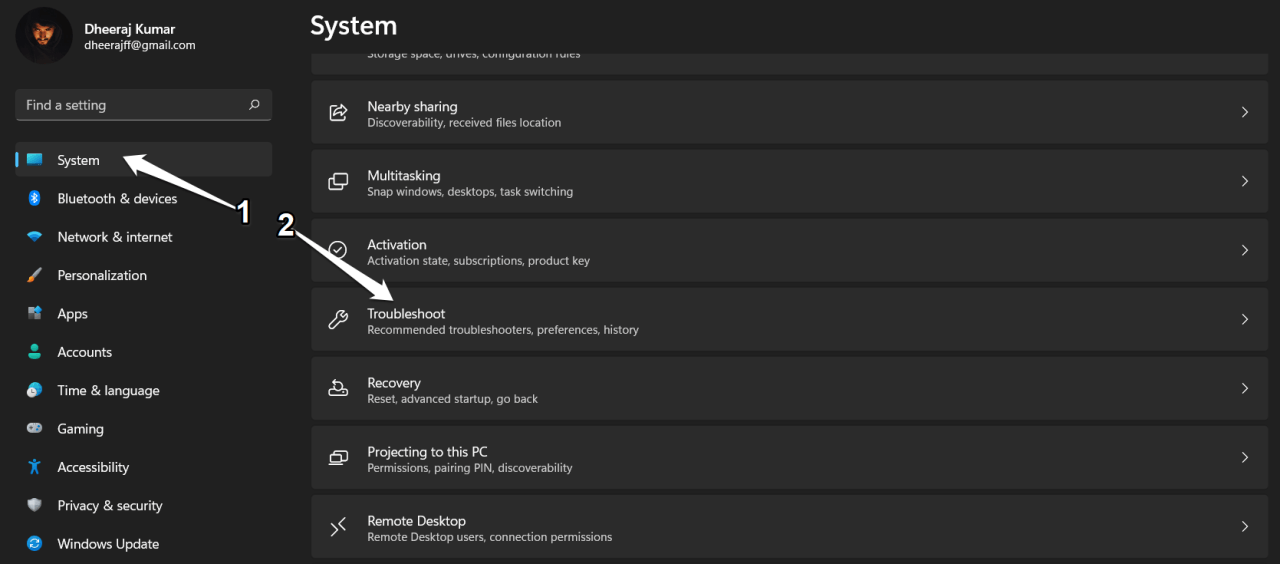
- Lancez l’application Paramètres en utilisant le raccourci Touche Windows + I de votre clavier.
- Cliquez sur l’option « Système ».
- Dans le menu de gauche, choisissez l’onglet « Dépanner ».
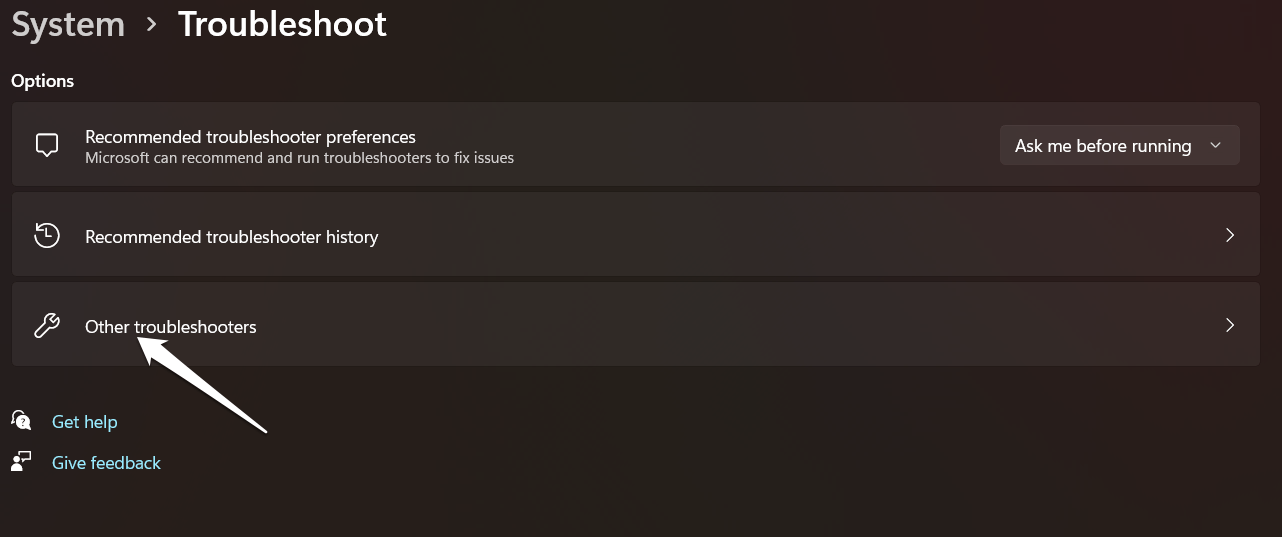
- Sur le côté droit de la fenêtre, cliquez sur « Autres dépanneurs ».
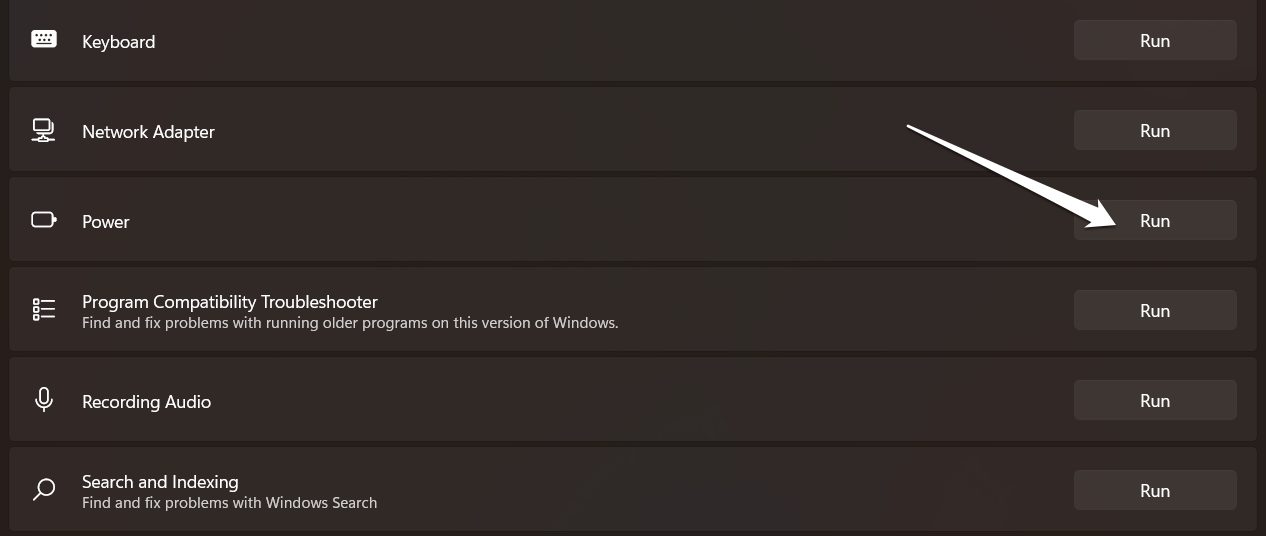
- Sous « Trouver et résoudre d’autres problèmes », faites défiler vers le bas et sélectionnez « Alimentation ».
- Pour terminer le dépannage, cliquez sur l’option « Exécuter » et suivez les instructions.
- Redémarrez votre ordinateur après que l’utilitaire de dépannage a terminé pour vérifier si le problème a été résolu.
Vous pouvez essayer les autres méthodes mentionnées ci-dessous si l’utilitaire de dépannage d’alimentation ne parvient pas à résoudre le problème.
Correction 2 : Utilisez l’invite de commande
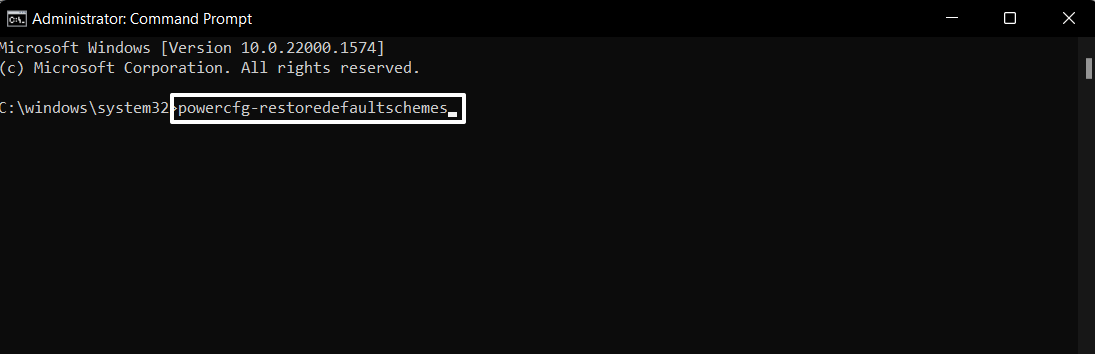
Vous pouvez utiliser l’invite de commande pour restaurer les options d’alimentation. Voici comment procéder :
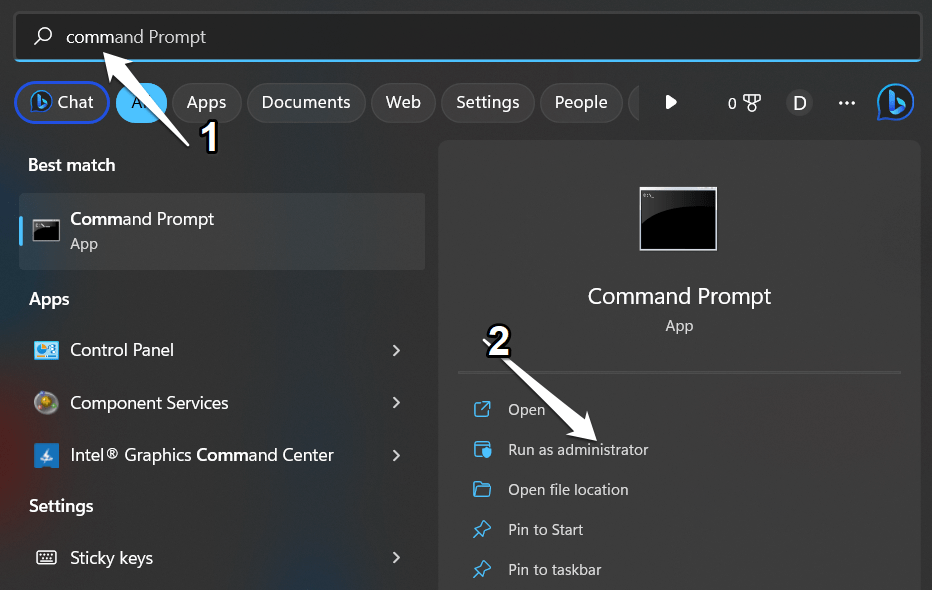
- Tout d’abord, ouvrez l’invite de commande en tant qu’administrateur.
- Pour ce faire, recherchez « invite de commande » dans le menu Démarrer, faites un clic droit dessus et choisissez « Exécuter en tant qu’administrateur ».
- Appuyez sur Entrée après avoir saisi la commande suivante : powercfg -restoredefaultschemes.
- Si la commande ne fonctionne pas, veuillez en tenir compte. Vous pouvez essayer la commande alternative :
secedit/configure/cfg%windir%\ inf\defltbase.inf/dbdefltbase.sdb/verbose - Lorsque vous exécutez ce programme, les schémas d’alimentation par défaut de Windows seront restaurés, ce qui devrait également ramener toutes les options d’alimentation perdues.
- Fermez l’invite de commande lorsque la commande a terminé de s’exécuter et redémarrez votre ordinateur pour voir si le problème a été résolu.
Correction 3 : Exécutez une analyse SFC
Faire une analyse SFC est une bonne idée car elle peut restaurer les fichiers système corrompus avec des copies mises en cache et empêcher Windows 11 d’avoir des options d’alimentation accessibles en raison de fichiers système corrompus.
Exécutez l’invite de commande en tant qu’administrateur.
Tapez la commande sfc /scannow et appuyez sur la touche Entrée.

Redémarrez votre ordinateur pour voir si le processus a corrigé le problème. Passez simplement à l’étape suivante s’il n’y a actuellement aucune autre option d’alimentation disponible.
Rouvrez l’invite de commande, entrez la commande dism /online /cleanup-image /restorehealth, puis appuyez sur Entrée pour exécuter une analyse DISM.
Après cela, redémarrez votre ordinateur une fois de plus, et le problème devrait avoir été résolu.
Correction 4 : Effectuez une restauration du système
En général, vous pouvez accéder aux options d’alimentation sans aucun problème avant que le message inattendu « il n’y a pas d’options d’alimentation disponibles » n’apparaisse. Supposons que vous ayez précédemment activé la protection du système et créé un point de restauration. Dans ce cas, vous pouvez effectuer une restauration du système pour ramener votre ordinateur à un état antérieur où le problème d’options d’alimentation non disponibles ne se produisait pas.
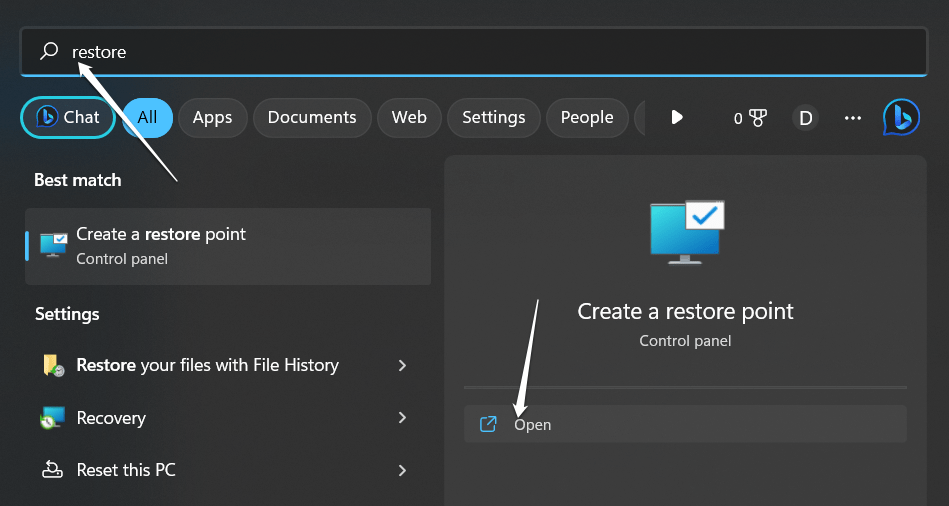
- Pour ouvrir la fenêtre Propriétés système, appuyez sur Windows + S.
- Entrez « restaurer » dans la zone de recherche.
- Cliquez ensuite sur « Créer un point de restauration » dans les résultats de recherche.
- Choisissez le bouton Restauration du système dans l’onglet Protection du système.
- Cliquez sur le bouton Suivant pour continuer.
- Cliquez sur OK après avoir sélectionné un point de restauration.
- Pour obtenir une liste des programmes et services qui seront supprimés pendant le processus, cliquez sur Analyser les programmes affectés.
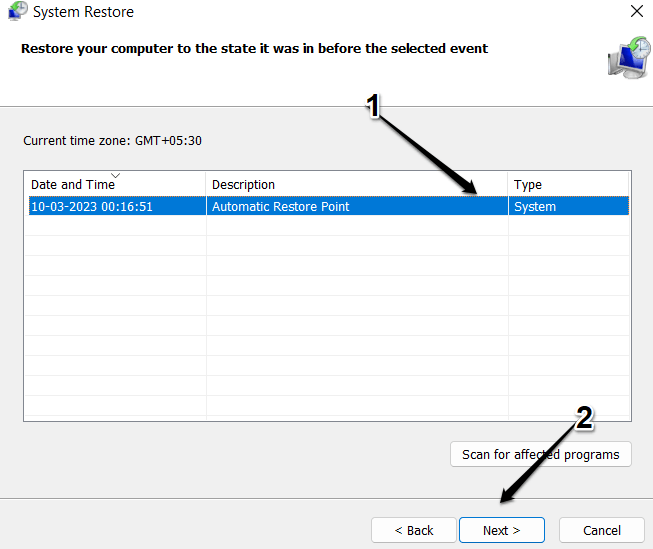
- Une fois le point de restauration vérifié, cliquez sur Terminer pour agir.
Le problème devrait avoir été résolu, espérons-le. Les programmes et services concernés peuvent alors devoir être réinstallés.
Correction 5 : Vérifiez les mises à jour
L’erreur d’options d’alimentation disponibles dans Windows 11 pourrait être corrigée en vérifiant les mises à jour et en appliquant toutes les mises à jour disponibles pour votre système. Pour vérifier les mises à jour, suivez ces étapes :
- Utilisez le raccourci Touche Windows + I de votre clavier pour lancer l’application Paramètres.
- Cliquez sur l’option « Mise à jour Windows ».
- Ensuite, cliquez sur l’option « Vérifier les mises à jour » et attendez pendant que Windows vérifie les nouvelles mises à jour.
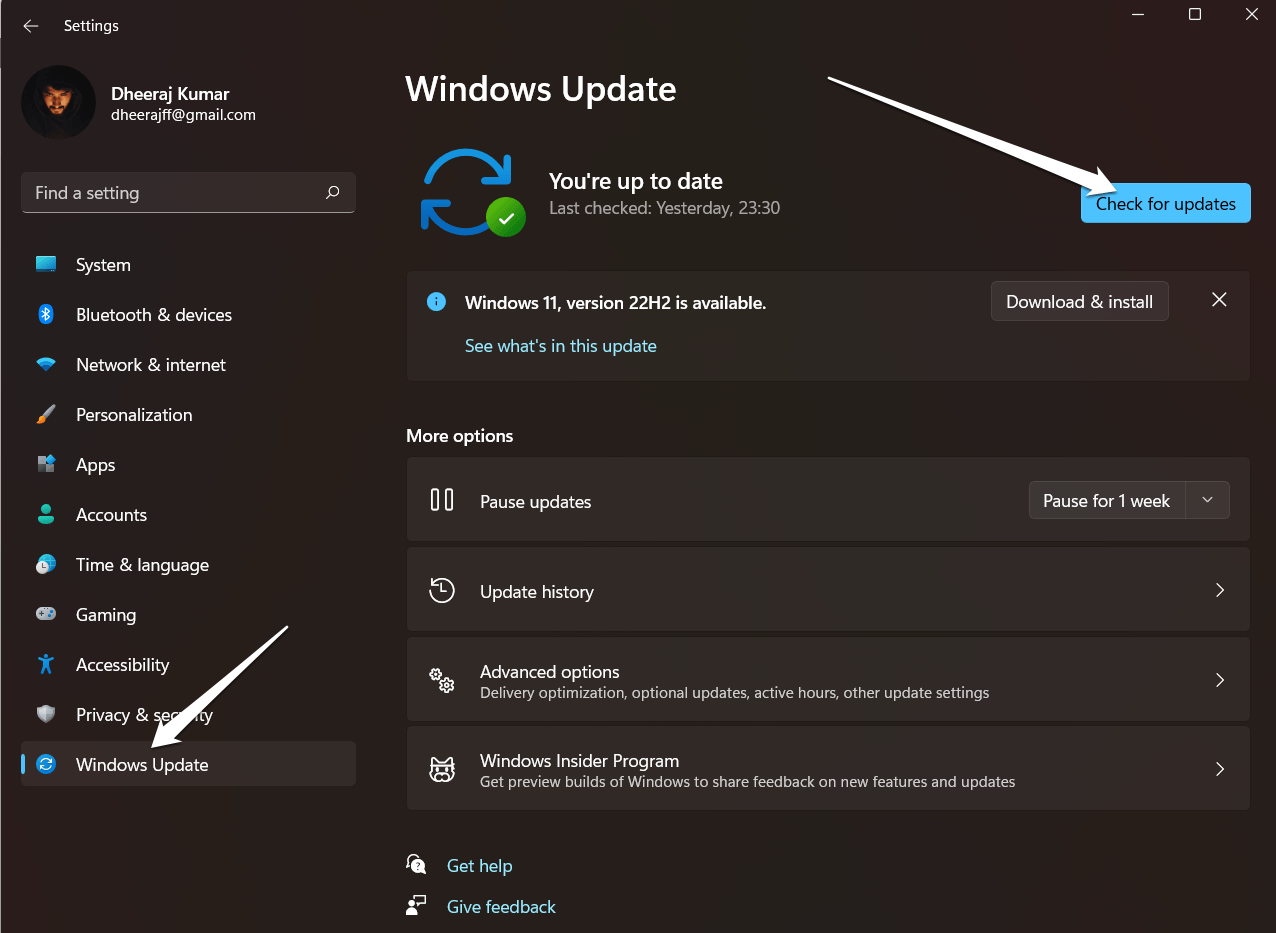
- Cliquez sur le bouton « Télécharger et installer » pour commencer la procédure de mise à jour si des mises à jour sont disponibles.
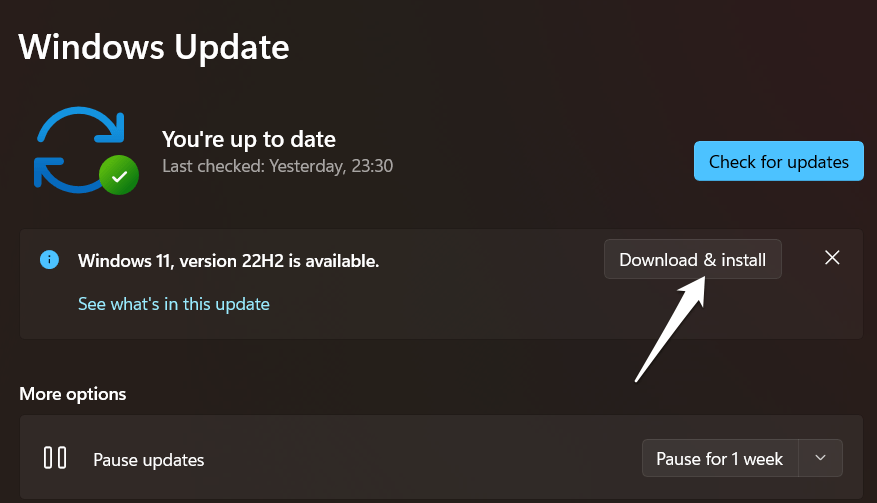
- Redémarrez votre ordinateur lorsque les mises à jour sont installées pour voir si le problème a été résolu.
Il convient de noter que la vérification des mises à jour peut ne pas fonctionner si votre système est déjà à jour. Dans ce cas, vous pouvez essayer les autres solutions mentionnées précédemment dans cette conversation.
Correction 6 : Réinitialisez votre PC
Réinitialiser votre système d’exploitation est votre dernière option si aucune des autres solutions ne fonctionne et que vous n’avez pas de point de restauration approprié. Lorsque vous choisissez de réinitialiser votre ordinateur, vous avez deux alternatives. La première option supprime uniquement les données système, tandis que la seconde supprime toutes les données de votre PC. Nous vous conseillons toujours de sauvegarder toutes vos données importantes avant d’utiliser cette méthode. Pour ce faire, suivez ces étapes :
- Pour ouvrir les paramètres, cliquez d’abord sur Touche Windows + I.
- Ensuite, cliquez sur l’option Système.
- Choisissez Récupération dans la barre de gauche sur la nouvelle page.
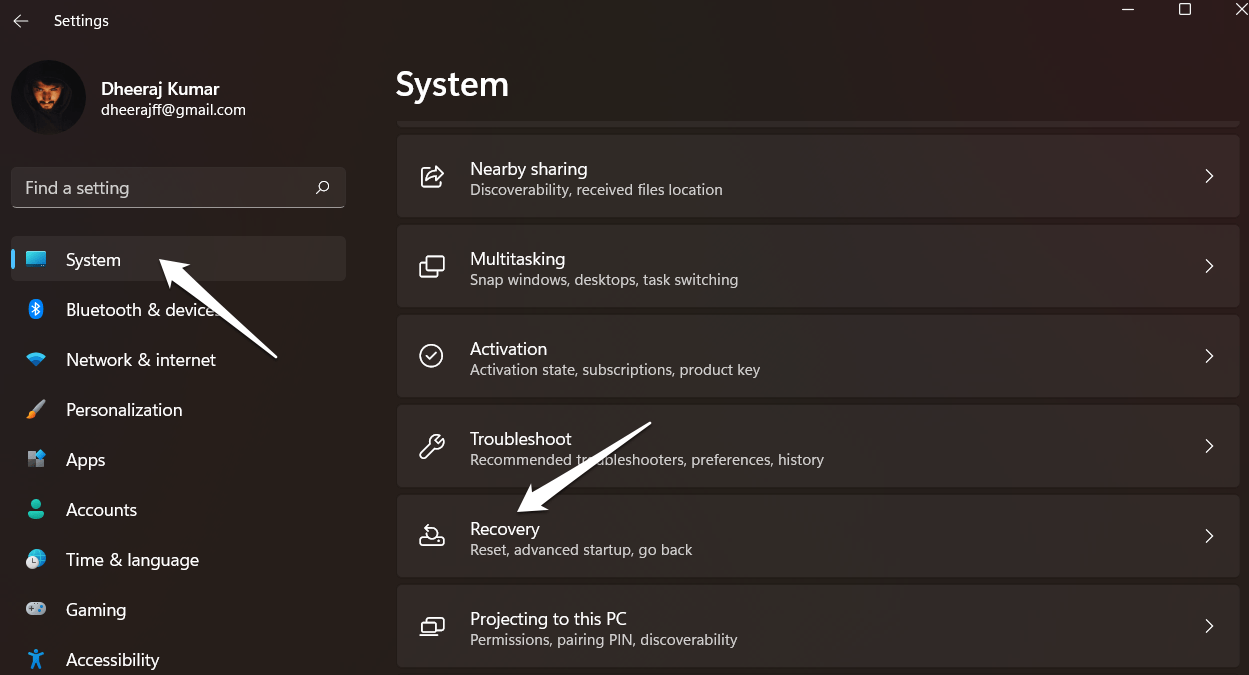
- Choisissez Démarrer à partir du menu Réinitialiser le PC. D’autres versions peuvent avoir des options différentes pour cela.
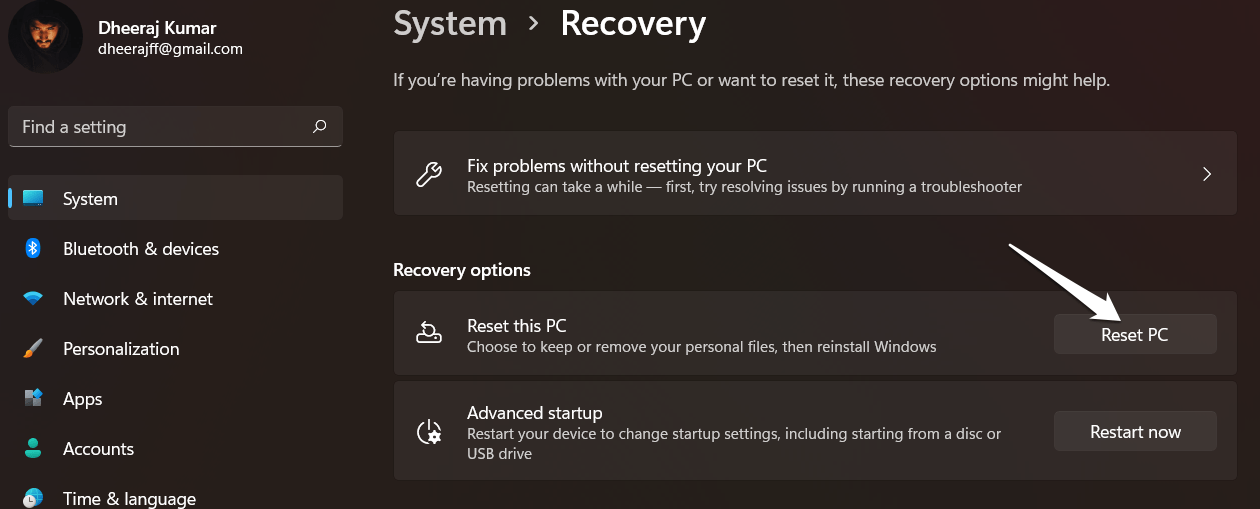
- Ensuite, sélectionnez Conserver mes fichiers lorsque vous y êtes invité, puis cliquez sur Ok.
Conclusion
Windows 11 a un problème difficile mais résoluble : aucune option d’alimentation n’est proposée. Si vous rencontrez un problème avec l’absence d’options d’alimentation dans le menu Démarrer de Windows 11, vous pouvez rapidement et facilement essayer les six méthodes mentionnées ci-dessus.
Nous espérons que les instructions dans la section de cet article sur la correction de l’erreur « Il n’y a actuellement aucune option d’alimentation disponible » dans Windows 11 étaient utiles. Nous espérons sincèrement que ce guide vous aide à trouver une solution à votre problème. N’hésitez pas à laisser des questions ou des suggestions dans la boîte de commentaires ci-dessous si vous en avez.
Si vous avez des réflexions sur Comment corriger l’erreur « Il n’y a actuellement aucune option d’alimentation disponible » dans Windows 11 ?, n’hésitez pas à les partager dans la boîte de commentaires ci-dessous. De plus, veuillez vous abonner à notre chaîne YouTube DigitBin pour des tutoriels vidéo. Cheers !
Recevez de nouveaux articles dans votre boîte de réception.
Aucun spam. Désabonnez-vous à tout moment.