Dépannage · 6 min read · Sep 07, 2025
Comment résoudre l'erreur de parsing du package ?
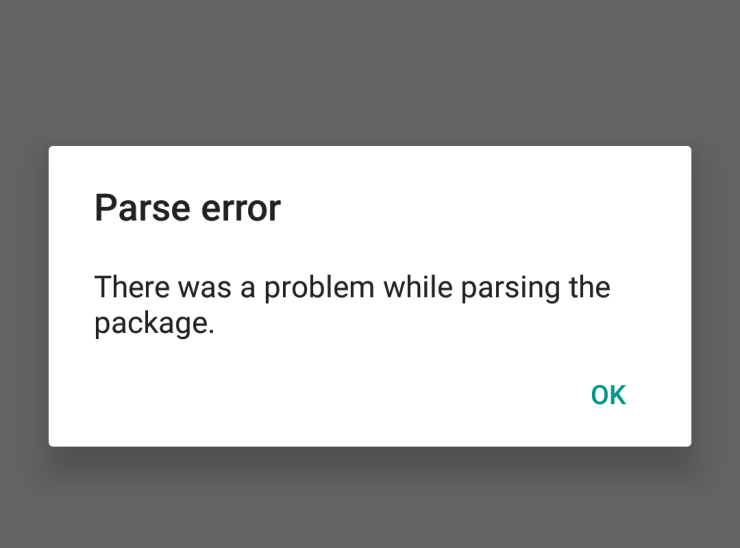
Êtes-vous frustré par le message d’erreur ennuyeux « Il y a un problème de parsing du package » ? Détendez-vous ! Nous sommes ici avec quelques solutions potentielles pour le problème. Android est le système d’exploitation le plus populaire pour les appareils mobiles. Mais la popularité s’accompagne de problèmes de bugs techniques. Un tel problème courant avec ce système d’exploitation populaire est l’erreur de parsing du package.
Qu’est-ce que le package de parsing ? C’est le fichier de données du package composé de chaînes d’informations exécutables par le logiciel. Le système d’exploitation Android utilise ces chaînes de données pour exécuter et installer le fichier apk. Parfois, en raison de problèmes avec la construction ou en raison de la manipulation du fichier, une erreur se produit lors de l’installation de l’application.
Pourquoi y a-t-il une erreur de parsing du package ?
Il pourrait y avoir plusieurs raisons à l’erreur de parsing du package. Quelques-unes des principales causes sont énumérées ci-dessous.
- L’application n’est pas compatible avec votre version d’Android.
- L’application est modifiée ou manifestée, donc non exécutable.
- L’application n’est pas téléchargée correctement ou complètement.
- L’application est obstruée en raison de certains paramètres de l’appareil.
- Les fichiers apk peuvent être corrompus.
Comment résoudre le problème d’erreur de parsing sur Android ?
Modifier le fichier APK
Étape 1. Téléchargez l’application APK Editor.
Étape 2. Ouvrez maintenant l’application APK Editor et cliquez sur « Sélectionner un fichier Apk ». Maintenant, recherchez l’application que vous souhaitez installer.
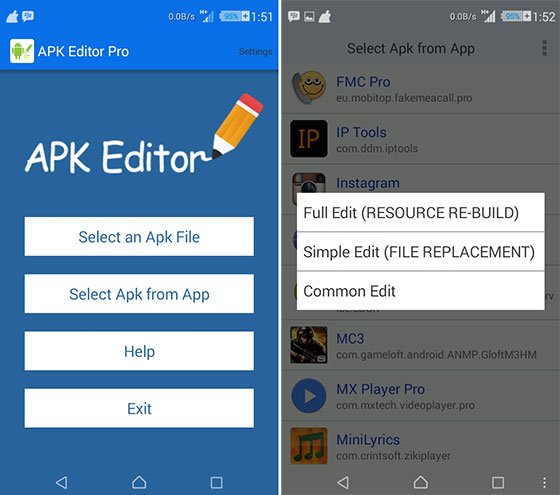
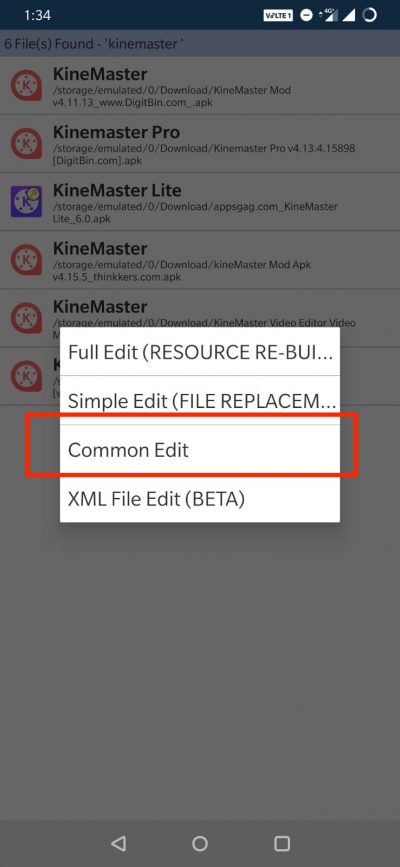
Étape 5. Cliquez sur l’application et sélectionnez l’option « modification commune ».
Étape 6 : Ici, changez la Localisation d’installation en toute autre option applicable pour votre appareil.
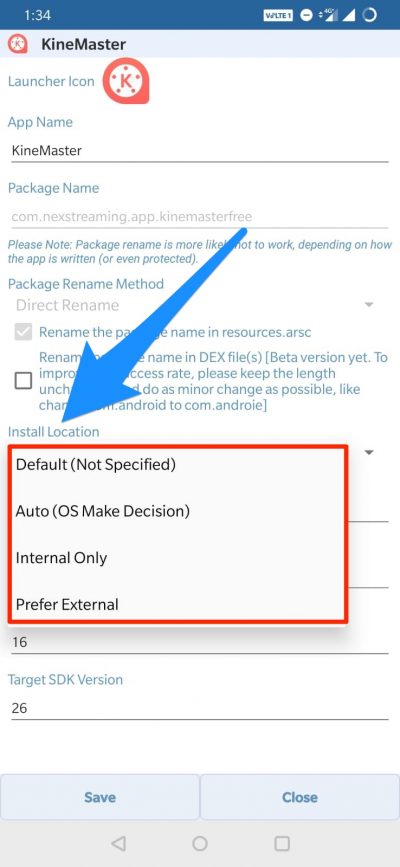
Vous pouvez également changer le Code de version de l’application en une version antérieure qui est prise en charge par votre appareil. (Essayez cela si le changement de localisation ne fonctionne pas)
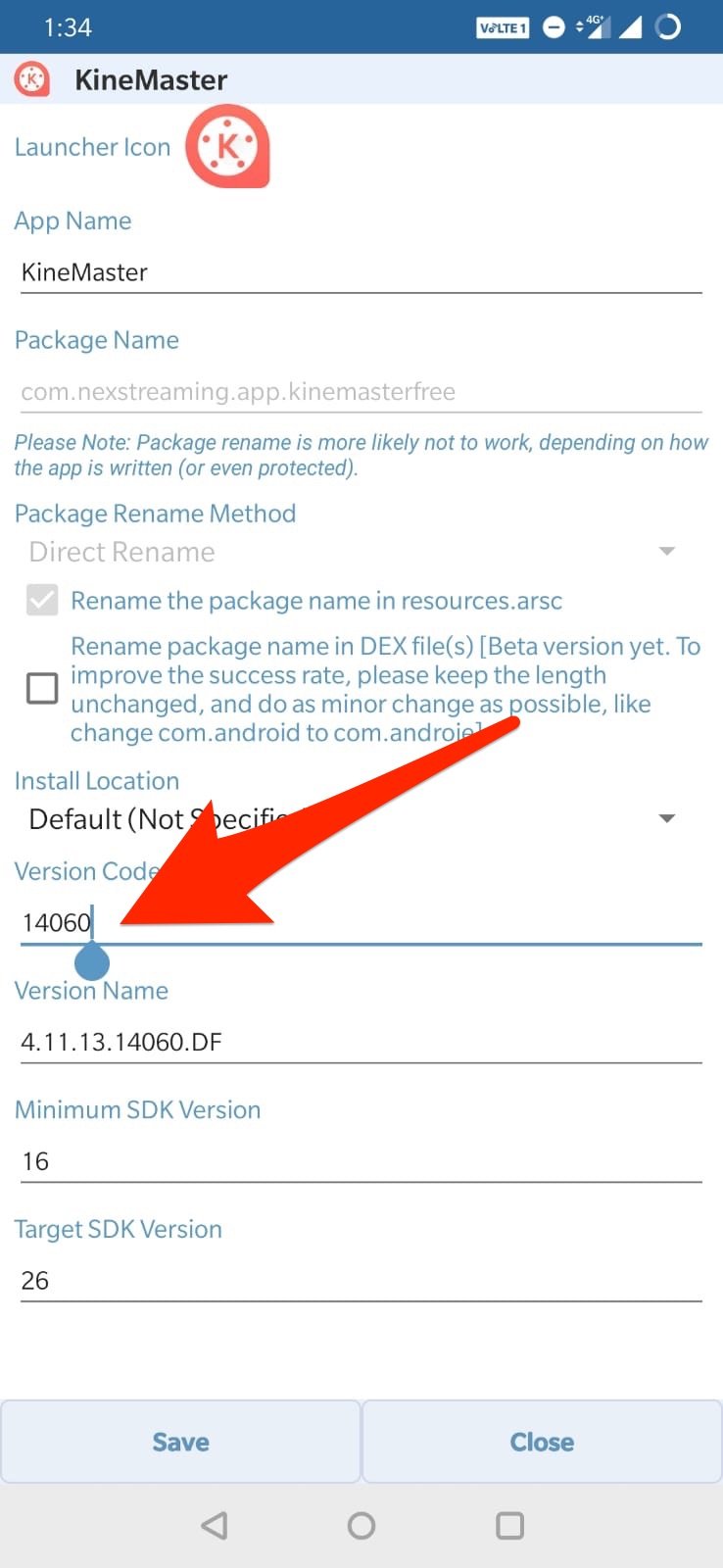
Étape 7. Appliquez les modifications dans l’application APK Editor.
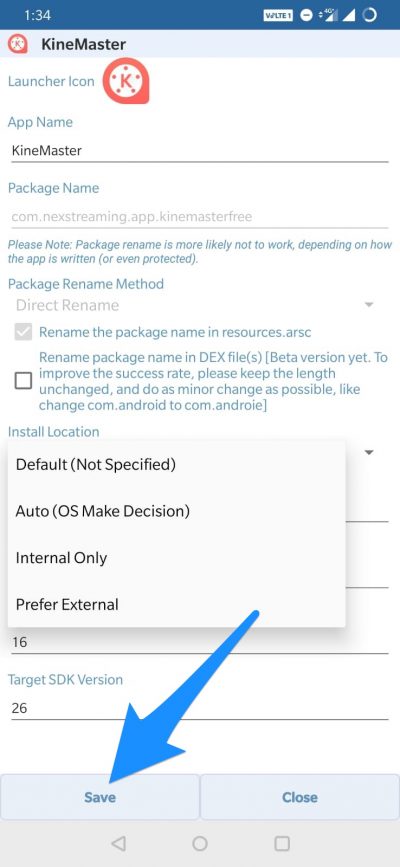
Étape 8. Désinstallez l’application préinstallée similaire et installez l’application modifiée depuis APK Editor.
Vérifiez si le fichier APK est complet
Si le fichier APK est divisé en bundles d’applications, l’Erreur de parsing est assez courante. Assurez-vous que le fichier n’est pas un bundle d’applications APK divisé. S’il s’agit d’un bundle, vous devez l’installer en utilisant un installateur de split. Google a introduit une nouvelle façon de distribuer des applications Android appelée bundles d’applications. Alors que les applications régulières contiennent toutes les ressources nécessaires comme la taille de l’écran, le manifeste, XML, Config, et l’architecture dans un seul APK.
Les bundles d’applications n’incluent que les composants dont votre appareil spécifique a besoin, organisés en APKs divisés. Bien que les bundles d’applications aident à économiser de l’espace de stockage et des données, ils ne sont pas des fichiers APK universels. Vous devez utiliser un installateur APK divisé pour installer les bundles d’applications.
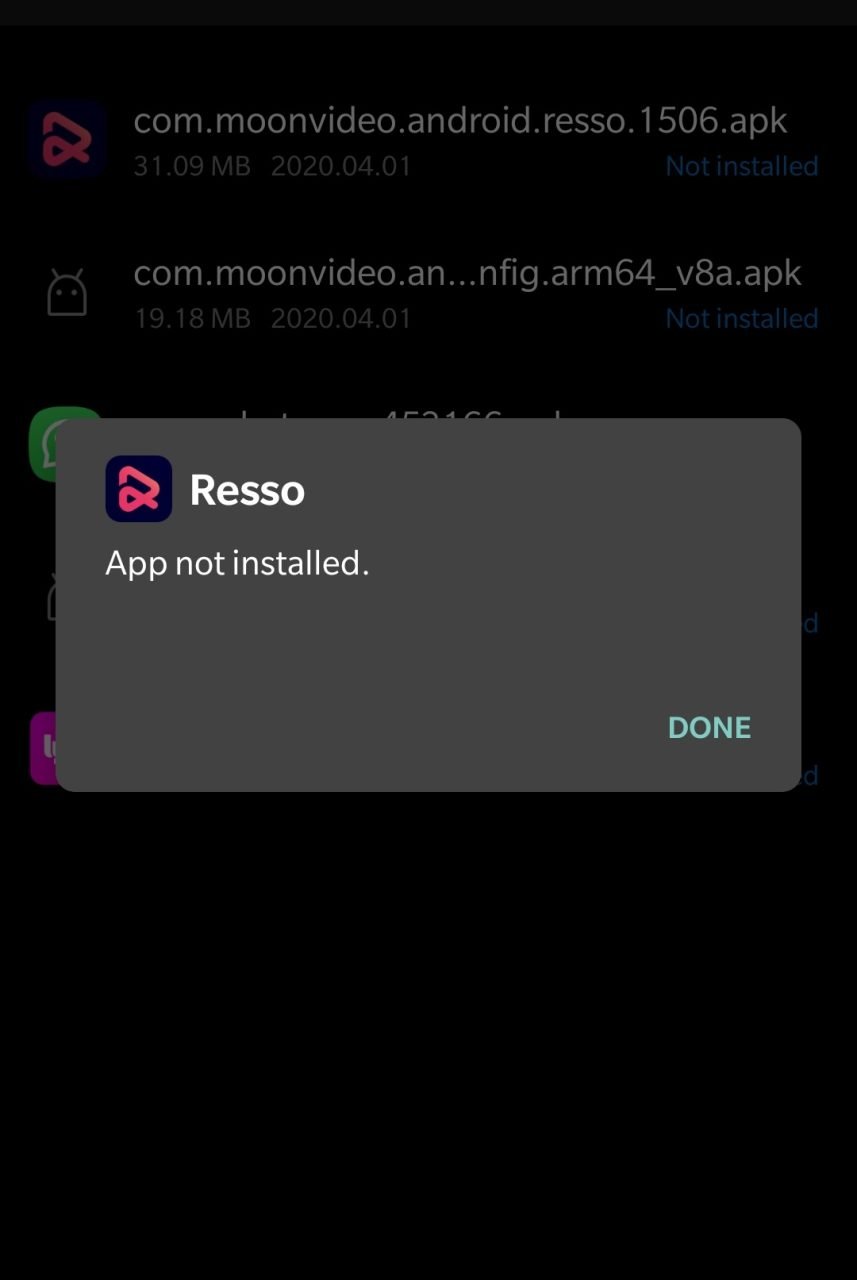
En termes simples, l’APK est divisé en différents APK qui incluent Base.APK, Config-Archi.APK et d’autres fichiers qui ne peuvent être installés qu’à l’aide d’un installateur de split tiers. Si vous essayez d’installer directement l’APK, vous verrez l’erreur « Application non installée ». *Remarque : Assurez-vous d’avoir installé tous les fichiers APK nécessaires pour installer l’application à l’aide de l’installateur APK divisé.
Voici les étapes pour installer le fichier APK divisé des bundles d’applications à l’aide d’un exemple.
Étape 1. Téléchargez tous les fichiers APK, à savoir Base APK, Config Archi APK, ou tout autre fichier APK s’il est répertorié.
Étape 2. Téléchargez et installez maintenant Split APK depuis le Play Store.
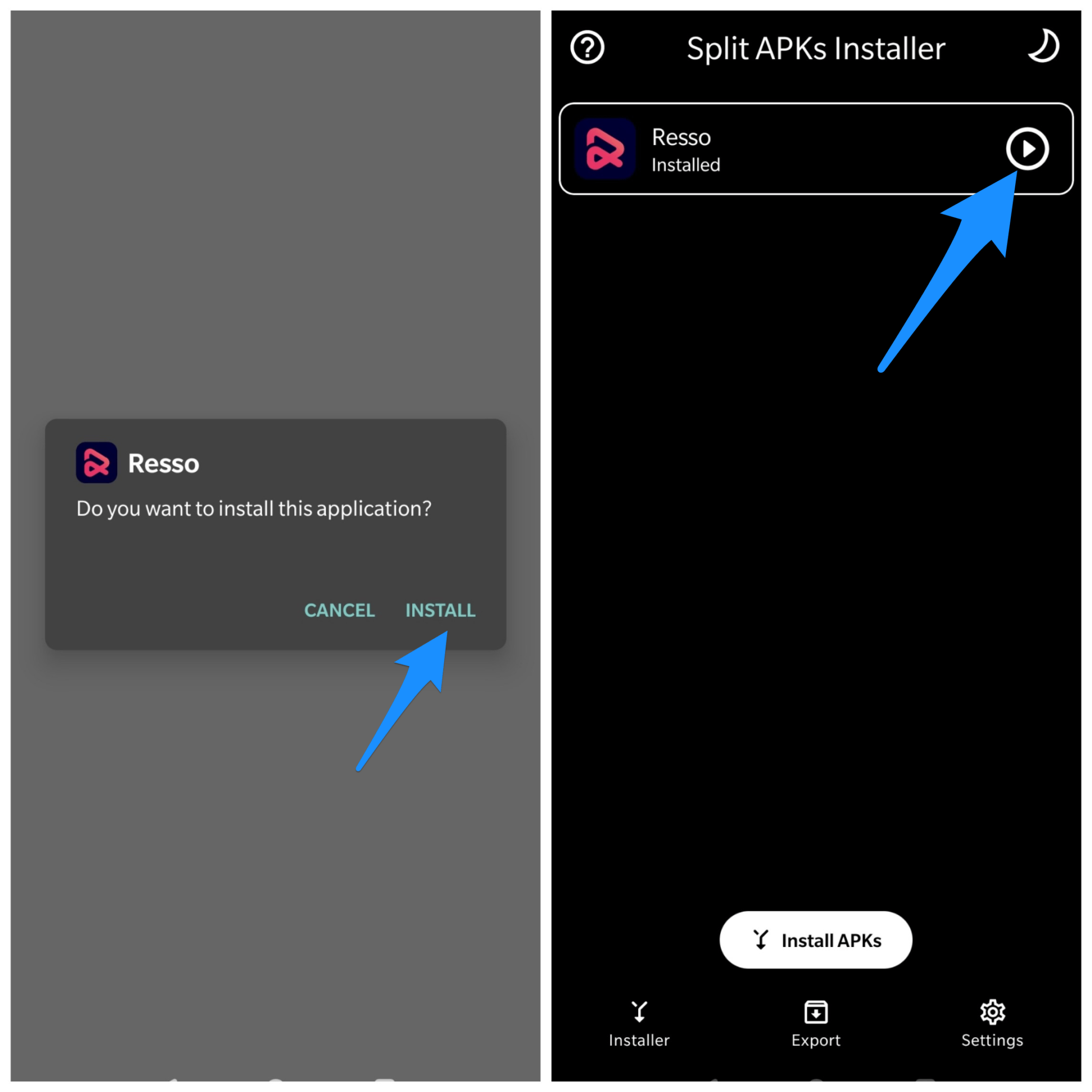
Étape 3. Cliquez sur le bouton Installer APKs.
Étape 4. Localisez les fichiers et sélectionnez tous les fichiers.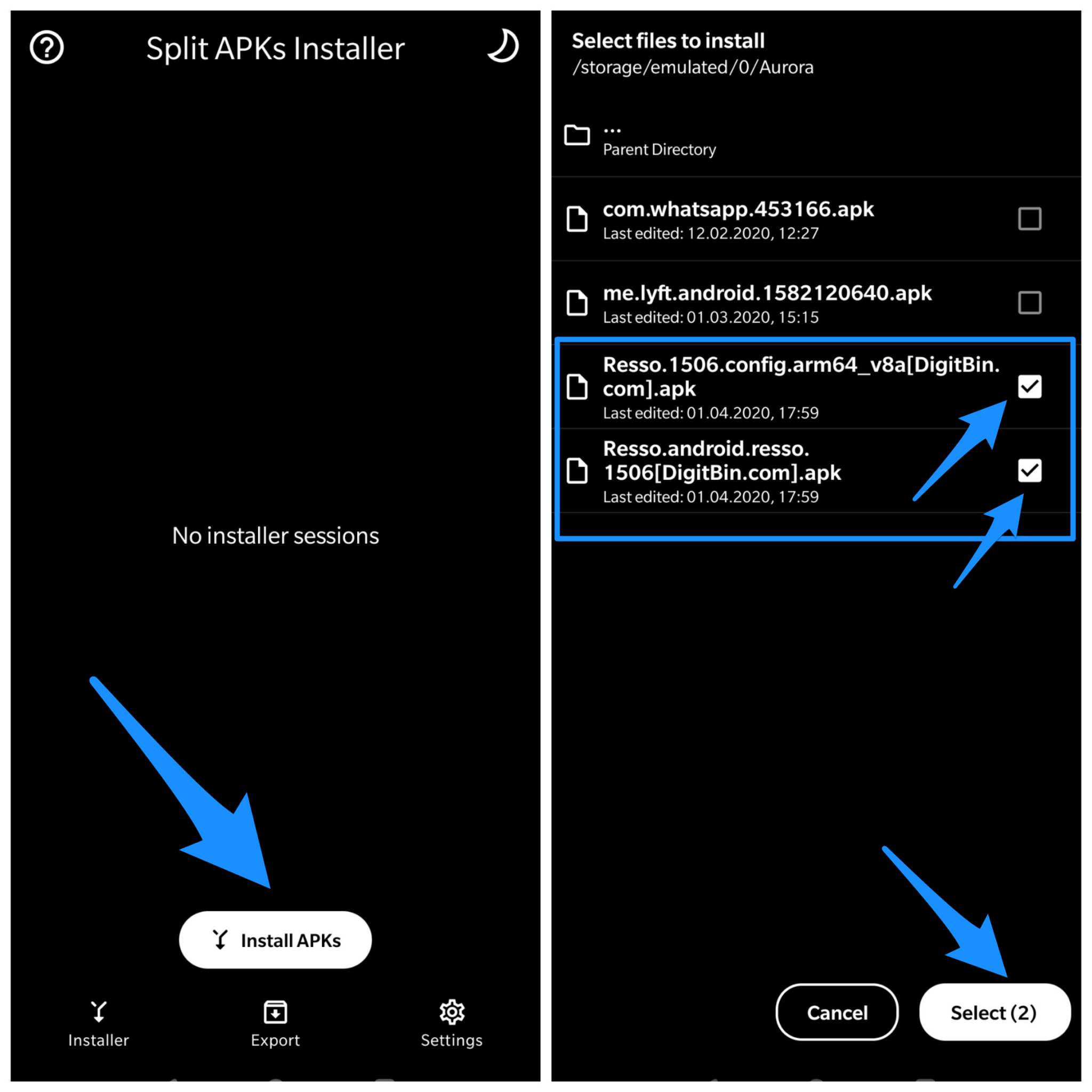
Étape 5. Cliquez maintenant sur Sélectionner.
Étape 6. Vous verrez maintenant une boîte d’installation, cliquez sur Installer et Terminé !
Le fichier est corrompu
Le fichier APK peut être une seule application mais inclut un certain nombre d’actifs et d’éléments d’informations graphiques, fichiers XML, manifeste, actions de splash, logos, codes publicitaires et autres informations sur l’application. Ce groupe complet d’actifs et de code permet au fichier APK de fonctionner et d’effectuer la tâche prévue.
Si certains des actifs et codes critiques manquent dans l’APK, vous ne pourrez peut-être pas installer le fichier APK. Il est préférable de télécharger l’APK à partir d’une autre source ou d’essayer d’installer une version antérieure de l’application.
Désactiver Google Play Protect
Google Play Protect est la protection intégrée contre les logiciels malveillants de Google pour Android. Il analyse les applications installées ou les applications à installer à la recherche de virus et, s’il trouve un code ou une nature nuisible, bloque l’installation. La protection Play ne fonctionne pas seulement pour les applications installées depuis le Play Store, mais aussi pour les applications tierces.
Donc, si vous rencontrez une erreur d’installation, il est préférable de désactiver la protection Play et d’essayer.
- Allez dans le Play Store
- Cliquez sur l’icône Menu Hamburger en haut à gauche
- Ici, recherchez Play Protect
- Cliquez sur l’icône Paramètres
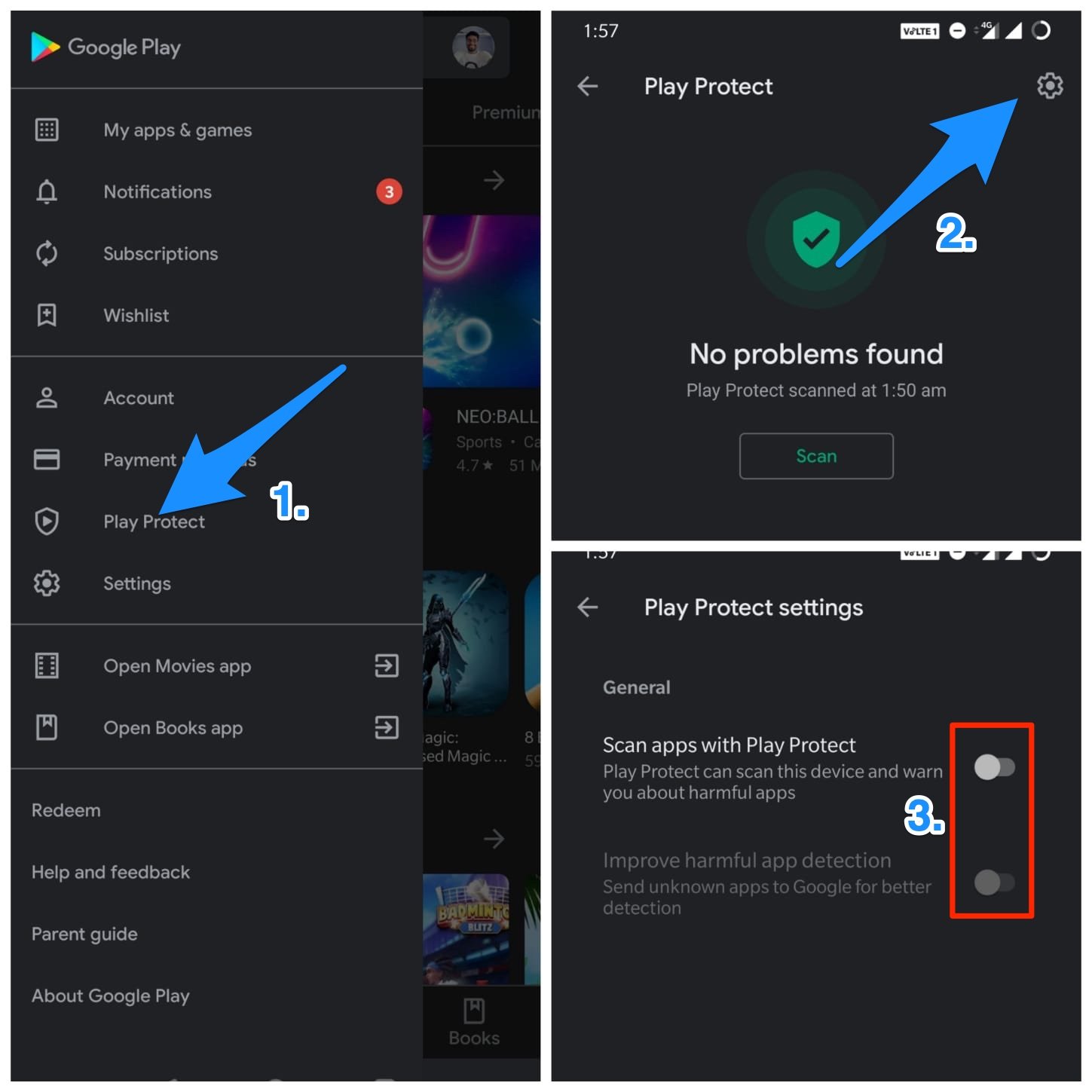
- Désactivez la protection Play.
Solution 5. Utilisez une version antérieure de l’application
Vous pouvez utiliser la version antérieure de l’application car elle peut être compatible avec l’appareil. Souvent, les nouvelles versions des applications ne sont pas compatibles avec les anciennes versions du système d’exploitation Android. Par conséquent, il est préférable de télécharger une version antérieure de l’application. Vous pouvez obtenir la version antérieure auprès du développeur, il suffit de rechercher apk sur Google.
Activer les sources inconnues
Google est très strict en ce qui concerne la sécurité et la sûreté des smartphones. Une telle mesure prise par Google est de restreindre l’installation d’applications à partir de sources tierces. Cela peut donc causer des problèmes avec l’erreur de parsing de l’installation de l’application. Vous devez activer les sources inconnues sur votre appareil Android pour résoudre l’erreur de parsing du package.
- Allez dans les Paramètres de votre appareil.
- Recherchez l’option Sécurité.
- Sous Sécurité, activez Sources inconnues.
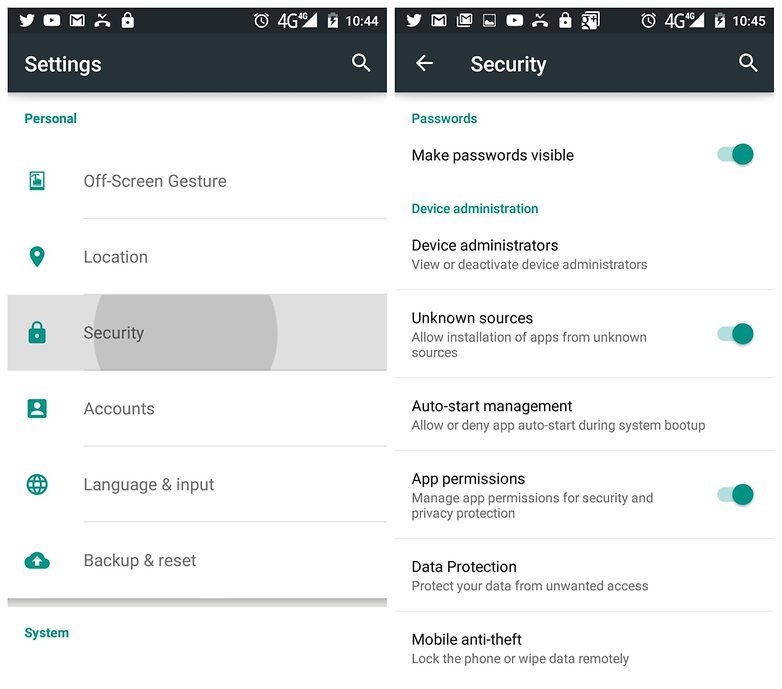 Sources inconnues sous Sécurité
Vérifiez le fichier Apk modifié
La plupart des fichiers apk provenant de « sources inconnues » sont en fait des applications modifiées. Les applications modifiées ou manifestées sont celles qui ont été modifiées pour certains avantages comme pas de publicités, des pièces gratuites, une vie supplémentaire, etc. Vous pouvez coder en dur .xml par défaut en regardant dans le code de l’application. Vous pouvez même vérifier la source en utilisant l’application APK Editor, l’application est disponible sur le Google Store.
Évitez de stocker l’APK sur la carte SD
Souvent, l’appareil ne peut pas lire les fichiers apk stockés sur la carte SD, il est donc préférable de déplacer les fichiers apk vers le stockage interne de l’appareil, puis d’installer l’application.
Téléchargez depuis le Google Play Store
L’application disponible sur le Play Store est parfaitement compatible avec l’appareil. Donc, si l’application que vous souhaitez télécharger est disponible sur le Play Store, allez-y sans hésiter.
Remarque et conclusion : J’espère que le post a été utile. N’hésitez pas à commenter ci-dessous pour toute assistance requise.
Si vous avez des réflexions sur Comment résoudre l’erreur de parsing du package ?, n’hésitez pas à laisser un commentaire ci-dessous. De plus, veuillez vous abonner à notre chaîne YouTube DigitBin pour des tutoriels vidéo. À bientôt !
Recevez de nouveaux articles dans votre boîte de réception.
Aucun spam. Désabonnez-vous à tout moment.