Assistance ChatGPT · 5 min read · Oct 09, 2025
Comment corriger ‘Une erreur s'est produite lors de la génération d'une réponse’ sur ChatGPT ?
ChatGPT a été formé sur un vaste corpus de données textuelles provenant d’Internet, lui permettant d’apprendre une large gamme de connaissances et de modèles linguistiques. Il peut comprendre et générer du texte dans de nombreuses langues et a été utilisé pour diverses applications, y compris le service client, les assistants personnels et les outils éducatifs. Vous pouvez utiliser ChatGPT sur tout appareil compatible avec un navigateur.
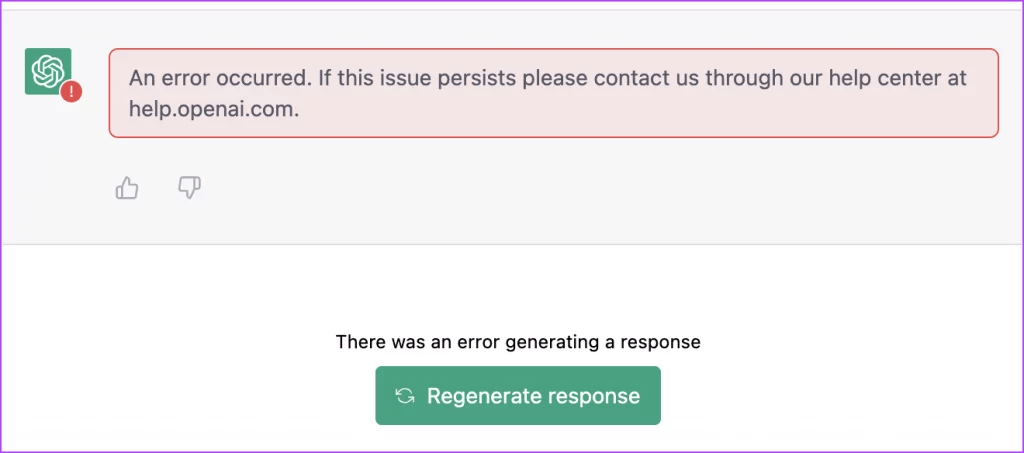
Si vous rencontrez une erreur ChatGPT, ‘Une erreur s’est produite. Si ce problème persiste, veuillez nous contacter via notre centre d’aide à help.openai.com.’ Voici un guide simple pour corriger ‘Une erreur s’est produite lors de la génération d’une réponse’ sur ChatGPT sur Chrome ou un navigateur basé sur Chromium.
1. Recharger ChatGPT
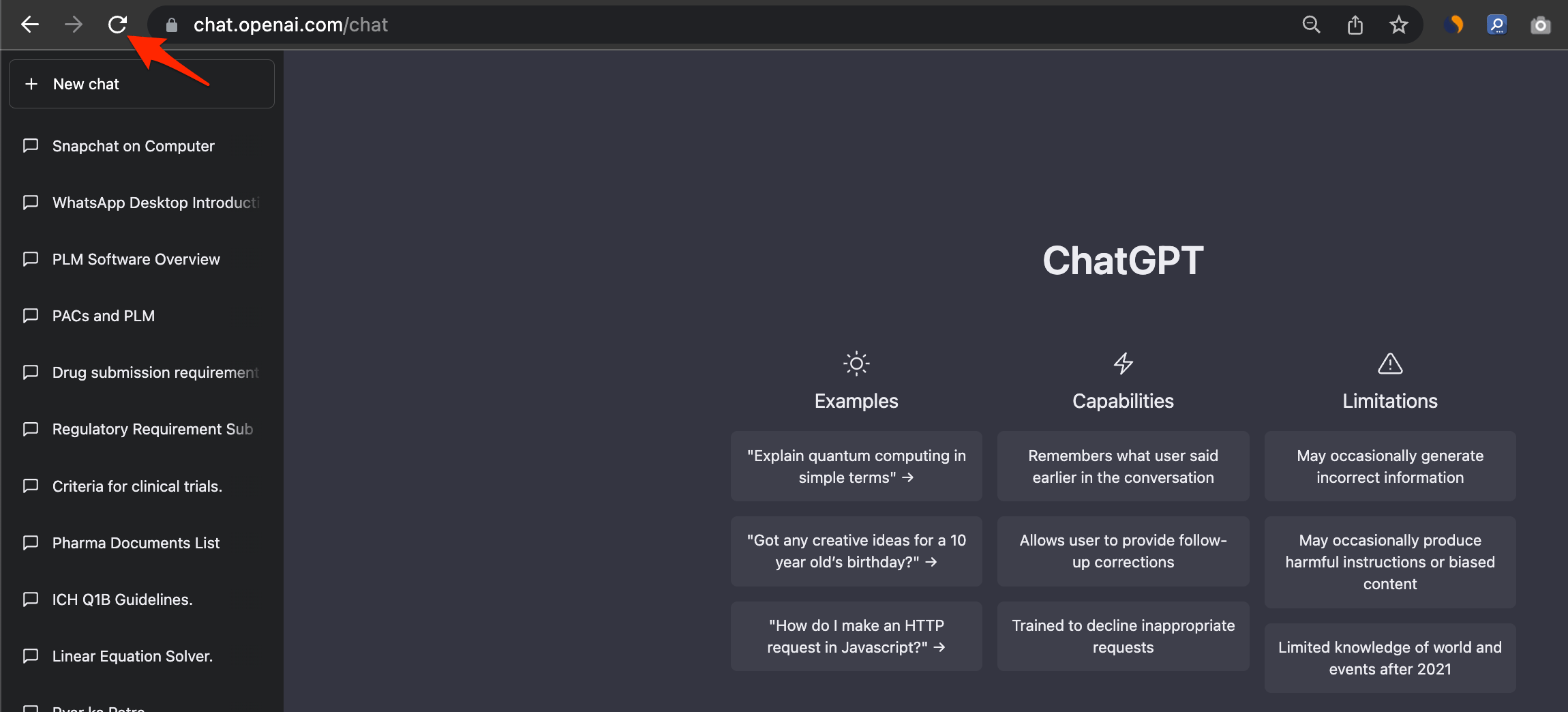
Recharger la page Web de ChatGPT est la meilleure solution pour corriger le problème ‘Une erreur lors de la génération de la réponse’ sur ChatGPT. Rafraîchir la page rechargera tous les services sur ChatGPT et donnera à la page Web un nouveau départ. La plupart des problèmes de ChatGPT peuvent être corrigés par un simple redémarrage de la page. Recharger une page Web peut être utile pour mettre à jour le contenu de la page, vérifier de nouvelles informations ou changements, ou corriger des erreurs ou problèmes qui ont pu survenir lors du chargement initial de la page.
Comme le système fonctionne en temps réel et en raison des demandes élevées vers l’outil de chat, l’erreur est évidente, et même OpenAI a déclaré ouvertement que vous pourriez rencontrer des erreurs diverses lors de l’utilisation de ChatGPT.
De plus, il est recommandé d’utiliser des requêtes d’entrée courtes lorsque vous demandez quelque chose à ChatGPT. ChatGPT a une longueur d’entrée maximale de 2048 caractères. Si votre texte d’entrée est trop long, essayez de le raccourcir et de garder la requête concise.
2. Attendre quelques minutes
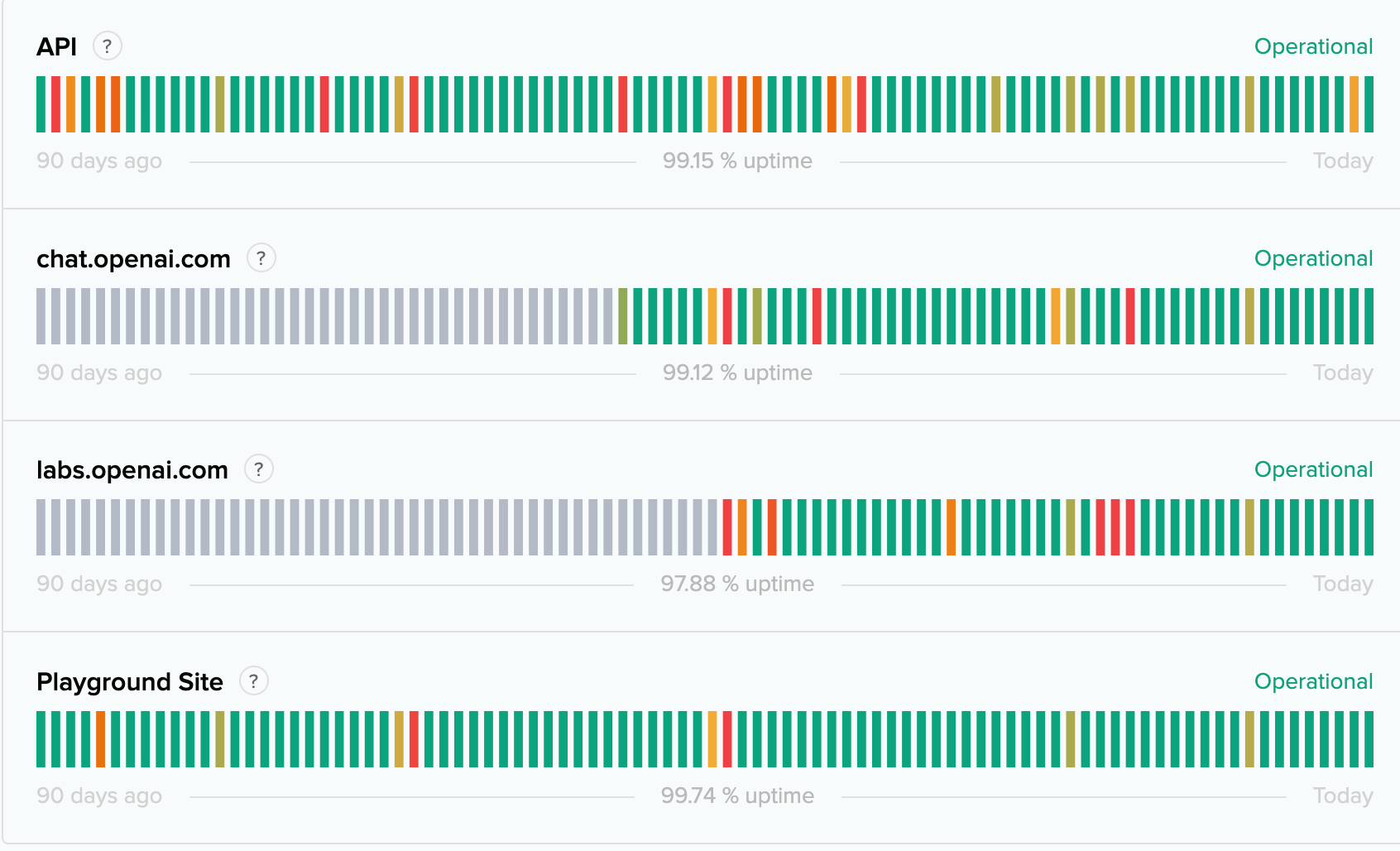
Les serveurs peuvent être surchargés en raison d’une forte demande pour l’outil gratuit. Par conséquent, il est préférable d’attendre quelques minutes avant de répéter votre demande au Chatbot. Parfois, le problème peut être à grande échelle, comme une panne de serveur ou un service temporairement hors ligne ; dans de tels cas, il est préférable d’attendre que le problème soit résolu. Vous pouvez vérifier l’état du serveur OpenAI ici.
3. Changer DNS
Changer de DNS peut vous aider à corriger les problèmes liés au serveur ; par défaut, le navigateur sélectionne le DNS défini par le FAI. Mais vous pouvez passer à d’autres réseaux DNS ouverts pour vérifier si cela peut aider à résoudre le problème de génération de réponse de ChatGPT. Changer de DNS n’affectera pas vos vitesses de navigation.
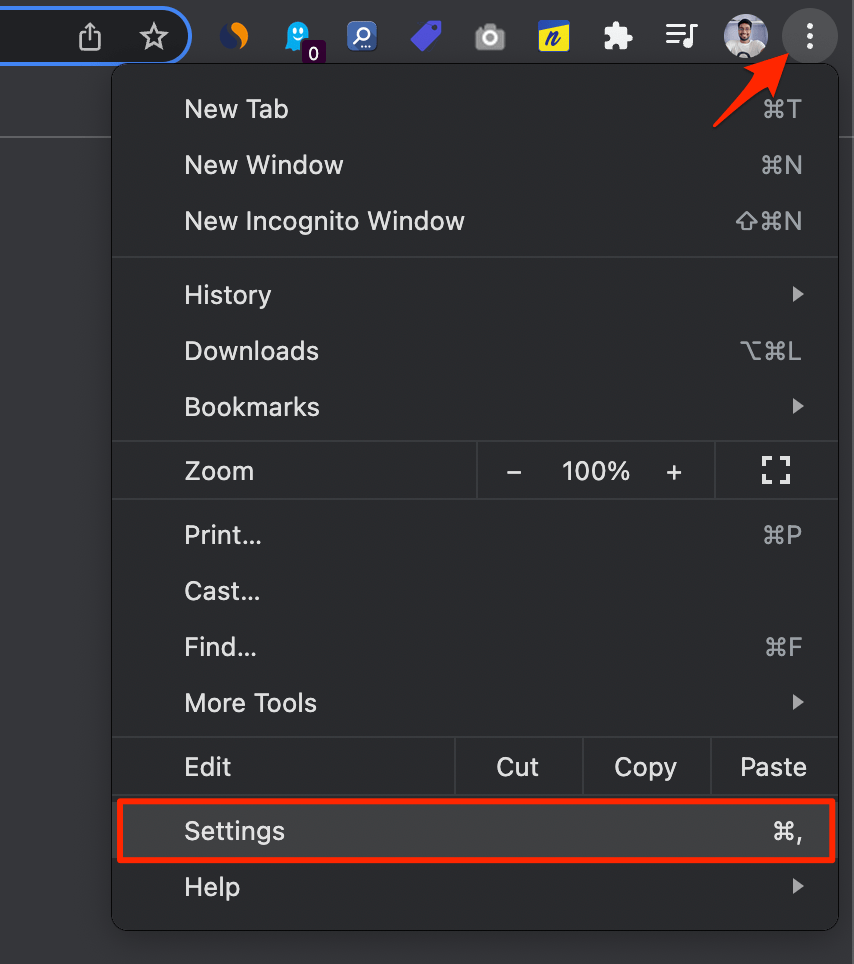
- Ouvrez les Paramètres de Chrome.
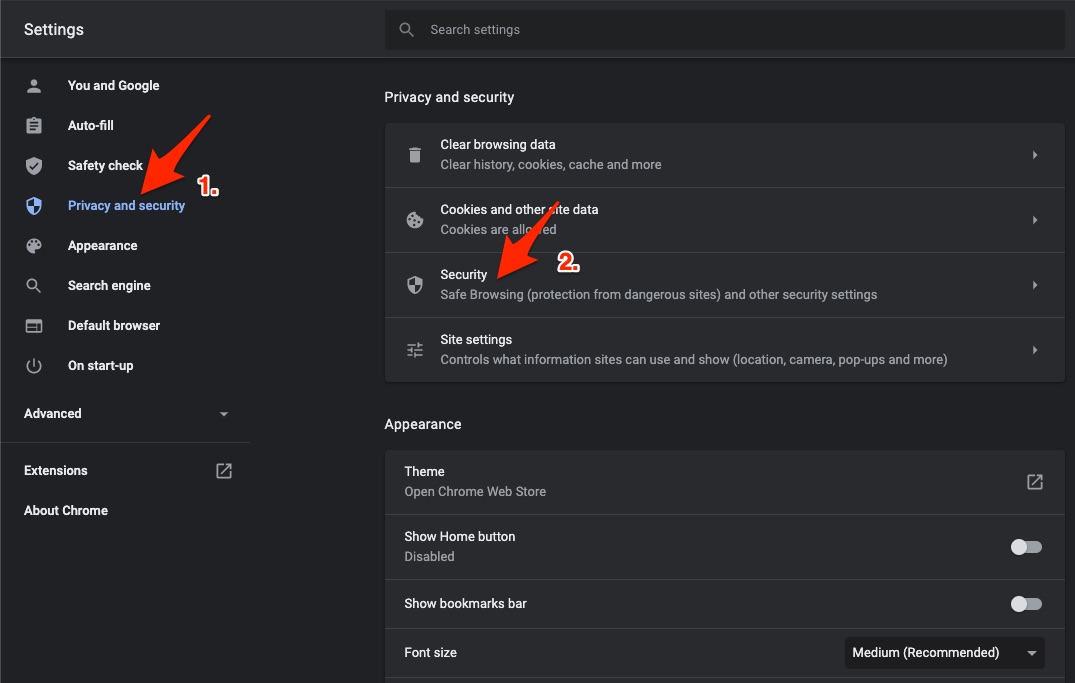
- Cliquez sur Sécurité et confidentialité.
- Cliquez sur l’option Sécurité.
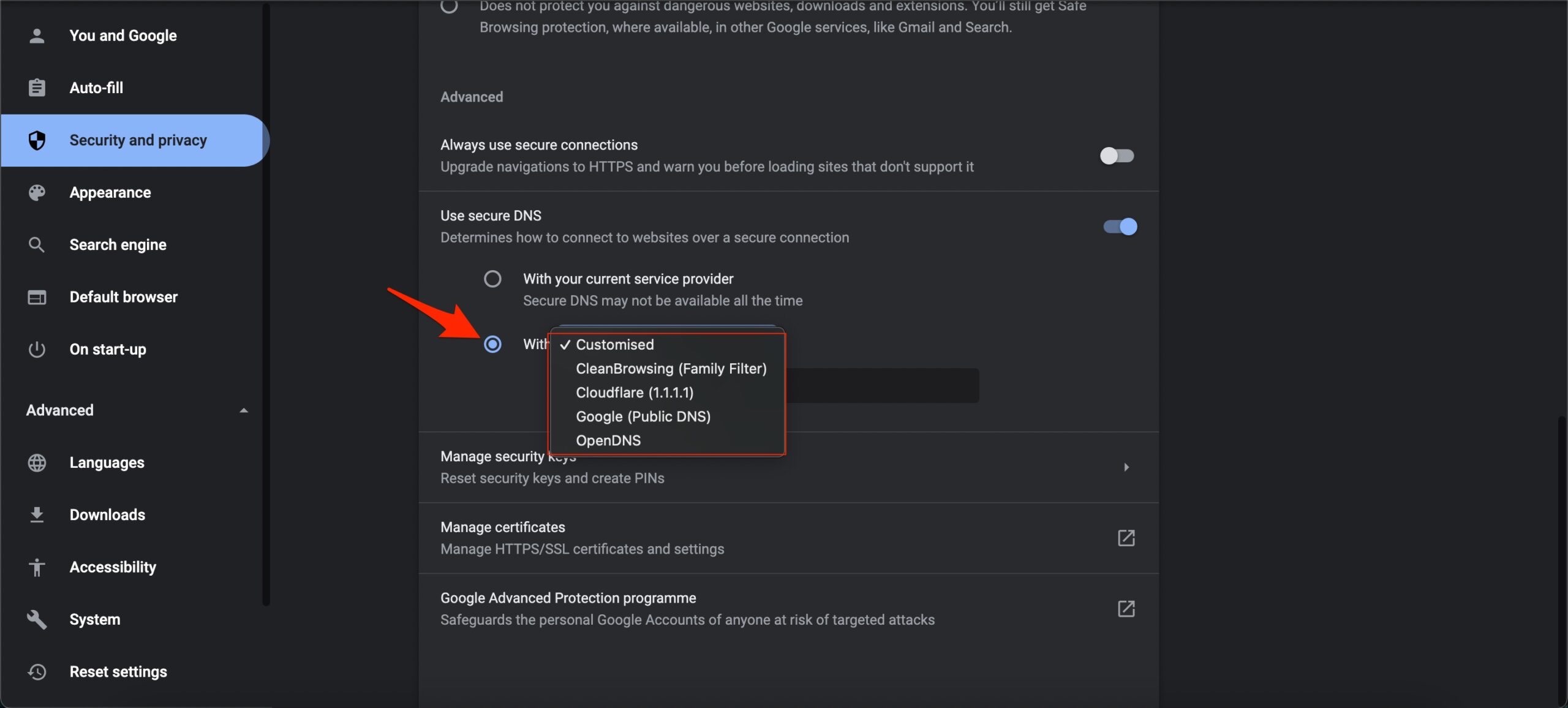
- Sélectionnez DNS personnalisé. Vous pouvez ajouter un DNS personnalisé ou utiliser n’importe quel DNS répertorié dans le menu déroulant.
| Serveur DNS | DNS 1 | DNS 2 |
|---|---|---|
| Google Public DNS | 8.8.8.8 | 8.8.4.4 |
| Cloudflare DNS | 1.1.1.1 | 1.0.0.1 |
| Quad9 DNS (IPv4) | 9.9.9.9 | 149.112.112.112 |
| Quad9 DNS (IPv6) | 2620:fe::fe | 2620:fe::9 |
| OpenDNS | 208.67.222.222 | 208.67.220.220 |
4. Désactiver le Proxy ou le VPN
Le VPN est bon pour protéger votre activité en ligne et contourner les restrictions. Bien que ChatGPT fonctionne bien avec un VPN, il peut parfois déclencher une erreur en raison d’une réponse lente du serveur. Par conséquent, il est préférable de désactiver le VPN Proxy sur votre système pour vérifier si cela aide à corriger le problème ‘Une erreur s’est produite lors de la génération d’une réponse’ sur ChatGPT.
5. Effacer les données de Chrome
- Tapez
chrome://settings/clearBrowserDatadans la boîte d’URL. La boîte de dialogue Effacer les données de navigation apparaîtra. - Cliquez sur l’onglet Avancé.
- Par défaut, les cookies et autres données de site, images et fichiers mis en cache porteront une coche. Si ce n’est pas le cas, sélectionnez manuellement ces deux options. Sélectionnez la plage de temps appropriée.
- Il n’est pas nécessaire de sélectionner les données de mot de passe/connexion ; sinon, les mots de passe que vous avez enregistrés dans Chrome seront supprimés.
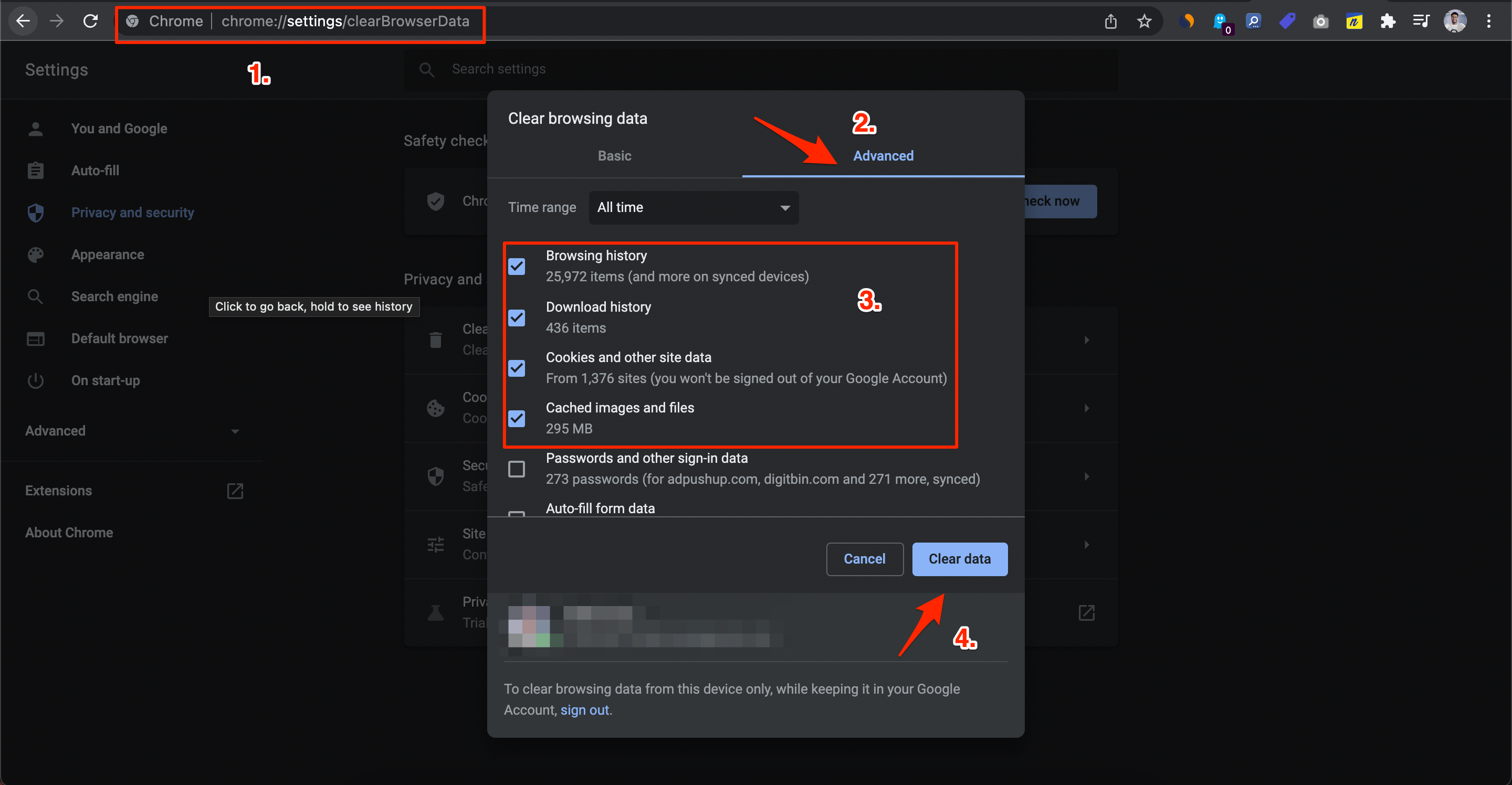
- Une fois terminé, cliquez sur Effacer les données.
6. Désactiver l’extension du navigateur
Certaines extensions de navigateur peuvent interférer avec la fonctionnalité de ChatGPT, provoquant son dysfonctionnement. Désactiver les extensions peut aider à déterminer si l’une ou plusieurs d’entre elles sont à l’origine du problème.
Vous pouvez désactiver les extensions de navigateur dans Google Chrome en suivant ces étapes :
- Lancez Google Chrome.
- Entrez chrome://extensions/ dans la boîte d’URL.
- Trouvez l’extension que vous souhaitez désactiver et cliquez sur le commutateur.
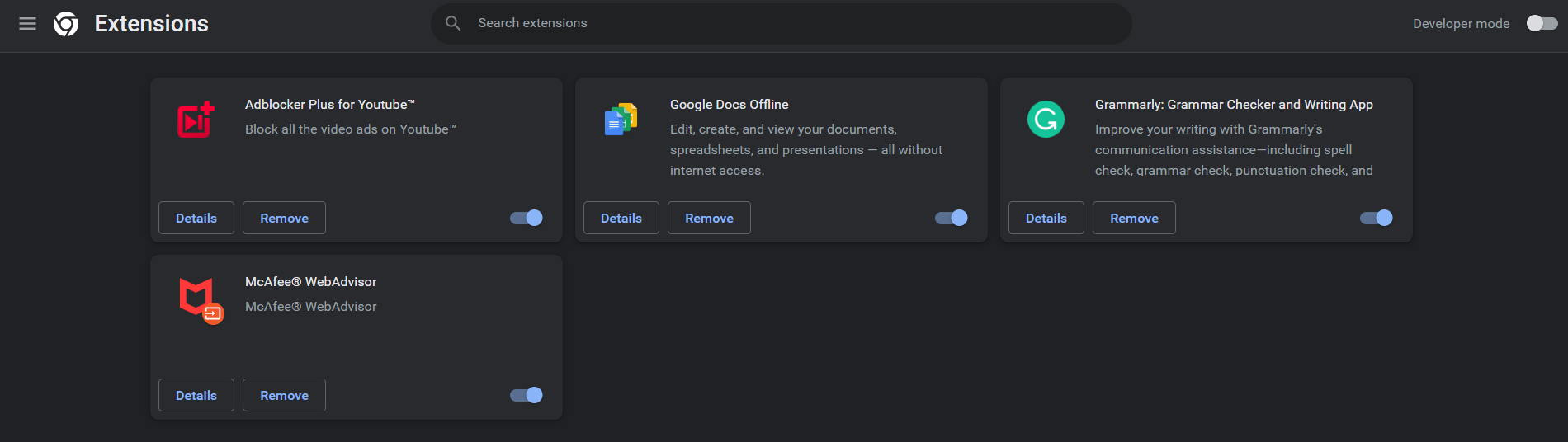
- Répétez cette procédure pour chaque extension que vous souhaitez supprimer.
- Après avoir désactivé les extensions, redémarrez Google Chrome pour voir si le problème a été résolu.
7. Réinitialiser le navigateur Chromium
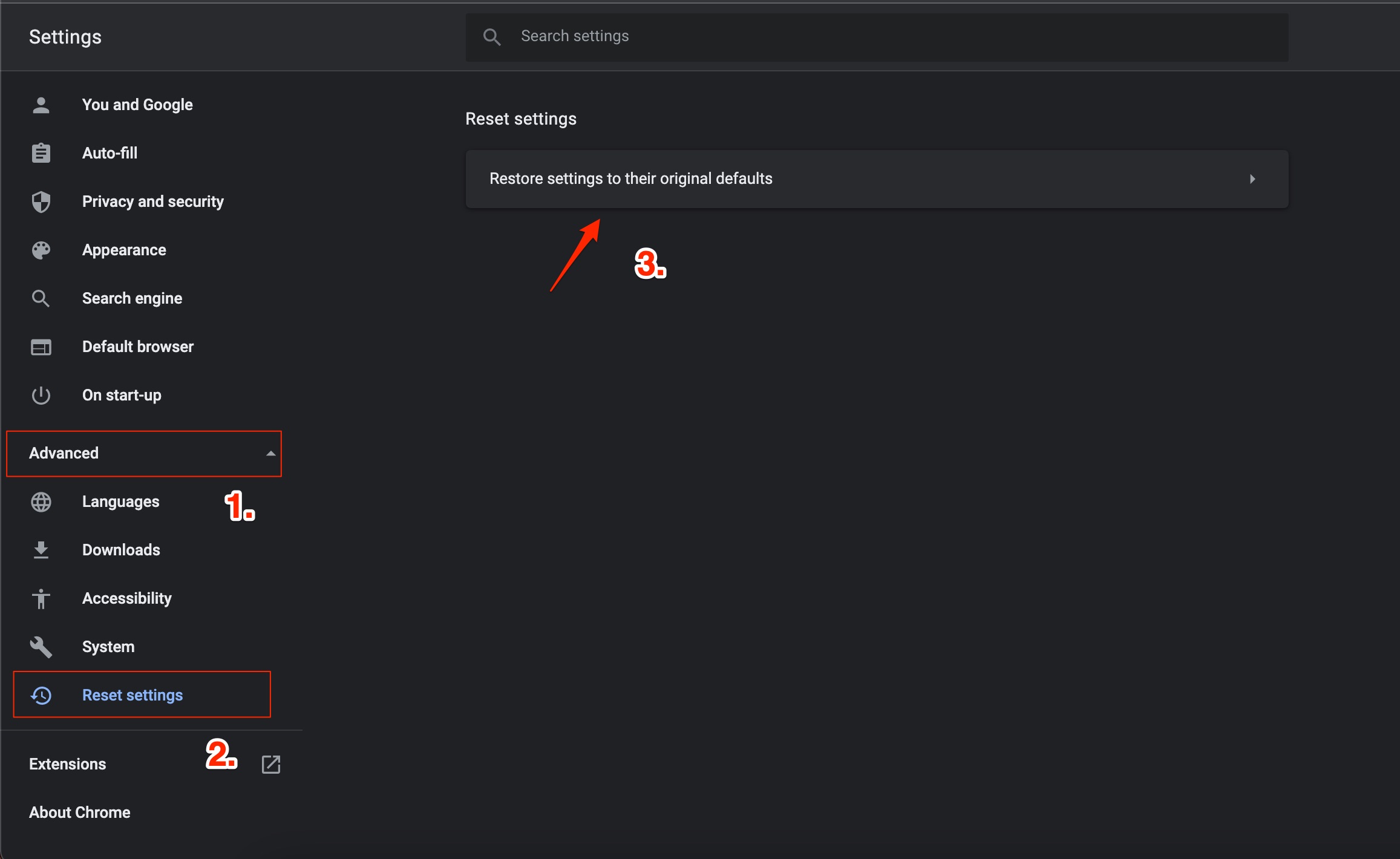
Vous pouvez réinitialiser le navigateur Chrome. Cela restaurera les paramètres du navigateur et corrigera tous les problèmes techniques avec le navigateur et résoudra les problèmes de chargement de ChatGPT sur votre navigateur PC.
- Ouvrez le navigateur Chrome.
- Allez à Chrome://Settings.
- Sur le côté gauche, cliquez sur Avancé.
- Cliquez sur Réinitialiser et nettoyer.
- Ensuite, cliquez sur Restaurer les paramètres par défaut.
- Ensuite, cliquez sur Réinitialiser les paramètres dans la boîte de dialogue qui apparaît.
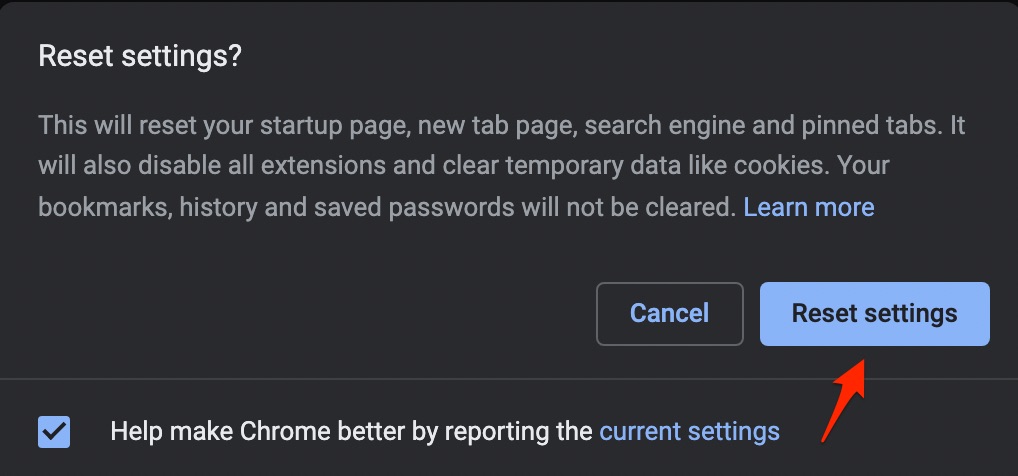
- Relancez le navigateur Chrome et essayez d’utiliser ChatGPT.
8. Contacter le support
Si le problème persiste, vous pouvez contacter OpenAI pour obtenir une résolution.
- Email : Vous pouvez envoyer un email à OpenAI à in @ ** ai.com pour des demandes générales ou su * @ ** ai.com pour un support technique.
- Formulaire de contact : OpenAI dispose d’un formulaire de contact sur son site Web à https://openai.com/contact-us/. Vous pouvez remplir le formulaire avec votre message, et quelqu’un de l’équipe OpenAI vous répondra. Vous pouvez contacter ChatGPT à https://help.openai.com/
Veuillez noter qu’OpenAI peut ne pas être en mesure de répondre à toutes les demandes en raison du volume élevé de messages qu’ils reçoivent.
Conclusion
C’est tout avec ce guide simple, vous pouvez corriger ‘Une erreur s’est produite. Si ce problème persiste, veuillez nous contacter via notre centre d’aide à help.openai.com.
Si vous avez des réflexions sur Comment corriger ‘Une erreur s’est produite lors de la génération d’une réponse’ sur ChatGPT ?, n’hésitez pas à laisser un commentaire ci-dessous. De plus, veuillez vous abonner à notre chaîne YouTube DigitBin pour des tutoriels vidéo. À bientôt !
Recevez de nouveaux articles dans votre boîte de réception.
Aucun spam. Désabonnez-vous à tout moment.