Sécurité Internet · 6 min read · Nov 01, 2025
Comment corriger l'erreur « Cette connexion n'est pas privée » dans Safari ?
Avez-vous déjà rencontré une erreur « Cette connexion n’est pas privée » lorsque vous essayez de faire quelque chose en ligne ? Cela peut être une expérience frustrante car votre connexion à la page que vous essayez d’atteindre est rompue.
Cette erreur se produit pour diverses raisons, mais plus souvent, l’erreur est due à un certificat SSL expiré ou invalide.
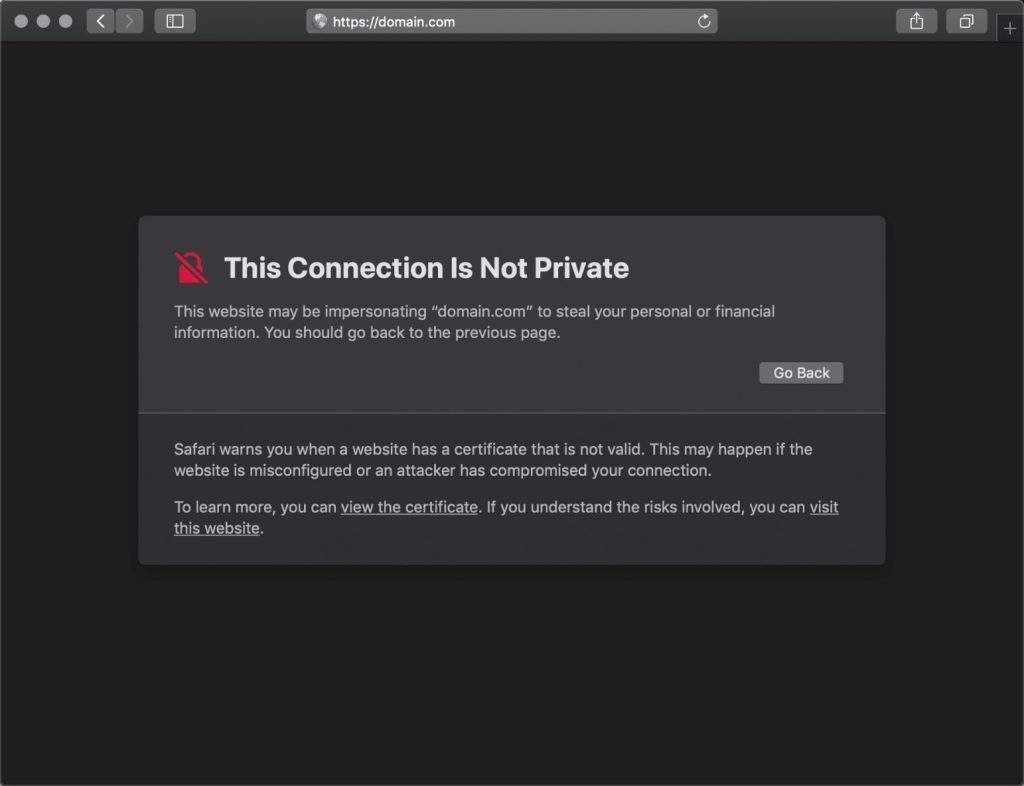
Dans cet article, nous allons discuter de tout ce que vous devez savoir sur l’erreur « votre connexion n’est pas privée » et comment vous pouvez la corriger sur votre navigateur Safari.
Qu’est-ce que « Cette connexion n’est pas privée » dans Safari ?
Normalement, vous voyez ce code d’erreur en naviguant sur Internet. L’erreur « votre connexion n’est pas privée » signifie que le navigateur ne peut pas vérifier le site Web que vous essayez d’accéder.
Lorsque votre navigateur échoue à vérifier le site, il affichera un message d’avertissement « votre connexion n’est pas privée ». Cela vous empêchera d’accéder au contenu de ce site Web car le site n’est pas sûr ou est insécurisé à ouvrir dans le navigateur Safari.
Lorsque vous ouvrez un site Web, il vérifie le certificat SSL du site et vérifie à quel point le site est sécurisé. Si le certificat SSL utilisé n’est pas vérifié ou ne fonctionne pas, il sera considéré comme un site non sécurisé. En termes simples, l’erreur signifie que votre connexion au site Web n’est pas privée et qu’il n’est pas sûr d’ouvrir le site Web sur Safari.
La plupart des gens rencontrent cette erreur avec le certificat SSL Let’s Encrypt. Let’s Encrypt est un certificat SSL gratuit et si le certificat est expiré, vous rencontrerez cette erreur. L’erreur est courante pour tous les appareils, y compris les Macbooks, iPhones et iPads.
Si vous ignorez cette erreur « votre connexion n’est pas privée », vous compromettez votre sécurité personnelle.
Si vous recevez le message d’erreur « votre connexion n’est pas privée » lorsque vous accédez à un site Web, vous risquez d’être piraté. Il est facile de devenir victime de pirates qui ciblent des appareils non protégés.
Les navigateurs vérifient le certificat de sécurité sur le site Web pour s’assurer qu’il est sûr. S’il ne peut pas vérifier le certificat de sécurité du site, le navigateur bloquera l’accès. De cette façon, vous pouvez protéger votre vie privée et éviter la possibilité d’exposer vos données en ligne.
Raisons de l’erreur « cette connexion n’est pas privée » ?
- Le certificat SSL est manquant ou expiré
- Votre navigateur est obsolète
- Votre antivirus cause des problèmes
- Problème de serveur
Chaque fois que vous ouvrez un site Web, votre navigateur vérifie toutes les informations liées à la sécurité du site Web. Il vérifiera également qu’il gardera vos détails privés, y compris les informations de contact, les mots de passe, les détails de paiement, et plus encore.
Mais la plupart du temps, l’erreur « votre connexion n’est pas privée » est liée à un problème de certificat SSL. Le problème est que votre navigateur Safari ne peut pas vérifier le certificat SSL et il vous empêchera d’accéder au site Web.
Le message d’erreur peut être causé par l’un des éléments suivants : un VPN trop protecteur, un logiciel antivirus, des paramètres de date/heure incorrects ou des paramètres réseau.
Parfois, en raison de problèmes de navigateur, vous rencontrerez des erreurs comme celle-ci.
Comment corriger l’erreur « Cette connexion n’est pas privée » ?
Voici un guide étape par étape pour corriger cette erreur de connexion non privée sur le navigateur Safari.
Méthode 1 : Vérifier le certificat SSL
Pour résoudre l’erreur « cette connexion n’est pas privée », vérifiez si votre certificat SSL est valide. Vous devriez avoir reçu un e-mail vous informant de la date d’expiration du certificat. Si le certificat a expiré, contactez le support pour le mettre à jour. Sinon, vous pouvez visiter à nouveau le site Web et répéter la procédure.
Cela résoudra le problème dans la plupart des cas. Lorsque vous utilisez un certificat SSL obsolète, vous devez vous assurer que votre site Web est sécurisé.
Méthode 2 : Actualiser et recharger la page
La première méthode pour résoudre cette erreur de connexion non privée est de recharger le navigateur. Tout ce que vous avez à faire est de forcer le rechargement de la page Web et de la recharger.
Parfois, en raison d’un trafic important sur le serveur, vous rencontrerez des problèmes comme celui-ci. Un simple rechargement peut résoudre le problème sur votre navigateur Safari.
Pour forcer le rechargement de la page, utilisez le raccourci clavier Safari et appuyez sur la touche F5 du clavier pour actualiser la page.
Méthode 3 : Effacer les données de cache et d’historique
Si le rechargement forcé ne fonctionne pas pour vous, essayez de vider les données de cache de votre navigateur. Parfois, en raison de problèmes de cache, vous pouvez rencontrer cette erreur.
La plupart du temps, le navigateur Safari enregistre trop de fichiers de cache et de cookies pour charger les données rapidement.
Pour effacer votre cache et vos cookies sur votre navigateur Safari, suivez les étapes mentionnées ci-dessous :
Étape 1 : Ouvrez votre navigateur Safari et ensuite
Étape 2 : Cliquez sur l’option Safari dans la barre de menu, puis cliquez sur Préférences dans le menu supérieur.
Étape 3 : Trouvez et cliquez sur l’onglet Avancé et cochez l’option Afficher le menu Développement.
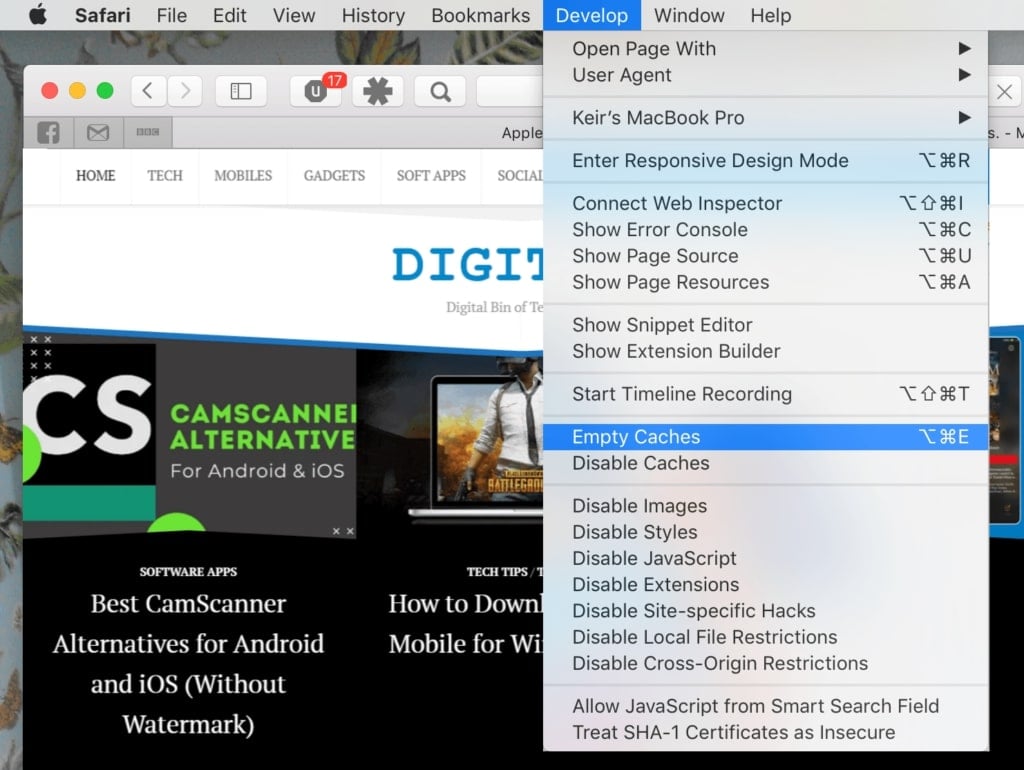
Étape 4 : Fermez les Préférences Safari, puis sélectionnez l’option Développement dans la barre de menu.
Étape 5 : Trouvez et cliquez sur l’option Vider les caches pour supprimer tous les fichiers de cache, les cookies et effacer tout l’historique.
Méthode 4 : Vérifiez la date et l’heure de l’ordinateur
Si l’heure et la date ne sont pas correctes, vous pouvez rencontrer cette erreur sur votre navigateur Safari. La date et l’heure sont utilisées pour vérifier le certificat SSL. Donc, si la date et l’heure ne sont pas correctes, il ne pourra pas vérifier le certificat SSL et afficher l’erreur « cette connexion n’est pas privée ».
Méthode 5 : Vérifiez les paramètres de votre routeur
Si vous utilisez un routeur pour accéder à Internet, vérifiez les paramètres.
Parfois, en raison de paramètres DNS ou DHCP incorrects, vous verrez cette erreur « connexion n’est pas privée ».
Comment accéder à un site Web non protégé sur Safari ?
Si vous souhaitez toujours ignorer l’avertissement « cette connexion n’est pas privée » et accéder au site Web, voici comment procéder.
Étape 1 : Lorsque vous voyez l’erreur sur votre navigateur Safari, trouvez et cliquez sur l’option afficher les détails.
Étape 2 : Trouvez et cliquez sur l’URL visiter ce site Web pour accéder au site Web.
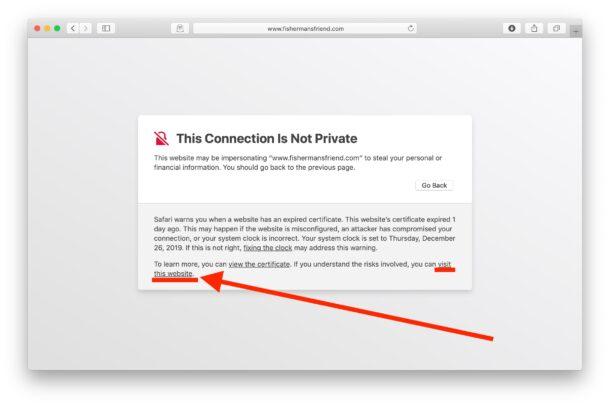
Étape 3 : Un popup s’affichera dans votre navigateur Safari. Cliquez sur Visiter le site Web pour confirmer votre décision et c’est fait.
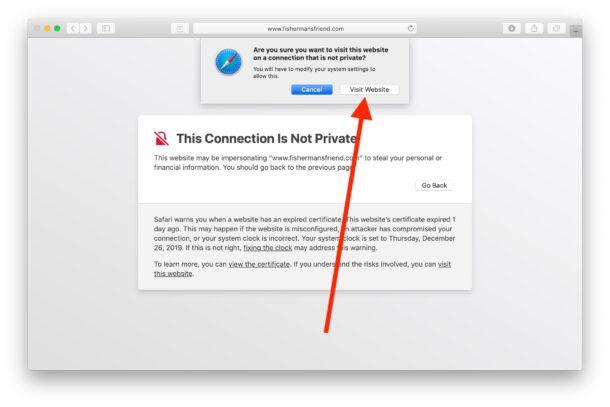
Vous pouvez maintenant accéder au site Web sur votre navigateur Safari. Mais notez que ce n’est pas sûr. Cela nuira à vos informations personnelles telles que les mots de passe et les informations de paiement.
Alors vérifiez toujours le site Web avant de continuer.
Conclusion
L’erreur « cette connexion n’est pas privée » est très courante et facile à corriger si vous connaissez la cause. La plupart du temps, le problème est lié au certificat SSL et à la date ou l’heure.
Nous espérons que cet article vous a aidé.
Recevez de nouveaux articles dans votre boîte de réception.
Aucun spam. Désabonnez-vous à tout moment.