Dépannage vidéo · 6 min read · Jan 17, 2026
Comment réparer l'erreur ‘Ce fichier vidéo ne peut pas être lu’ Code d'erreur : 232011 pour Windows ?
De nos jours, de nombreux sites Web et blogs préfèrent joindre une vidéo à leur contenu écrit. Non seulement cela aide le public à obtenir une connaissance complète du sujet, mais cela permet également aux éditeurs d’augmenter leur interaction et leur engagement avec le public. Cela se traduit immédiatement par une situation gagnant-gagnant pour les deux parties impliquées.
À cet égard, en ce qui concerne l’intégration de vidéos sur leur plateforme, JW Player est devenu le choix privilégié de nombreux développeurs. Bien qu’il ait été initialement lancé en tant que logiciel open source, des traces de sa version non commerciale sont toujours disponibles sur GitHub. De plus, il y a déjà plusieurs grandes organisations qui tirent pleinement parti de ce lecteur multimédia.
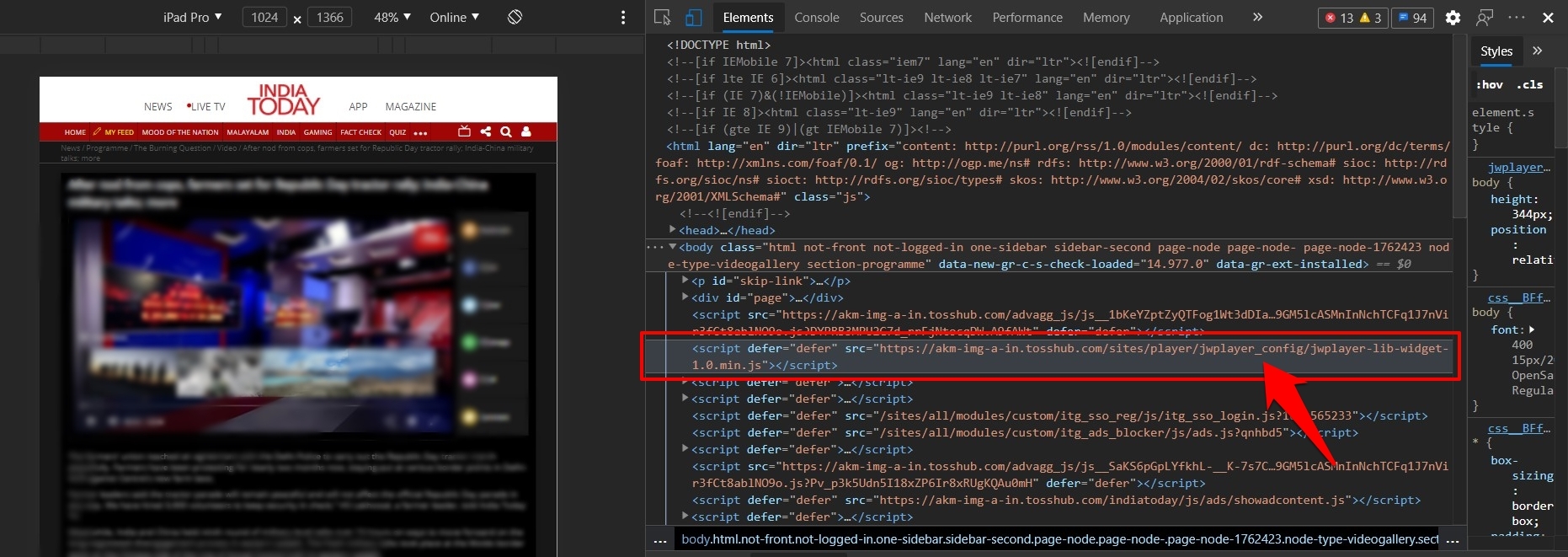
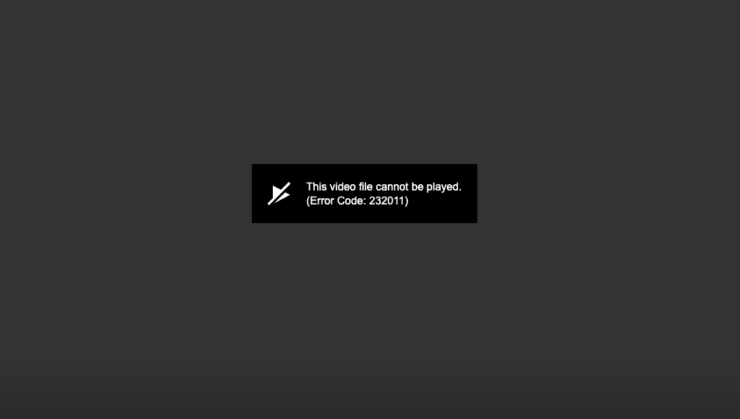
Cela inclut des noms comme Fox, Viacom, USTVGO.TV, et certains médias populaires en Inde tels qu’India Today. Cependant, malgré tous les avantages, il n’est pas exempt de son lot de problèmes. En parlant de cela, “Cette vidéo ne peut pas être lue. Code d’erreur : 232011” semble être l’un des plus fréquents. Si vous rencontrez également cette erreur, ce guide est là pour vous aider. Suivez les différentes méthodes pour résoudre ce problème une fois pour toutes.
Réparer le code d’erreur : 232011 sur le navigateur PC
Voici les meilleures méthodes pour réparer ce fichier vidéo ne peut pas être lu, code d’erreur : 232011 sur Windows 10, 8.1, 8, 7 PC
Réparation 1 : Supprimer le cache et les cookies
L’une des raisons les plus courantes de ce problème provient de l’accumulation des données temporaires du navigateur. Bien que le cache et les cookies permettent aux sites de se charger plus rapidement et évitent les efforts manuels de ressaisir vos détails sur divers sites respectivement, ils peuvent également entrer en conflit avec le bon fonctionnement des composants du navigateur.
Cela se produit généralement si beaucoup de ces données se sont accumulées au fil du temps. Par conséquent, il est toujours recommandé de les supprimer à intervalles réguliers. Voici les instructions pour le faire sur Chrome (cela serait similaire pour d’autres navigateurs Web basés sur Chromium également).
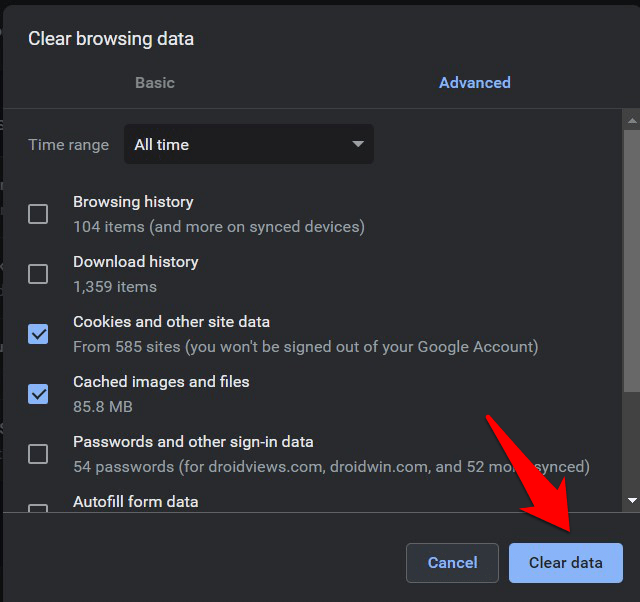
- Lancez Chrome et cliquez sur l’icône de débordement située en haut à droite.
- Sélectionnez ensuite Paramètres dans le menu et allez à la section Confidentialité et sécurité.
- Cliquez sur Effacer les données de navigation et sélectionnez ‘ Cookies et autres données de site ’ et ‘ Images et fichiers en cache ’.
- Enfin, appuyez sur le bouton Effacer les données. Une fois cela fait, relancez le navigateur.
- Maintenant, naviguez vers le site qui avait affiché l’erreur de vidéo intégrée JW Player : 232011 et voyez si cela a été corrigé ou non.
Réparation 2 : Désactiver le Proxy/VPN
Certains utilisateurs souhaitent masquer ou cacher leur adresse IP via un proxy pour un environnement de navigation sûr et sécurisé. Dans le même ordre d’idées, certains préfèrent acheminer leur transfert de paquets de données par un canal alternatif à l’aide d’un VPN. Cependant, dans certains cas, l’utilisation de l’un de ces deux services peut finir par faire plus de mal que de bien.
Si vous essayez de lire une vidéo via le JW Player mais que vous avez en même temps le VPN ou le Proxy activé, cela pourrait créer un conflit. En effet, le lecteur pourrait ne pas être en mesure d’établir une connexion réussie entre votre adresse IP d’origine et son serveur. Par conséquent, la meilleure option dans ce cas est de désactiver le VPN et/ou le Proxy. Voici les instructions nécessaires pour cela :
Désactiver le Proxy sur Windows
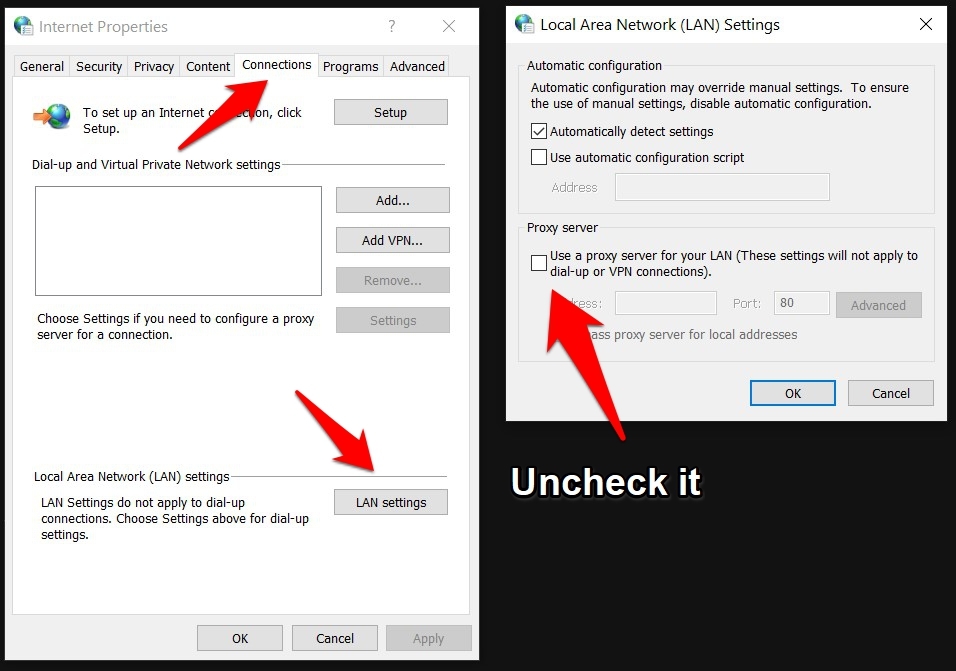
- Recherchez le Panneau de configuration dans le menu Démarrer.
- Changez son type d’affichage en Grandes icônes, puis cliquez sur Options Internet.
- Allez ensuite à l’onglet Connexions et cliquez sur Paramètres du réseau local (LAN).
- Allez à la section Serveur Proxy et décochez l’option ‘ Utiliser un serveur proxy pour votre LAN ’. C’est tout. Le serveur proxy est désactivé.
Supprimer le client VPN de votre PC
Divers services VPN tiers ont généralement l’option de désactiver leur service pour une période déterminée. Cependant, si l’option en question n’est pas disponible sur votre VPN, vous devrez peut-être prendre une approche plus agressive en désinstallant le client de votre PC.
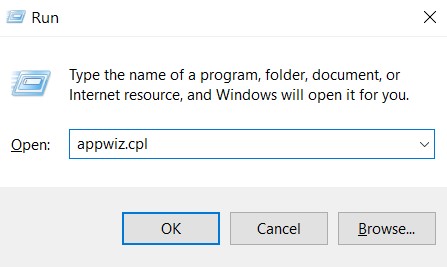
- Pour ce faire, lancez la boîte de dialogue Exécuter via les combinaisons de touches Windows+R.
- Tapez ensuite appwiz.cpl et appuyez sur Entrée. Cela vous amènera à la liste des applications installées.
- Sélectionnez l’application VPN dans la liste et cliquez sur Désinstaller.
Ainsi, voici les étapes pour désactiver le Proxy et désinstaller le VPN de votre PC. Vérifiez si l’exécution de la tâche mentionnée ci-dessus a réussi à corriger le code d’erreur 232011 de JW Player. Si votre réponse est toujours négative, voici quelques autres solutions qui méritent votre attention.
Réparation 3 : Désactiver les extensions tierces
Les extensions ajoutent plus de fonctionnalités à votre expérience de navigation. De plus, les extensions de blocage des publicités et de protection de la vie privée sont parmi les modules les plus populaires dans ce domaine. Cependant, étant de nature trop protectrice, elles peuvent parfois bloquer des trackers et des scripts Java utiles.
Pour les services de streaming multimédia, cela entraînerait immédiatement des problèmes. Il est donc recommandé de désactiver ce type d’extensions lors de la visualisation ou du streaming de médias en ligne. Voici les instructions nécessaires pour cela, en se concentrant sur le navigateur Chrome.
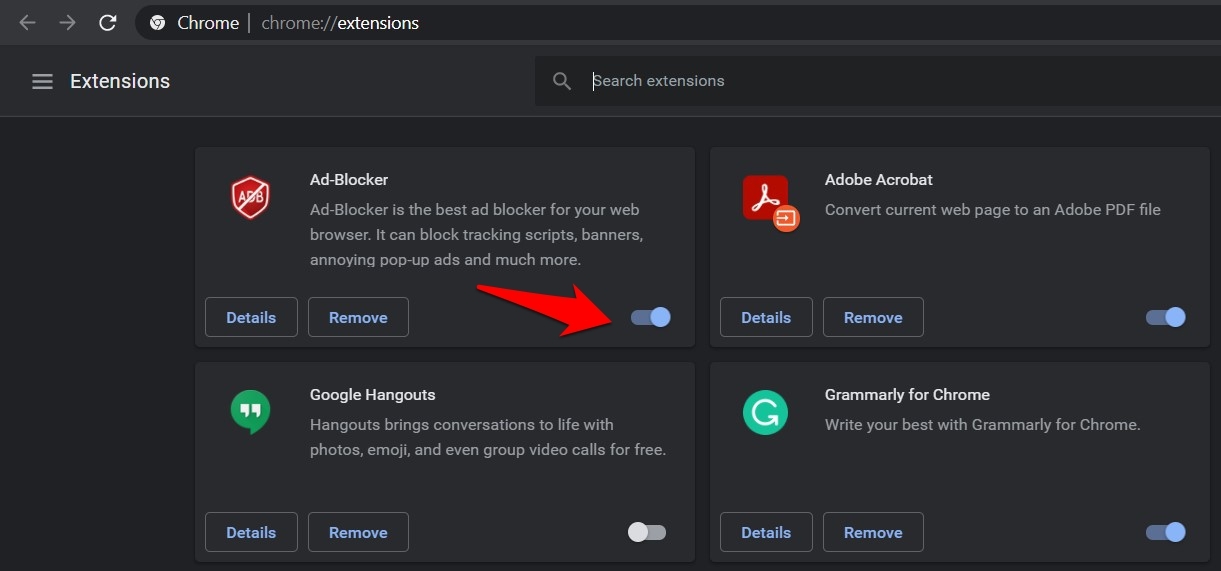
- Lancez le navigateur sur votre PC et cliquez sur les trois points verticaux en haut à droite.
- Sélectionnez ensuite Plus d’outils > Extensions dans le menu.
- Désactivez maintenant toutes les extensions AdBlocker/Antivirus installées.
- Une fois cela fait, redémarrez le navigateur et vérifiez si cela corrige le code d’erreur 232011 de JW Player.
Réparation 4 : Essayer un autre réseau
Il se pourrait également que la vidéo intégrée que vous essayez de lire appartienne à une adresse IP restreinte. En d’autres termes, cette plage d’IP pourrait avoir été bloquée par votre fournisseur d’accès Internet. La solution la plus simple consiste généralement à utiliser un VPN ou un serveur proxy. Mais en ce qui concerne le scénario actuel, aucun des deux ne pourrait être une option viable (comme déjà discuté dans la Réparation 2). Que pourrait-on faire d’autre ?
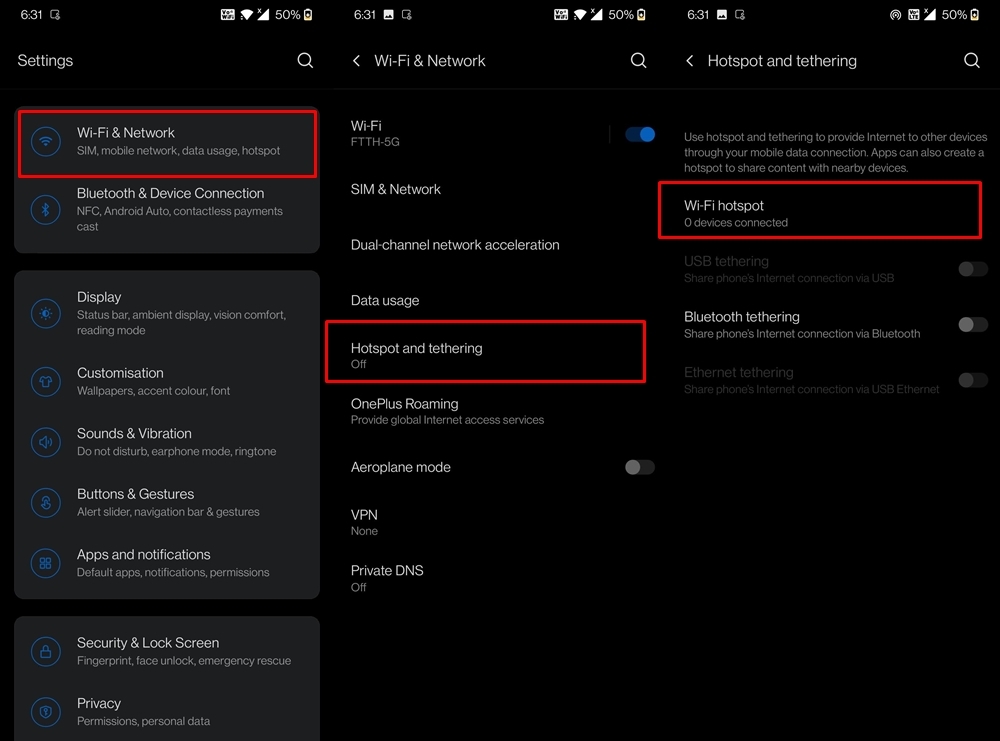
Eh bien, vous pourriez essayer de passer à un autre réseau. Par exemple, vous pourriez naviguer sur ce site sur votre smartphone via le réseau de votre opérateur. De même, vous pourriez créer un point d’accès et partager les données de l’appareil avec votre PC. Essayez ces ajustements de réseau et vérifiez si cela parvient à rectifier le code d’erreur 232011 de JW Player.
Réparation 5 : Passer à un autre navigateur
Si aucune des solutions mentionnées ci-dessus n’a réussi à donner des résultats favorables, le problème pourrait être lié à votre navigateur. Certains navigateurs Web ne sont pas capables de gérer efficacement les contenus vidéo intégrés sur les sites.
Dans ce cas, vous devriez envisager de dire adieu à votre navigateur actuel et de passer à un nouveau. Heureusement, il existe plusieurs alternatives basées sur Chromium et non-Chromium que vous pourriez envisager. Cela inclut des noms comme Microsoft Edge, Firefox, Opera, Brave, et d’autres. Essayez l’un d’eux et le problème pourrait être résolu.
Conclusion
Avec cela, nous concluons le guide sur la façon de réparer “Cette vidéo ne peut pas être lue. Code d’erreur : 232011” associé à JW Player. Nous avons partagé cinq méthodes différentes pour rectifier ce problème, dont l’une devrait fonctionner dans votre cas. Faites-nous savoir dans la section des commentaires laquelle a été couronnée de succès pour vous.
Si vous avez des réflexions sur Comment réparer l’erreur ‘Ce fichier vidéo ne peut pas être lu’ Code d’erreur : 232011 pour Windows ?, n’hésitez pas à laisser un commentaire ci-dessous. De plus, veuillez vous abonner à notre chaîne YouTube DigitBin pour des tutoriels vidéo. À bientôt !
Recevez de nouveaux articles dans votre boîte de réception.
Aucun spam. Désabonnez-vous à tout moment.