Dépannage iPhone · 5 min read · Dec 29, 2025
Comment réparer Touch ID qui ne s'active pas sur iPhone ?

Touch ID s’est avéré être une fonctionnalité vraiment utile pour chaque utilisateur d’iPhone ayant un bouton d’accueil sur son appareil. Il suffit de configurer votre empreinte digitale et de placer votre doigt sur le bouton d’accueil pour déverrouiller votre appareil. En d’autres termes, c’était le moyen le plus pratique de faire fonctionner l’appareil.
Cependant, des problèmes rares comme “ Touch ID ne peut pas être activé sur cet iPhone “ ou “ Impossible d’activer Touch ID sur cet iPhone “ peuvent interférer considérablement avec l’expérience utilisateur. Bien qu’il s’agisse de problèmes très rarement rencontrés, de nombreuses personnes ont été confrontées à ce problème jusqu’à présent. Et si nous jetons un œil aux forums de discussion, nous trouverons même des utilisateurs rencontrant de tels problèmes depuis des semaines maintenant.
La bonne nouvelle est que l’erreur Impossible d’activer Touch ID sur cet iPhone se produit principalement en raison d’un bug logiciel. Et cela ne signifie pas nécessairement que votre bouton d’accueil est cassé chaque fois que vous rencontrez quelque chose comme ça. Donc, si vous suivez les bonnes astuces, vous pouvez le réparer vous-même. Aujourd’hui, nous allons examiner quelques méthodes de dépannage grâce auxquelles vous pouvez facilement résoudre ce problème.
Meilleures façons de réparer Impossible d’activer Touch ID sur cet iPhone
Chaque fois que vous activez les fonctionnalités pour lesquelles vous souhaitez utiliser Touch ID, vous rencontrez le message d’erreur “Touch ID ne peut pas être activé sur cet iPhone”. Voici donc les solutions que vous pouvez suivre pour résoudre le problème définitivement.
Méthode 1 : Forcer le redémarrage de l’iPhone
Notre prochaine solution vous demande de forcer le redémarrage de votre iPhone. Bien que les bugs logiciels soient très rares sur les iPhones, ils peuvent encore apparaître de temps en temps. Dans ce cas, un simple redémarrage forcé résoudra le problème définitivement. Le processus de redémarrage forcé varie selon votre modèle d’iPhone. Donc, si vous n’êtes pas familier avec la façon de forcer le redémarrage, recherchez les étapes pour votre modèle spécifique.
Méthode 2 : Nettoyez votre bouton d’accueil et votre doigt
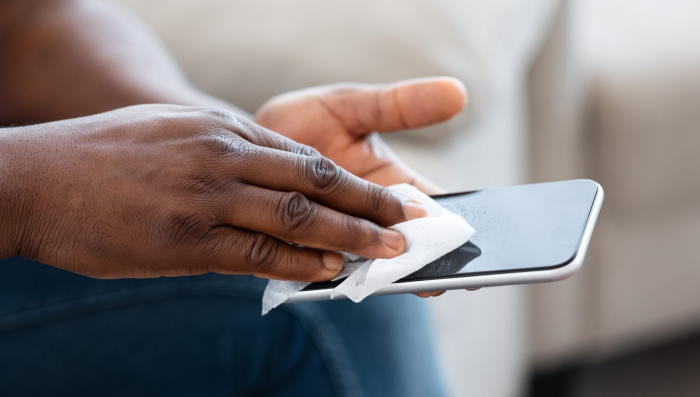
Dans la plupart des cas, il a été observé que si vous essayez d’utiliser la fonctionnalité Touch ID avec un doigt sale ou humide, l’iPhone est incapable de lire votre empreinte digitale. Et dans de tels cas également, il affiche simplement le message d’erreur “Impossible d’activer Touch ID sur cet iPhone”.
Il suffit de nettoyer le bouton d’accueil et votre doigt pour éviter de tels problèmes. Utilisez un chiffon non pelucheux et essuyez doucement le bouton d’accueil pour le nettoyer. Nettoyez également vos doigts et assurez-vous que le bouton d’accueil et vos doigts sont tous deux secs. Donc, avant d’essayer une autre astuce, assurez-vous que cela n’est pas causé par quelque chose comme ça.
Méthode 3 : Enregistrer un autre doigt
Si le doigt particulier n’est pas identifié, créez une autre empreinte digitale en utilisant un doigt différent. Maintenant, fermez l’iPhone et essayez de l’ouvrir avec l’empreinte digitale nouvellement définie. Parfois, lorsque nous avons une coupure sur nos doigts ou quelque chose de similaire, il devient difficile pour les capteurs d’identifier notre empreinte digitale. À ce moment-là, essayer une nouvelle empreinte digitale fonctionne souvent.
Méthode 4 : Activer le déverrouillage de l’iPhone et l’App Store iTunes
L’iPhone vous permet de sélectionner les options pour lesquelles vous souhaitez activer Touch ID. Tout ce que vous devez faire est de vous assurer d’activer la fonctionnalité pour le déverrouillage de l’iPhone et l’App Store iTunes. Voici les étapes pour activer Touch ID pour les options spécifiques. De plus, assurez-vous que le bouton d’accueil n’est pas cassé et fonctionne correctement.
- Allez dans Réglages de l’appareil.
- Faites défiler vers le bas et appuyez sur Touch ID et code.
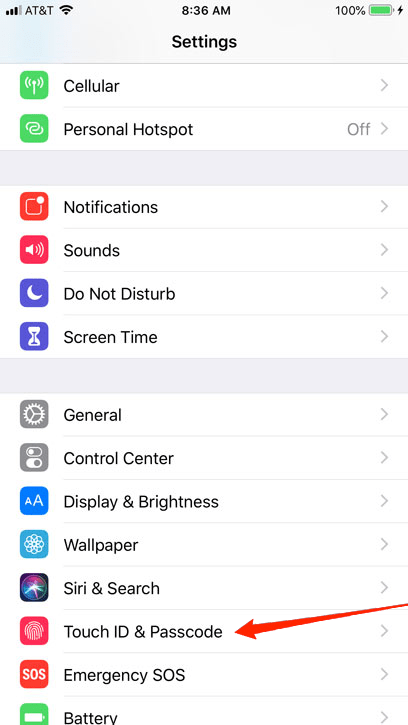
- Entrez votre mot de passe de l’écran de verrouillage.
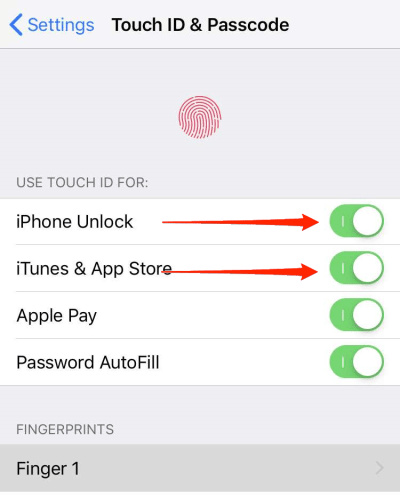
- Activez le déverrouillage de l’iPhone et l’App Store iTunes.
Après avoir activé les deux options, fermez l’application Réglages et verrouillez votre appareil. Maintenant, essayez de le déverrouiller en utilisant Touch ID et vérifiez si cela fonctionne ou non.
Méthode 5 : Réinitialiser les réglages
Si aucune des solutions ci-dessus ne parvient à résoudre le problème, cela peut également être un dysfonctionnement dû aux modifications apportées dans les Réglages. Dans ce cas, essayez de réinitialiser tous les réglages pour ramener votre appareil à ses réglages par défaut. Les étapes pour réinitialiser les réglages sont données ci-dessous :
- Ouvrez l’application Réglages.
- Allez dans Général et appuyez sur Réinitialiser.
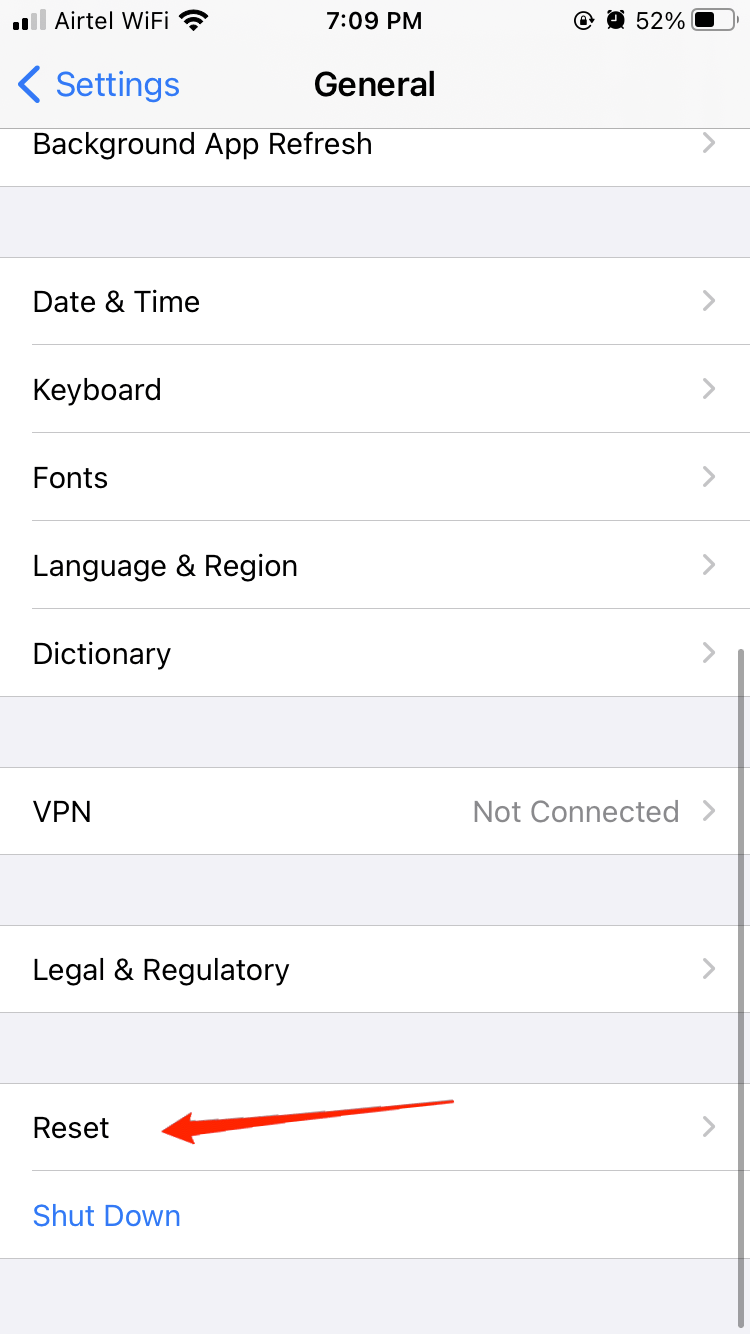
- Cliquez sur Réinitialiser tous les réglages.
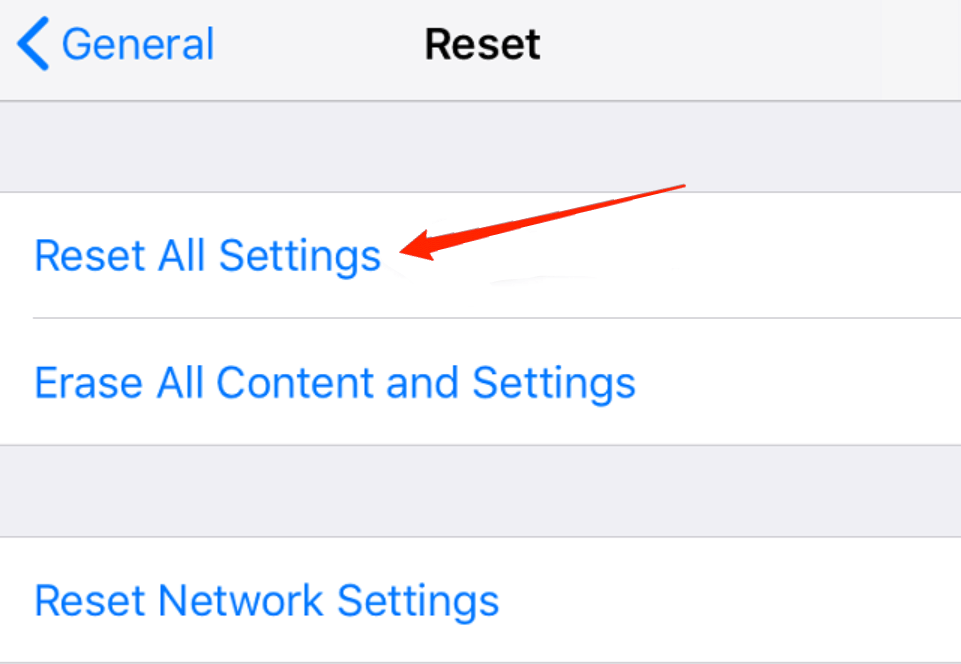
- Entrez votre code d’accès et appuyez sur le bouton Réinitialiser tous les réglages pour confirmer.
Méthode 6 : Réinstaller / Mettre à jour iOS à l’aide d’iTunes
C’est un peu un dernier recours si toutes les autres méthodes échouent à vous montrer des résultats. Pour cette solution, vous aurez besoin d’un ordinateur avec iTunes installé. Une fois que vous avez cela, suivez les étapes ci-dessous pour poursuivre le processus.
- Connectez votre iPhone à l’ordinateur via le câble.
- Maintenant, cliquez sur l’icône de l’iPhone dans la barre d’outils.
- Cliquez sur le bouton Mettre à jour et attendez qu’il soit téléchargé et installé.
- Une fois téléchargé, iOS sera automatiquement réinstallé sur votre iPhone.
Déconnectez l’appareil après qu’il a été mis à jour avec succès. Vérifiez dans les Réglages et essayez d’utiliser Touch ID pour voir si tout va bien maintenant.
Mots de la fin
Touch ID ne peut pas être activé sur cet iPhone n’est pas un problème très courant. C’est aussi une raison pour laquelle les utilisateurs trouvent difficile de rechercher une solution potentielle. Même si vous cherchez quelque chose sur le forum de discussion, vous avez besoin de chance pour trouver quelque chose d’utile. Cependant, tant que ce n’est qu’un bug logiciel, les solutions mentionnées ci-dessus devraient suffire à vous aider à résoudre le problème. Mais si aucune d’entre elles ne s’avère vraiment utile, nous vous conseillons de contacter le centre de service le plus proche pour une solution authentique.
Si vous avez des réflexions sur Comment réparer Touch ID qui ne s’active pas sur iPhone ?, n’hésitez pas à les laisser dans la boîte de commentaires ci-dessous. De plus, veuillez vous abonner à notre chaîne YouTube DigitBin pour des tutoriels vidéo. Cheers !
Recevez de nouveaux articles dans votre boîte de réception.
Aucun spam. Désabonnez-vous à tout moment.