Jeux vidéo · 6 min read · Dec 18, 2025
Comment réparer l'erreur TPM 2.0 dans Valorant ?

Si vous essayez de jouer à Valorant et que vous rencontrez un message d’erreur TPM 2.0, qui indique, “ Cette version de Vanguard nécessite que la version TPM 2.0 et le démarrage sécurisé soient activés pour jouer “. Ne vous inquiétez pas – je suis ici pour vous aider.
Une erreur TPM 2.0 peut survenir dans Valorant lorsque le démarrage sécurisé est désactivé dans Windows 11.
Lorsque vous n’avez pas TPM 2.0 et que le démarrage sécurisé n’est pas activé sur votre PC, vous obtenez la redoutable erreur Vanguard TPM 2.0 qui vous empêche d’accéder à Valorant.
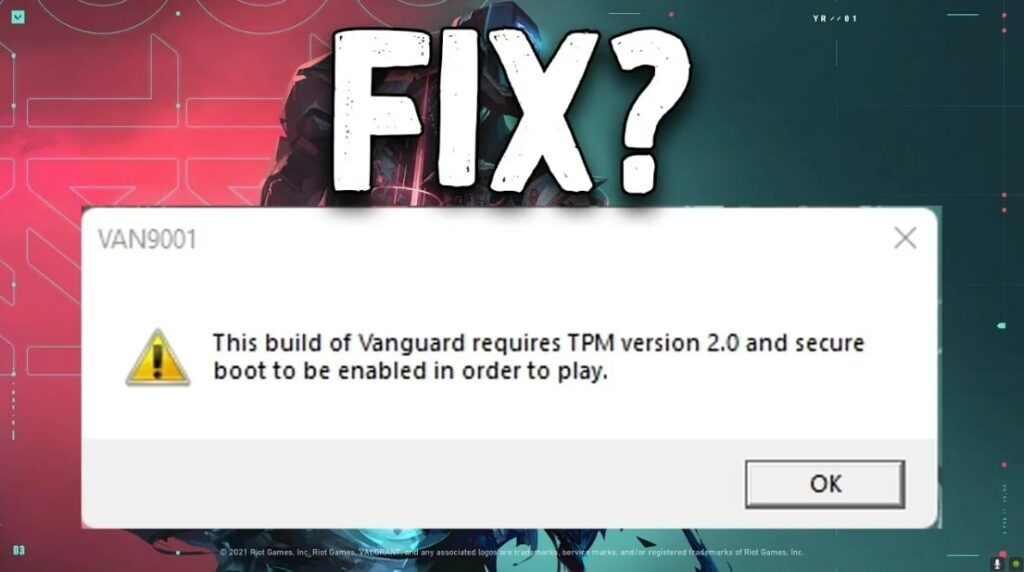
De nombreux joueurs de Valorant ont signalé des problèmes avec le démarrage sécurisé et TPM 2.0 depuis la mise à niveau vers Windows 11. Si vous obtenez l’erreur TPM 2.0 dans Valorant, ne paniquez pas.
Dans cet article, nous vous guiderons à travers les étapes pour corriger cette erreur et vous permettre de revenir dans le jeu.
Alors sans plus tarder, commençons !
Pourquoi l’erreur TPM 2.0 se produit-elle dans Valorant ?
Lorsque vous souhaitez jouer à Valorant sur Windows 11, vous aurez besoin de deux composants clés connus sous le nom de démarrage sécurisé et TPM 2.0.
Le démarrage sécurisé et TPM 2.0 sont des technologies qui fournissent des couches de sécurité supplémentaires pour votre PC, garantissant que les logiciels malveillants ne peuvent pas accéder à votre système.
Lorsque ces fonctionnalités sont activées dans Windows 11, Valorant peut fonctionner de manière plus sécurisée et efficace.
Malheureusement, lorsque le démarrage sécurisé est désactivé ou si vous n’avez pas TPM 2.0, le jeu vous présentera un message d’erreur lorsque vous essayez de le lancer.
Cependant, un système qui ne prend pas en charge l’une de ces fonctionnalités ne pourra pas exécuter Valorant.
Une fonctionnalité de l’interface de firmware extensible unifiée (UEFI) la plus récente est le démarrage sécurisé, qui protège les utilisateurs contre les menaces de sécurité.
Utiliser Windows 11 nécessite l’utilisation de mesures de sécurité matérielles TPM 2.0. Dans la plupart des cas, cette erreur affecte les joueurs qui utilisent des versions préliminaires de Windows 11.
Comment réparer l’erreur TPM 2.0 dans Valorant ?
Si vous rencontrez une erreur liée à TPM 2.0 dans Valorant, vous devez suivre ces étapes :
Activer TPM 2.0 et sécuriser le démarrage
La première chose à faire est de vous assurer que le démarrage sécurisé et TPM 2.0 sont activés sur votre système.
Vous devrez accéder au BIOS de votre PC ou de votre ordinateur portable pour cela.
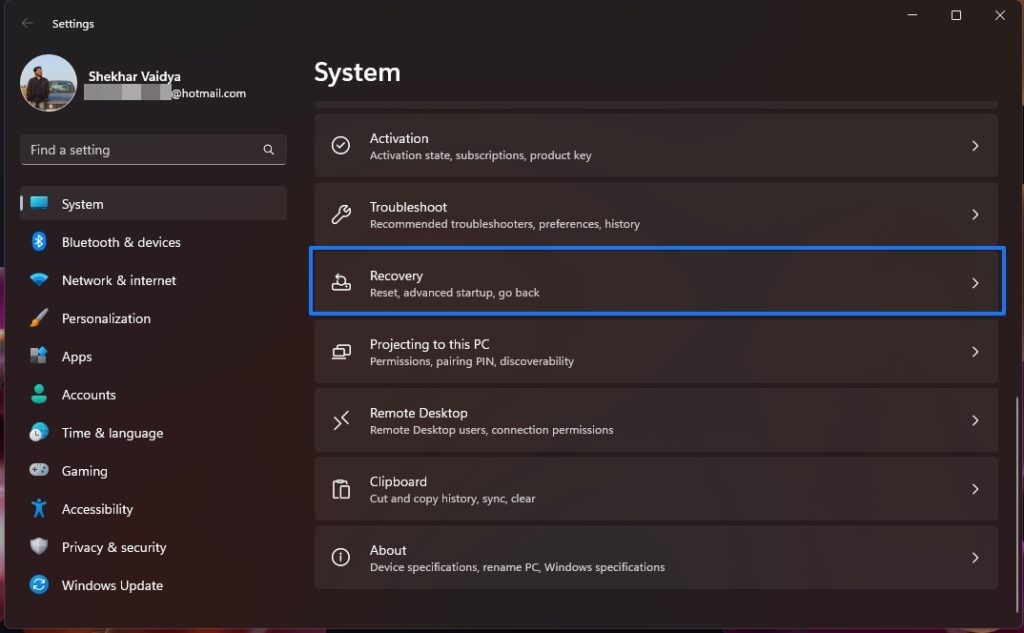
- Tout d’abord, accédez à Paramètres, puis cliquez sur Récupération.
- Ensuite, cliquez sur Redémarrer maintenant dans la section Démarrage avancé.
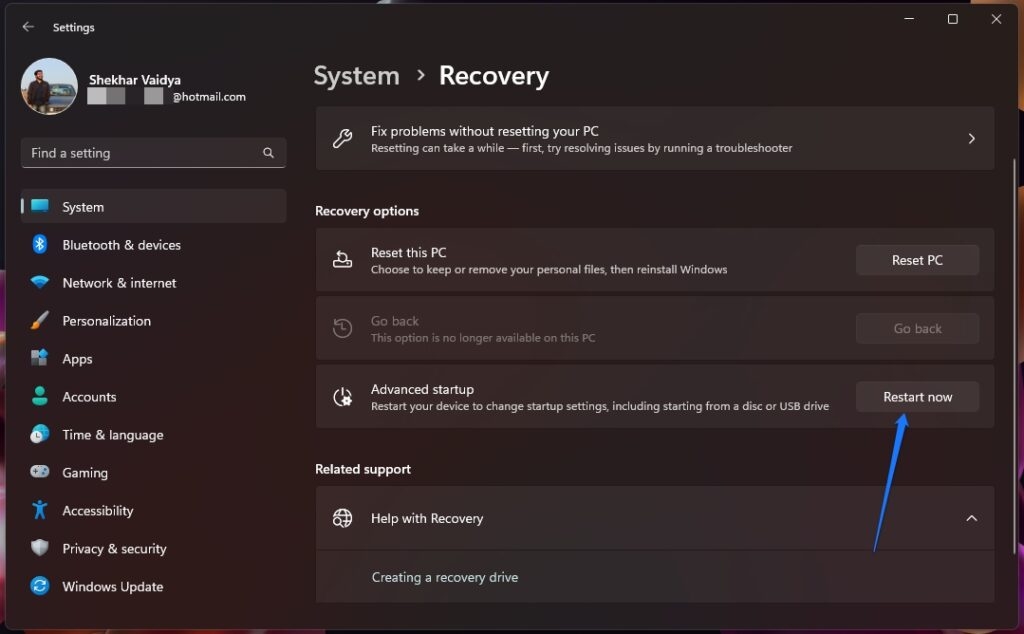
Appuyez sur la touche DEL ou F2 pour faire apparaître le menu BIOS lorsque vous redémarrez votre ordinateur.
Maintenant, choisissez Dépanner > Options avancées > Paramètres du firmware UEFI, puis cliquez sur Redémarrer.
En faisant cela, vous aurez accès au BIOS.
Une fois dans le BIOS, assurez-vous qu’il est en mode avancé, puis assurez-vous que TPM est activé.
Dans les configurations AMD, cela s’affichera comme TPM, tandis que dans les configurations Intel, cela apparaîtra comme PTT.
Après avoir activé TPM, localisez Démarrage sécurisé. Il est généralement situé sous une option de démarrage, mais cela peut varier. Après avoir trouvé l’option de démarrage sécurisé, activez-la. Vous devez définir le démarrage sécurisé sur Standard après l’avoir activé.
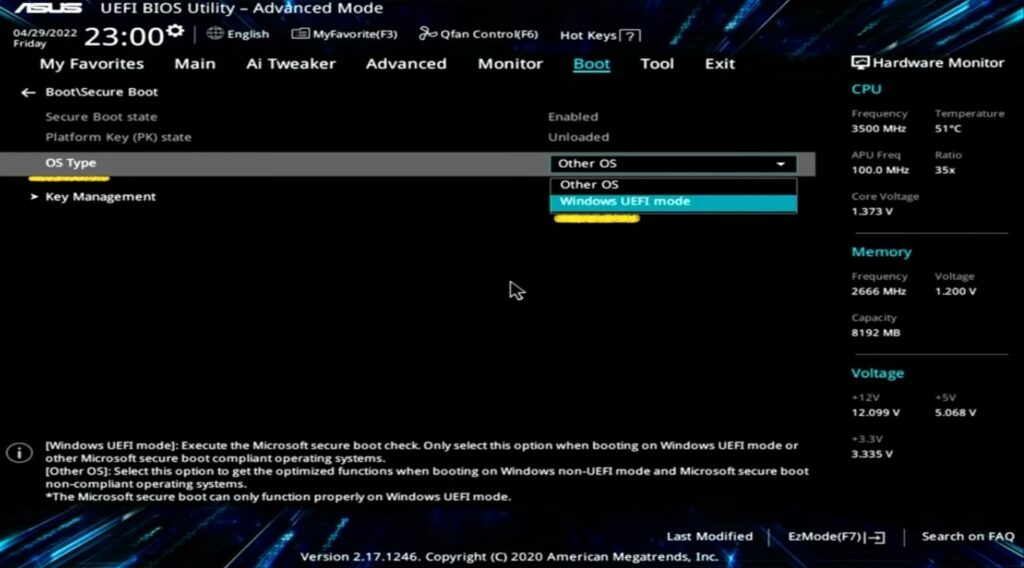
- Une fois que vous avez fait cela, Enregistrez les modifications et quittez, puis redémarrez votre ordinateur.
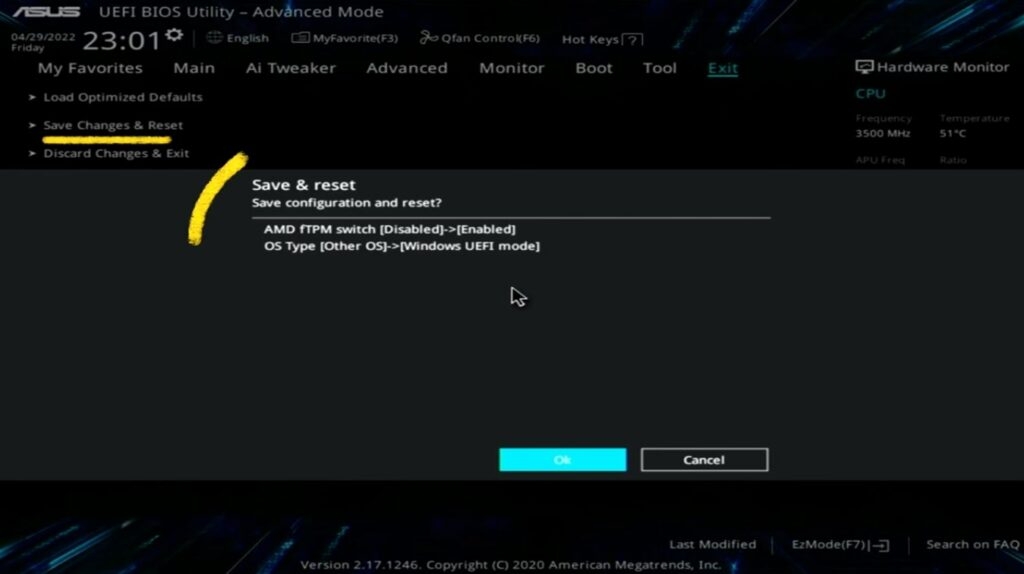
Essayez maintenant de lancer Valorant à nouveau – si tout a été configuré correctement, le message d’erreur ne devrait plus apparaître, et vous pourrez jouer.
Si vous rencontrez toujours des problèmes, il peut être utile de vérifier la compatibilité matérielle de votre PC avec Valorant – même si le démarrage sécurisé et TPM 2.0 sont activés, certains systèmes plus anciens peuvent ne pas avoir les exigences minimales nécessaires pour exécuter le jeu.
Désactiver le démarrage automatique de Discord
De nombreux utilisateurs ont pu résoudre le problème rapidement en désactivant le démarrage automatique de l’application Discord.
Vous devriez absolument essayer cette méthode si vous avez l’application configurée pour démarrer automatiquement lorsque Windows se lance.
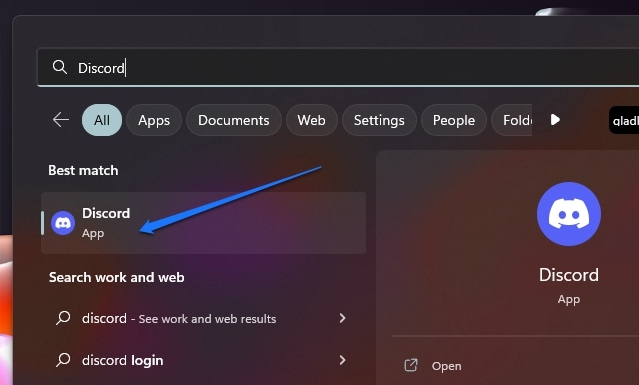
- Tout d’abord, ouvrez le menu Démarrer et tapez Discord dans la zone de recherche. Pour ouvrir Discord, cliquez sur le carreau Discord dans les résultats de recherche.
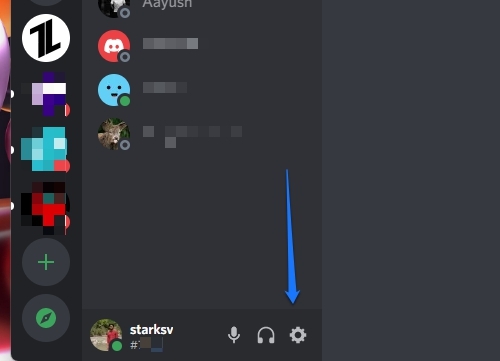
- Maintenant, cliquez sur l’icône Paramètres utilisateur présente en bas à droite de la barre latérale gauche de la fenêtre Discord.
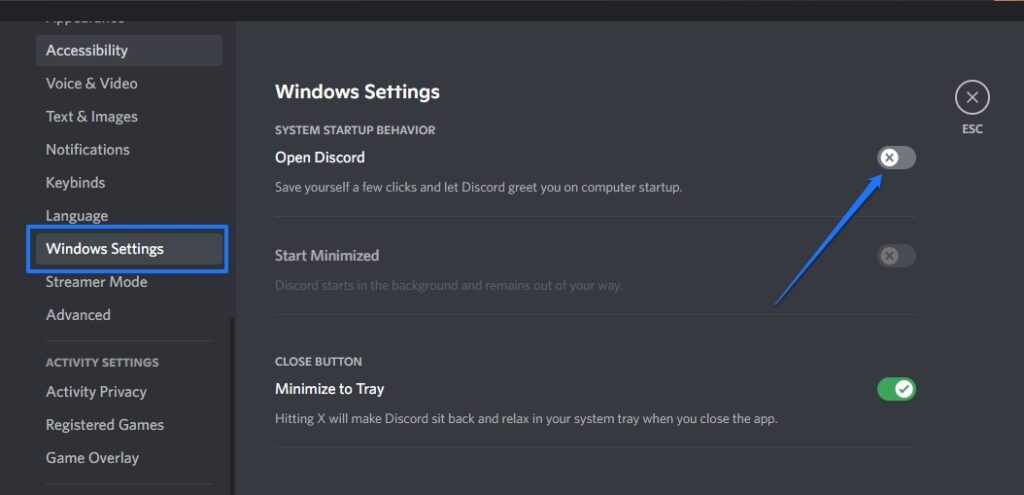
Ensuite, faites défiler la barre latérale gauche de l’écran des paramètres et cliquez sur l’onglet Paramètres Windows pour continuer.
Après cela, dans la section droite de la fenêtre, cliquez sur le bouton bascule à côté de ‘Ouvrir Discord‘ pour le désactiver.
Maintenant, par précaution, désactivez également son accès au Gestionnaire des tâches.
Pour ce faire, cliquez sur le menu Démarrer et tapez Gestionnaire des tâches pour le trouver. Ensuite, cliquez sur le carreau Gestionnaire des tâches dans les résultats de recherche. Sinon, vous pouvez également l’ouvrir en appuyant sur Ctrl+Shift+Esc sur votre ordinateur.
Maintenant, pour continuer, cliquez sur l’icône Applications de démarrage dans la fenêtre du Gestionnaire des tâches.
Après cela, cliquez sur l’élément ‘Discord’ dans la fenêtre des Applications de démarrage pour le sélectionner. Ensuite, sélectionnez Désactiver en haut à droite de la fenêtre afin de désactiver l’application au démarrage.
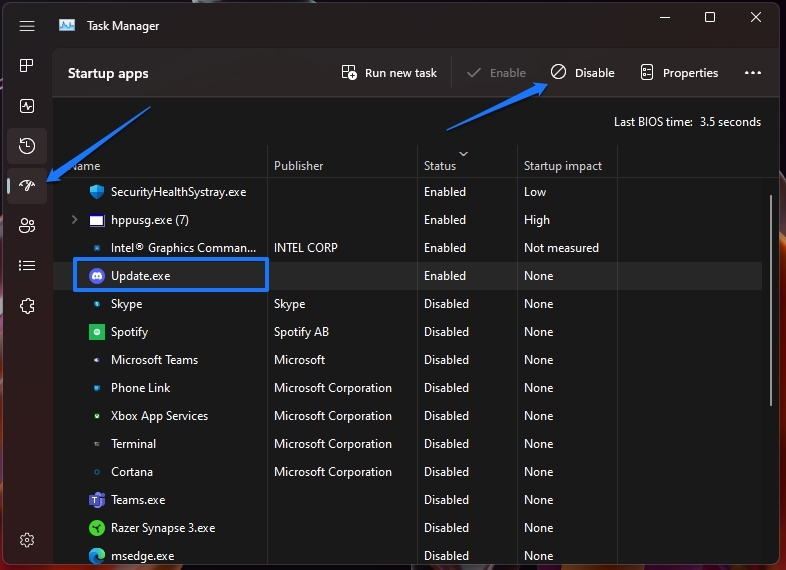
- Après avoir désactivé l’application, essayez de relancer le jeu pour voir si le problème a été résolu.
Vérifier les mises à jour de Windows
Vous devriez vérifier pour vous assurer que toutes les dernières mises à jour de Windows sont installées sur votre système.
Pour ce faire, retournez à l’onglet Mise à jour Windows dans paramètres, et cliquez sur le bouton “ Vérifier les mises à jour “.
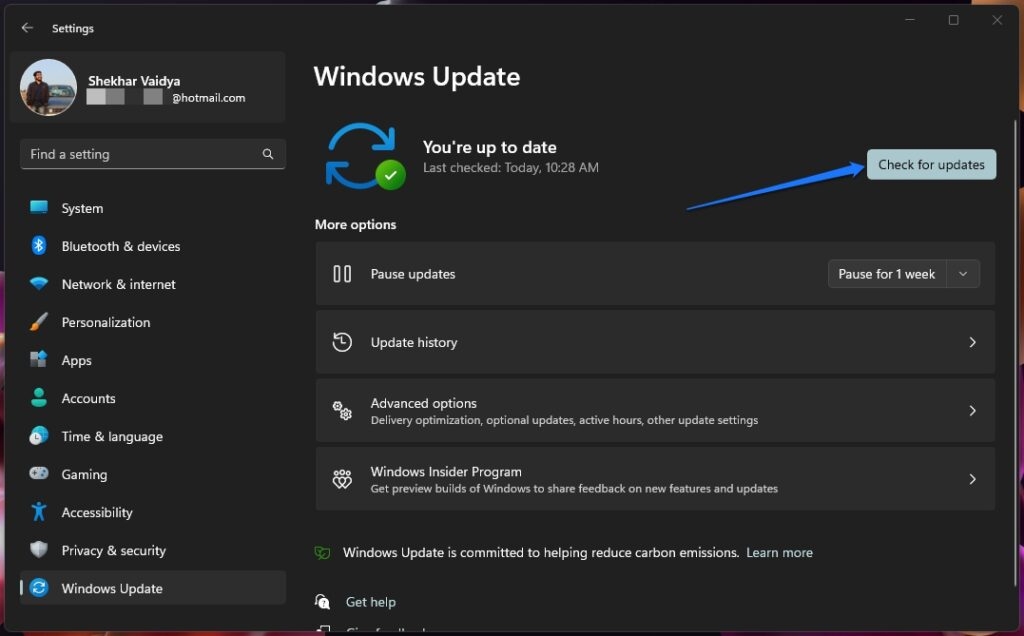
Si des mises à jour sont en attente, téléchargez-les et installez-les, puis redémarrez votre ordinateur et relancez Valorant.
Espérons que cela résoudra l’erreur TPM 2.0, et vous pourrez recommencer à jouer à Valorant.
Contacter le support de Valorant
Si tout échoue, contactez le support de Valorant pour obtenir de l’aide. Vous pouvez les joindre sur leur site officiel ou via le jeu, puis soumettre un ticket pour l’erreur TPM 2.0.
Par la suite, le personnel de support vous donnera une réponse à votre problème qui n’a pas été résolu après avoir suivi les instructions ci-dessus.
L’équipe est disponible 24 heures sur 24 et sera plus qu’heureuse de vous aider à résoudre votre problème avec l’erreur TPM 2.0 dans Valorant.
Conclusion
Avec cela, nous avons terminé notre guide sur la façon de réparer l’erreur TPM 2.0 dans Valorant. Espérons qu’une des étapes que nous avons décrites ci-dessus vous aidera à revenir jouer au jeu.
Assurez-vous d’avoir le démarrage sécurisé et TPM 2.0 activés dans votre BIOS, ainsi que de vous assurer que toutes les dernières mises à jour de Windows sont installées, et vous devriez être opérationnel à nouveau en un rien de temps.
Si vous avez d’autres questions ou commentaires concernant ce dépannage, n’hésitez pas à nous le faire savoir dans la section des commentaires ci-dessous. Nous sommes toujours là pour vous aider !
Merci de votre lecture !
Recevez de nouveaux articles dans votre boîte de réception.
Aucun spam. Désabonnez-vous à tout moment.