Technologie · 8 min read · Nov 19, 2025
Comment réparer Truecaller ne montrant pas les noms pour les appels entrants sur iPhone
![Comment réparer Truecaller ne montrant pas le nom pour les appels entrants sur iPhone [2024]](https://cdn.digitbin.com/wp-content/uploads/How-To-Fix-Truecaller-Not-Showing-Name-for-Incoming-Call-on-iPhone-2024-740x414.png)
Truecaller est une application très utile lorsqu’il s’agit de détecter des appelants inconnus et même d’éviter les appels indésirables. Mais parfois, la fonctionnalité ne fonctionne tout simplement pas sur les iPhones en raison de restrictions de confidentialité et d’autres. Lorsque je suis passé de mon Samsung Galaxy S24 Ultra à l’iPhone 15, j’ai réalisé que Truecaller ne montrait pas le nom pour les appels entrants sur iPhone comme cela fonctionne sur les appareils Android.
Néanmoins, il devient très frustrant de revenir à l’application Truecaller pour rechercher manuellement le numéro. Si vous êtes également confronté à une situation similaire, voici un guide de dépannage pour vous aider à corriger cette fonctionnalité sur votre appareil iPhone.
L’application Truecaller pour iPhone a certaines restrictions car iOS n’autorise pas les applications pour les fonctionnalités de superposition. D’autre part, iOS autorise les fonctionnalités d’identification de l’appelant que l’application Truecaller utilise pour afficher des informations pertinentes concernant l’appelant, surtout s’il n’est pas dans votre liste de contacts.
Cependant, de nombreux utilisateurs, y compris moi-même, ont rencontré des scénarios où Truecaller cesse simplement de montrer les noms d’identification de l’appelant pour les appels entrants, ce qui peut être frustrant. Aujourd’hui, dans ce guide, nous allons vous aider à dépanner cette erreur et à corriger la fonctionnalité d’identification de l’appelant.
Pourquoi Truecaller iOS ne montre-t-il pas les noms pour les appels entrants
Truecaller est doté de sa fonctionnalité d’identification de l’appelant qui vous permet d’identifier des informations sur des appelants inconnus. Mais parfois, cette fonctionnalité ne fonctionne pas comme prévu et si vous êtes également confronté à une situation similaire, vous n’êtes pas seul. Malgré la popularité généralisée de l’application Truecaller, les développeurs d’applications n’ont pas trouvé de moyen de donner aux utilisateurs d’iPhone une expérience fluide pour détecter les appels inconnus ou indésirables.
Idéalement, Truecaller est censé vous dire qui appelle, mais parfois cela ne fonctionne pas, peut-être que votre téléphone ne permet pas à Truecaller de voir vos contacts ou les informations d’identification de l’appelant. Vous devez autoriser Truecaller à le faire dans les paramètres de votre téléphone.
De plus, Truecaller a besoin d’un accès Internet pour détecter les appelants inconnus, donc si votre connexion est faible ou ne fonctionne pas, il ne pourra pas afficher les noms. Parfois, Truecaller n’a tout simplement pas d’informations sur l’appelant pour un numéro dans sa base de données. Ce sont quelques-unes des raisons courantes, maintenant passons à la correction de celles-ci une par une.
Façons de corriger Truecaller ne montrant pas l’identification de l’appelant pour les appels entrants sur iOS
L’application Truecaller est largement connue pour identifier les appelants, mais parfois l’application plante, laissant les utilisateurs dans l’ignorance. Si vous êtes également confronté au problème de Truecaller ne montrant pas l’identification de l’appelant sur votre iPhone, suivez le guide de dépannage ci-dessous pour le corriger.
1. Redémarrer Truecaller et iPhone
Souvent, le problème survient en raison d’un bug dans l’application elle-même. À cause de cela, vous ne recevrez aucune mise à jour d’identification de l’appelant. Pour corriger cela, fermez l’application Truecaller et retirez-la également de vos applications en arrière-plan. Ensuite, redémarrez l’application et voyez si cela aide. Si l’application ne montre toujours pas l’identification de l’appelant comme prévu, redémarrez votre iPhone et essayez à nouveau.
Étapes pour redémarrer Truecaller et iPhone :
- Faites glisser vers le haut depuis le bas de l’écran et faites une pause au milieu de l’écran si vous avez un iPhone X ou ultérieur.
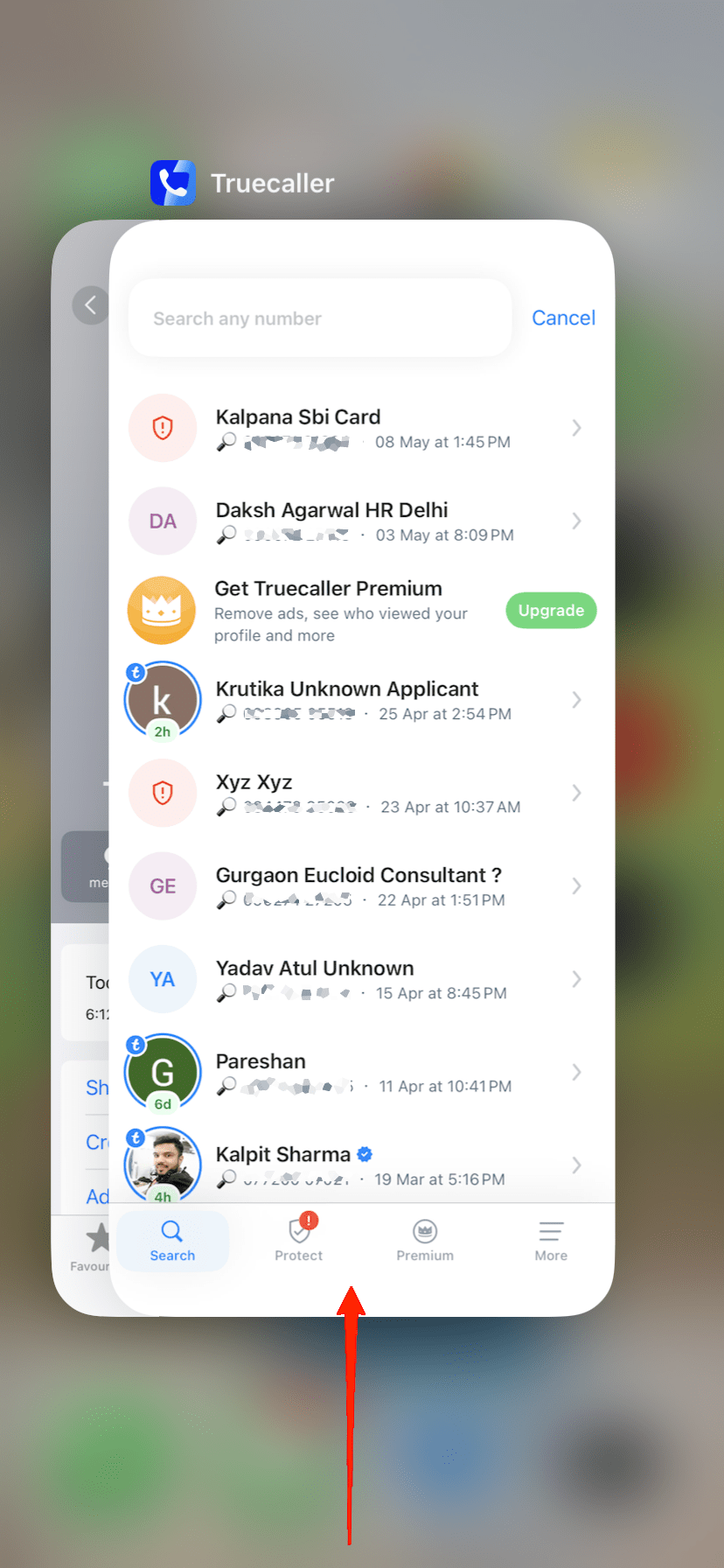
- Faites glisser vers la droite ou vers la gauche pour trouver l’application Truecaller.
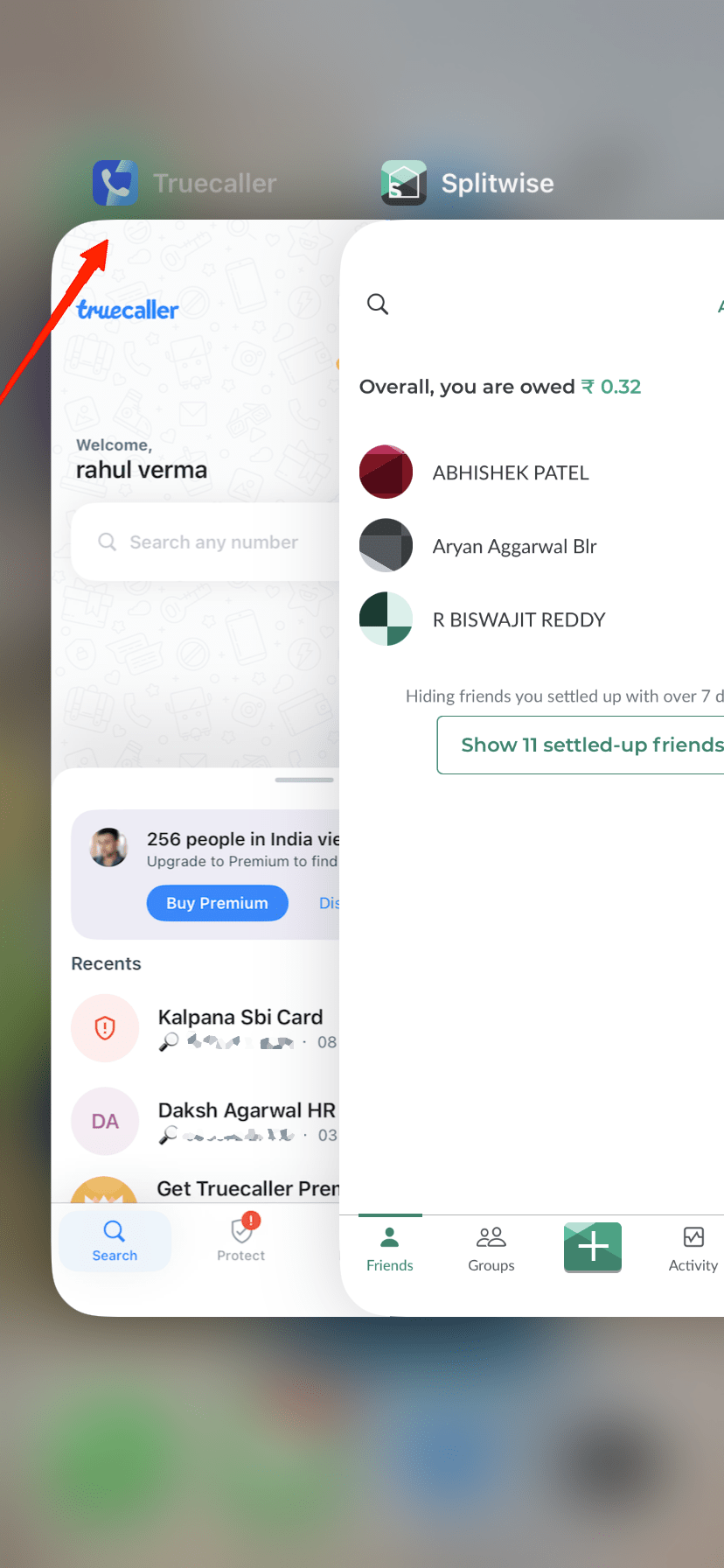
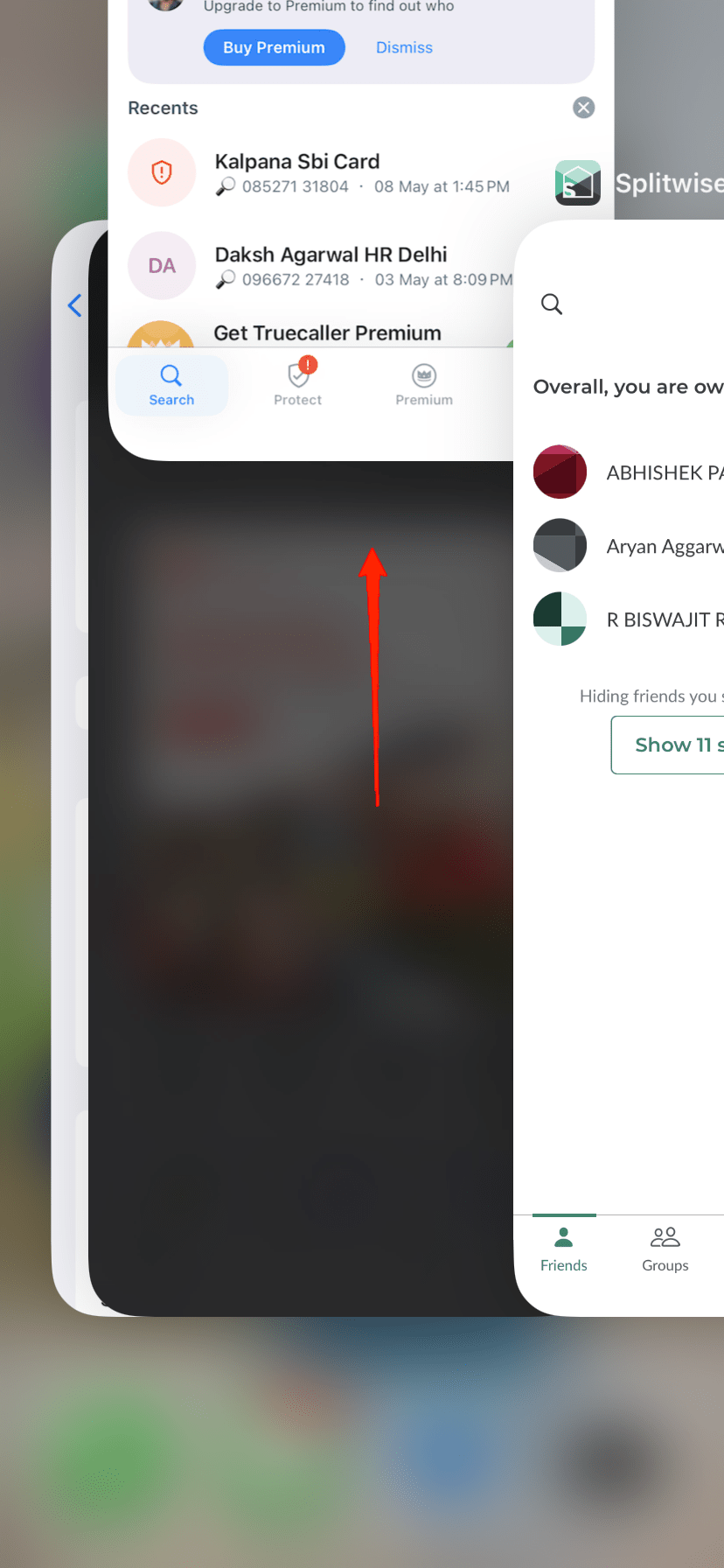
- Faites glisser vers le haut sur l’aperçu de l’application Truecaller pour la forcer à se fermer.
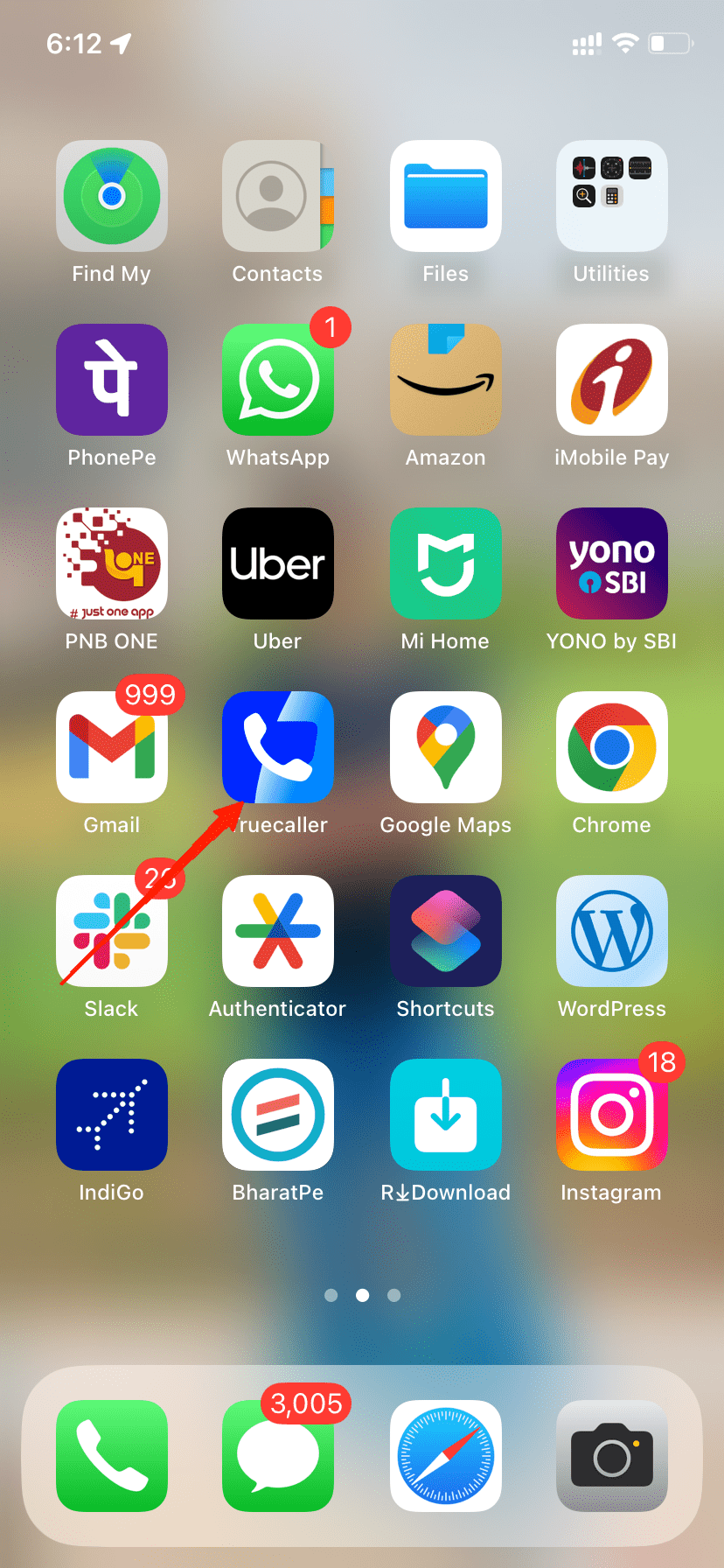
- Ensuite, retournez à votre écran d’accueil et appuyez sur l’icône Truecaller pour relancer l’application.
- Vérifiez si la fonctionnalité d’identification de l’appelant fonctionne maintenant comme prévu.
2. Connexion Internet
Truecaller est une application d’identification de l’appelant qui nécessite une connexion Internet active pour rechercher l’identification des appels entrants. Assurez-vous donc que votre iPhone est connecté à un réseau cellulaire ou wifi fiable pour que la fonctionnalité fonctionne sans problème. Pour les utilisateurs d’iPhone avec une fonctionnalité double SIM, essayez de garder l’option cellulaire activée pour les deux cartes SIM à tout moment. Cela garantira que l’application Truecaller aura une connexion Internet active pour vous montrer les appels entrants et l’identification de l’appelant.
3. Garder Truecaller en cours d’exécution en arrière-plan
Selon les instructions de Truecaller, l’application doit être en cours d’exécution en arrière-plan pour aider à identifier les appelants inconnus sur votre iPhone. La fonctionnalité fonctionne parfois sans que l’application soit en cours d’exécution en arrière-plan, mais idéalement, vous devriez garder l’application en cours d’exécution en arrière-plan.
Étapes pour garder Truecaller en cours d’exécution en arrière-plan :
Ouvrez l’application Truecaller et attendez qu’elle se charge correctement.
Une fois chargée, appuyez sur le bouton d’accueil et l’application Truecaller ira en arrière-plan.
4. Vérifiez les autorisations
Truecaller a plusieurs paramètres associés à la fonctionnalité d’identification des appels. Sans ces autorisations, Truecaller ne pourra pas afficher les noms des appelants avec précision. Ouvrez les paramètres de l’application Truecaller pour vérifier que les fonctionnalités d’identification de l’appelant sont activées et configurées correctement.
Étapes pour définir les autorisations pour l’application Truecaller :
- Ouvrez l’application des paramètres sur votre iPhone et naviguez jusqu’à l’option Truecaller.
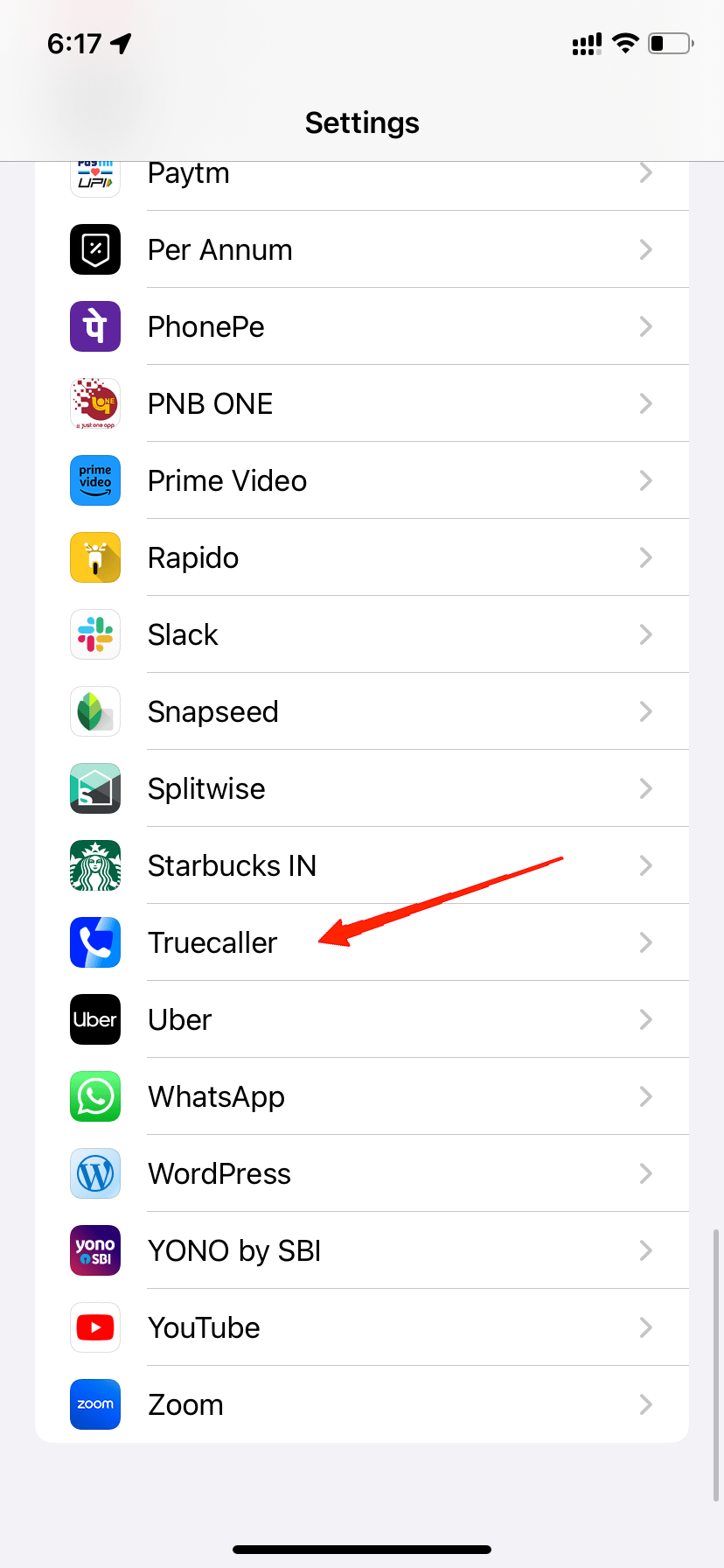
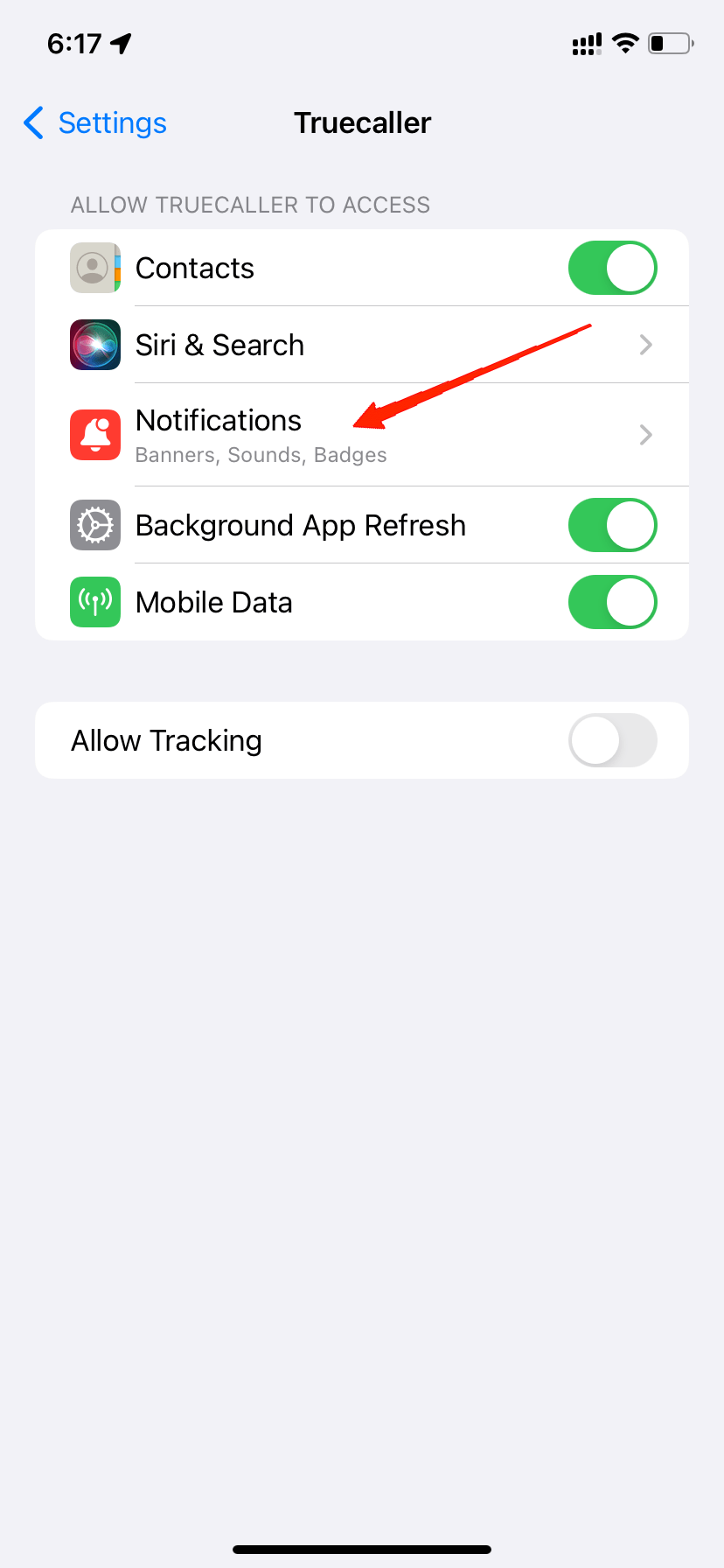
- Ici, cliquez sur la section des notifications.
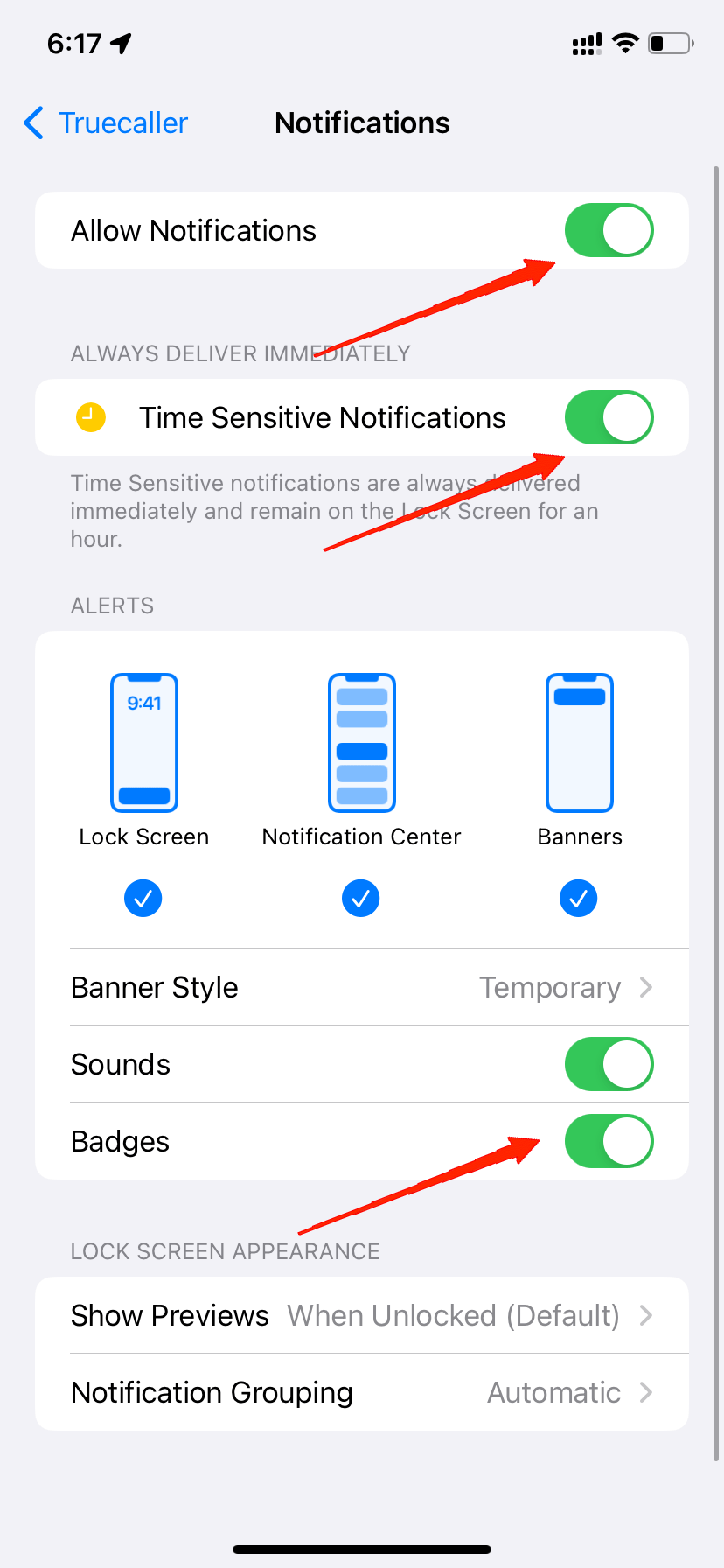
- Assurez-vous d’avoir activé toutes les préférences de notification.
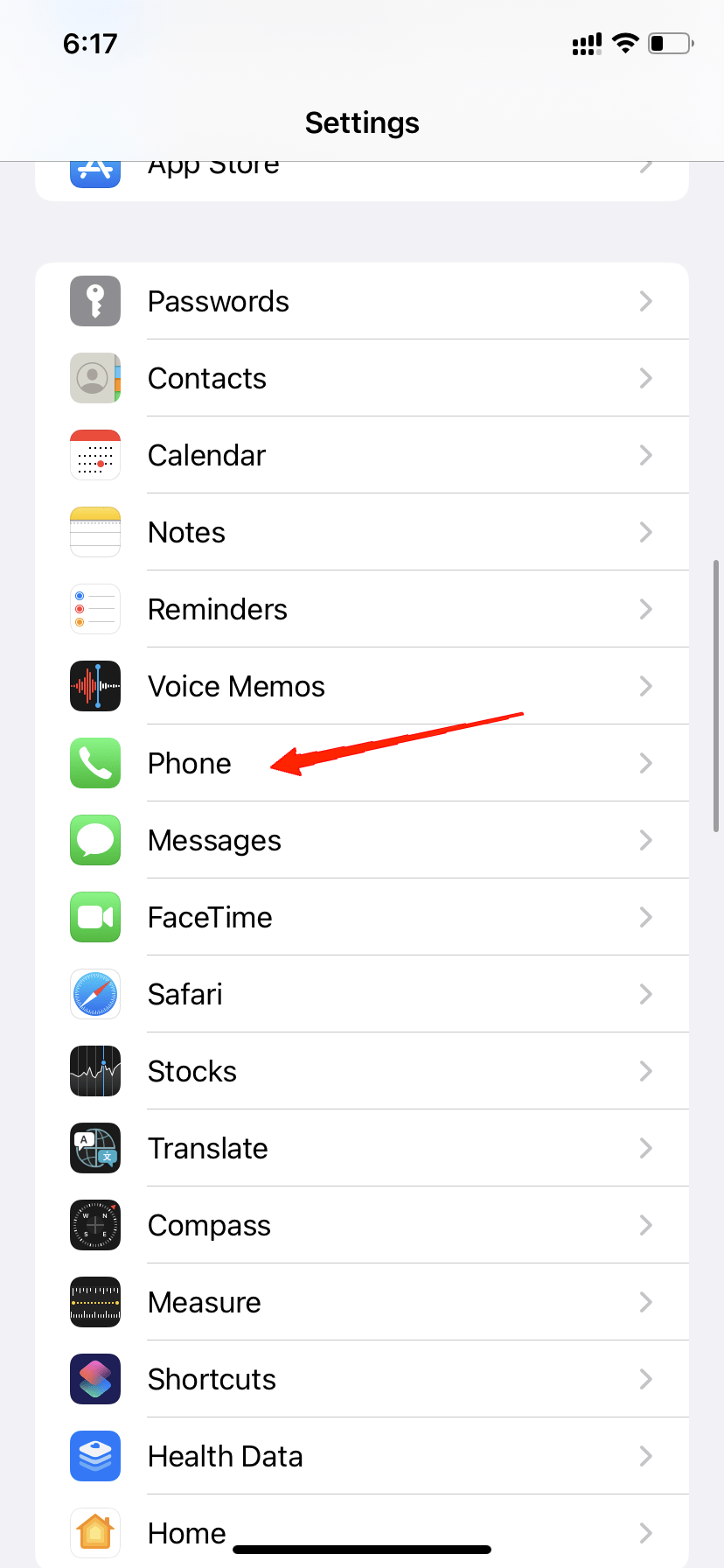
- Maintenant, retournez à l’application des paramètres et naviguez jusqu’à la section téléphone.
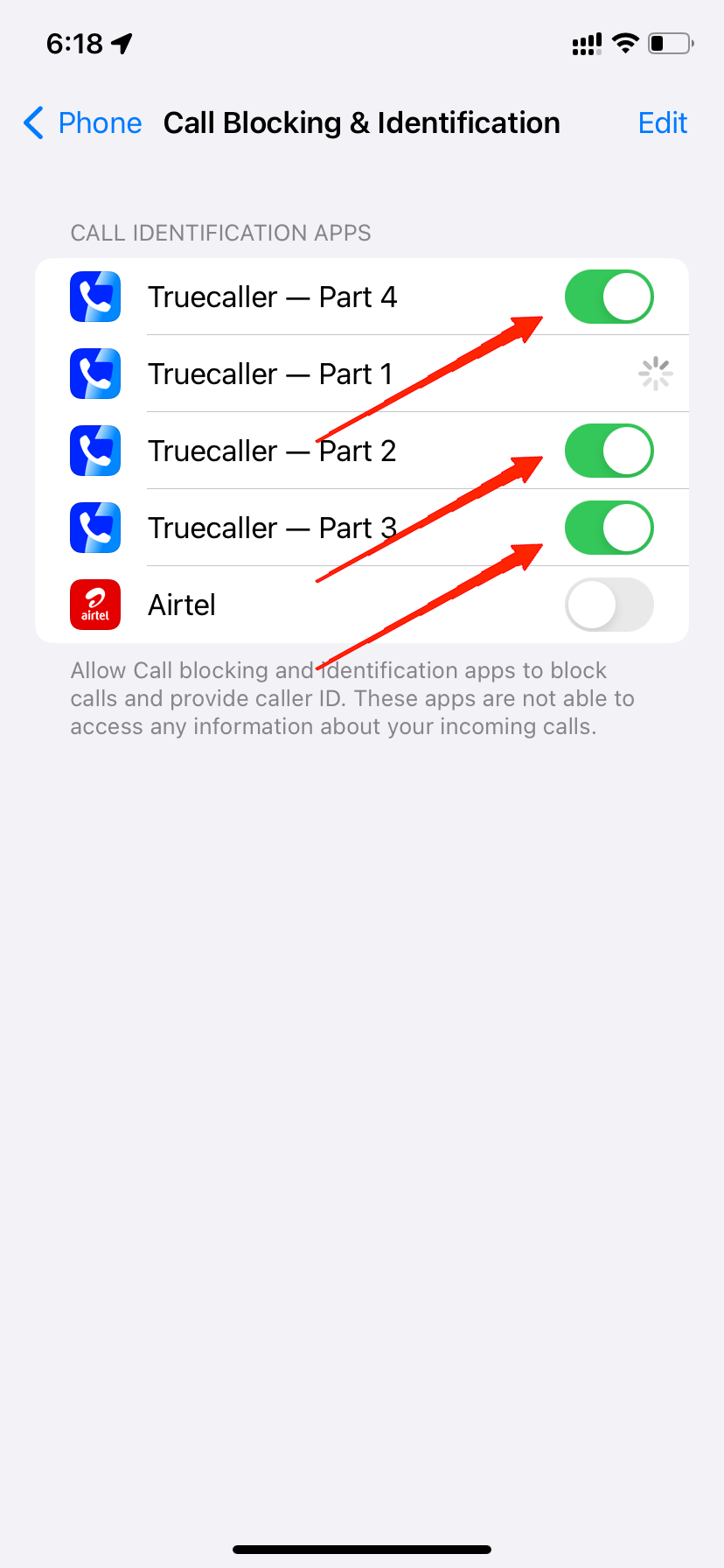
- Faites défiler vers le bas jusqu’à la section de blocage et d’identification des appels.
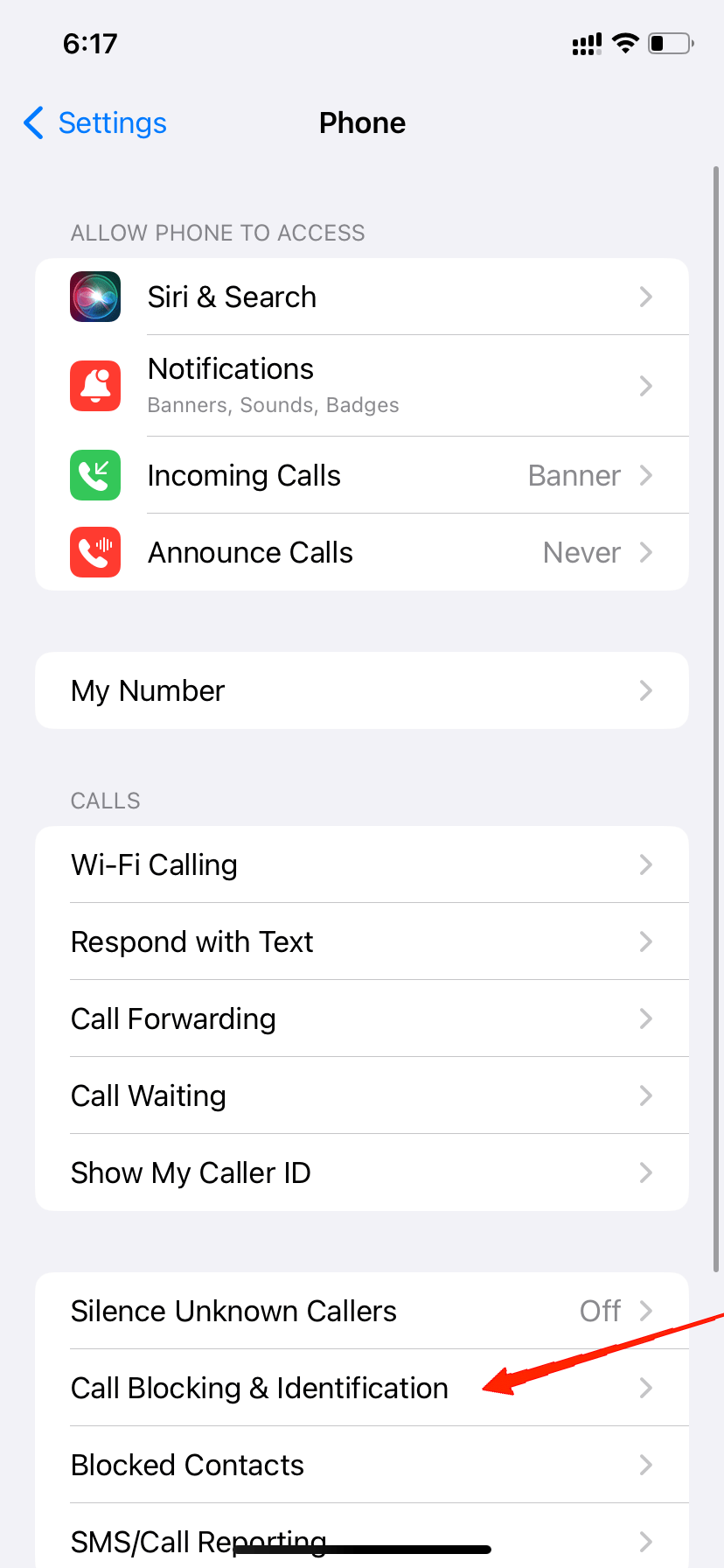
- Ici, assurez-vous d’activer toutes les parties de Truecaller pour une identification fluide de l’identification de l’appelant.
5. Désactiver le mode basse consommation
Puisque Truecaller est une application d’identification des appels, ses services doivent être en cours d’exécution en arrière-plan afin que chaque fois qu’un appel arrive, l’application puisse identifier et informer l’appelant sur l’écran d’appel. Cependant, le mode basse consommation sur votre iPhone empêchera les applications et services de fonctionner en arrière-plan, entravant ce processus et souvent c’est la raison pour laquelle Truecaller ne montre pas le nom pour les appels entrants sur iPhone pour de nombreux utilisateurs.
Étapes pour désactiver le mode basse consommation sur votre iPhone :
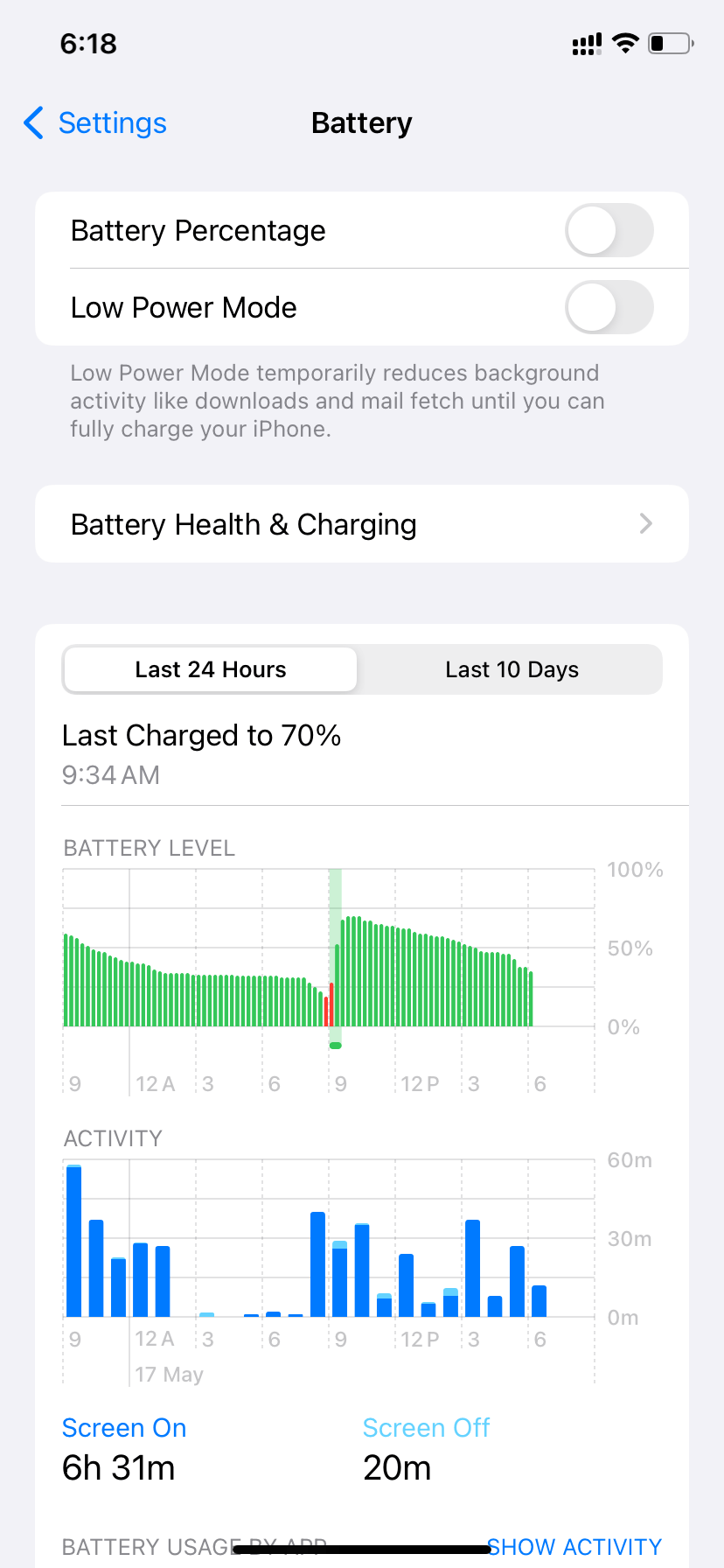
- Ouvrez l’application des paramètres sur votre iPhone et naviguez jusqu’à la section Batterie.
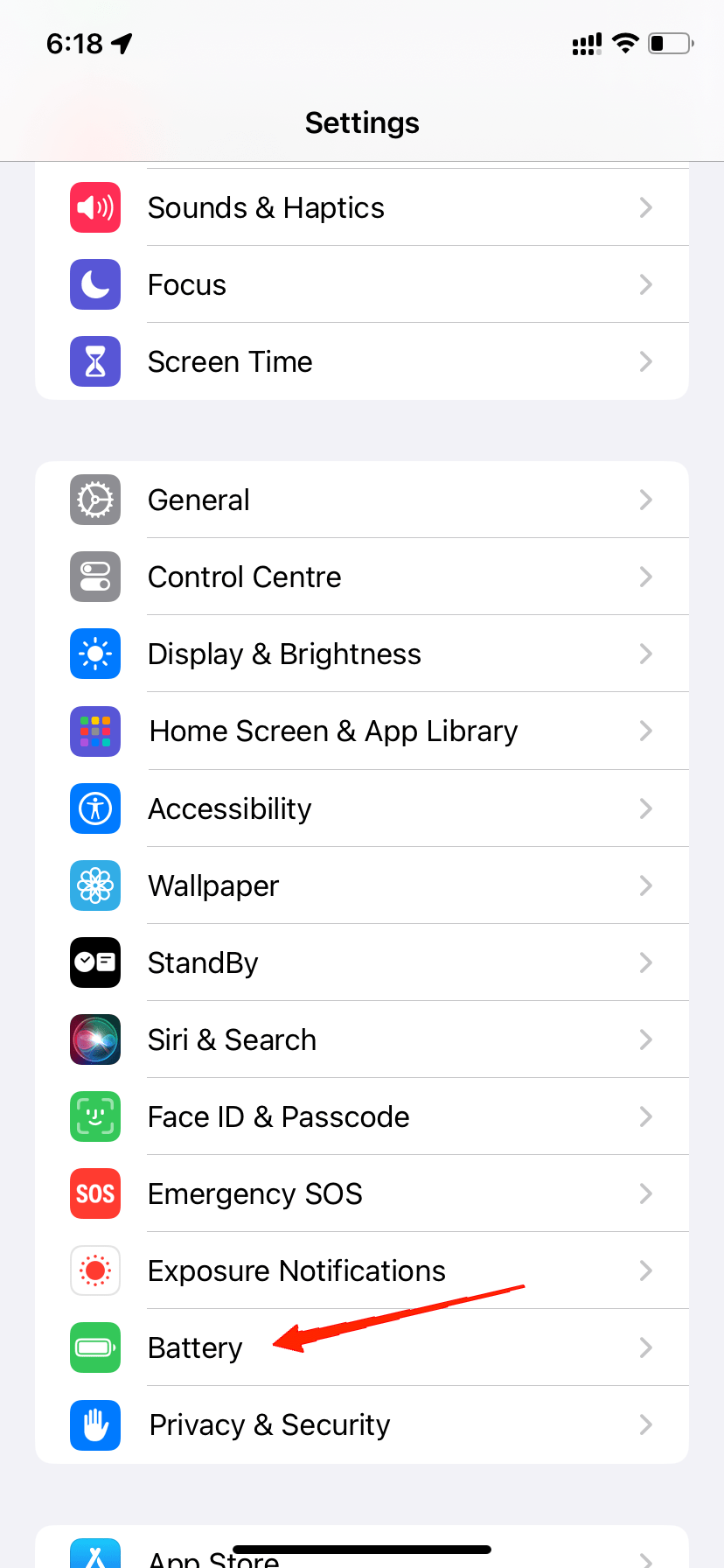
- Faites défiler jusqu’à Mode faible consommation et désactivez cette option.
6. Mettre à jour Truecaller
Les développeurs de l’application Truecaller travaillent constamment à améliorer l’utilisabilité de l’application et la fonctionnalité d’identification de l’appelant. Les mises à jour contiennent souvent des corrections de bugs et des améliorations qui peuvent résoudre des problèmes d’identification des appelants. Assurez-vous donc de mettre à jour l’application Truecaller de temps en temps pour profiter de nouvelles fonctionnalités, y compris l’identification de l’appelant.
Étapes pour mettre à jour l’application Truecaller sur iPhone :
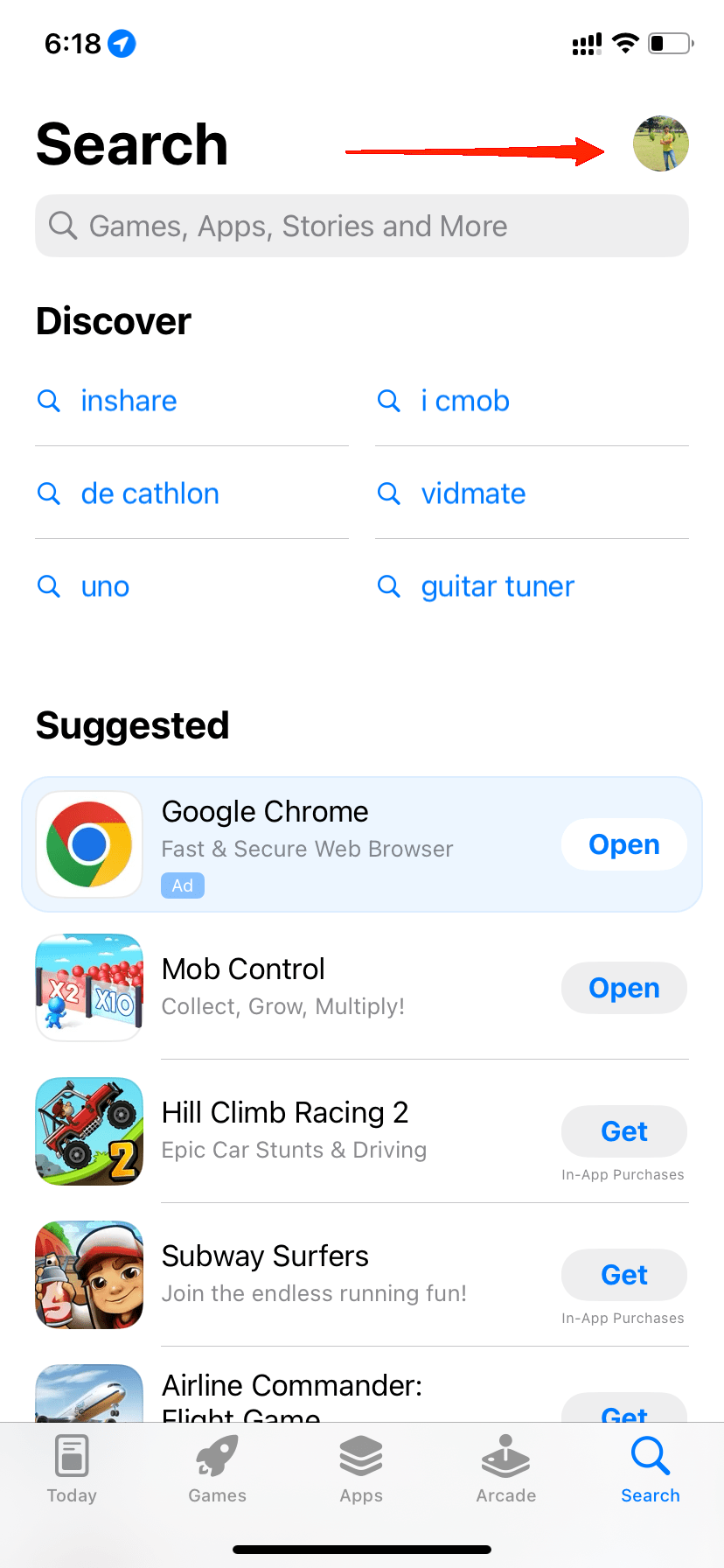
- Ouvrez l’App Store sur votre iPhone et naviguez jusqu’à l’icône de profil dans le coin supérieur droit de l’écran.
- Faites défiler vers le bas pour voir la liste des applications avec des mises à jour disponibles. Si Truecaller a une mise à jour disponible, elle apparaîtra ici.
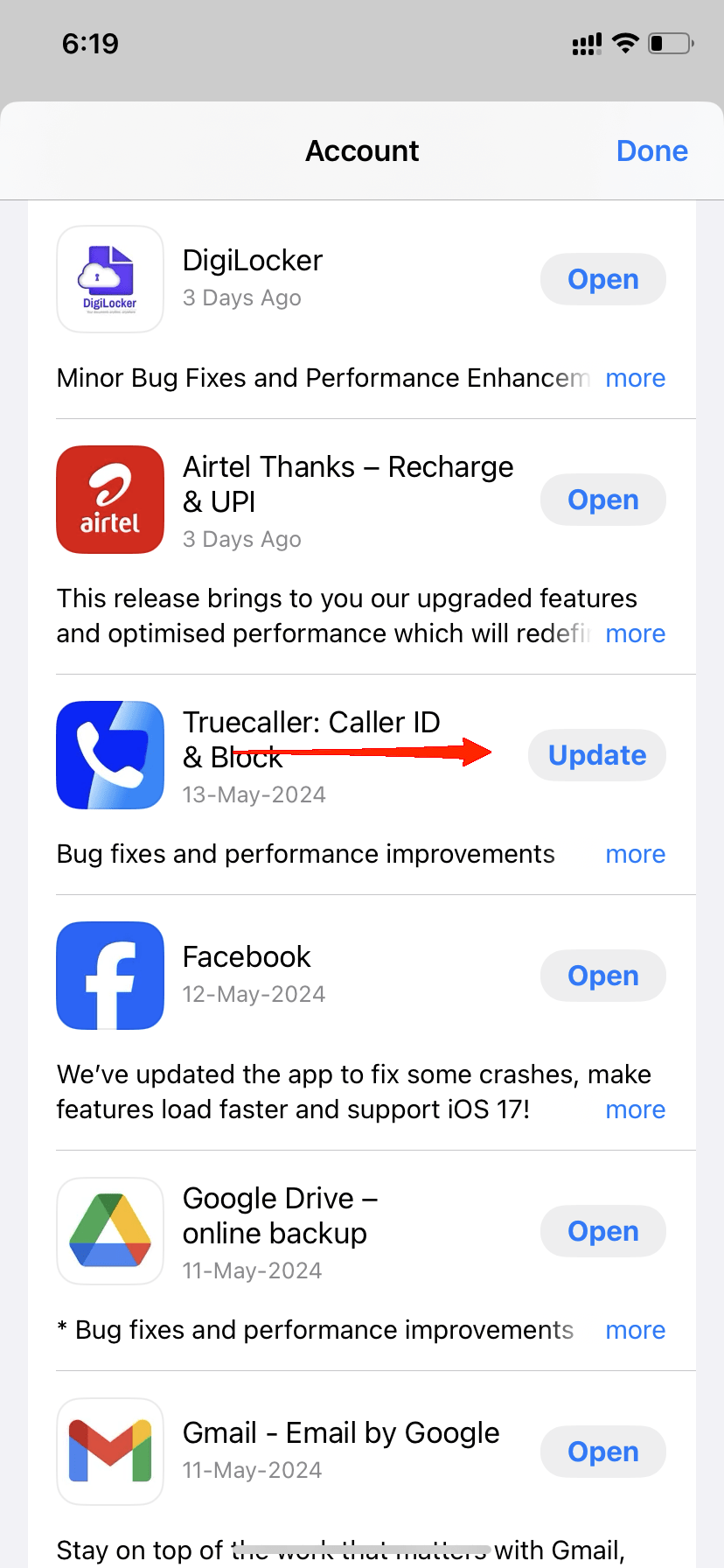
- Appuyez sur Mettre à jour à côté de Truecaller. Si vous souhaitez mettre à jour toutes vos applications en même temps, vous pouvez appuyer sur Mettre à jour tout.
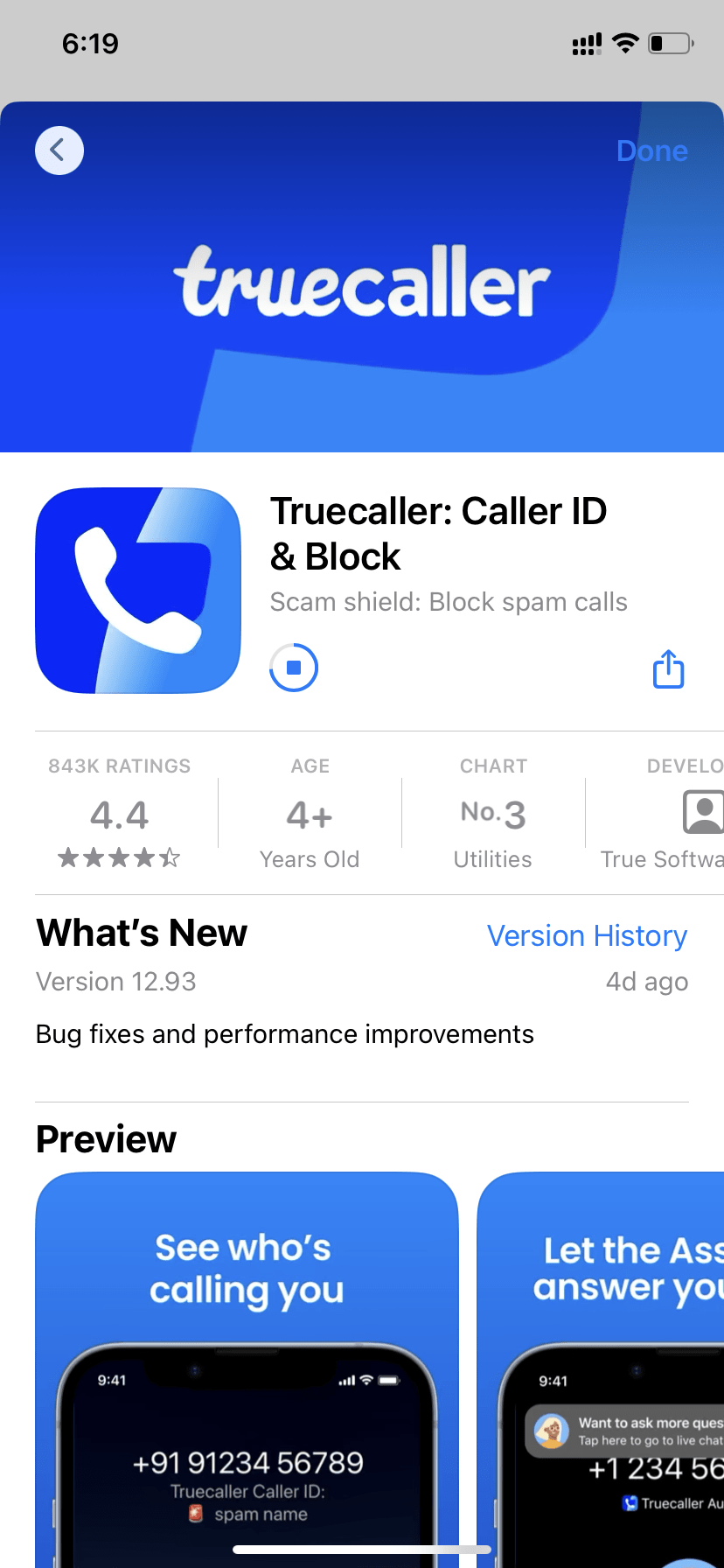
- La mise à jour sera téléchargée et installée automatiquement. Une fois la mise à jour terminée, essayez de voir si la fonctionnalité d’identification de l’appelant fonctionne à nouveau.
7. Réinstaller Truecaller
Si aucune des méthodes ci-dessus ne fonctionne, essayez de réinstaller l’application elle-même. Souvent, en raison d’une mauvaise installation, certaines fonctionnalités de l’application ne fonctionnent pas correctement. Après avoir réinstallé la dernière version de l’application Truecaller, la fonctionnalité d’identification de l’appelant commencera à fonctionner efficacement.
8. Contacter le support Truecaller
Si aucune des étapes ci-dessus ne résout le problème, envisagez de contacter le support Truecaller pour obtenir une assistance supplémentaire. Souvent, le problème est associé à votre compte Truecaller et ils peuvent être en mesure de fournir des étapes de dépannage spécifiques ou d’identifier de tels problèmes de leur côté.
Derniers mots
Cela nous amène à la fin de ce guide sur Comment réparer Truecaller ne montrant pas le nom pour les appels entrants sur iPhone. Nous comprenons que la fonctionnalité d’identification de l’appelant qui ne fonctionne pas peut être une expérience frustrante pour beaucoup d’entre nous, surtout pour ceux qui doivent prendre plusieurs appels par jour. Cependant, le guide de dépannage ci-dessus vous aidera à corriger le problème et à le faire fonctionner à nouveau.
Si vous avez des réflexions sur Comment réparer Truecaller ne montrant pas les noms pour les appels entrants sur iPhone, n’hésitez pas à les laisser dans la boîte de commentaires ci-dessous. De plus, veuillez vous abonner à notre chaîne YouTube DigitBin pour des tutoriels vidéo. À bientôt!
Recevez de nouveaux articles dans votre boîte de réception.
Aucun spam. Désabonnez-vous à tout moment.