Twitch dépannage · 4 min read · Sep 08, 2025
Comment réparer l'application de bureau Twitch qui ne fonctionne pas sur Windows 11 ?
L’application de bureau Twitch ne fonctionne-t-elle pas sur Windows 11 ? Vous devez alors suivre quelques conseils de dépannage pour vous assurer que votre streaming ou votre visionnage ne soit pas affecté sur cette plateforme. Lorsque le rendu logiciel a été désactivé sur l’application de bureau, elle peut ne pas se charger. De plus, si votre connexion réseau est interrompue ou faible, l’application cliente Twitch ne se chargera pas.
Parfois, les utilisateurs ont signalé que lorsqu’ils ne lancent pas Twitch en tant qu’administrateur, ils ont souvent rencontré des plantages ou des blocages de l’application de bureau. Il y a également eu des cas où un ou plusieurs bugs dans l’application Twitch l’avaient rendue non réactive ou l’avaient fait planter pendant son utilisation. Les conseils de dépannage dans ce guide ont été expliqués en détail pour vous aider à réparer Twitch et continuer à streamer sans effort.
Conseils pour réparer l’application de bureau Twitch qui ne fonctionne pas sur Windows 11
Peu importe si vous êtes un créateur de contenu ou un spectateur ; connaître les conseils de dépannage vous aidera à résoudre tout problème avec Twitch s’il ne répond pas.
1. Mettre à jour Twitch
Pour éliminer tout bug et obtenir toutes les dernières mises à jour de fonctionnalités sur Twitch, installez la mise à jour de version depuis le Microsoft Store.
- Lancez le Microsoft Store.
- Cliquez sur Bibliothèque dans le coin inférieur gauche.
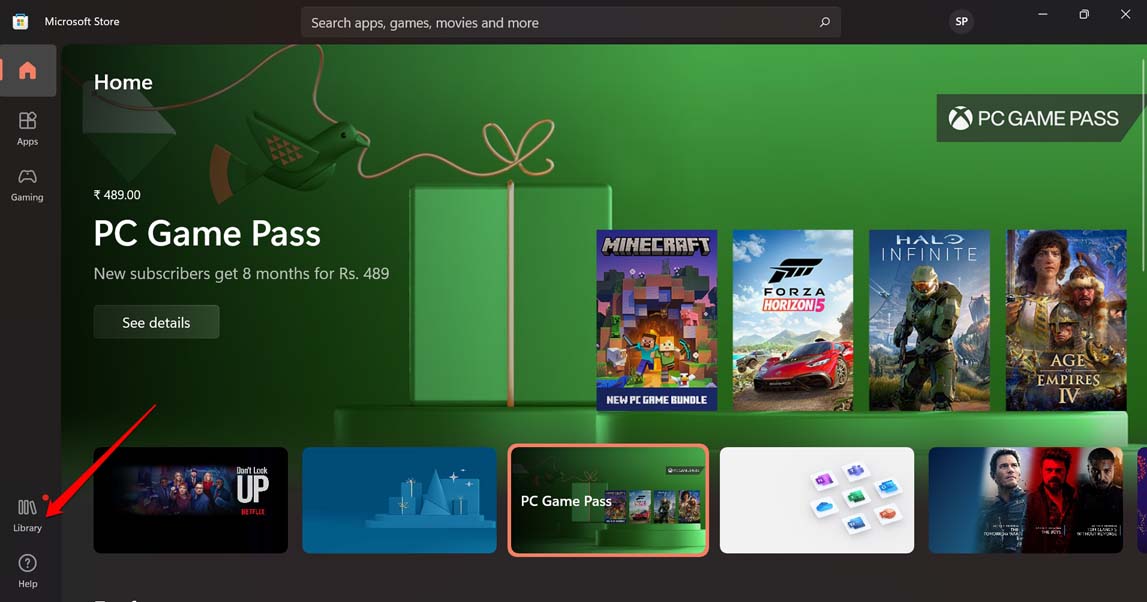
- Ensuite, vérifiez si l’application Twitch a une mise à jour en attente.
- Si une nouvelle version de Twitch est trouvée dans la bibliothèque du Microsoft Store, cliquez sur le bouton Mettre à jour à côté de Twitch. Cela mettra à jour Twitch vers la nouvelle version.
2. Redémarrez votre PC
Voici l’un des correctifs courants qui semblent avoir fonctionné pour la plupart des utilisateurs de Twitch. Il ne s’agit rien d’autre que de redémarrer simplement le système informatique. Vous pouvez également essayer cela.
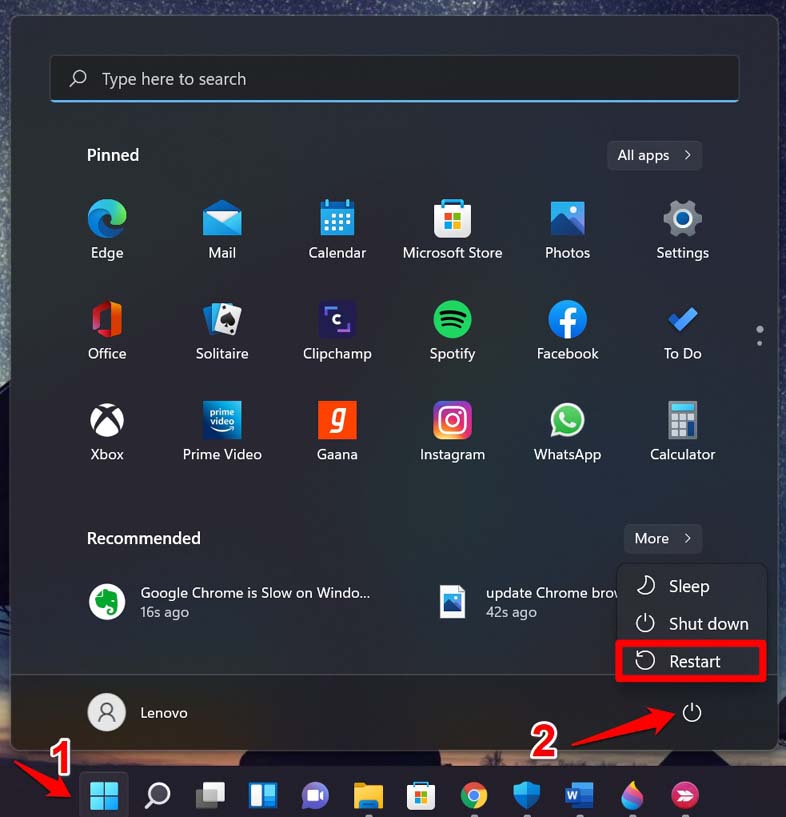
- Appuyez sur la touche Windows.
- Dans la console de recherche, cliquez sur l’icône d’alimentation.
- Un menu apparaîtra. Sélectionnez l’option Redémarrer.
3. Réparez votre connexion Internet
Votre WiFi fonctionne-t-il, et pouvez-vous effectuer d’autres activités basées sur Internet sur votre PC ? Si ce n’est pas le cas, votre WiFi a probablement besoin d’une réparation. Contactez votre FAI et demandez de l’aide. Leurs serveurs peuvent être en maintenance, ce qui entraîne une interruption de l’internet.
Connectez votre PC à un autre WiFi et vérifiez si vous pouvez maintenant vous connecter à Twitch. En attendant, déposez une plainte auprès de votre FAI pour réparer le réseau principal. Vous pouvez même suivre les instructions de votre fournisseur de services et réinitialiser manuellement le routeur WiFi.
4. Déconnectez-vous et reconnectez-vous à Twitch
C’est un correctif simple que vous pouvez entreprendre. Voici les étapes pour vous déconnecter rapidement et vous reconnecter à Twitch.
- Assurez-vous que Twitch est en cours d’exécution.
- Cliquez sur l’avatar de profil pour développer le menu.
- Dans le menu, cliquez sur l’option Déconnexion.
- Après quelques secondes, cliquez sur Connexion et entrez vos identifiants pour accéder à votre compte Twitch.
5. Utilisez Twitch en tant qu’administrateur
Pour activer pleinement les ressources système pour Twitch, vous devez l’exécuter en tant qu’administrateur. Voici les étapes que vous pouvez suivre.
- Lancez Twitch.
- Cliquez sur le bouton de menu dans le coin supérieur droit de l’affichage du PC.
- Ensuite, sélectionnez Fichiers > cliquez sur Paramètres.
- Ensuite, cliquez sur l’option Général, que vous verrez dans la section suivante.
- Allez à l’option Exécuter Twitch en tant qu’administrateur et cliquez sur le commutateur à côté.
6. Activez le rendu logiciel sur Twitch
Vous pouvez activer le rendu logiciel dans les paramètres de l’application de bureau Twitch. Voici les étapes pour cela.
- Lancez l’application de bureau Twitch sur votre PC.
- Cliquez sur le bouton de menu dans le coin supérieur droit de l’affichage.
- Ensuite, dans le menu qui s’ouvre à partir du bouton de menu, cliquez sur Fichiers > puis cliquez sur Paramètres.
- Lorsque vous êtes redirigé vers une autre section, cliquez sur l’option Général.
- Accédez à l’option Mode de rendu logiciel et cliquez sur le commutateur à côté pour l’activer.
Cela rendra entièrement les graphiques de l’application via le CPU et non le pilote graphique de votre PC.
7. Désinstaller et réinstaller Twitch
L’un des derniers recours est de désinstaller Twitch de votre PC et de le réinstaller. Ne vous inquiétez pas, vos données de compte seront en sécurité.
- Allez dans le Panneau de configuration en utilisant la recherche Windows.
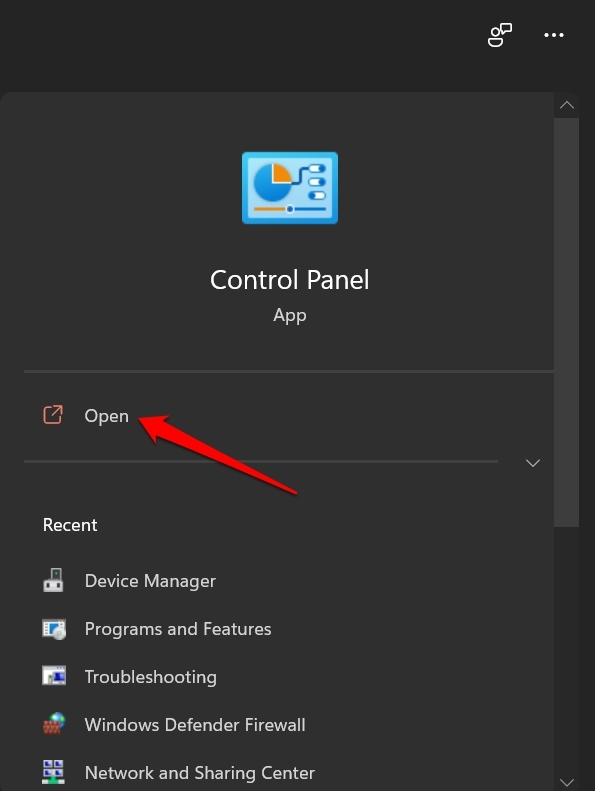
- Cliquez sur Programmes et fonctionnalités.
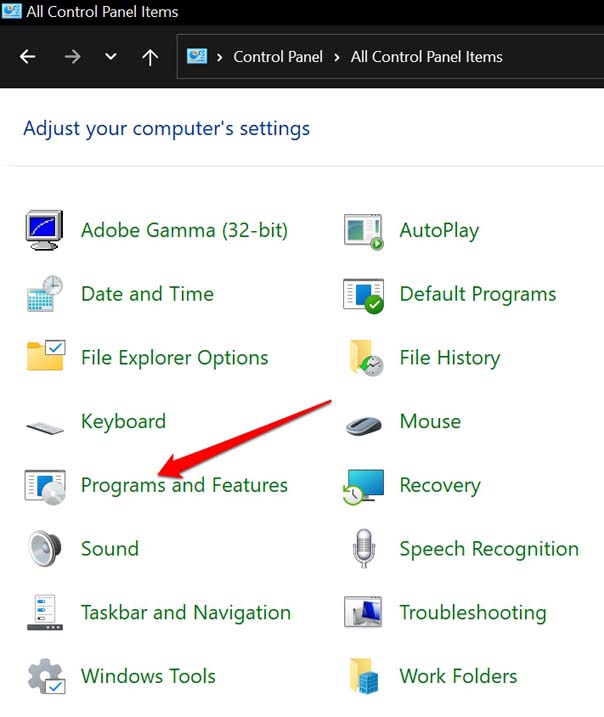
- Accédez à Twitch > faites un clic droit dessus et sélectionnez Désinstaller/Modifier.
- Si une fenêtre contextuelle apparaît vous demandant de confirmer les modifications, acceptez-la.
- Maintenant, lancez le Microsoft Store et recherchez Twitch.
- Après avoir localisé Twitch, cliquez sur le bouton Obtenir pour télécharger l’application sur votre appareil.
Conclusion
Ne manquez pas le streaming de vos créateurs préférés sur Twitch. Si l’application de bureau Twitch ne fonctionne pas sur votre PC Windows 11, utilisez les conseils de dépannage de ce guide pour la réparer et continuer à profiter de votre streaming.
Si vous avez des réflexions sur Comment réparer l’application de bureau Twitch qui ne fonctionne pas sur Windows 11 ?, n’hésitez pas à les laisser dans la boîte de commentaires ci-dessous. De plus, veuillez vous abonner à notre chaîne YouTube DigitBin pour des tutoriels vidéo. Cheers !
Recevez de nouveaux articles dans votre boîte de réception.
Aucun spam. Désabonnez-vous à tout moment.