Twitch Error · 6 min read · Dec 15, 2025
Comment corriger l'erreur Twitch 2000 ?

Il y a de nombreux utilisateurs qui rencontrent l’erreur Twitch 2000 lorsqu’ils essaient de diffuser leur contenu préféré sur Twitch. Surtout lorsque vous êtes en plein milieu d’un stream passionnant, cela peut être frustrant.
Il est heureusement possible de résoudre ce problème de plusieurs manières. Donc, si vous voulez connaître ces solutions, assurez-vous de lire le guide jusqu’à la fin.
Qu’est-ce que l’erreur Twitch 2000 ?
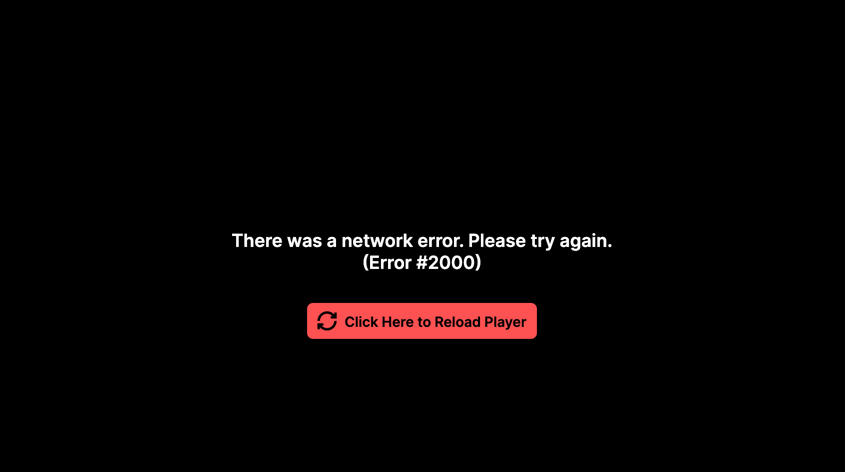
L’erreur 2000 de Twitch est une erreur de réseau. Des instabilités dans la connexion Internet, des connexions non sécurisées ou d’autres raisons peuvent entraîner ce problème.
La bonne nouvelle est qu’il existe des solutions pour se débarrasser d’une telle erreur. Voici les instructions détaillées pour chacune de ces solutions utiles.
Dans l’article, nous avons couvert toutes ces solutions utiles et fourni des instructions pour chacune d’elles individuellement.
Pourquoi l’erreur Twitch 2000 se produit-elle ?
Elle est probablement causée par un problème de connectivité entre votre appareil et les serveurs de Twitch qui provoque l’erreur Twitch 2000. Il est possible de rencontrer ce problème pour les raisons suivantes :
Les serveurs de Twitch et votre appareil peuvent ne pas être en mesure de communiquer si votre connexion Internet est lente ou instable.
Il est possible de rencontrer des problèmes de chargement de pages Web lorsque votre navigateur accumule des caches et des cookies.
Un pare-feu ou un programme antivirus réglé trop agressivement peut empêcher l’accès aux serveurs de Twitch.
Il peut être difficile de résoudre les adresses des serveurs de Twitch si vous avez des problèmes avec votre serveur DNS.
Il peut y avoir des problèmes de connexion aux serveurs de Twitch en raison de maintenance ou de temps d’arrêt.
Comment corriger l’erreur Twitch 2000 ?
Voici quelques solutions qui vous aideront à résoudre l’erreur Twitch 2000 sur votre PC :
Solution 1 : Effacer le cache et les cookies du navigateur
Vous pouvez recevoir l’erreur Twitch 2000 si vous avez trop de caches et de cookies dans votre navigateur. Pour résoudre le problème, effacez le cache et les cookies de votre navigateur.
Google Chrome est un exemple de la façon dont ils peuvent être effacés dans différents navigateurs presque de la même manière.
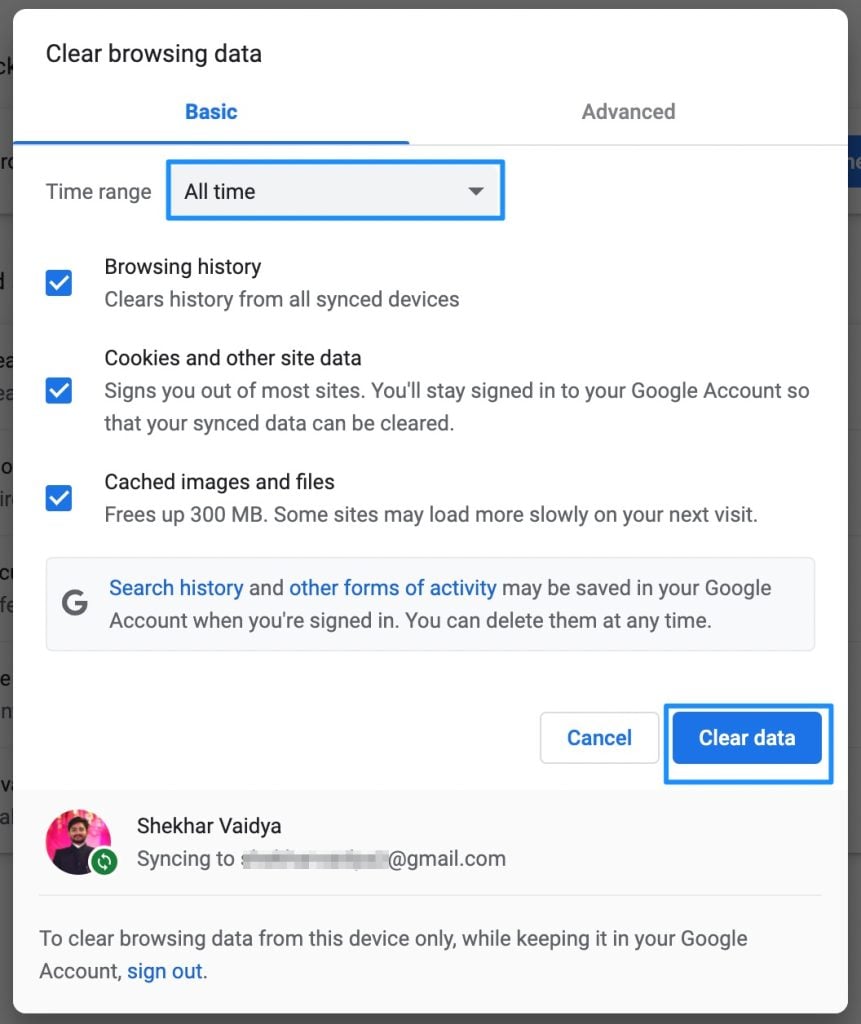
Tout d’abord, ouvrez Google Chrome et cliquez sur le menu à trois points en haut à droite.
Cliquez sur Plus d’outils > Effacer les données de navigation.
Changez la Plage horaire dans la fenêtre contextuelle en Tout le temps. Assurez-vous que les cookies, les autres données de site et les images et fichiers en cache sont cochés.
Pour supprimer les éléments sélectionnés, cliquez sur Effacer les données.
Solution 2 : Désactiver les extensions
Il est possible d’améliorer votre expérience de navigation en ajoutant certaines extensions à votre navigateur. Néanmoins, certaines extensions pourraient être responsables de l’erreur réseau Twitch 2000.
Dans ce cas, il peut être nécessaire de désactiver vos extensions. Voici ce que vous pouvez faire.
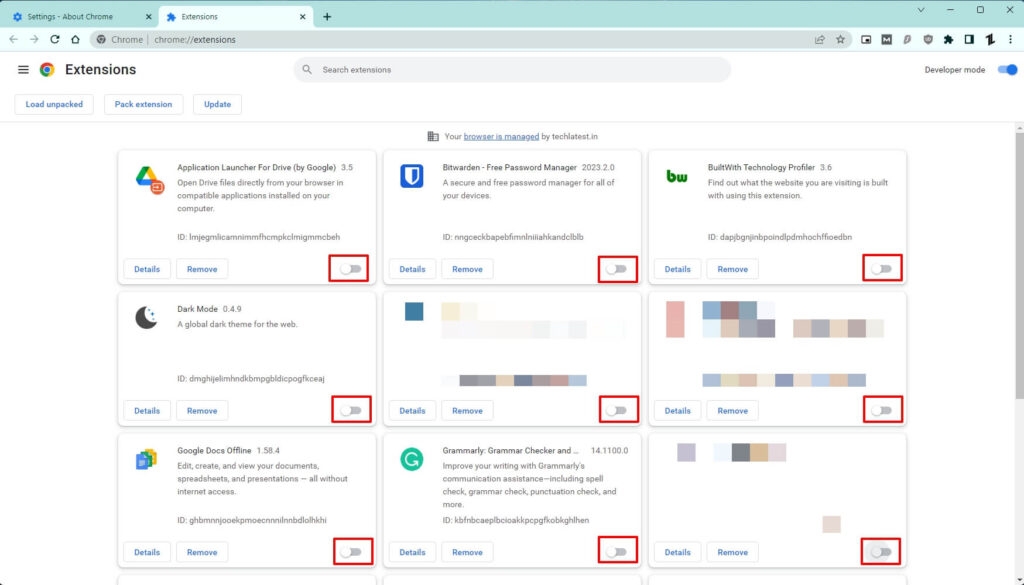
Ouvrez le menu Chrome en cliquant sur l’icône à trois points et allez dans Plus d’outils > Extensions.
À l’aide du bouton bascule, désactivez toutes les extensions répertoriées.
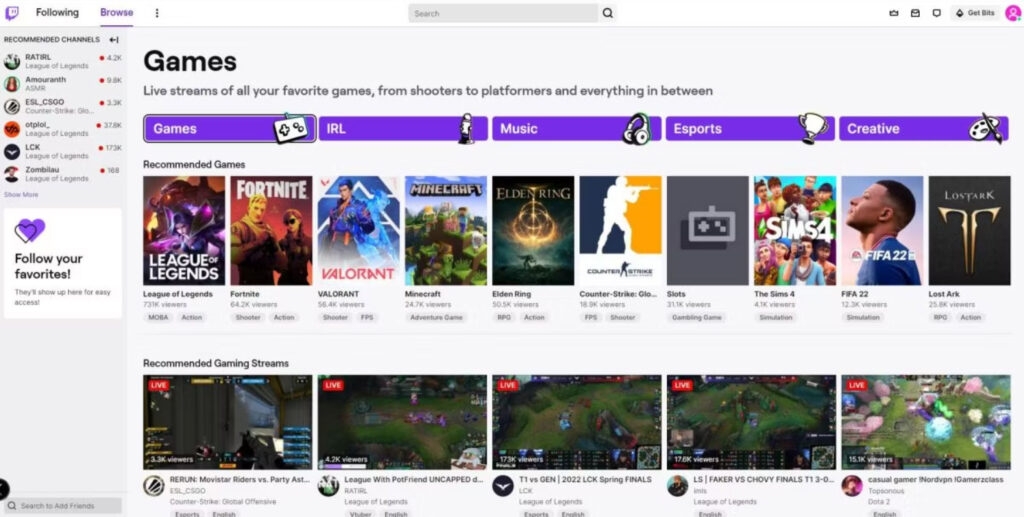
Vérifiez Twitch et essayez de regarder des streams là-bas. Dans ce cas, vos extensions ne semblent pas être la cause du problème, donc vous pouvez passer à l’étape suivante. Suivez les étapes ci-dessous si vous pouvez regarder le stream sans aucun problème.
Pour trouver l’extension problématique, activez chacune d’elles une par une. Pour la supprimer, cliquez sur le bouton Supprimer.
Solution 3 : Utiliser un autre navigateur
Il arrive que le problème soit causé par le navigateur. Selon l’extension, le bloqueur de publicités ou le cache ou les cookies corrompus stockés sur votre navigateur, ils peuvent interférer avec ou bloquer des fichiers et des programmes.
Il est recommandé d’exécuter Twitch sur un autre navigateur, tel que Mozilla Firefox ou un autre navigateur similaire. Si vous le souhaitez, vous pouvez également passer à une fenêtre incognito ou au mode de navigation privée.
Dans le menu principal, sélectionnez Mode incognito (dans Edge InPrivate). Dans cette fenêtre, ouvrez Twitch et connectez-vous. Vérifiez si l’erreur persiste. Si cette méthode ne fonctionne pas, vous pouvez essayer la suivante.
Lire : Les 5 meilleurs navigateurs pour Windows
Solution 4 : Désactiver le lecteur HTML 5
Un lecteur vidéo HTML5 est un type de lecteur vidéo qui comprend une certaine fonctionnalité permettant de lire des vidéos directement à partir de pages en ligne, sans nécessiter de lecteurs vidéo supplémentaires.
HTML 5 peut cependant causer des problèmes lorsqu’il est utilisé avec du contenu Twitch en raison de ses fonctionnalités, entraînant l’erreur Twitch 2000.
Allez sur la page Web et diffusez tout contenu Twitch que vous aimez.
Vous pouvez accéder aux paramètres de Twitch en déplaçant votre souris vers le coin inférieur droit de sa page de streaming. Cliquez dessus.
Cliquez sur Paramètres avancés.
Cela désactive HTML 5.
Solution 5 : Utiliser le client de bureau Twitch
Vous pourriez également rencontrer ce problème en raison d’un bug ou d’un bogue universel sur Twitch. Le client de bureau de Twitch peut être une option si ce scénario s’applique :
Allez sur la page de téléchargement de Twitch et cliquez sur Télécharger pour Windows.
Ensuite, installez le programme en double-cliquant sur le fichier téléchargé et en suivant les instructions à l’écran.
Vous pouvez maintenant vous connecter en utilisant vos identifiants Twitch (Nom d’utilisateur et Mot de passe).
Solution 6 : Désinstaller tout programme antivirus tiers
Il peut être utile de désactiver temporairement votre programme antivirus/de sécurité tiers afin de voir si le problème persiste.
Pour résoudre l’erreur réseau 2000 sur Twitch, suivez ces étapes pour désinstaller complètement votre programme de sécurité/pare-feu :
Tout d’abord, ouvrez la commande exécuter, et appuyez simultanément sur Windows + R.
Tapez appwiz.cpl dans la boîte de commande exécuter.
Ensuite, cliquez avec le bouton droit sur le programme antivirus tiers et sélectionnez Désinstaller.
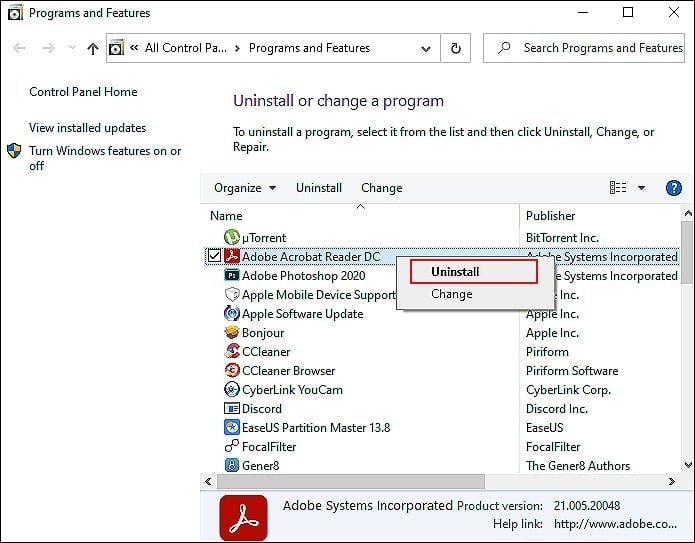
Pour terminer la désinstallation, suivez les instructions à l’écran.
Assurez-vous que le problème persiste en redémarrant l’ordinateur.
Solution 7 : Désactiver IPv6 et définir des adresses de serveur DNS personnalisées
Le protocole IPv6 peut souvent être désactivé, et les serveurs DNS peuvent être configurés pour gérer l’erreur Twitch 2000, afin qu’elle ne se produise plus.
Vous pouvez le faire à la fois sur Windows et Mac en suivant ce guide étape par étape.
Tout d’abord, ouvrez la boîte de dialogue Exécuter et appuyez sur Windows + R.
Ensuite, tapez control ncpa.cpl et appuyez sur Entrée.
Ensuite, cliquez avec le bouton droit sur la connexion réseau active et sélectionnez Propriétés.
Ensuite, sélectionnez la case à cocher Protocole Internet version 6 (TCP/IPv6) puis sélectionnez la case des propriétés Protocole Internet version 4 (TCP/IPv4).
Ensuite, si vous sélectionnez “ Utiliser les adresses de serveur DNS suivantes “ et tapez l’adresse suivante, vous serez redirigé vers les serveurs DNS de Google :
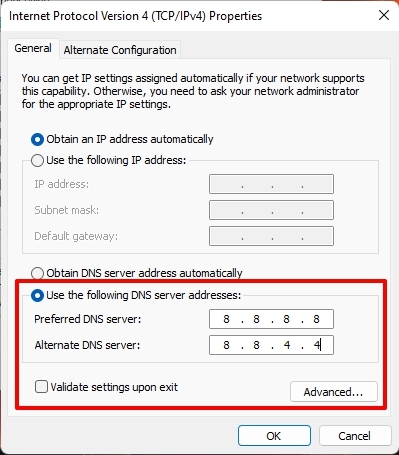
8.8.8.8
8.8.4.4
Pour fermer les propriétés réseau, appuyez sur OK deux fois.
Essayez de redémarrer votre ordinateur pour voir si le problème persiste.
Solution 8 : Désactiver les bloqueurs de publicités ou d’autres plugins conflictuels
Les erreurs de réseau de streaming sont causées par certaines extensions de navigateur de blocage des publicités, qui bloquent les liens du réseau de streaming.
Si cela ne fonctionne pas, désactivez l’extension conflictuelle. Pour gérer les extensions, cliquez sur l’icône de l’extension. Une fois l’extension trouvée, supprimez-la.
Voilà, c’est tout ce que nous avons pour vous sur la façon de corriger le code d’erreur Twitch 2000. Nous espérons que ce guide vous a été utile. Si vous avez des questions, veuillez commenter ci-dessous.
Recevez de nouveaux articles dans votre boîte de réception.
Aucun spam. Désabonnez-vous à tout moment.