Twitch Chrome · 5 min read · Jan 09, 2026
Comment réparer Twitch qui ne fonctionne pas sur Chrome ?
Dans ce guide, nous allons mettre en avant les astuces et conseils sur la façon de réparer Twitch qui ne fonctionne pas sur le navigateur Chrome. Le navigateur de Google est très populaire pour ses fonctionnalités sécurisées et pratiques. Cependant, les utilisateurs de Twitch ont signalé qu’ils ne pouvaient pas exécuter Twitch dessus. Souvent, ils se retrouvent bloqués sur un flux en direct, ou parfois Twitch plante.
Le coupable commun pourrait être un cache de navigateur plein de fichiers temporaires qui doivent être effacés. Souvent, c’est le modem WiFi défectueux ou le FAI lent qui perturbe le réseau de temps en temps. Parfois, les serveurs de Twitch peuvent être hors service dans une région particulière ou dans le monde entier. L’utilisation d’un VPN peut entraîner un mauvais réseau en raison de la charge sur les serveurs de réseau distants qui ne peuvent pas gérer un grand nombre de demandes. Certaines ou toutes ces raisons peuvent empêcher Twitch de fonctionner sur Chrome.
Meilleures façons de réparer Twitch qui ne fonctionne pas sur Chrome
Passons en revue les conseils de dépannage pour apporter des modifications dans le navigateur Chrome ou d’autres applications comme les VPN et même réparer le réseau pour profiter du flux en direct de Twitch sans problème.
1. Vérifiez la connexion Internet
Commencez par vérifier si le réseau WiFi est hors service. Essayez d’accéder à d’autres sites Web sur Chrome et voyez s’ils se chargent ou non. En plus de cela, contactez votre FAI pour demander de l’aide. Il peut y avoir des problèmes du côté du FAI. Vous pouvez demander de l’aide à l’équipe de support du FAI et réinitialiser le routeur WiFi. Essayez de connecter votre PC à un autre réseau WiFi qui pourrait être disponible.
2. Fermez et relancez le navigateur Chrome
Une solution simple qui a souvent fonctionné pour de nombreux utilisateurs consiste à fermer le navigateur Chrome depuis le Gestionnaire des tâches et à le relancer successivement.
- Appuyez sur Ctrl + Alt + Suppr pour ouvrir le Gestionnaire des tâches.
- Ensuite, naviguez vers l’onglet Applications.
- Cliquez avec le bouton droit sur le navigateur Chrome et sélectionnez Fin de tâche.
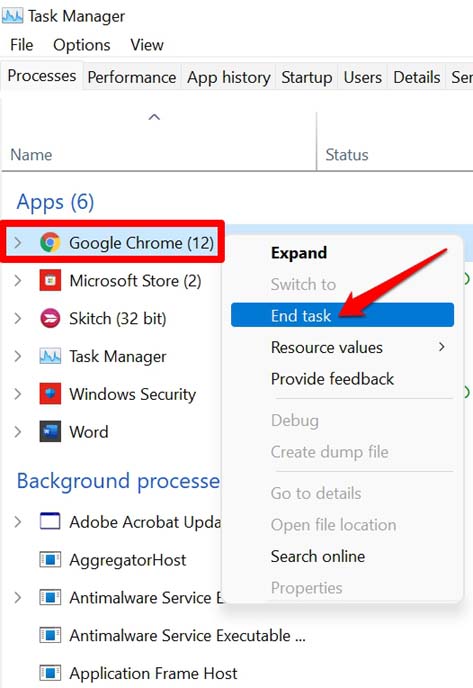
- Après quelques secondes, relancez le navigateur Chrome.
- Accédez à Twitch, et cela devrait maintenant fonctionner sans aucun problème.
Si vous rencontrez toujours des problèmes avec Twitch, essayez les conseils de dépannage suivants mentionnés dans ce guide.
3. Changer DNS
Le DNS est le répertoire qui stocke toutes les informations sur les adresses IP. Si Google Chrome ne charge pas les flux Twitch, alors changer le DNS résoudra le problème. Par défaut, le DNS est défini par votre FAI. Vous pouvez changer le DNS dans les paramètres de Chrome ; cela n’affectera pas votre vitesse Internet.
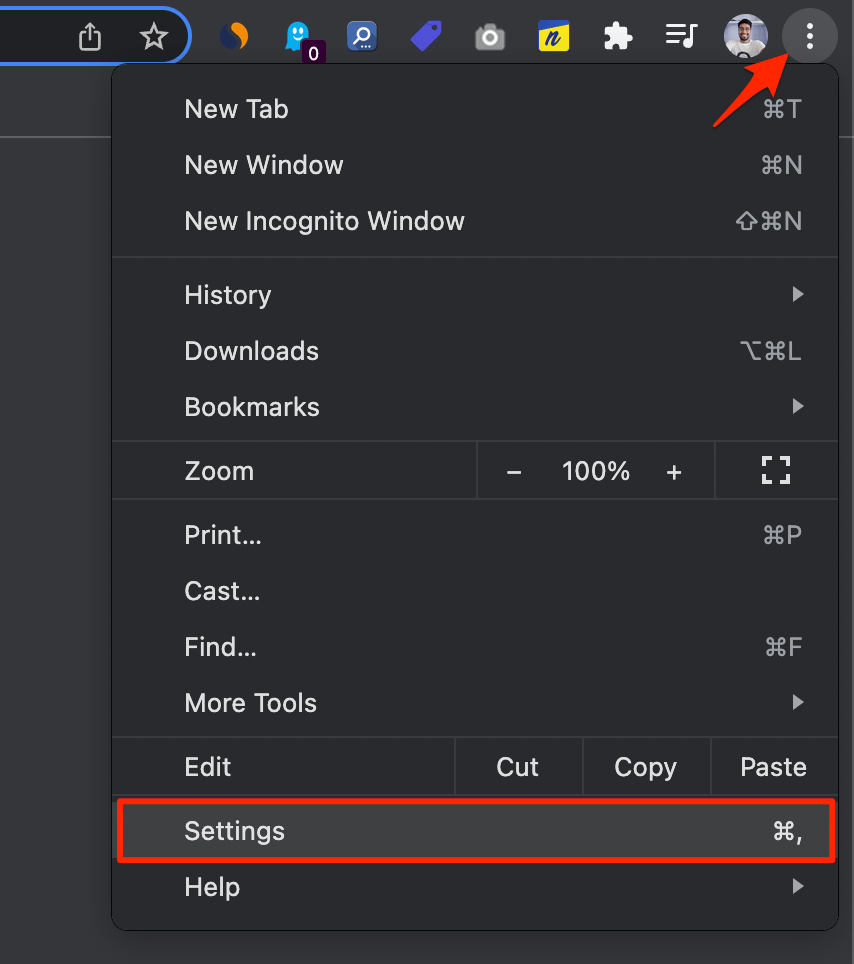
- Ouvrez les Paramètres de Chrome.
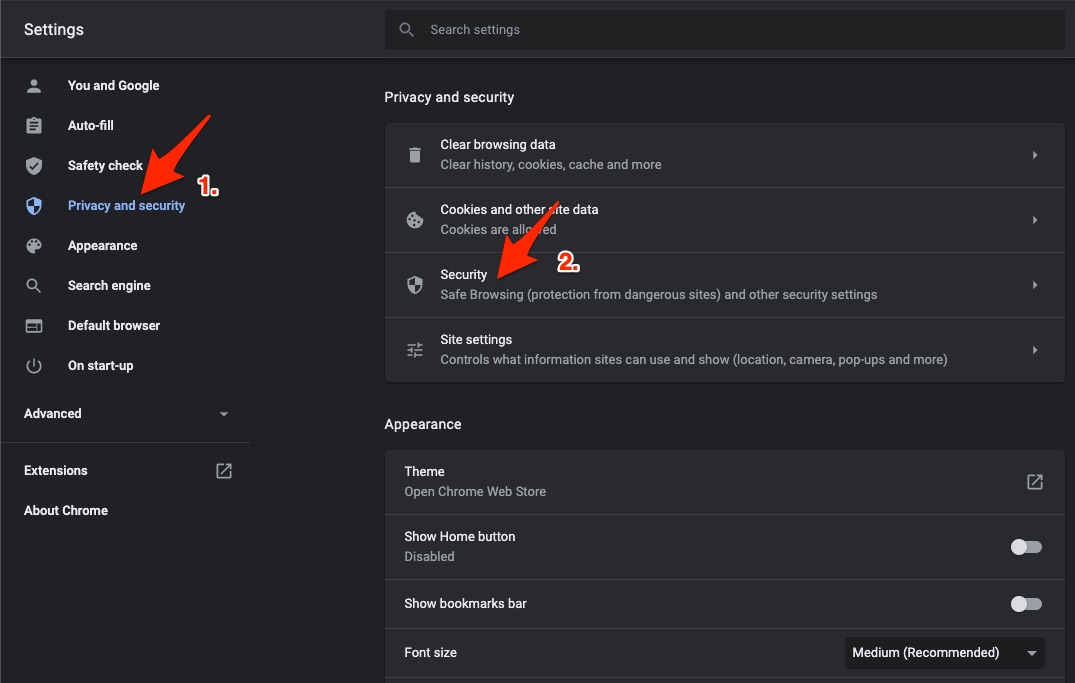
- Cliquez sur Sécurité et confidentialité.
- Cliquez sur l’option Sécurité.
- Sélectionnez le DNS personnalisé. Vous pouvez ajouter un DNS personnalisé ou utiliser un DNS répertorié dans le menu déroulant.
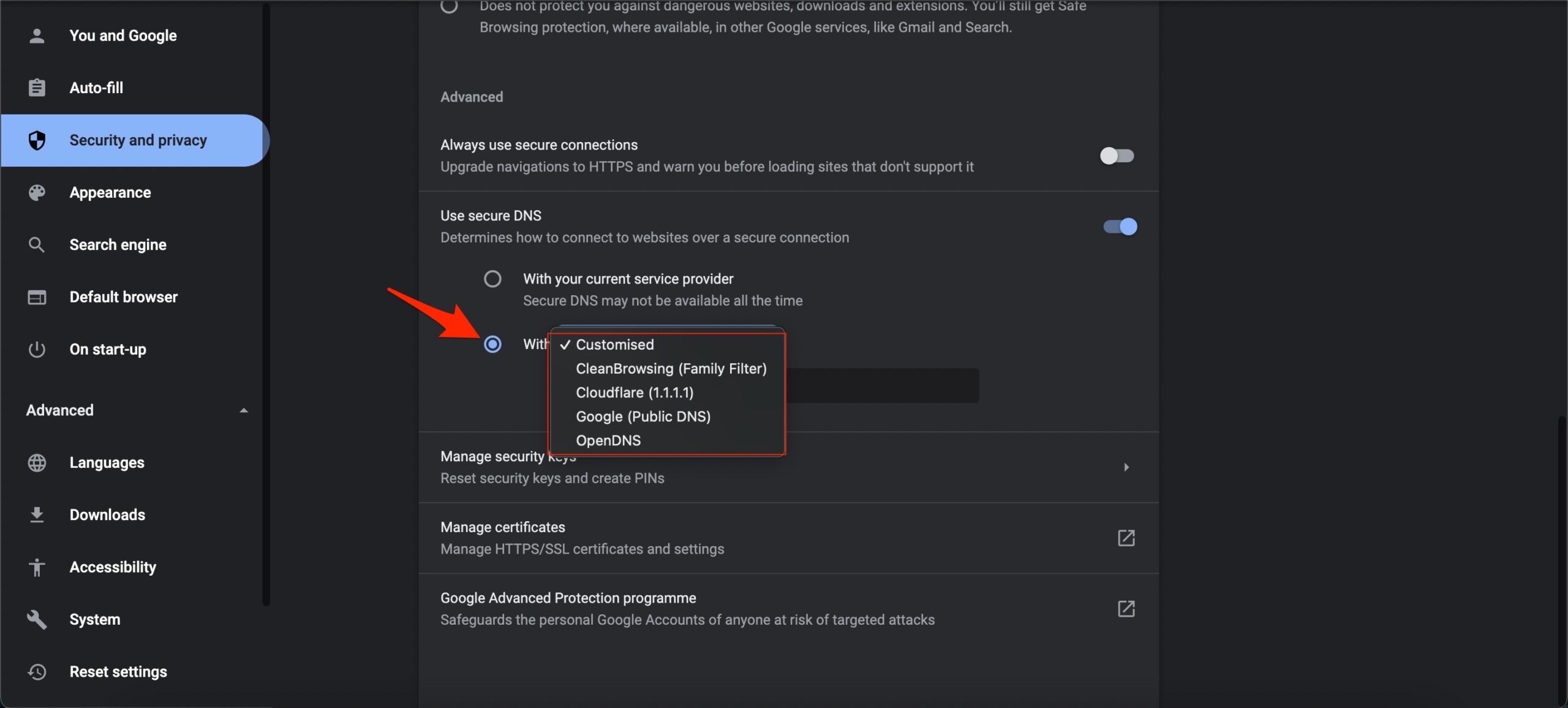
- Le problème sera résolu.
4. Effacer le cache du navigateur Chrome
Effacer le cache du navigateur rafraîchira les données temporaires inutiles qui consomment de la mémoire et rendent le navigateur moins performant.
- Lancez le navigateur Chrome.
- Appuyez uniquement sur les touches de raccourci, Ctrl + Maj + Suppr.
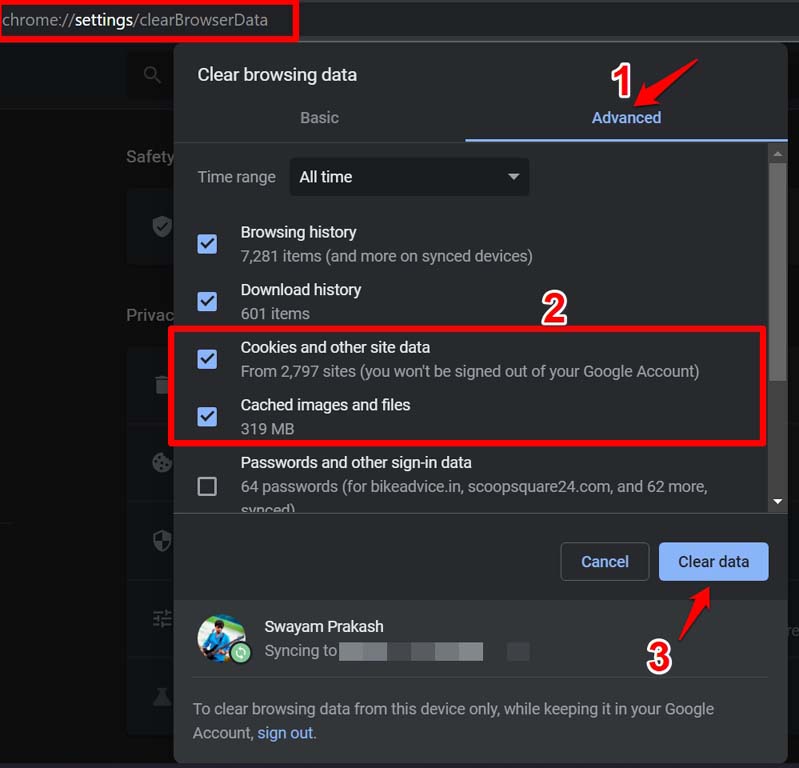
- La boîte de dialogue Effacer les données de navigation apparaîtra. Réglez la Plage de temps sur Tout le temps.
- Assurez-vous que les Cookies, Autres données de site et Fichiers d’images mises en cache sont sélectionnés. [sélectionné par défaut]
- Cliquez ensuite sur Effacer les données pour effacer les données de navigation.
5. Le serveur Twitch peut être hors service
Vous pouvez visiter le site DownDetector pour vérifier si le serveur Twitch est hors service en raison de bugs ou d’une maintenance urgente. Il y aurait des rapports d’autres utilisateurs du monde entier, indiquant s’il y a des problèmes similaires concernant Twitch qui ne fonctionne pas sur Chrome comme vous l’avez rencontré.
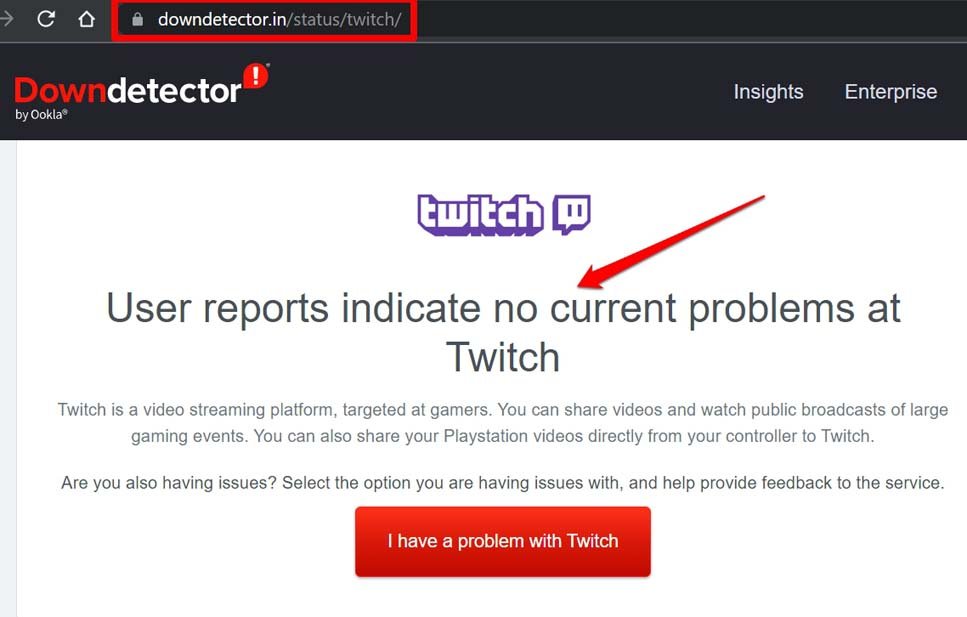
Sinon, vous pouvez également vous rendre sur les plateformes de médias sociaux et taguer directement le support Twitch pour demander si les serveurs officiels rencontrent des problèmes.
6. Mettre à jour le navigateur Chrome
Le navigateur Chrome se met généralement à jour automatiquement lorsque le PC est connecté à Internet. Cependant, vous devez vérifier si une nouvelle mise à jour est en attente d’installation.
- Lancez le navigateur Chrome, et dans la barre d’adresse, tapez Chrome://settings.
- Dans le panneau de gauche, cliquez sur À propos de Chrome.
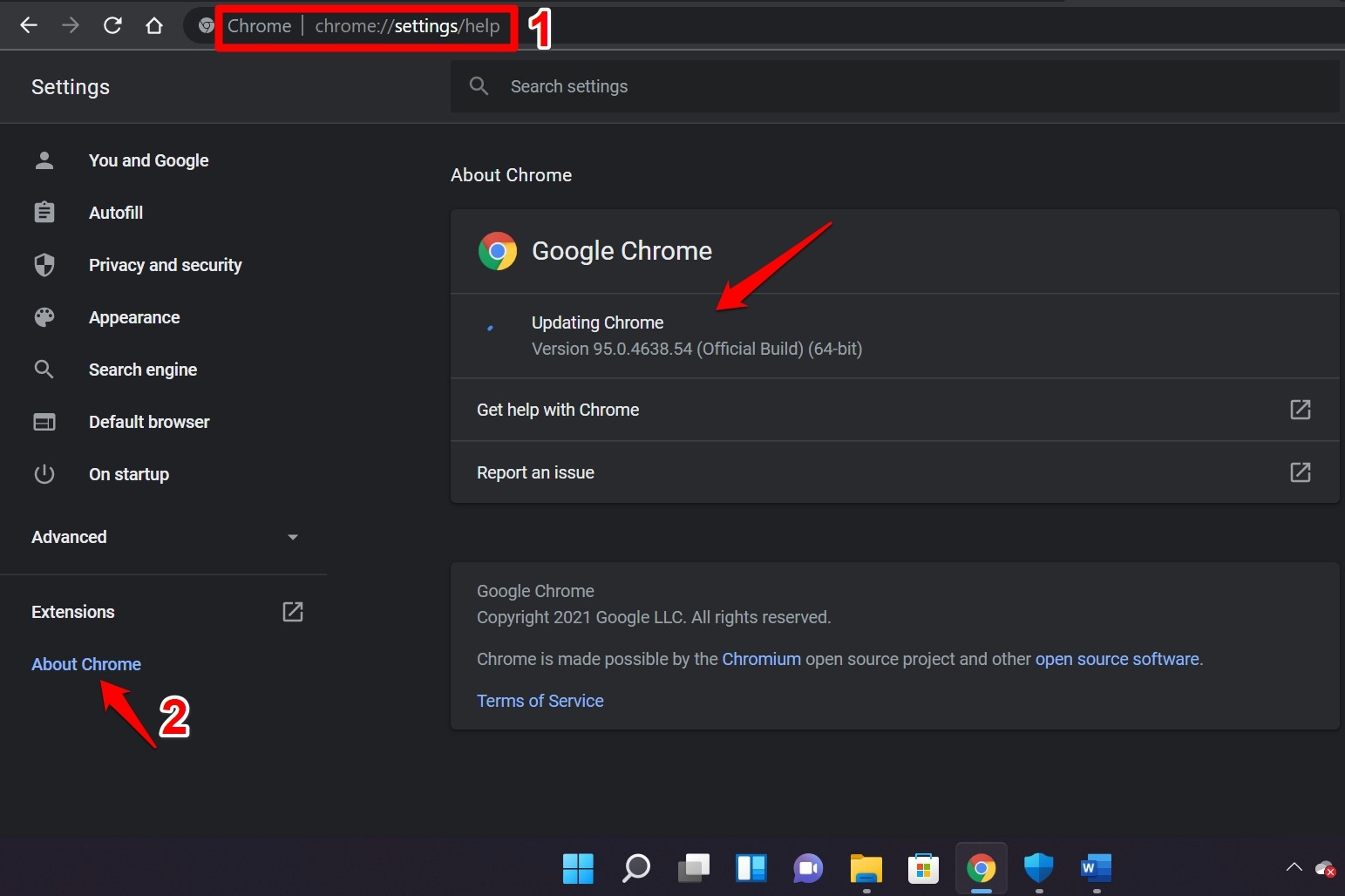
- Le navigateur devrait commencer à se mettre à jour automatiquement si votre PC est connecté à Internet.
- Le processus de mise à jour peut prendre quelques secondes pour se terminer.
- Une fois la mise à jour terminée, vous devez relancer le navigateur Chrome pour intégrer les nouvelles mises à jour de fonctionnalités et corrections de bugs.
7. Désactiver le VPN
Voici comment désactiver le VPN sur votre navigateur.
- Lancez le navigateur Chrome.
- Ouvrez l’extension VPN présente à l’extrême droite de la barre d’adresse.
- Cliquez sur le bouton pour le désactiver.
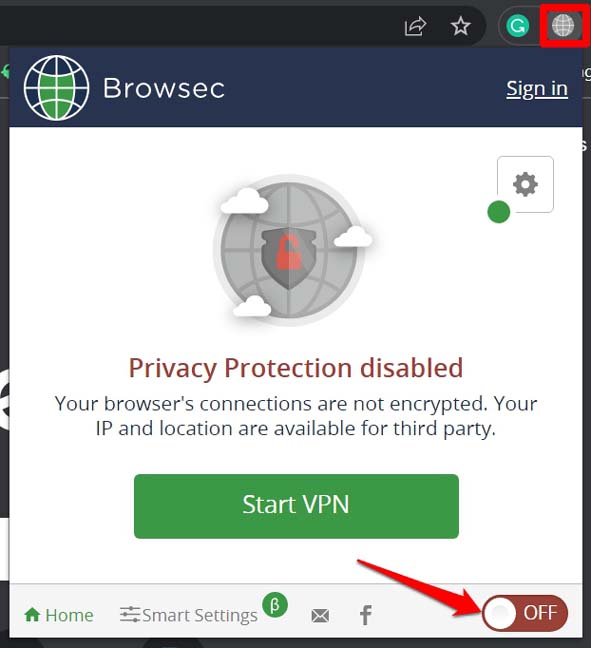
- Relancez le navigateur Chrome et connectez-vous à votre compte Twitch.
8. Ne pas utiliser d’extensions de navigateur suspectes
Utilisez toujours des extensions de navigateur Web fiables disponibles sur le Chrome Web Store. Évitez de télécharger des extensions aléatoires de n’importe où en cliquant sur des liens externes sur d’autres sites Web ou applications. Cela pourrait vous amener à installer des logiciels malveillants sur votre PC. Cela pourrait ensuite entraîner le plantage du navigateur ou le non-fonctionnement de Twitch et d’autres sites sur le navigateur Chrome.
Pour supprimer les plugins inutilisés ou suspects du navigateur Chrome, suivez les étapes ci-dessous.
- Ouvrez le navigateur Chrome.
- Dans la barre d’URL, tapez Chrome://extensions et appuyez sur Entrée.
- Dans la liste des extensions Chrome installées, cliquez sur Supprimer pour désinstaller les plugins que vous pensez être suspects.
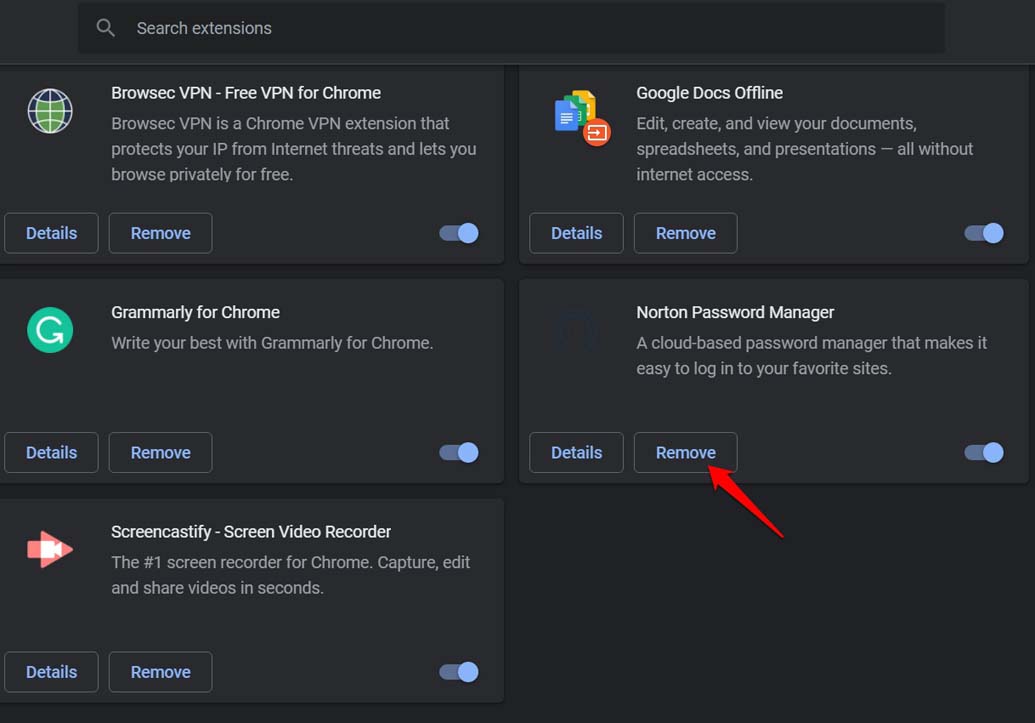
- Relancez le navigateur Chrome, connectez-vous à Twitch et vérifiez s’il fonctionne.
Conclusion
Twitch donne du fil à retordre à YouTube en ce qui concerne la diffusion en direct d’événements de jeux. Avec tant d’action se déroulant sur les flux en direct de Twitch, vous ne devriez pas manquer cela. Suivez les conseils de dépannage de ce guide et résolvez le problème de Twitch qui ne fonctionne pas sur le navigateur Chrome.
Si vous avez des réflexions sur Comment réparer Twitch qui ne fonctionne pas sur Chrome ?, n’hésitez pas à les laisser dans la boîte de commentaires ci-dessous. De plus, veuillez vous abonner à notre chaîne YouTube DigitBin pour des tutoriels vidéo. Cheers !
Recevez de nouveaux articles dans votre boîte de réception.
Aucun spam. Désabonnez-vous à tout moment.