Dépannage · 4 min read · Oct 27, 2025
Comment réparer Twitch qui ne fonctionne pas sur iPhone ?
Dans ce guide, j’ai partagé quelques conseils de dépannage pour résoudre le problème de Twitch qui ne fonctionne pas sur votre iPhone. Twitch est l’application phare pour le contenu en direct, regardée par des millions de personnes à travers le monde chaque jour. Twitch peut ne pas fonctionner sur l’iPhone si l’application pour iOS a un bug. Même un glitch dans la version actuelle d’iOS installée sur l’iPhone peut provoquer un dysfonctionnement de l’application.
Il a également été rapporté que si des modifications sont apportées aux paramètres de temps d’iOS, cela peut affecter le fonctionnement de Twitch. Une autre raison courante pourrait être une connexion Internet défaillante qui empêche Twitch de s’ouvrir sur l’iPhone. Parfois, l’utilisation d’un VPN peut rendre Twitch non réactif. Cela se produit si le serveur distant devient incapable de gérer de nombreuses demandes, ce qui entraîne une interruption de la connexion.
Meilleurs conseils pour réparer Twitch qui ne fonctionne pas sur iPhone
Ici, j’ai listé diverses solutions qui ont aidé de nombreux utilisateurs de Twitch sur iOS.
1. Mettre à jour l’application Twitch pour iOS
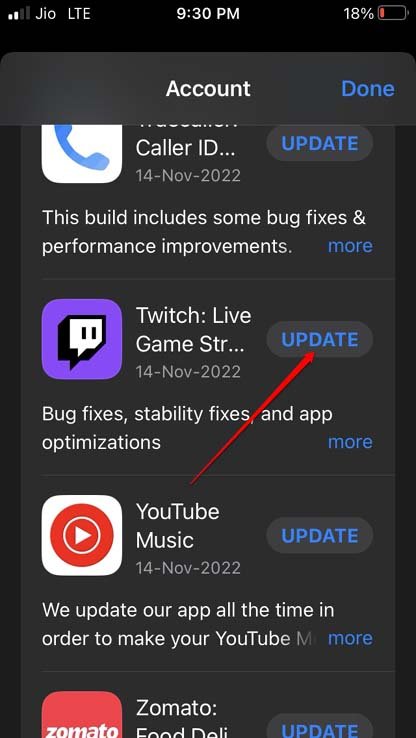
Commencez le processus de dépannage en mettant à jour l’application Twitch pour iOS. Voici comment vous devriez rechercher une mise à jour de l’application concernant Twitch sur l’App Store.
- Lancez l’App Store et appuyez sur l’avatar Apple ID connecté en haut à droite de l’écran.
- Recherchez dans la liste des applications en attente de mise à jour. Si Twitch est répertorié parmi les applications, naviguez jusqu’à elle et appuyez sur le bouton Mettre à jour. Si votre iPhone est connecté à un réseau, la mise à jour s’installera rapidement.
- Lancez Twitch une fois la mise à jour installée.
Si c’était un bug ou un autre problème technique empêchant Twitch de fonctionner sur l’iPhone, cela devrait être résolu maintenant.
2. Régler l’heure automatique sur iPhone
L’heure automatique signifie que l’appareil récupérera l’heure selon le fournisseur de réseau que vous utilisez. C’est un moyen idéal d’obtenir l’heure correcte et cela affecte également d’autres applications installées sur l’appareil.
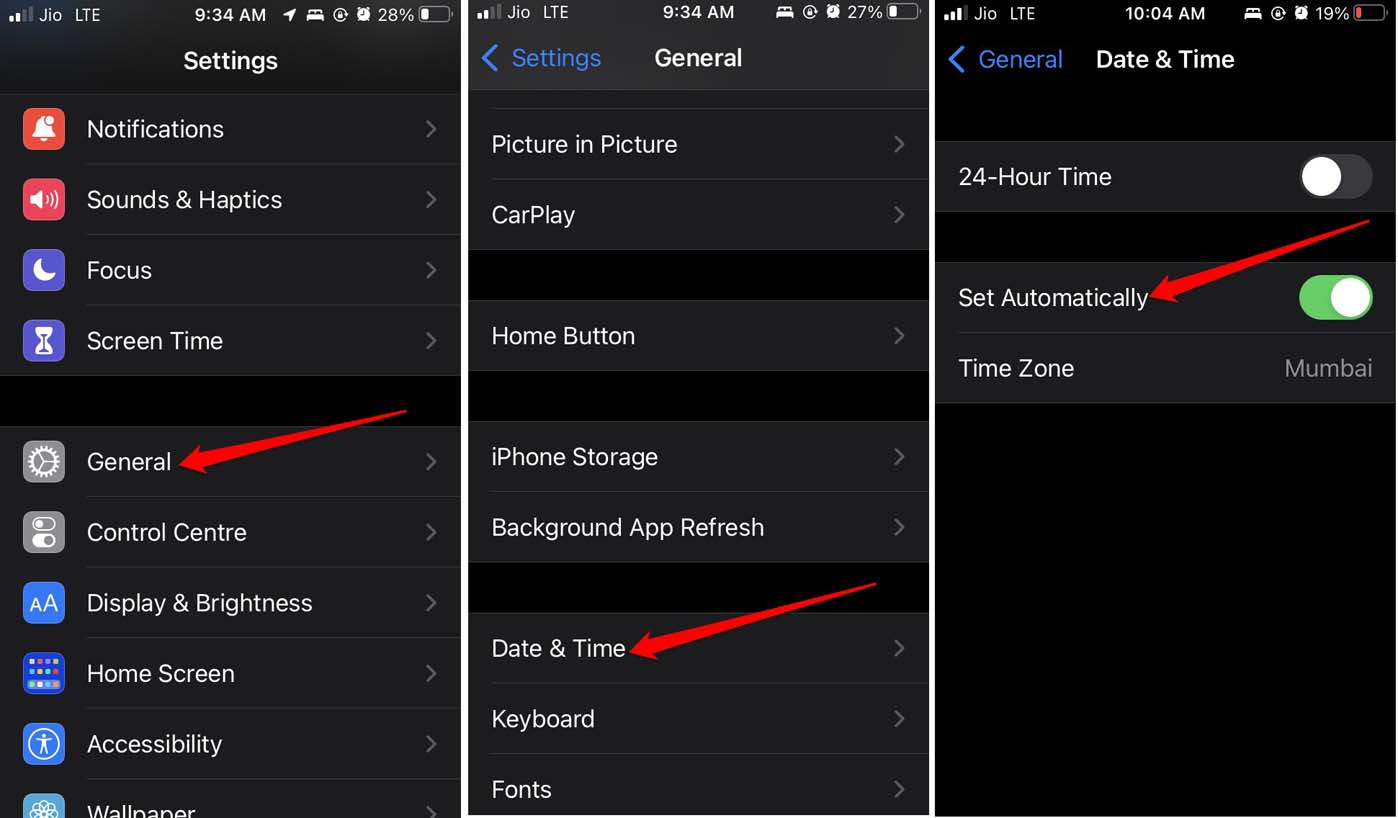
- Allez dans Réglages > Général > Date et Heure.
- Appuyez sur le commutateur à côté de l’option Régler automatiquement.
- Une fois que vous avez réglé l’heure, relancez l’application Twitch sur votre iPhone et connectez-vous à votre compte.
3. Redémarrer l’iPhone
Souvent, il n’y a pas de bugs sérieux, et tout à coup, Twitch devient non réactif ; il a été observé que dans un tel cas, un simple redémarrage de l’appareil résout tous les problèmes avec l’application.
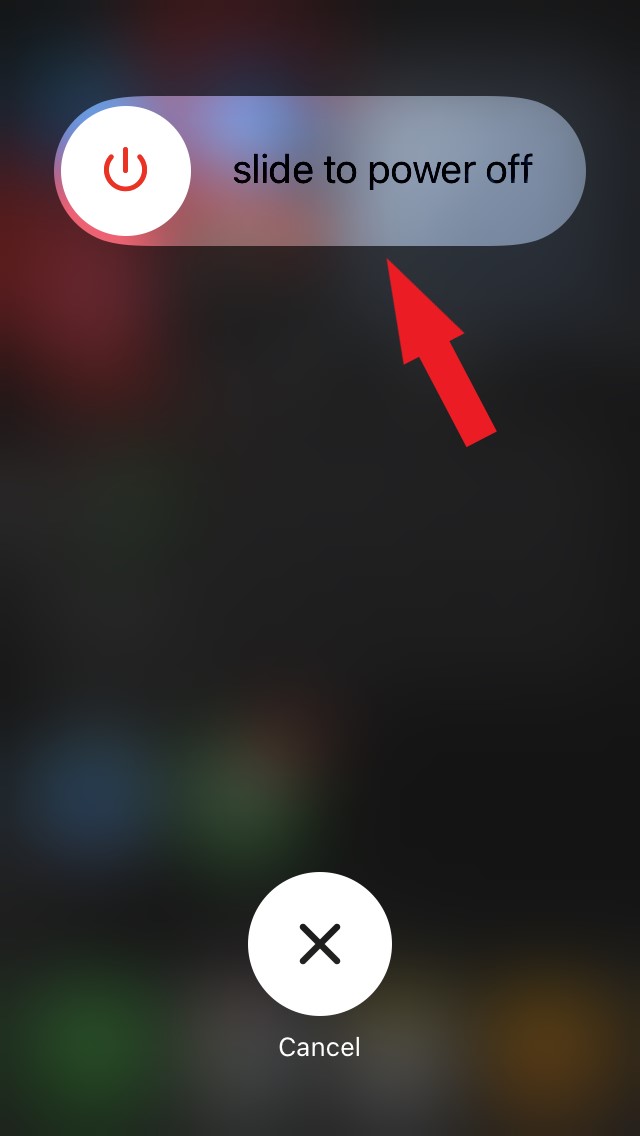
- Appuyez sur le bouton latéral de l’iPhone.
- L’option Faire glisser pour éteindre apparaîtra. Faites glisser le curseur pour éteindre l’iPhone.
- Attendez quelques secondes et appuyez à nouveau sur le bouton d’alimentation pour redémarrer l’iPhone.
- Maintenant, accédez à Twitch et voyez s’il s’ouvre ou non.
4. Mettre à jour vers la dernière version d’iOS
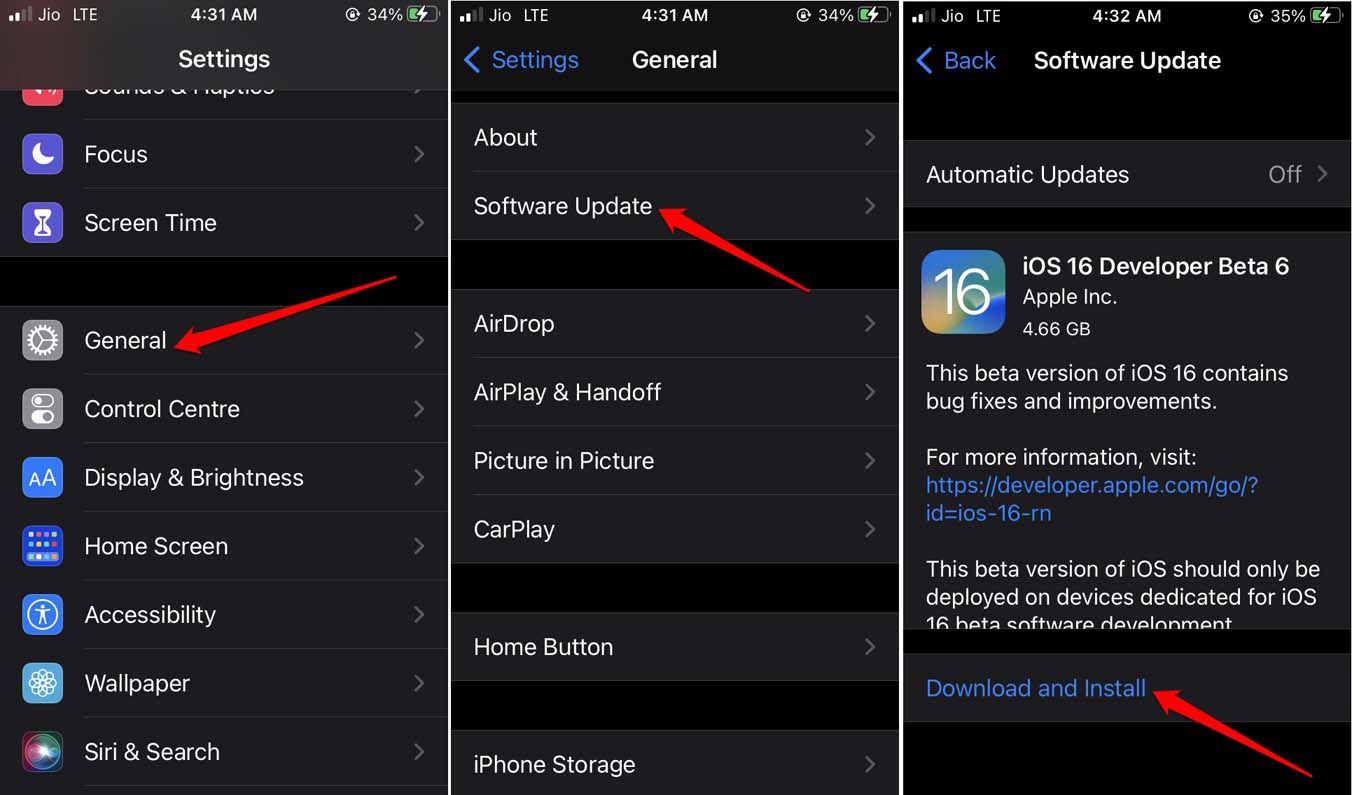
Les bugs d’iOS ne sont pas nouveaux et peuvent être expérimentés de manière plus marquée dans la version bêta d’iOS. La solution consiste à installer les mises à jour iOS en temps voulu lorsqu’elles deviennent disponibles. Pour vérifier les mises à jour iOS disponibles,
- Allez dans Réglages > Général > Mise à jour logicielle.
- Le système commencera à rechercher de nouvelles mises à jour iOS, à condition que votre iPhone soit connecté au WiFi.
- Si une mise à jour est disponible, vous verrez des détails à son sujet à l’écran. Appuyez sur Télécharger et installer pour commencer.
5. Réparer la connexion Internet
Parfois, en raison de la maintenance périodique, votre FAI peut interrompre le réseau dans votre région. Cela affecte votre connectivité au web, et toute application nécessitant Internet pour fonctionner ne fonctionnera pas. Il en va de même pour l’application Twitch sur iPhone.
Si ce n’est pas le FAI qui a mis les serveurs hors ligne, alors cela peut être un problème avec votre connexion. Essayez de réinitialiser le routeur WiFi ou de vous connecter à un autre réseau WiFi qui pourrait être disponible. Si vous avez suffisamment de données mobiles et un réseau plus rapide, vous pouvez activer les données mobiles et diffuser Twitch sans avoir à dépendre du WiFi.
6. Désactiver le VPN
Lorsque vous utilisez un VPN, vous définissez le serveur sur un pays éloigné autre que votre région réelle. Maintenant, si de nombreux utilisateurs ont défini ce pays comme leur serveur distant sur le même VPN, le serveur peut être surchargé. Par conséquent, pour de nombreux utilisateurs, le réseau devient non réactif. En conséquence, l’application ou le site Web que vous essayez d’accéder ne s’ouvrira pas. La solution idéale est de désactiver le VPN.
- Allez dans Réglages iOS > appuyez sur le commutateur à côté de VPN pour le désactiver.
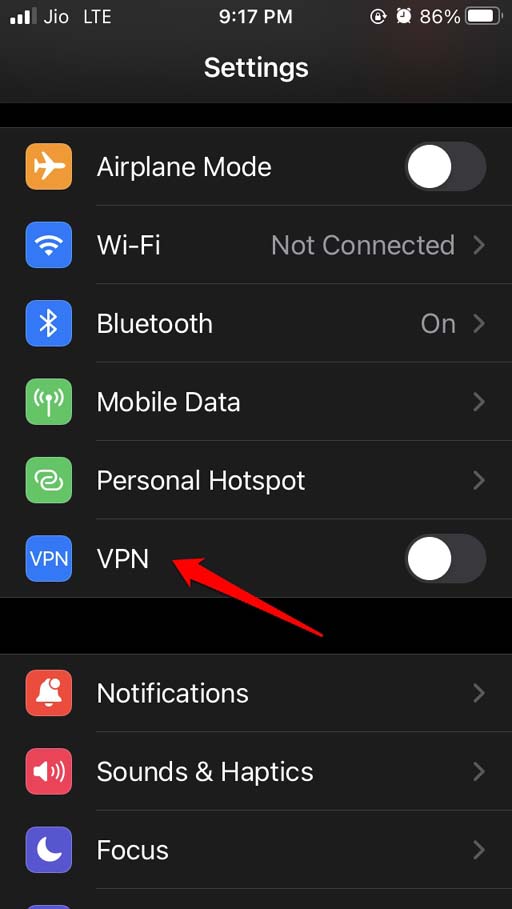
Sinon, accédez à l’application VPN sur votre iPhone et appuyez sur le bouton ON/OFF pour le désactiver.
Conclusion
J’espère que ce guide de dépannage sera utile pour résoudre le problème de Twitch qui ne fonctionne pas sur les iPhones. Assurez-vous de résoudre le problème avec Twitch afin de ne pas manquer le contenu diffusé par vos créateurs Twitch préférés.
Si vous avez des réflexions sur Comment réparer Twitch qui ne fonctionne pas sur iPhone ?, n’hésitez pas à laisser un commentaire ci-dessous. De plus, abonnez-vous à notre chaîne YouTube DigitBin pour des tutoriels vidéo. Cheers !
Recevez de nouveaux articles dans votre boîte de réception.
Aucun spam. Désabonnez-vous à tout moment.