Windows Security · 5 min read · Nov 24, 2025
Comment réparer l'impossibilité d'accéder à la sécurité Windows ?
Avez-vous récemment mis à jour votre Windows et êtes maintenant incapable d’accéder à la sécurité Windows ? Si c’est le cas, ici vous apprendrez comment le réparer si vous ne pouvez pas accéder à la sécurité Windows sur un PC Windows 11.
Microsoft Defender Antivirus est livré avec la sécurité Windows et est intégré à Windows. (La sécurité Windows était connue sous le nom de Centre de sécurité Windows Defender dans les premières versions de Windows 10). Cependant, pour protéger votre appareil contre les activités suspectes, les virus, les logiciels malveillants, etc., la sécurité Windows est cruciale.
Mais, lorsque vous ne pouvez pas accéder à la sécurité Windows, votre PC pourrait être en danger. Cependant, comme nous avons quelques solutions pour résoudre cette erreur, vous n’avez pas à vous inquiéter maintenant. Assurez-vous donc d’effectuer toutes les corrections nécessaires que nous avons mentionnées ci-dessous.
Comment réparer la sécurité Defender de Windows 11 qui ne fonctionne pas ?
Meilleures façons de réparer l’impossibilité d’ouvrir la sécurité Windows 11
Oui ! Il existe quelques solutions disponibles que vous pouvez utiliser pour résoudre si vous ne pouvez pas ouvrir la sécurité Windows 11. Par conséquent, examinons les différentes solutions disponibles :
Solution 1 : Redémarrez votre appareil
Si vous venez de mettre à jour votre Windows et que vous n’avez pas encore redémarré votre appareil, alors redémarrez-le immédiatement car il est possible que la nouvelle mise à jour ne soit pas appliquée car elle nécessite un redémarrage. Vous pouvez donc simplement redémarrer votre appareil en cliquant sur l’icône Windows dans la barre des tâches. Ensuite, appuyez sur le bouton d’alimentation et sélectionnez l’option Redémarrer. Cependant, une fois que vous avez redémarré votre appareil, vous pourrez à nouveau accéder à la sécurité Windows. 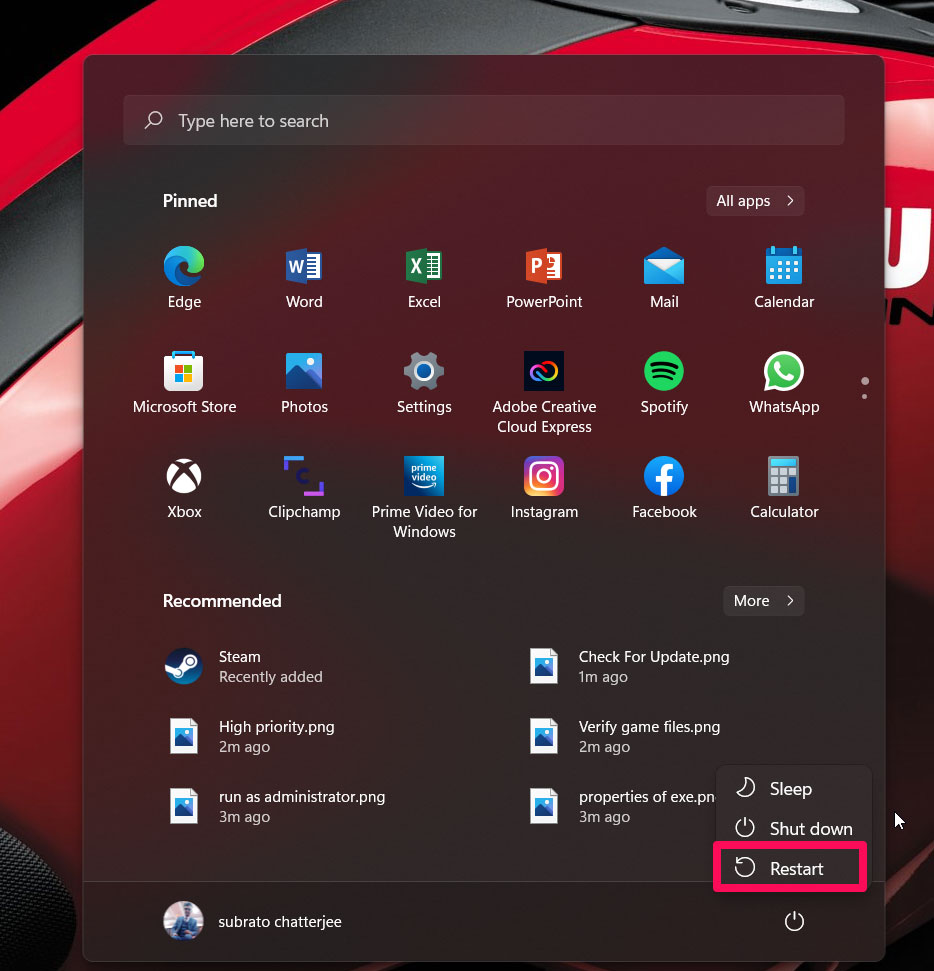
Solution 2 : Désinstaller les mises à jour récentes
De nombreux utilisateurs ont signalé que l’impossibilité d’accéder à la sécurité Windows a commencé à se produire après la récente mise à jour de correctif de Windows 11. Vous devez donc essayer de désinstaller les mises à jour récentes en utilisant ces étapes :
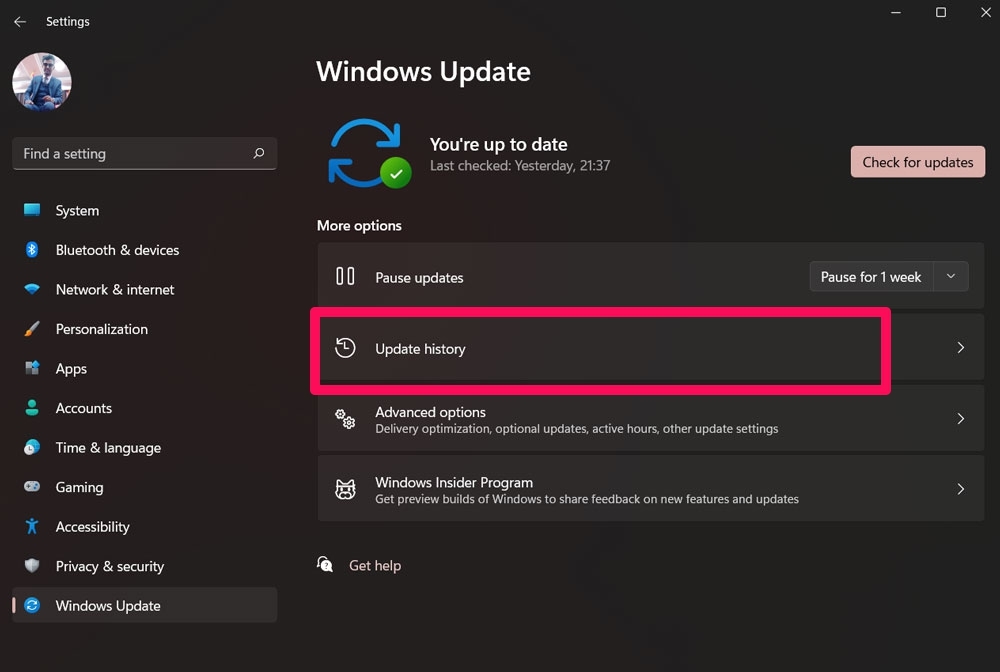
- Tout d’abord, ouvrez les paramètres Windows et appuyez sur Mise à jour Windows.
- Maintenant, faites défiler vers le bas et appuyez sur Historique des mises à jour.
- Ensuite, faites à nouveau défiler vers le bas et cliquez sur Désinstaller les mises à jour.
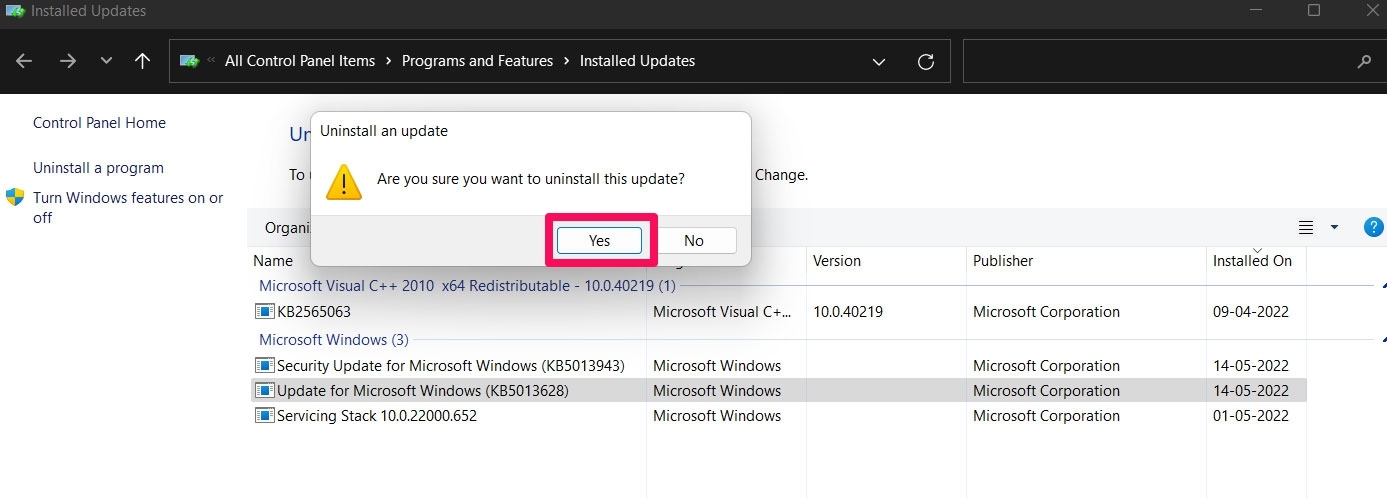
- Ensuite, sélectionnez la mise à jour que vous pensez être la coupable de ce problème et supprimez-la.
Solution 3 : Mettez à jour votre Windows
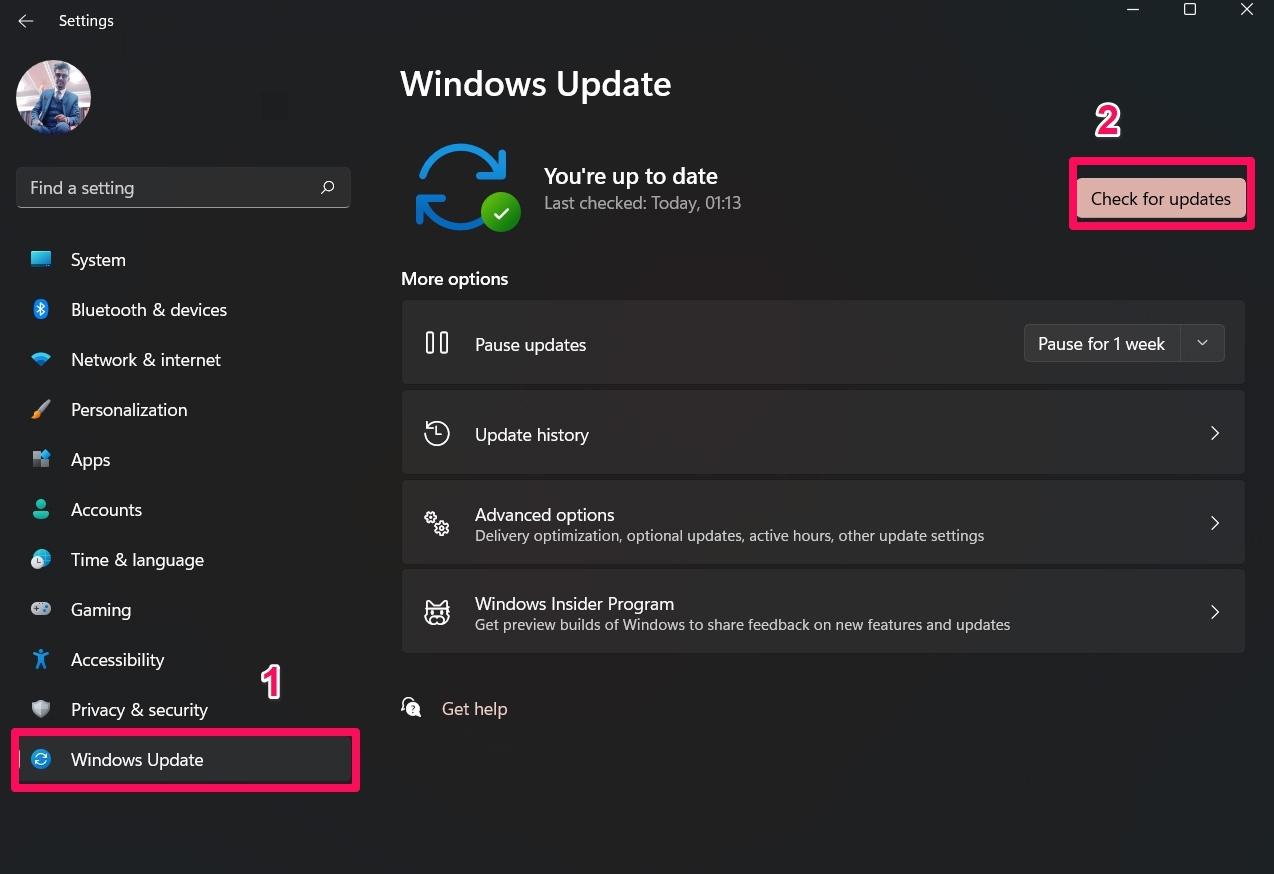
Au cas où vous ne pourriez toujours pas accéder à la sécurité Windows juste en désinstallant les mises à jour, assurez-vous de vérifier à nouveau les mises à jour de Windows et de les installer sur votre PC. Cependant, avant de vérifier une mise à jour, nous vous suggérons de redémarrer votre appareil, puis de suivre ces étapes :
- Ouvrez la page Paramètres.
- Maintenant, appuyez sur Mise à jour Windows.
- Ensuite, appuyez sur le bouton Vérifier les mises à jour.
Solution 4 : Désactiver l’antivirus tiers
Il est également possible que vous utilisiez un logiciel antivirus tiers qui peut entrer en conflit avec la sécurité Windows et l’empêcher de fonctionner correctement sur votre PC. Par conséquent, il serait utile d’essayer de le désactiver et de vérifier à nouveau si vous ne pouvez toujours pas accéder à la sécurité Windows ou non.
Solution 5 : Réinitialiser l’application de sécurité Windows
En utilisant l’une de ces méthodes, vous pouvez restaurer l’application de sécurité Windows si elle ne s’ouvre pas, plante ou ne fonctionne pas correctement.
- Cliquez sur le bouton Démarrer.
- Accédez à l’emplacement où se trouve le raccourci Sécurité Windows et cliquez avec le bouton droit dessus.
- Sélectionnez Plus > Paramètres de l’application.
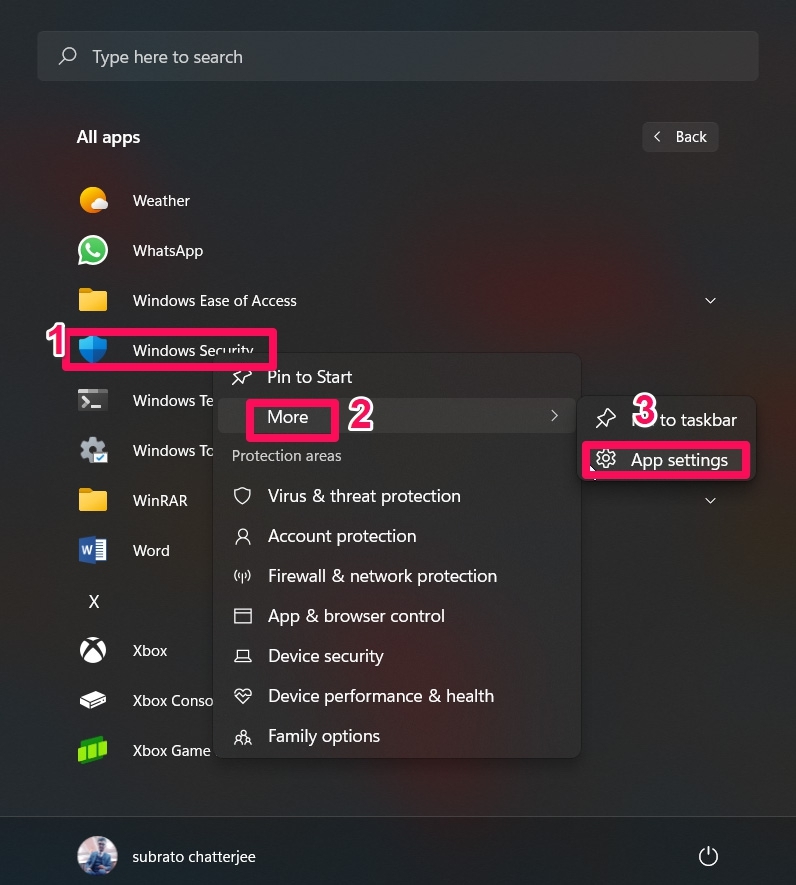
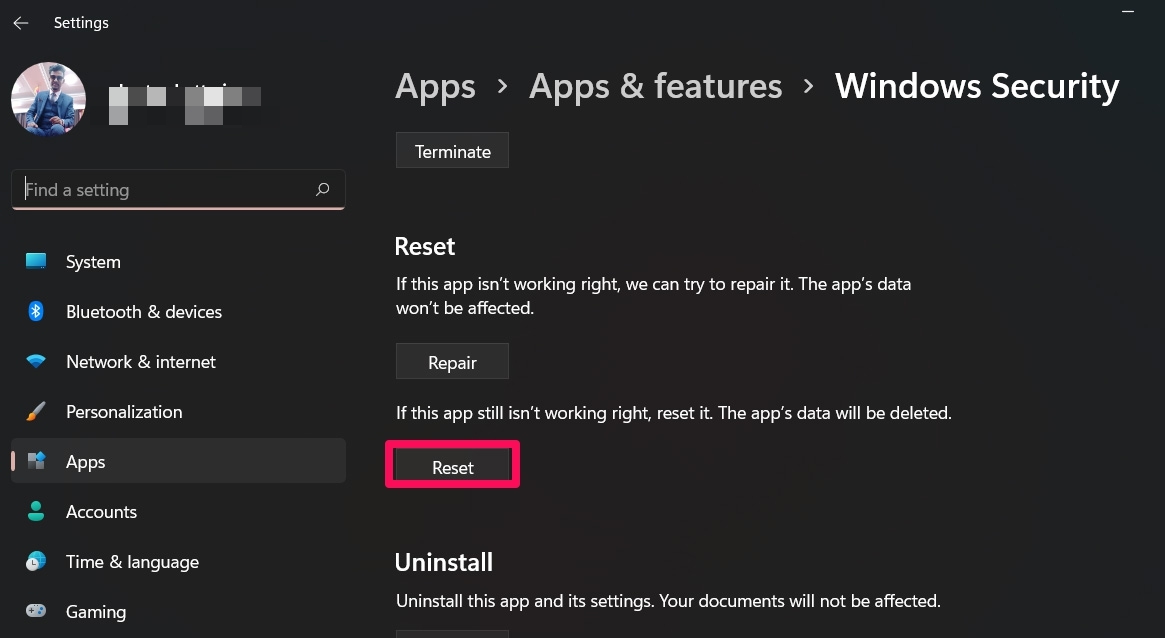
- Les options avancées de sécurité Windows s’ouvriront. Allez à la section Réinitialiser.
- Choisissez Réinitialiser, puis confirmez cette action.
Solution 6 : Utiliser SFC et DISM
Nous vous conseillons d’essayer cette méthode si toutes les méthodes ci-dessus n’ont pas aidé à résoudre cette erreur. De nombreux utilisateurs ont rencontré ce type d’erreur. Cependant, après avoir exécuté des analyses SFC ou DISM à l’aide de l’invite de commande, ils ont pu résoudre l’erreur d’impossibilité d’accéder à la sécurité Windows sur un PC Windows 11. Donc, vous devriez essayer cette méthode. Cependant, si vous n’êtes pas sûr de la façon de l’utiliser, ces étapes vous aideront :
Pour l’analyse SFC :
- Exécutez l’invite de commande en tant qu’administrateur.
- Après cela, exécutez la commande suivante :
sfc /scannowPour DISM :
- Tout d’abord, lancez l’invite de commande avec des droits administratifs.
- Ensuite, exécutez ces commandes :
DISM.exe /Online /Cleanup-image /Restorehealth

DISM.exe /Online /Cleanup-Image /RestoreHealth /Source:C:\RepairSource\Windows /LimitAccess
Solution 7 : Réinitialiser votre PC
Si ces méthodes ne fonctionnent pas pour vous, vous n’avez d’autre choix que de réinitialiser tout le système. Vous devez donc essayer de réinitialiser votre appareil Windows et vérifier si vous êtes en mesure de résoudre le problème d’accès à la sécurité Windows ou non. Pour ce faire,
- Tout d’abord, ouvrez les paramètres Windows.
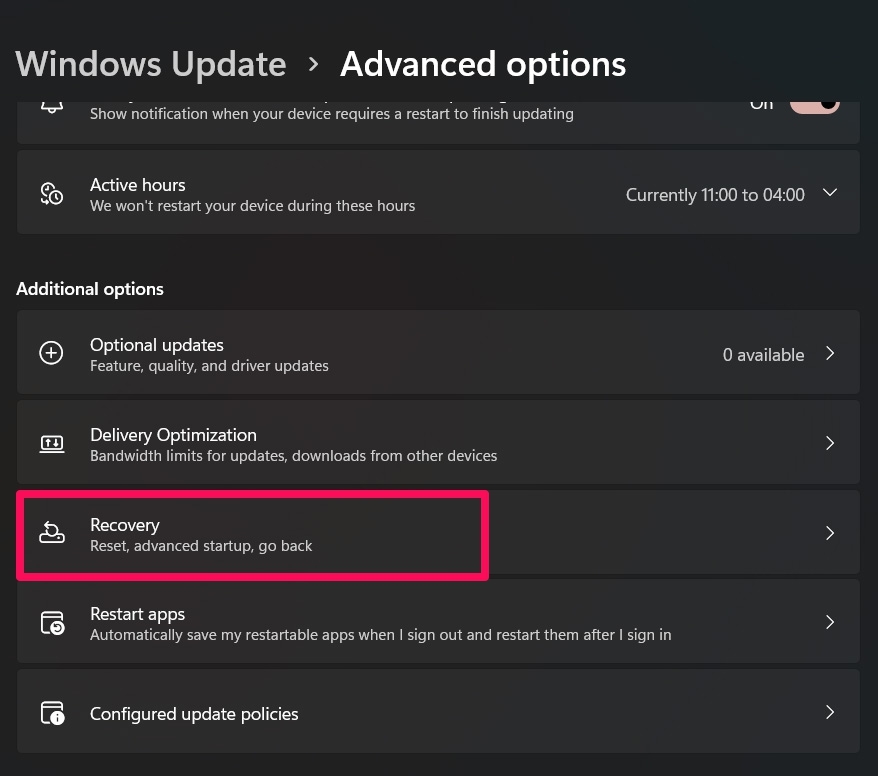
- Ensuite, appuyez sur Mise à jour Windows > Options avancées.
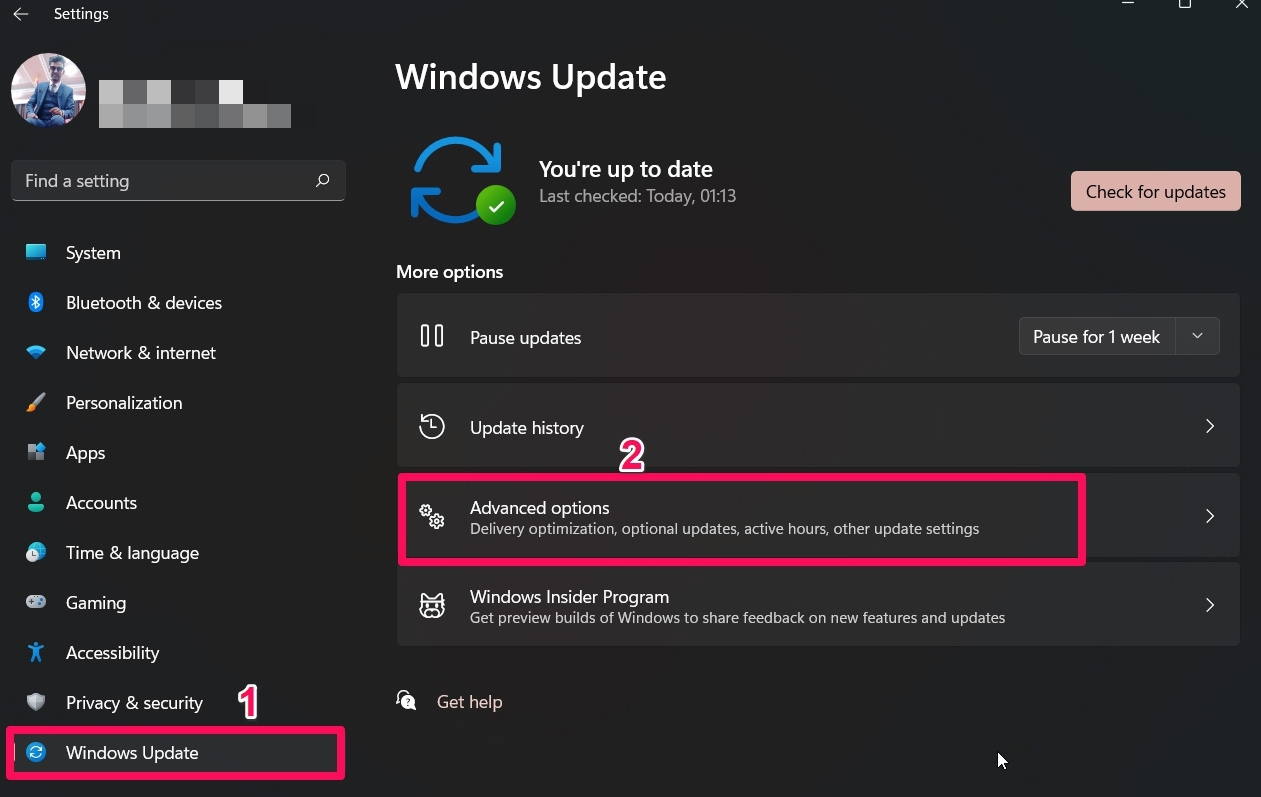
- Maintenant, faites défiler vers le bas et sélectionnez les Options de récupération.
- Ensuite, appuyez sur Réinitialiser le PC.
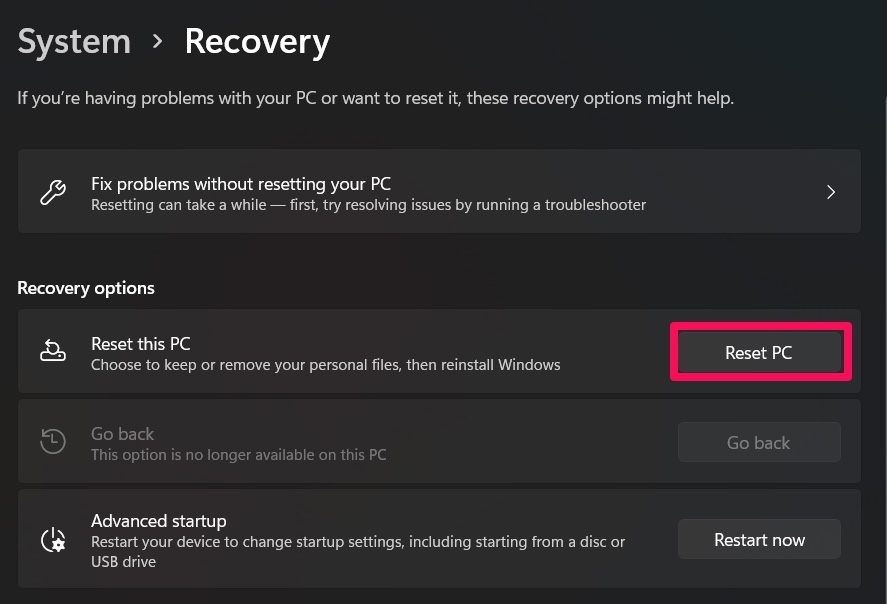
Vous avez terminé. Le processus de réinitialisation prendra quelques minutes pour se terminer. Après cela, lancez à nouveau la sécurité Windows pour vérifier si vous pouvez ou non y accéder avec succès.
Si vous avez des réflexions sur Comment réparer l’impossibilité d’accéder à la sécurité Windows ?, n’hésitez pas à les laisser dans la boîte de commentaires ci-dessous. De plus, veuillez vous abonner à notre chaîne YouTube DigitBin pour des tutoriels vidéo. Cheers !
Recevez de nouveaux articles dans votre boîte de réception.
Aucun spam. Désabonnez-vous à tout moment.