Dépannage iPhone · 5 min read · Sep 07, 2025
Comment réparer l'incapacité de répondre aux appels entrants sur iPhone ?
L’appel téléphonique devient-il non réactif lorsque vous essayez de recevoir un appel entrant sur votre iPhone ? Bien que l’écran tactile puisse ou non fonctionner, l’écran cesse de répondre à toute action lors de l’appui sur le bouton de réception. Dans ce guide, j’ai partagé quelques conseils de dépannage faciles pour résoudre ce problème sur votre iPhone.
Dites-nous également un peu pourquoi vous ne pouvez pas répondre aux appels sur votre iPhone. Souvent, cela peut se produire en raison de bugs sur l’iOS. En général, lorsque vous utilisez la version bêta pour développeurs d’iOS, des bugs continuent d’apparaître dans presque toutes les versions que vous avez installées sur l’iPhone. Si nous regardons d’autres raisons, la carte SIM peut ne pas être correctement insérée dans le support SIM de l’iPhone. Ainsi, le réseau n’est pas établi correctement.
Selon les rapports de certains utilisateurs, l’écran se fige parfois lorsque un appel entrant apparaît à l’écran. En conséquence, vous ne pouvez pas répondre à l’appel. Maintenant, passons en revue les différentes solutions qui peuvent vous aider à résoudre le problème et à répondre à vos appels téléphoniques.
Voici les meilleures méthodes pour résoudre les problèmes d’incapacité à répondre aux appels sur iPhone.
1. Redémarrez l’iPhone
Commencez le processus de réparation en redémarrant votre iPhone. C’est un dépannage de base qui résout généralement les problèmes techniques aléatoires.
- Appuyez sur le bouton d’alimentation de l’iPhone.
- Un écran apparaîtra avec l’option Glisser pour éteindre. Appuyez et faites glisser le curseur.
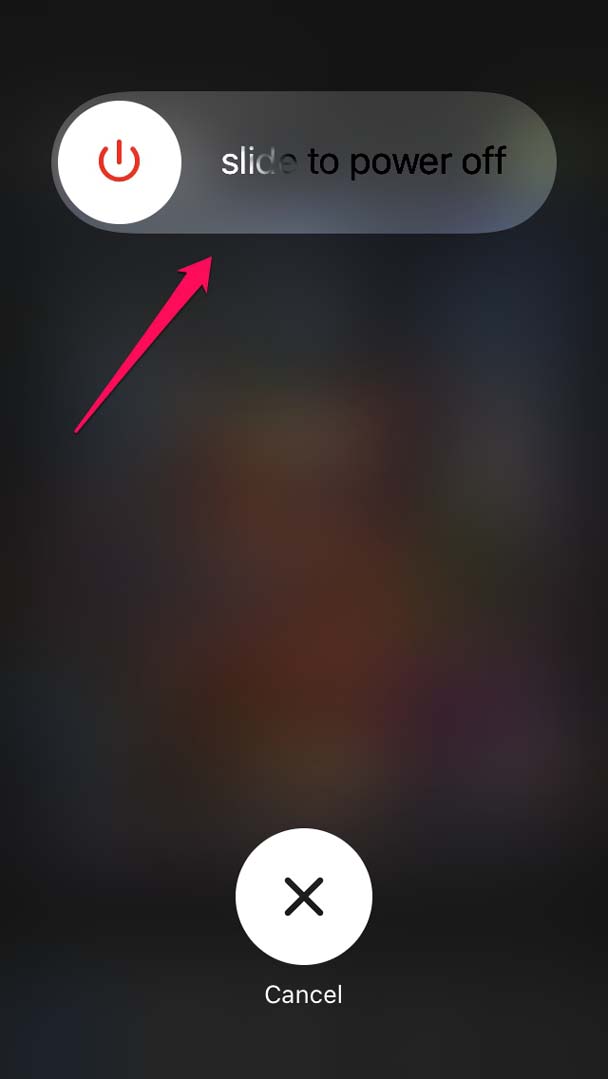
- L’appareil s’éteindra. Attendez quelques secondes et appuyez à nouveau sur le bouton d’alimentation de l’iPhone pour le rallumer.
- Maintenant, attendez un appel entrant et voyez si vous pouvez le recevoir.
2. Mettez à jour l’iOS vers la dernière version
C’est une autre solution habituelle que vous pouvez suivre. Pour vous débarrasser de tout bug dans l’iOS, vous pouvez mettre à niveau vers la dernière version. En général, avec chaque version successive d’iOS, qu’elle soit bêta ou stable, les développeurs corrigent les bugs et rendent le système plus efficace.
- Lancez l’application Réglages.
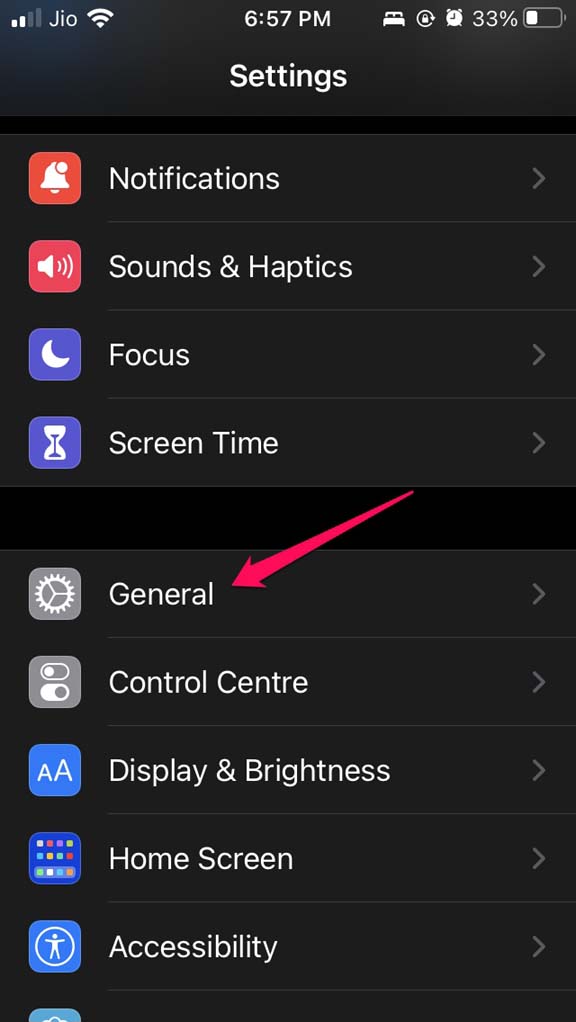
- Maintenant, allez dans Général et appuyez dessus.
- Ensuite, appuyez sur Mise à jour logicielle.
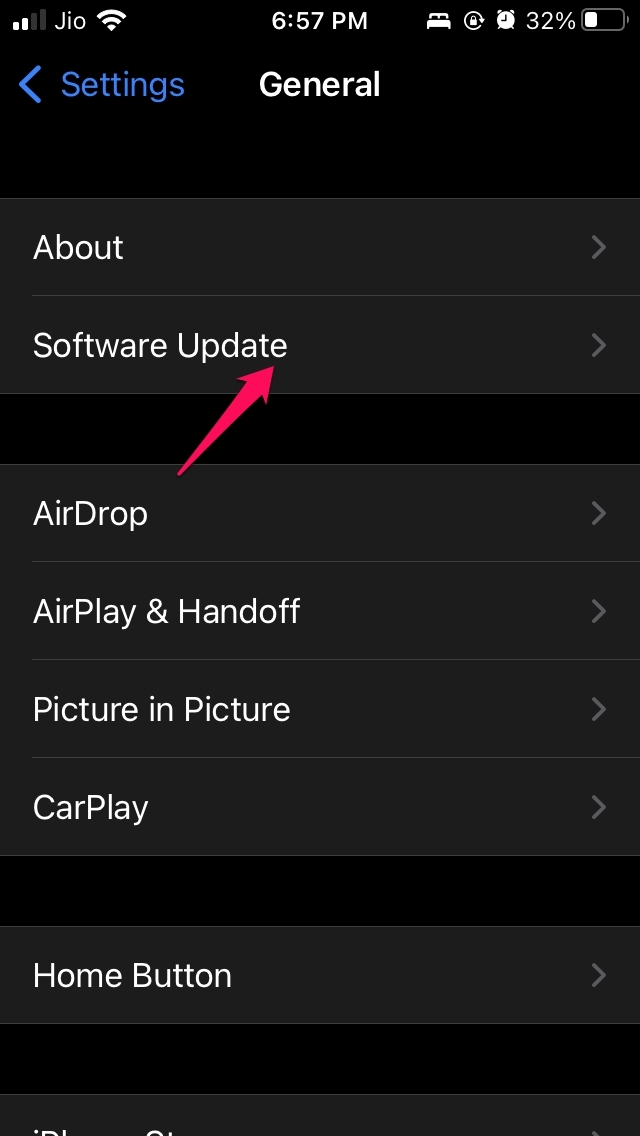
- L’appareil commencera à rechercher toute nouvelle version iOS disponible.
- Vous serez informé de la nouvelle mise à jour avec une option, Télécharger et installer. Appuyez dessus.
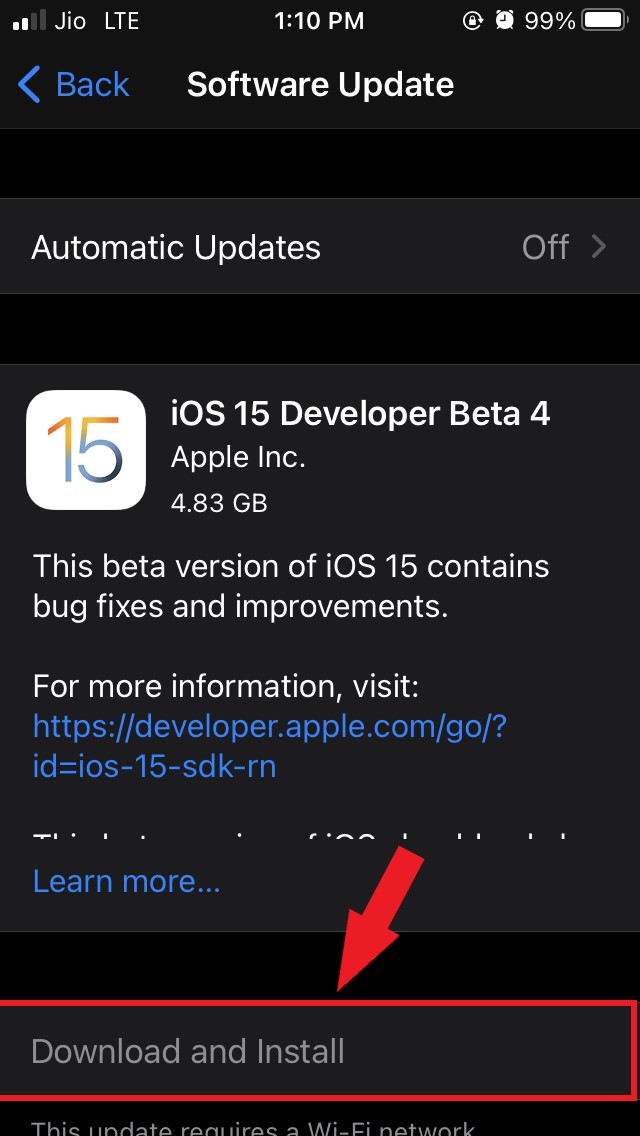
Après que l’iPhone soit mis à niveau vers la dernière version, vous devriez être en mesure de répondre à vos appels téléphoniques sans aucun problème.
3. Alternez entre l’activation et la désactivation du mode avion
Voici une autre solution intéressante que vous pouvez mettre en œuvre. Activez le mode avion puis désactivez-le. J’ai constaté que lorsque certaines fonctionnalités ralentissent sur l’iPhone, passer d’un mode à l’autre en l’activant et en le désactivant résout le problème.
- Ouvrez le centre de contrôle sur votre iPhone.
- Appuyez sur le bouton du mode avion [ celui avec le symbole de l’avion ]
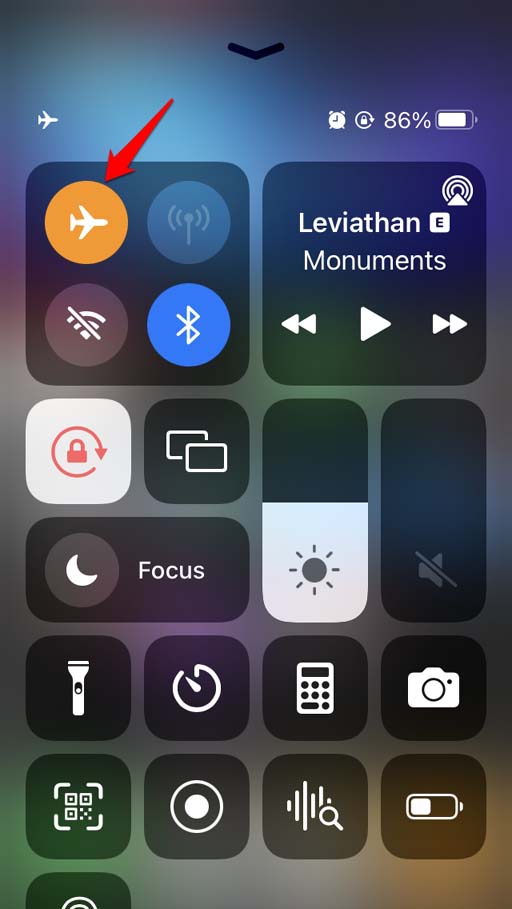
- Après quelques secondes, appuyez à nouveau sur le bouton du mode avion pour le désengager.
- Attendez un appel téléphonique entrant. Voyez si vous pouvez le recevoir. Cette solution fonctionne pour résoudre l’incapacité à répondre aux appels sur iPhone.
4. Vérifiez si l’iPhone surchauffe
Votre iPhone surchauffe-t-il ? Souvent, lorsque l’iPhone chauffe au-delà d’une certaine limite de température, les fonctionnalités commencent à ralentir. Cela peut également se produire avec l’appel téléphonique, qui peut devenir non réactif si l’appareil est trop chaud.
Évitez également de passer ou de recevoir des appels téléphoniques en mettant l’iPhone en charge. C’est une pratique dangereuse. Pendant la charge, l’iPhone chauffe. Donc, avec toute cette température, cela peut rendre les fonctionnalités non réactives.
5. Éjectez la carte SIM et réinsérez-la
Pour vous assurer que vous avez correctement inséré la carte SIM dans son support dans l’iPhone, vous pouvez éjecter la carte SIM et la réinsérer. Vous pouvez également nettoyer la carte SIM avec un chiffon doux pendant qu’elle est hors de son compartiment. Ensuite, réinsérez la carte SIM dans son support.
6. Réinitialisez tous les réglages de l’iPhone
Si d’autres méthodes de dépannage mentionnées dans le guide ne donnent aucun résultat, vous pouvez essayer de réinitialiser complètement l’iPhone. Gardez à l’esprit que cette action supprimera toutes les données présentes sur votre iPhone. Si vous avez effectué des sauvegardes régulièrement, il ne devrait y avoir aucun problème, et vous pourrez récupérer les données sur votre iPhone après la réinitialisation.
Le processus de réinitialisation rendra l’iPhone comme neuf, tout comme la première fois que vous l’avez déballé après l’avoir acheté. Voici les étapes pour effectuer une réinitialisation complète de l’iPhone.
Allez dans l’application Réglages.
Maintenant, appuyez sur Général.
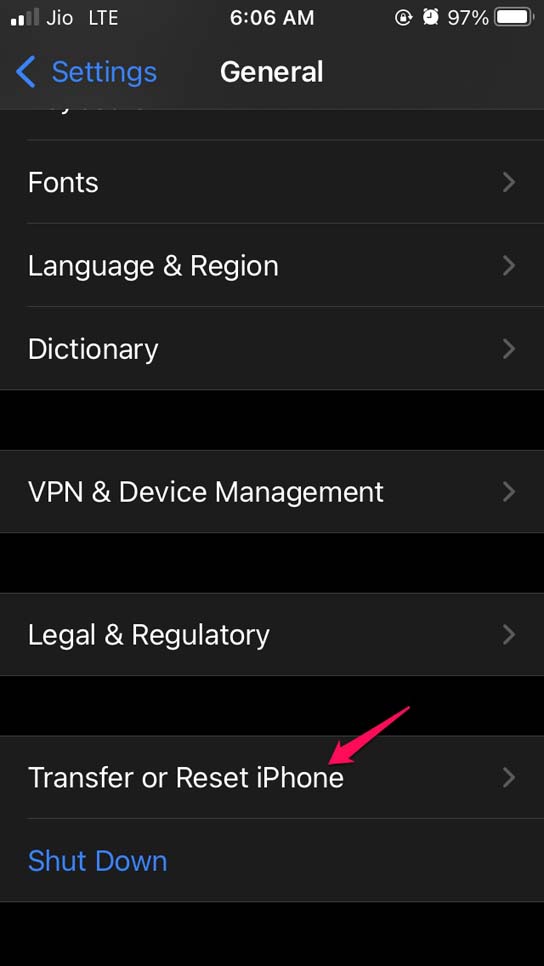
Ensuite, allez à l’option Transférer et réinitialiser l’iPhone et appuyez dessus.
Appuyez sur Réinitialiser.
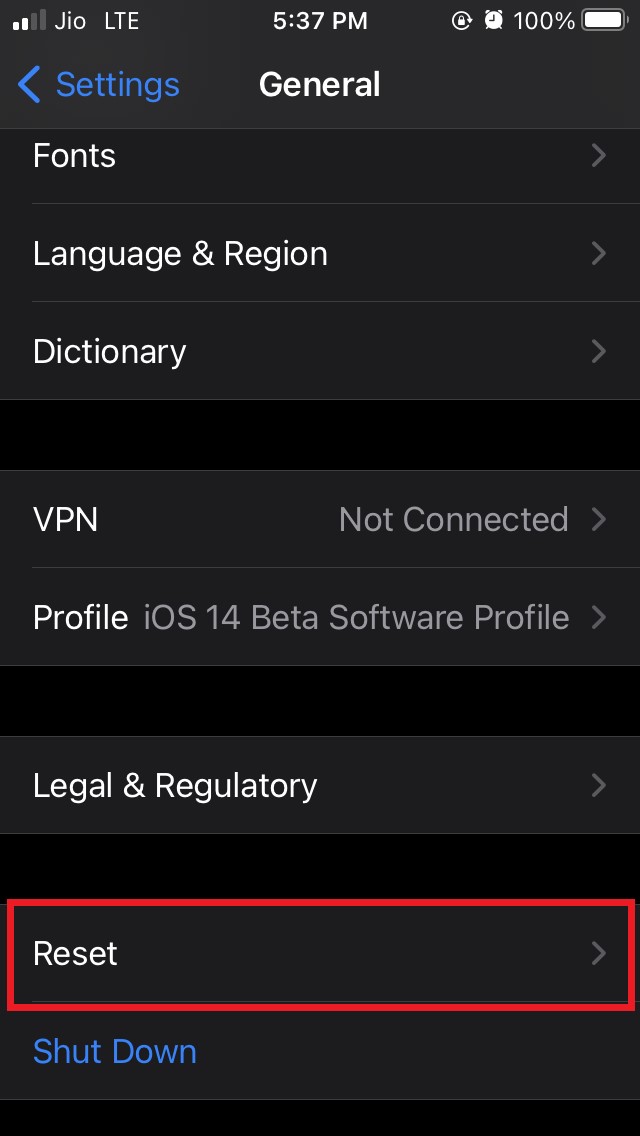
Et dans le menu qui apparaît, sélectionnez Réinitialiser tous les réglages.
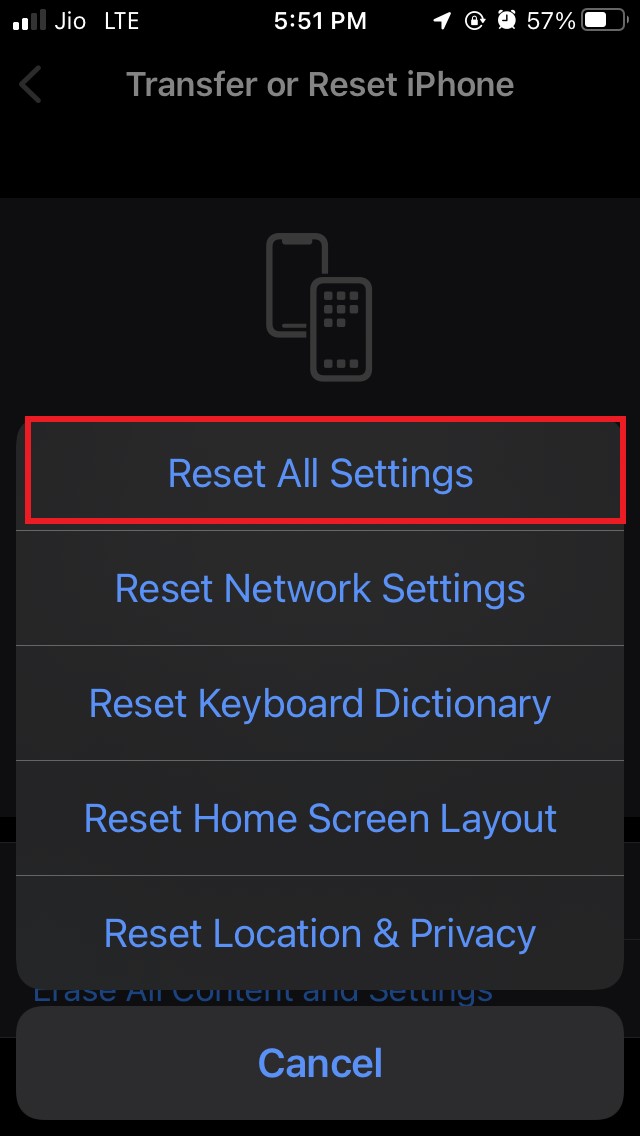
On vous demandera d’entrer le code d’accès pour procéder à la réinitialisation.
Cela devrait essentiellement résoudre un problème d’écran non réactif lorsque vous essayez de répondre à un appel téléphonique entrant.
7. Réinitialisez les réglages réseau de votre appareil
Vous pouvez également essayer de résoudre les problèmes de réseau en réinitialisant le réseau de l’iPhone. Voici comment procéder.
Ouvrez l’application Réglages.
Allez dans Général et appuyez dessus.
Sous cela, appuyez sur Transférer ou réinitialiser l’iPhone.
Ensuite, appuyez sur Réinitialiser.
Dans le menu, sélectionnez Réinitialiser les réglages réseau.
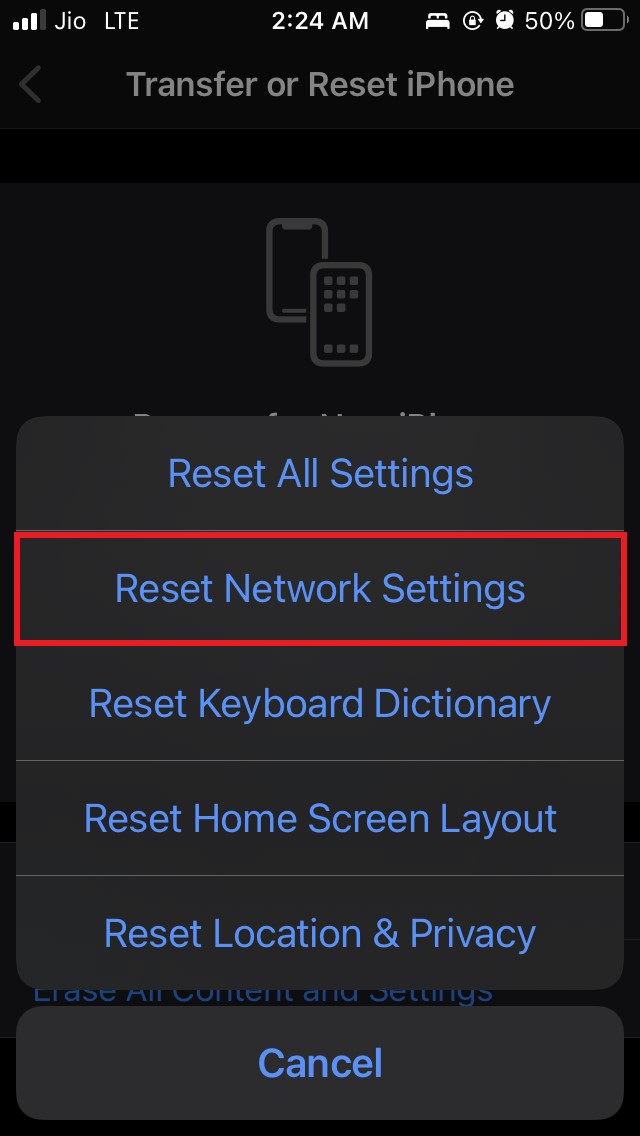
Entrez le code d’accès lorsque vous y êtes invité et laissez le processus commencer.
Après la réinitialisation, vous pouvez vérifier si vous pouvez recevoir des appels sans aucun problème.
Les appels téléphoniques sont toujours importants, et il n’est pas idéal de les manquer. Donc, si vous ne pouvez pas répondre aux appels sur l’iPhone pour diverses raisons, suivez ce guide pour le résoudre. J’espère que cela a été utile.
Si vous avez des pensées sur Comment réparer l’incapacité de répondre aux appels entrants sur iPhone ?, n’hésitez pas à les laisser dans la boîte de commentaires ci-dessous. De plus, veuillez vous abonner à notre chaîne YouTube DigitBin pour des tutoriels vidéo. À bientôt !
Recevez de nouveaux articles dans votre boîte de réception.
Aucun spam. Désabonnez-vous à tout moment.