Dépannage Windows · 5 min read · Oct 21, 2025
Comment réparer l'impossibilité de changer le fond d'écran sur Windows
Si vous ne pouvez pas changer le fond d’écran de votre PC Windows, j’ai quelques conseils de dépannage pour vous aider à résoudre ce problème. Depuis l’ère de Windows XP jusqu’à maintenant, définir un joli papier peint sur le PC est une pratique que tout le monde suit.
Lorsque le fichier image est corrompu, vous ne pouvez pas le définir comme fond d’écran. Si la version de Windows installée sur votre ordinateur n’est pas activée, cela peut également vous empêcher de changer le fond d’écran. Des bogues et des erreurs sur le système d’exploitation Windows 11 peuvent vous empêcher de passer à un nouveau papier peint.
Meilleurs conseils pour résoudre le problème “Impossible de changer le fond d’écran sur Windows”
Commençons le dépannage. Voici les différentes solutions que vous pouvez mettre en œuvre.
1. Redémarrer l’ordinateur
Commencez par la solution la plus simple, qui consiste à redémarrer le PC.
- Appuyez sur la touche Windows.
- Dans la console de recherche Windows, cliquez sur l’icône d’alimentation.
- Dans le menu, cliquez sur Redémarrer.
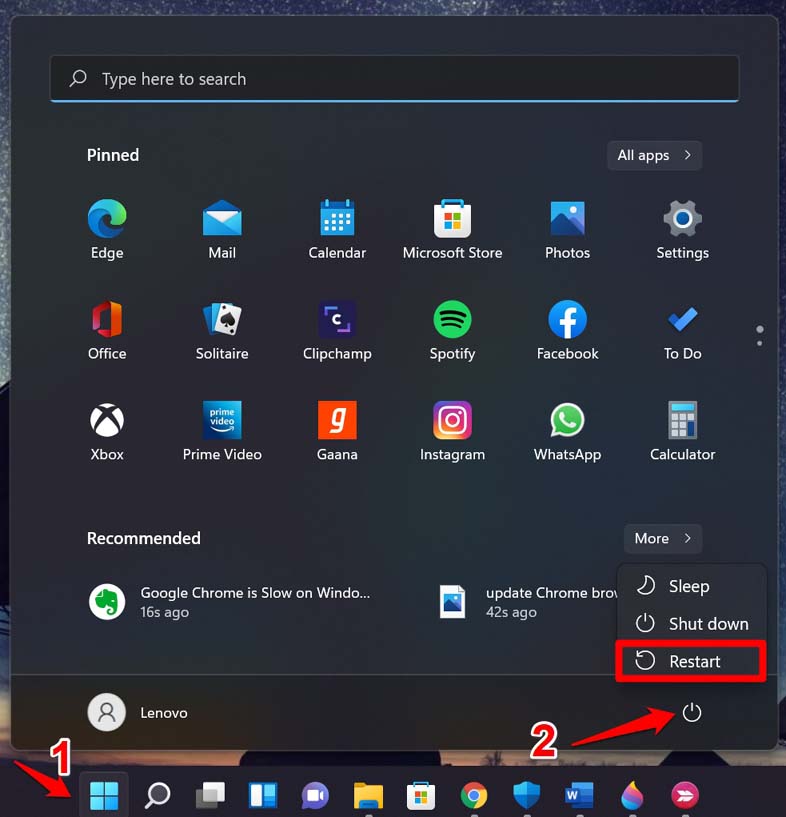
Une fois l’ordinateur redémarré, essayez de changer le fond d’écran. Si c’était un bogue aléatoire causant le problème, cela devrait être résolu maintenant.
2. Mettre à jour le système d’exploitation Windows
Assurez-vous toujours que Windows 11 fonctionne avec la dernière version du logiciel. Effectuez une mise à jour manuelle du logiciel pour rendre le système exempt de bogues.
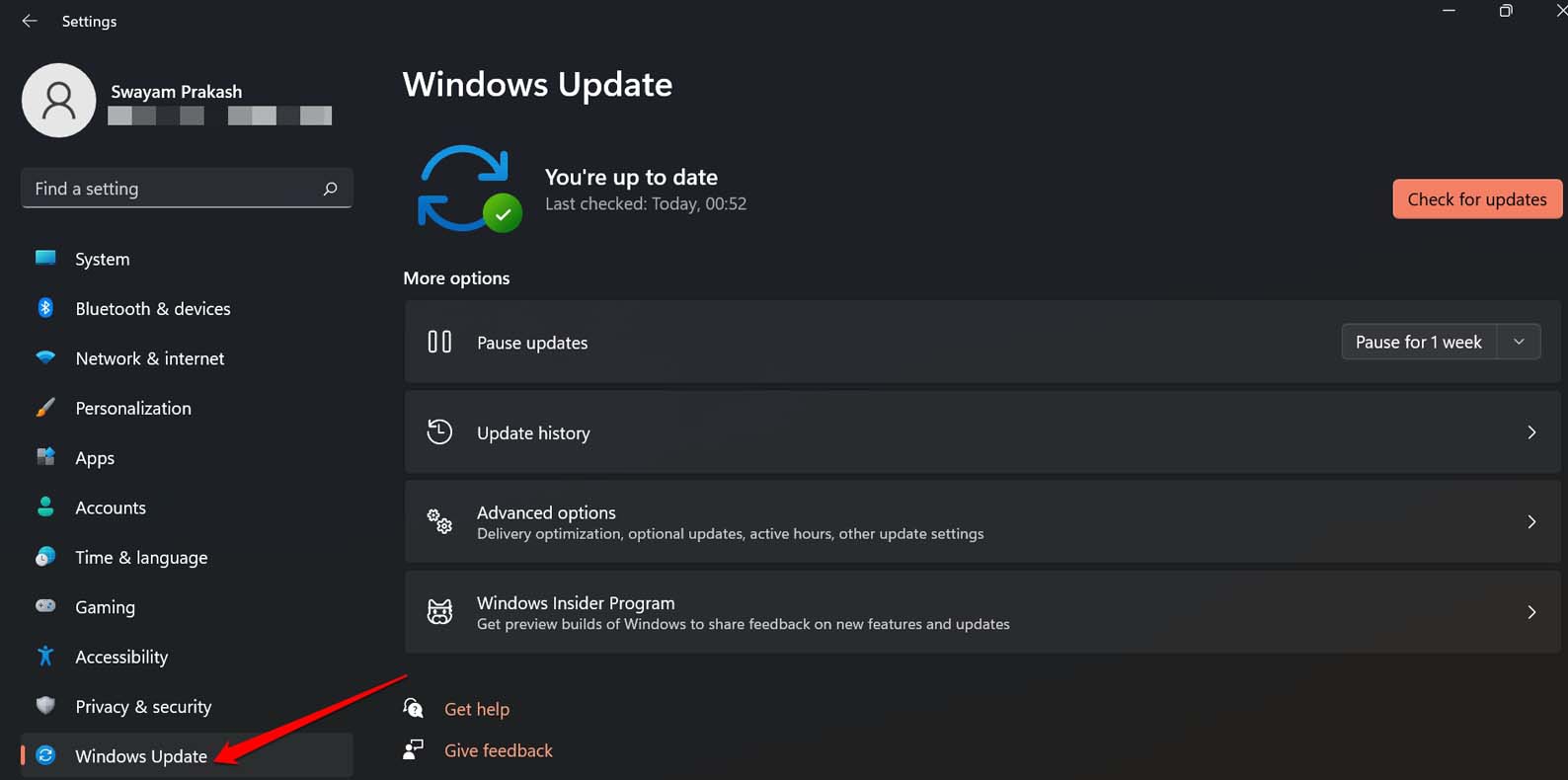
- Appuyez sur Windows + I pour accéder aux paramètres système.
- Dans la barre latérale gauche, cliquez sur Mise à jour Windows.
- Ensuite, cliquez sur Vérifier les mises à jour pour commencer à rechercher les mises à jour disponibles.
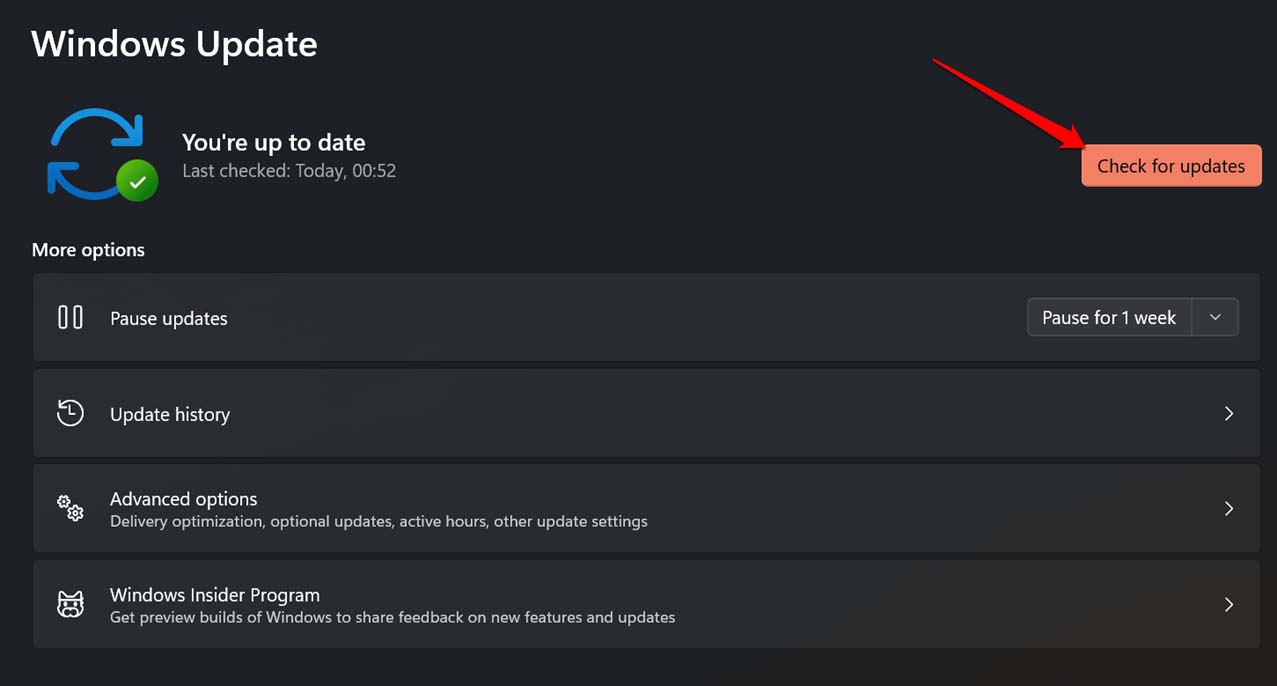
- Si une nouvelle installation de mise à jour est en attente, cliquez sur Télécharger maintenant pour commencer à télécharger le nouveau logiciel Windows 11.
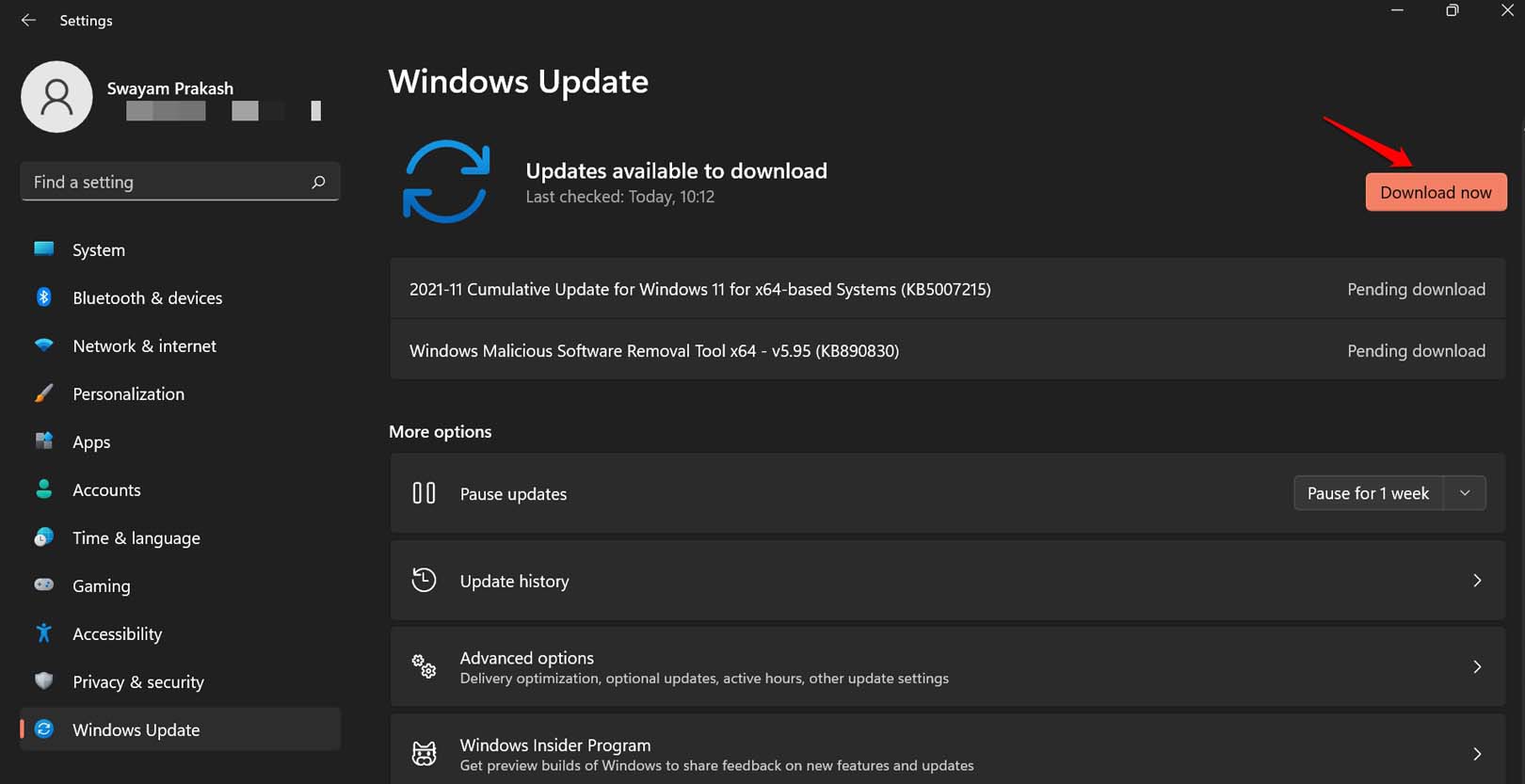
Avec le bogue caché éliminé grâce à la nouvelle mise à jour logicielle, vous pouvez facilement changer le fond d’écran de votre PC.
3. Vérifiez si le système d’exploitation Windows a été activé
Si la version du système d’exploitation Windows installée sur votre PC n’est pas activée, cela vous empêchera de changer l’image de fond sur le bureau.
Pour vérifier si votre système d’exploitation Windows a été activé,
- Appuyez sur Windows + I pour accéder aux paramètres.
- Cliquez sur Activation.
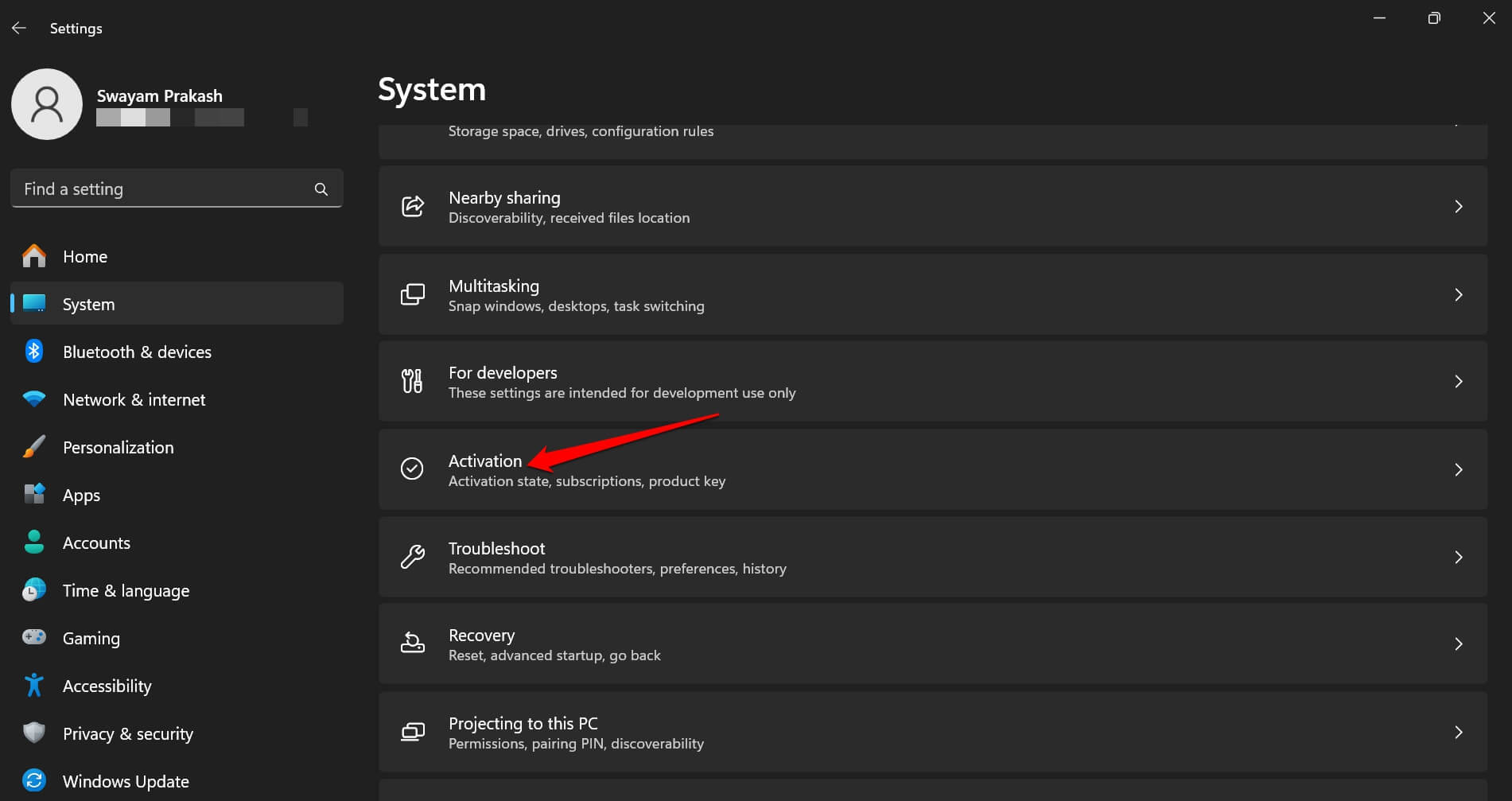
- Faites défiler l’État de l’activation et vérifiez le statut.
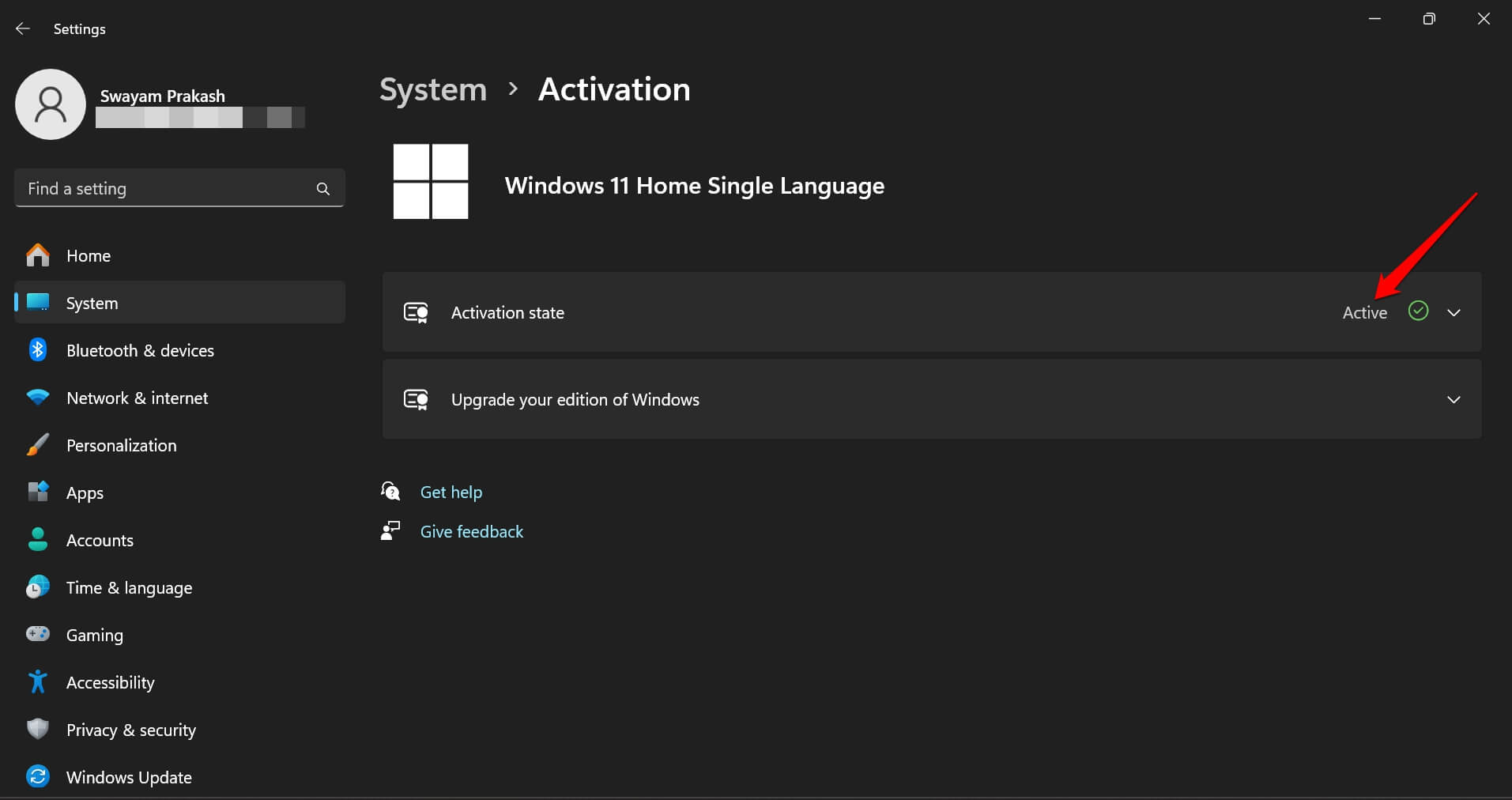
Si le statut est Actif, alors le système d’exploitation Windows que vous utilisez est activé. Sinon, vous devez acheter une licence pour la version de Windows installée sur votre PC. Pour plus d’informations sur l’obtention d’une clé produit pour Windows 11, cliquez ici.
4. Télécharger à nouveau le papier peint
Avez-vous téléchargé le papier peint à partir d’un site Web ou d’un forum similaire ? Si le téléchargement a été arrêté ou interrompu, le fichier peut ne pas avoir été complètement téléchargé sur votre ordinateur. C’est la raison pour laquelle le fichier de papier peint peut être devenu corrompu.
Ce même problème peut se produire si vous copiez le papier peint d’un appareil à un autre, et que le processus est interrompu. La solution fonctionnelle pour ce problème est de télécharger à nouveau le fichier ou de copier le fichier et de s’assurer que le fichier est téléchargé/déplacé vers l’appareil cible sans aucune interruption.
5. Renommer le fichier OLD
Les papiers peints sur le système d’exploitation Windows sont enregistrés en tant que fichiers Transcodés avec une extension de fichier OLD. Si un fichier image de papier peint est devenu corrompu même si vous l’avez défini comme fond d’écran, il ne s’appliquera pas. Essayez de renommer le fichier de papier peint.
- Lancez la boîte de dialogue Exécuter en appuyant sur Windows + R.
- Tapez l’adresse suivante et appuyez sur Entrée
%USERPROFILE%\AppData\Roaming\Microsoft\Windows\Themes\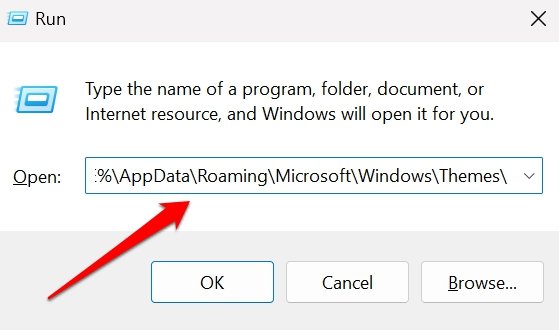
- Cliquez avec le bouton droit sur le fichier TranscodedWallpaper et sélectionnez Renommer dans le menu contextuel.
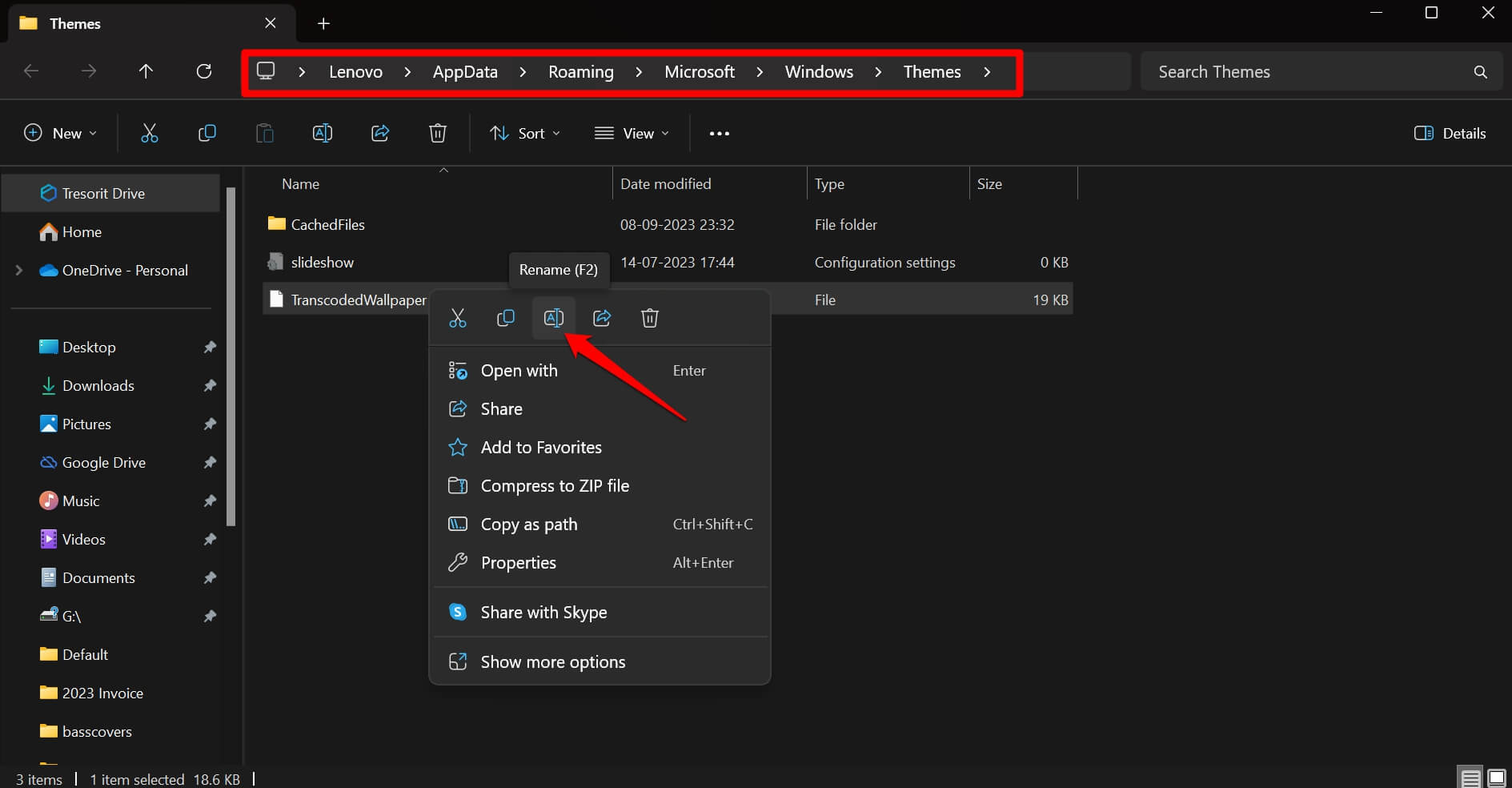
- Donnez-lui n’importe quel nom de votre choix avec une extension de fichier OLD.
6. Activer les images de fond
Activez l’affichage des images de fond à partir des paramètres d’Accessibilité dans le Panneau de configuration.
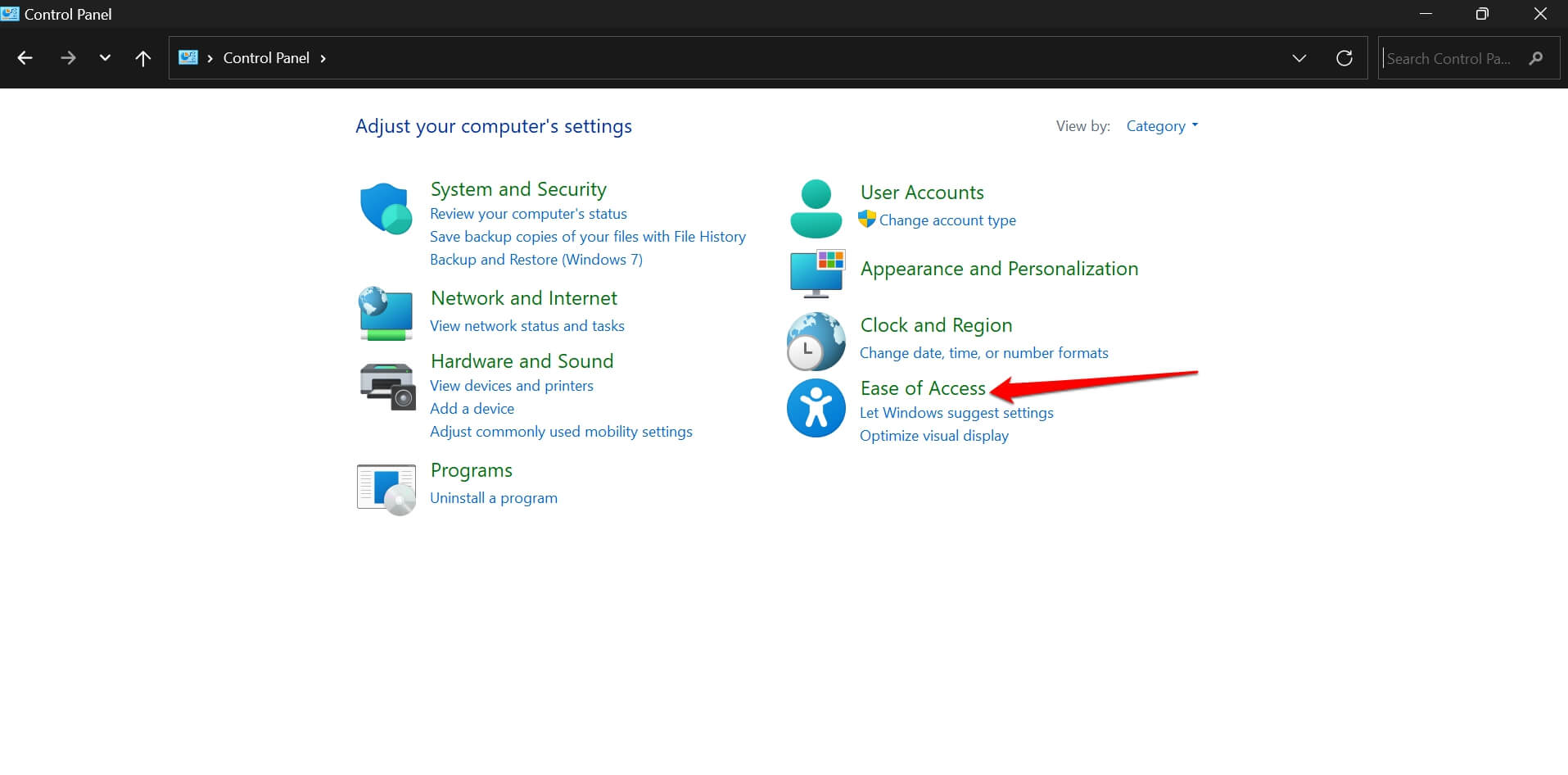
- Lancez le Panneau de configuration.
- Dans le panneau, sélectionnez Options d’ergonomie.
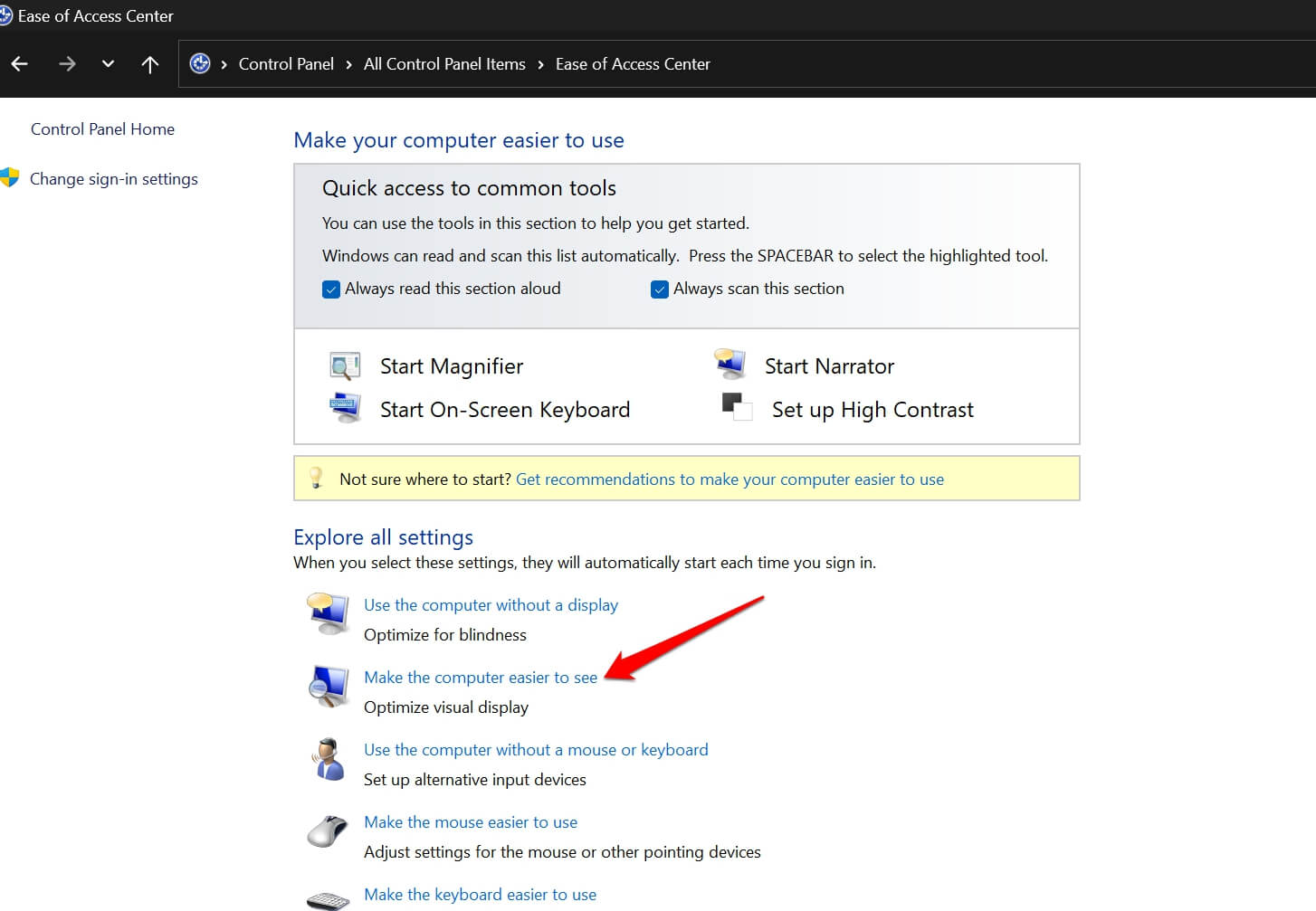
- Cliquez sur Rendre l’ordinateur plus facile à voir.
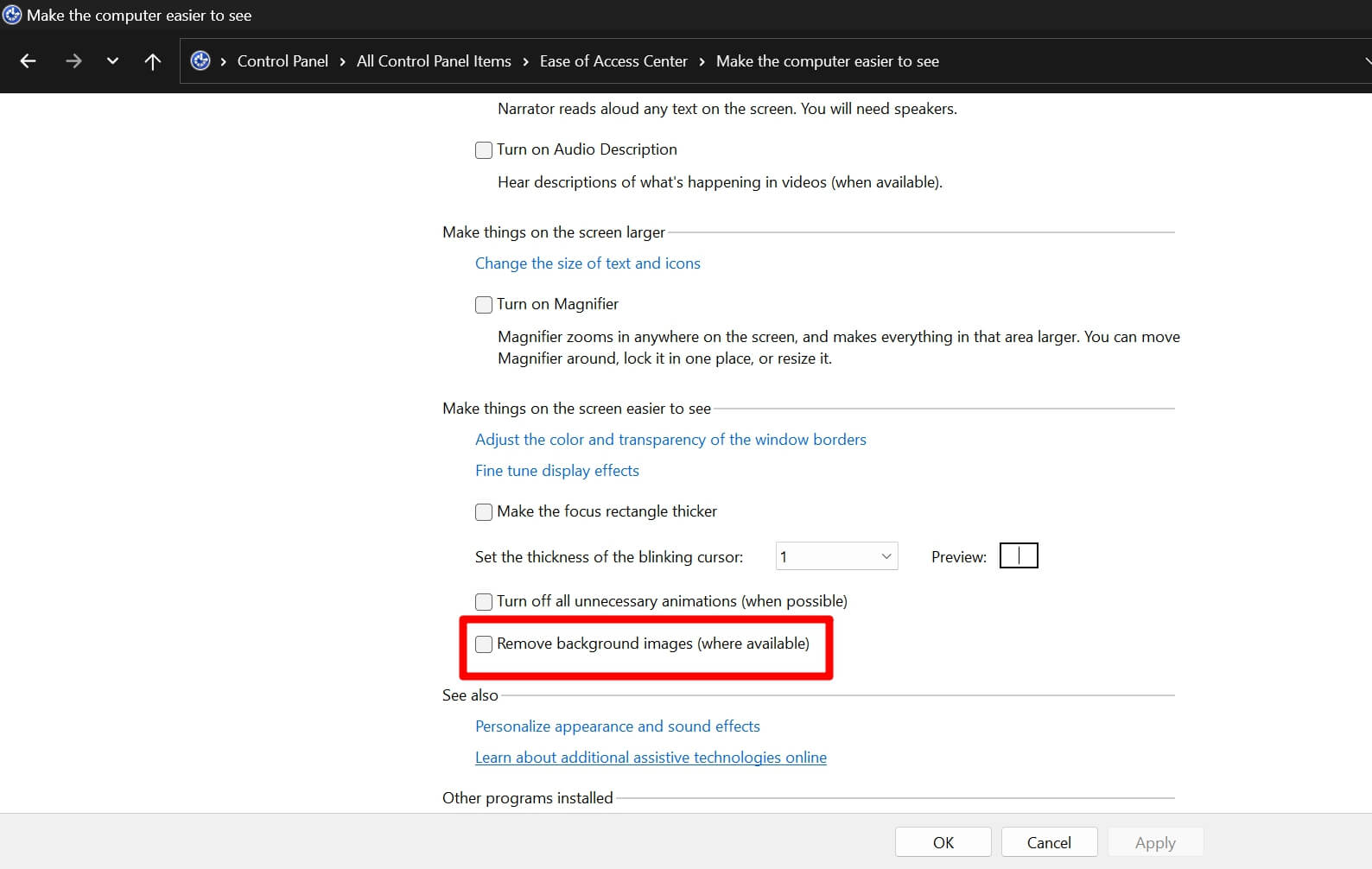
- Faites défiler jusqu’à Supprimer les images de fond (là où c’est disponible) et décochez-le.
- Cliquez sur Appliquer > OK pour enregistrer les modifications.
7. Désactiver la stratégie de groupe pour définir le fond d’écran
Vous ne pouvez pas définir une nouvelle image de fond d’écran si la stratégie de groupe ‘Empêcher le changement de fond d’écran’ est activée. Utilisez l’éditeur de stratégie de groupe pour désactiver la politique concernée.
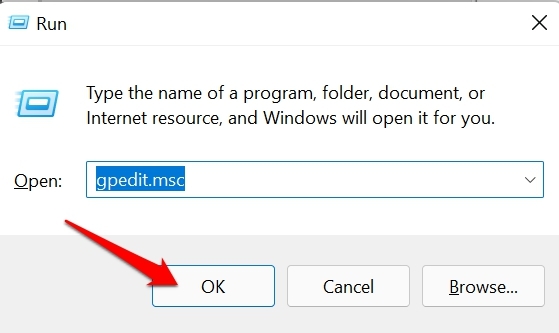
- Ouvrez l’Éditeur de stratégie de groupe local en utilisant Windows + R.
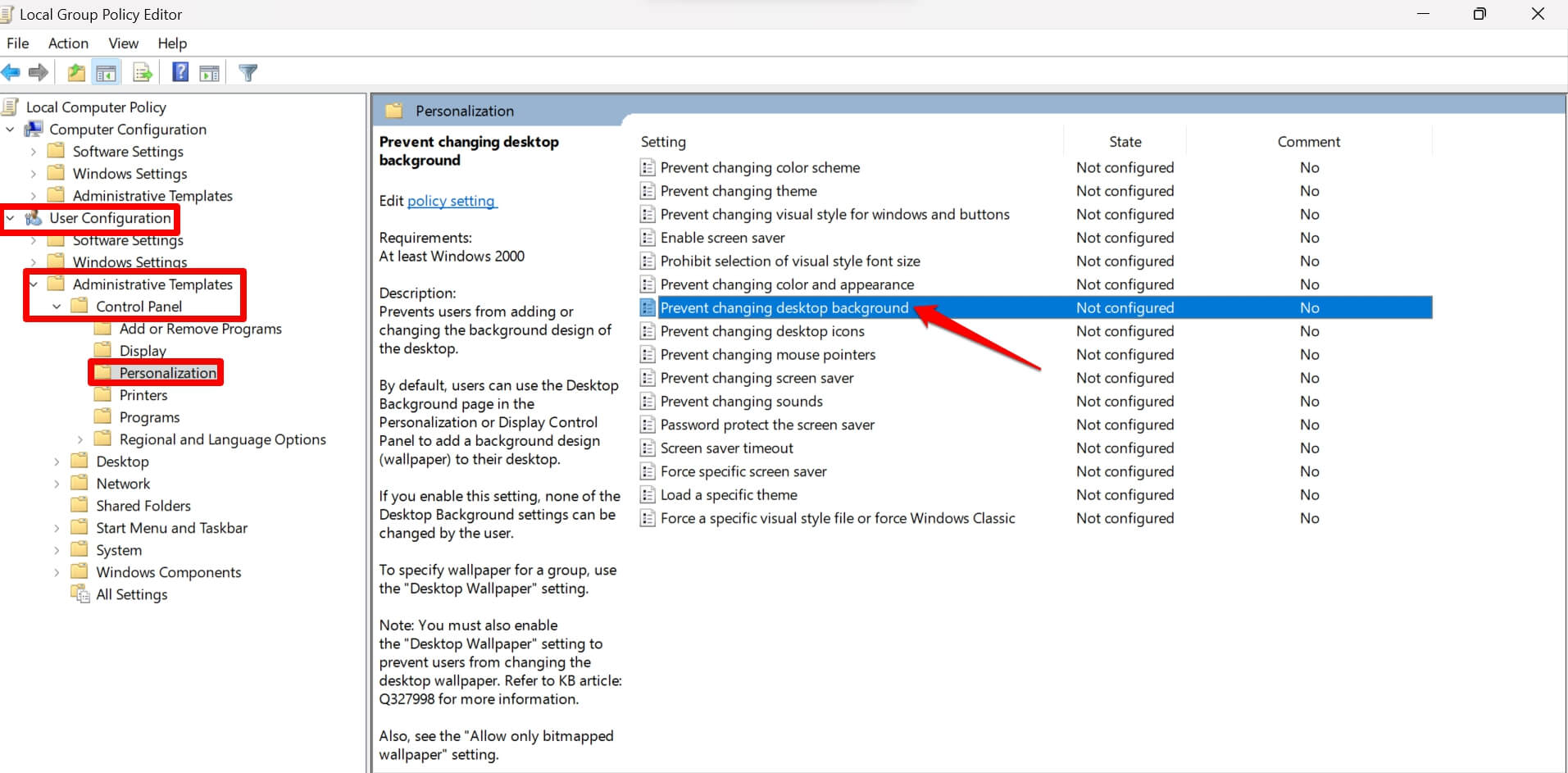
- Naviguez à travers le chemin suivant.
Configuration utilisateur\Modèles administratifs\Panneau de configuration\Personnalisation - Sur le côté droit, double-cliquez sur Empêcher le changement de fond d’écran.
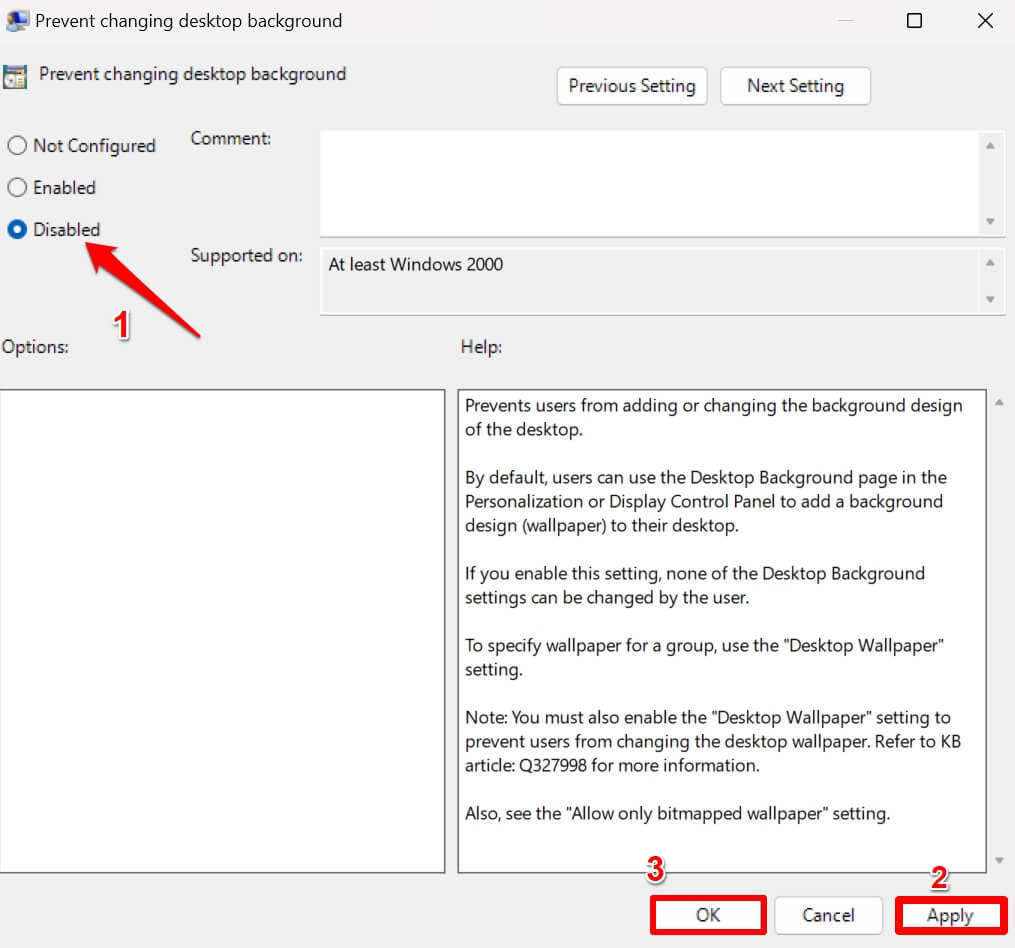
- Réglez le statut de la politique sur Désactivé. Cliquez sur Appliquer > OK pour enregistrer les modifications.
- Redémarrez l’ordinateur.
REMARQUE : Sur Windows 11, vous pouvez accéder à l’Éditeur de stratégie de groupe sur Windows 11 Pro, Éducation ou Édition Entreprise.
Définir le fond d’écran sans aucune erreur
Lorsque vous voyez une image intéressante, vous pouvez vouloir la définir comme fond d’écran de votre ordinateur. Des erreurs ou des bogues peuvent vous en empêcher. Ce n’est plus le cas. Avec ces conseils de dépannage, vous pouvez résoudre le problème et changer le fond d’écran sans aucun problème.
Si vous avez des pensées sur Comment réparer l’impossibilité de changer le fond d’écran sur Windows, n’hésitez pas à laisser un commentaire ci-dessous. De plus, veuillez vous abonner à notre chaîne YouTube DigitBin pour des tutoriels vidéo. Cheers!
Recevez de nouveaux articles dans votre boîte de réception.
Aucun spam. Désabonnez-vous à tout moment.