Dépannage Windows · 6 min read · Nov 16, 2025
Comment résoudre l'impossibilité de renommer des dossiers sur Windows 11 ?

Êtes-vous incapable de renommer les dossiers dans Windows 11 ? Consultez ces méthodes de dépannage pour résoudre ce problème dès maintenant. Nommer ou renommer correctement un dossier vous aide à organiser le contenu sur votre PC. Cela facilite également la localisation des dossiers parmi une douzaine de dossiers enregistrés sur votre PC.
Parfois, si le dossier est en cours d’utilisation, vous ne pouvez pas le renommer. De plus, si l’Explorateur Windows a un problème, comme un bug, il peut y avoir un problème pour renommer les fichiers. Encore une fois, si l’accès contrôlé aux dossiers a été activé, vous ne pourrez peut-être pas apporter de modifications aux dossiers sur un PC. Souvent, dans un bureau, seul l’administrateur réseau ou le responsable a la permission de modifier un dossier. Tout le monde ne peut pas renommer un dossier. Même avoir des virus ou des logiciels malveillants sur votre PC peut vous empêcher de renommer un dossier dans Windows 11.
Conseils pour résoudre l’impossibilité de renommer des dossiers sur Windows 11
Commençons le dépannage pour résoudre les dossiers qui ne se renomment pas sur Windows PC.
1. Mettre à jour Windows 11
Pour corriger tout problème de bug, installez toute nouvelle mise à jour qui pourrait être disponible pour Windows 11.
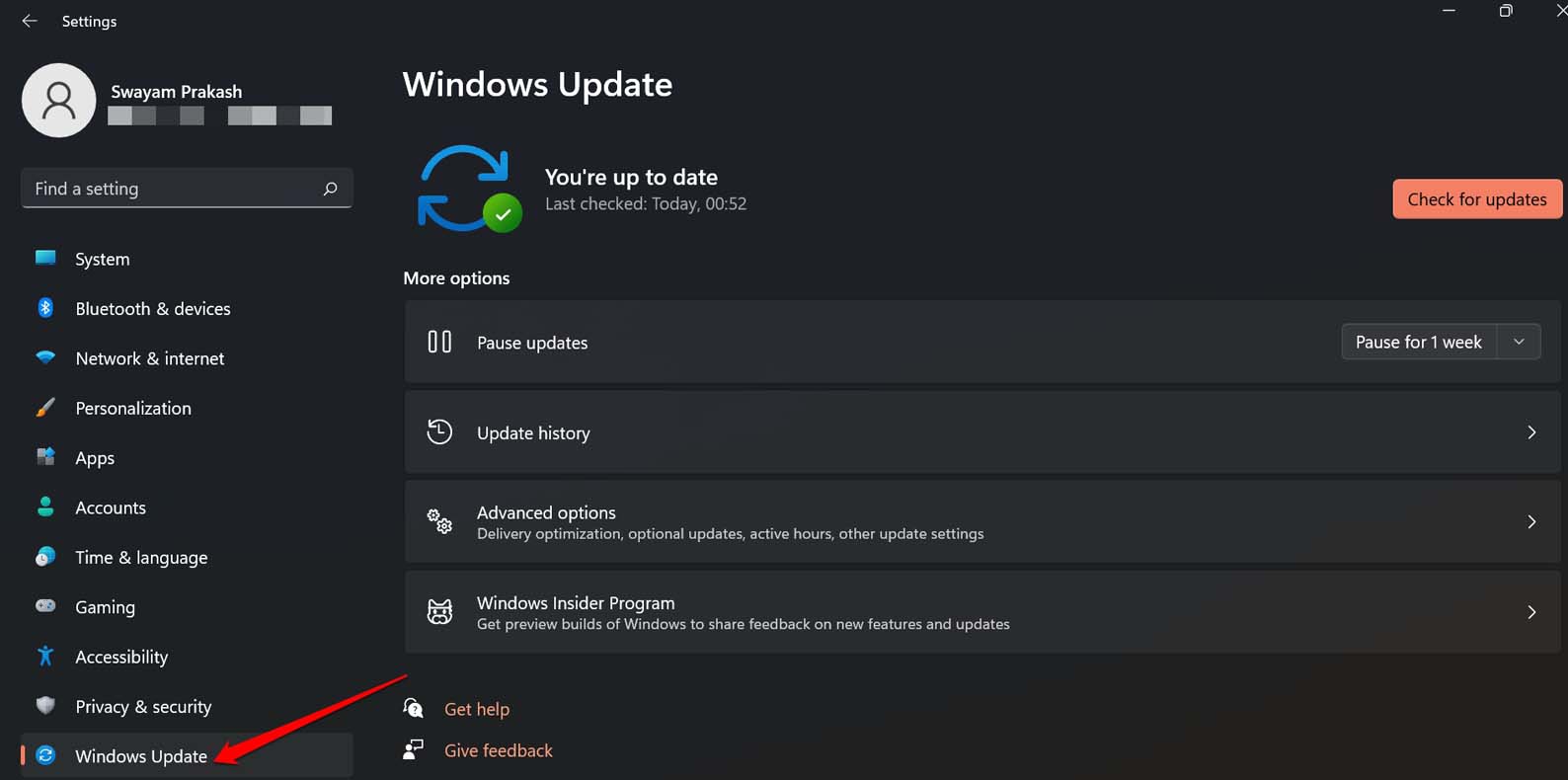
- Allez dans les paramètres en appuyant sur Windows + I.
- Cliquez sur Mise à jour Windows.
- Ensuite, cliquez sur Vérifier les mises à jour.
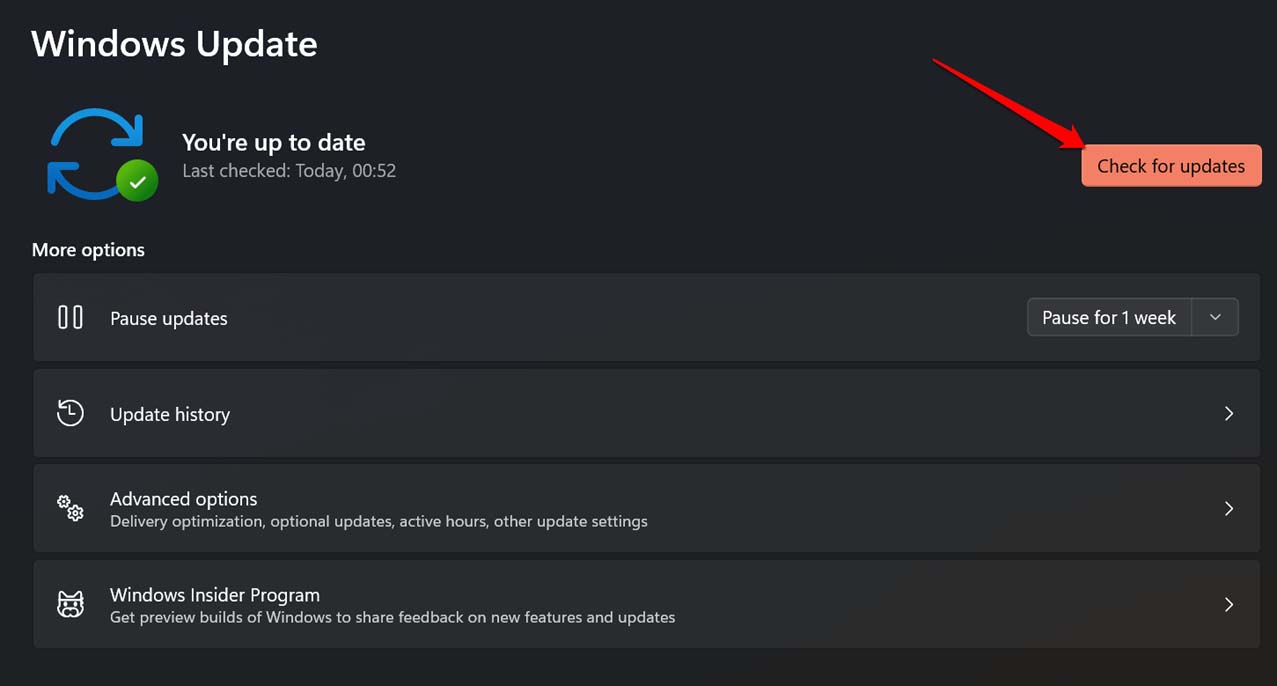
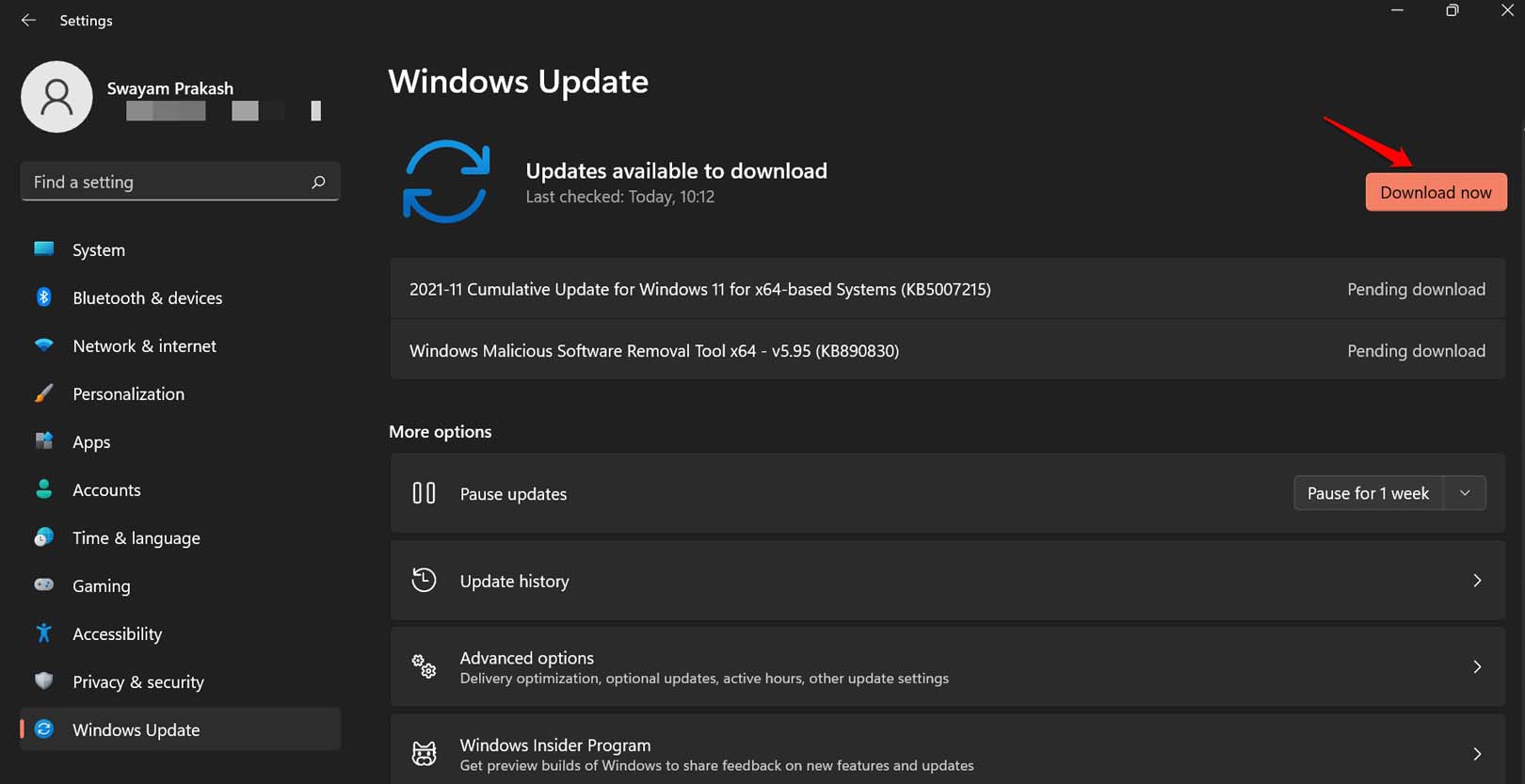
- Laissez le système rechercher une nouvelle version disponible de Windows 11.
- Cliquez sur Télécharger maintenant pour commencer à télécharger la mise à jour.
2. Redémarrer l’Explorateur Windows
Pour corriger tout problème dans l’Explorateur Windows, vous pouvez le redémarrer. Suivez les étapes ci-dessous.
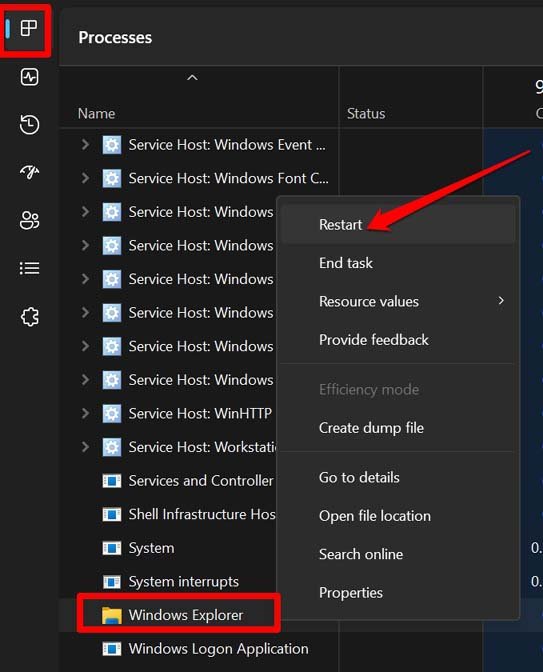
- Lancez le Gestionnaire des tâches en appuyant sur Ctrl + Shift + Esc.
- Cliquez sur l’onglet Processus.
- Maintenant, dans la liste des processus, naviguez jusqu’à l’Explorateur Windows.
- Cliquez avec le bouton droit et sélectionnez Redémarrer.
3. Le dossier est-il en cours d’utilisation ?
Avant d’essayer de renommer un dossier, fermez-le s’il est déjà en cours d’utilisation. Vous ne serez pas autorisé à renommer un dossier s’il est ouvert par un programme sur le système d’exploitation Windows. Cela s’applique à tout dossier qui peut être présent sur le disque dur de votre PC ou connecté à votre ordinateur via un disque USB externe.
4. Le dossier est présent sur un disque externe
Lorsque vous insérez un disque externe dans le PC et utilisez un dossier à partir de celui-ci, le dossier peut toujours apparaître dans la section des dossiers récemment accédés sous l’Explorateur Windows. C’est lorsque vous avez déjà éjecté le disque externe.
Maintenant, si vous cliquez sur ce dossier, il ouvrira un dossier vide comme son hôte ; le périphérique externe a été retiré. Dans une telle condition, vous ne pouvez pas renommer un dossier à moins que vous ne l’ayez copié sur le PC ou que le stockage USB soit toujours connecté.
5. Analysez votre PC pour détecter des virus
Peut-être que votre PC est infecté par des virus informatiques ou des logiciels malveillants. C’est une raison courante pour laquelle vous ne pouvez pas renommer des dossiers sur Windows 11. Vous verrez aléatoirement qu’un dossier agit de manière erratique, et vous ne pouvez pas le renommer.
Bien que Windows Defender soit assez intelligent pour détecter la présence de logiciels malveillants sur votre PC, vous pouvez également le rechercher manuellement. Voici comment procéder.
- Appuyez sur la touche Windows pour faire apparaître la console de recherche.
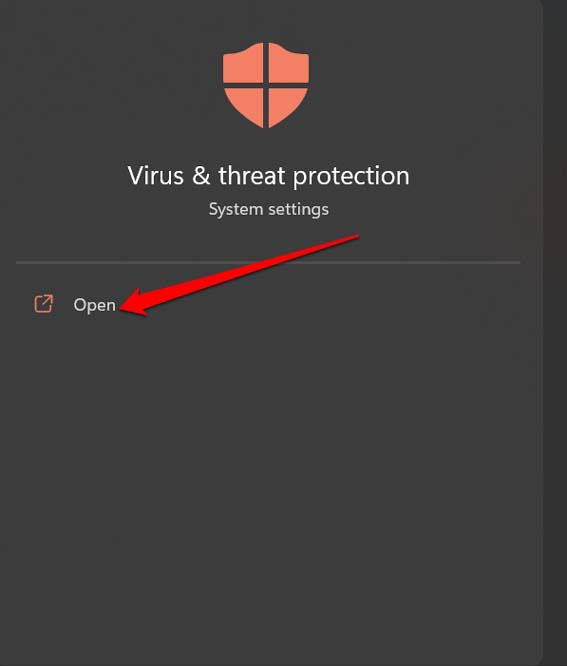
- Tapez Protection contre les virus et les menaces. Cliquez sur Ouvrir lorsque l’élément apparaît.
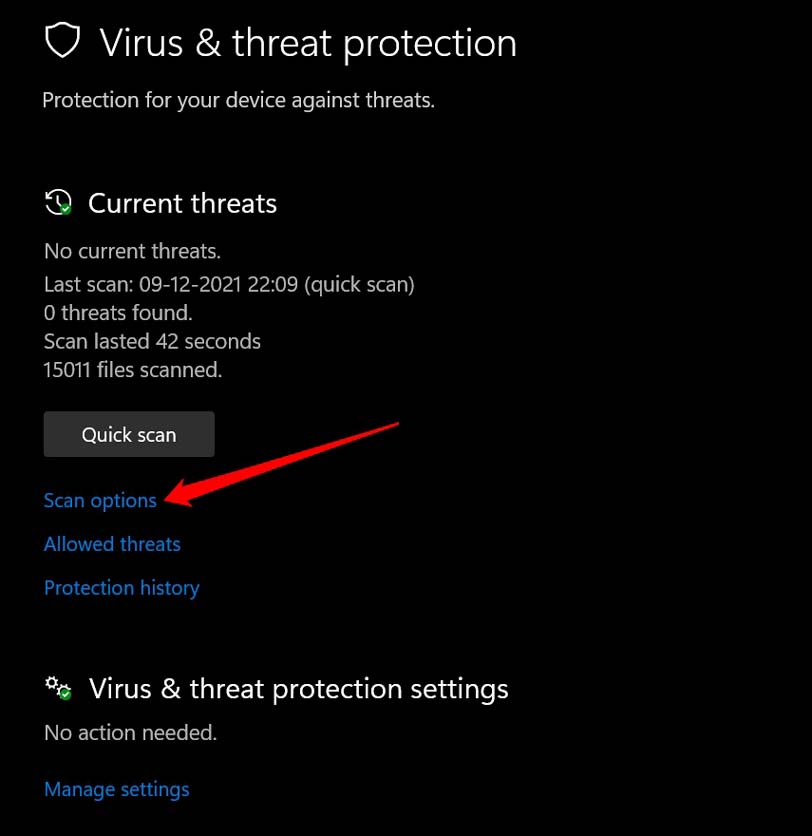
- Maintenant, cliquez sur Options d’analyse.
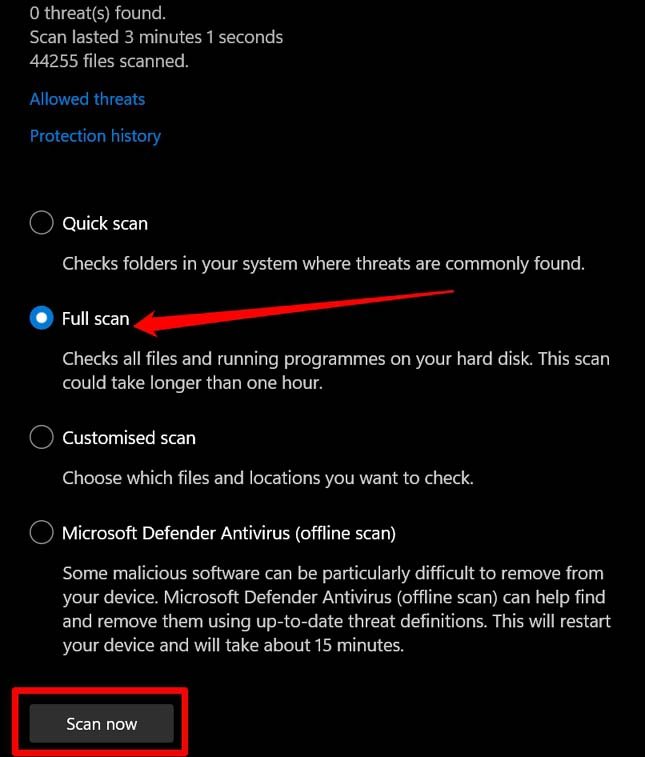
- Sélectionnez Analyse complète > Cliquez sur Analyser maintenant.
6. Effectuer un démarrage propre
Le problème de bugs et d’autres processus système corrompus se produit généralement lorsque vous installez plusieurs applications tierces sur le PC. Pour corriger cela, vous pouvez effectuer un démarrage propre sur Windows 11.
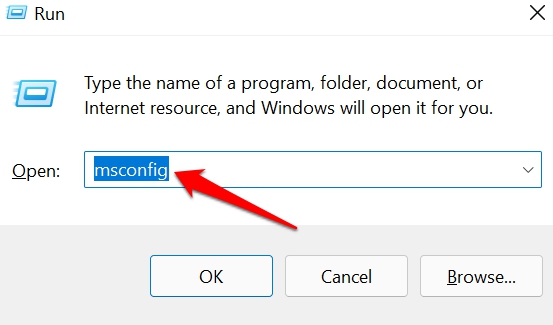
- Appuyez sur Windows + R pour faire apparaître la boîte de dialogue Exécuter.
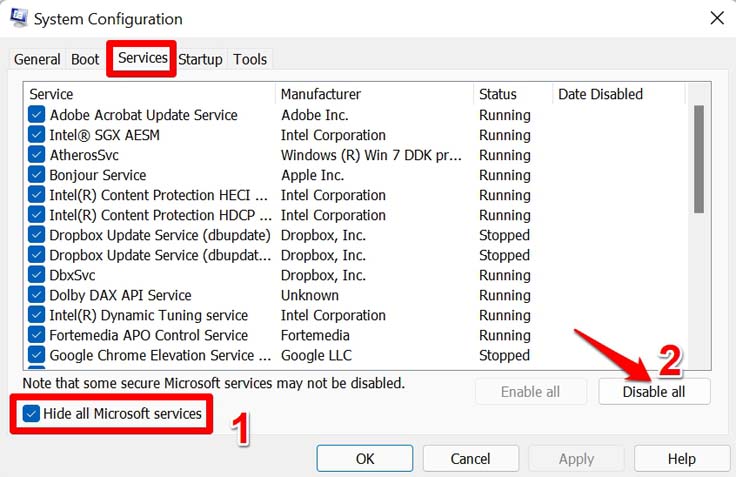
- Tapez msconfig et appuyez sur Entrée.
- Cliquez sur l’onglet Services.
- Naviguez jusqu’à Masquer tous les services Microsoft et cochez la case.
- Cliquez également sur Désactiver tout.
- Cliquez sur l’onglet Démarrage > Cliquez sur Ouvrir le Gestionnaire des tâches.
- Vous serez redirigé vers une liste d’applications tierces installées sur votre PC.
- Cliquez avec le bouton droit sur une application tierce et cliquez sur Désactiver dans le menu contextuel.
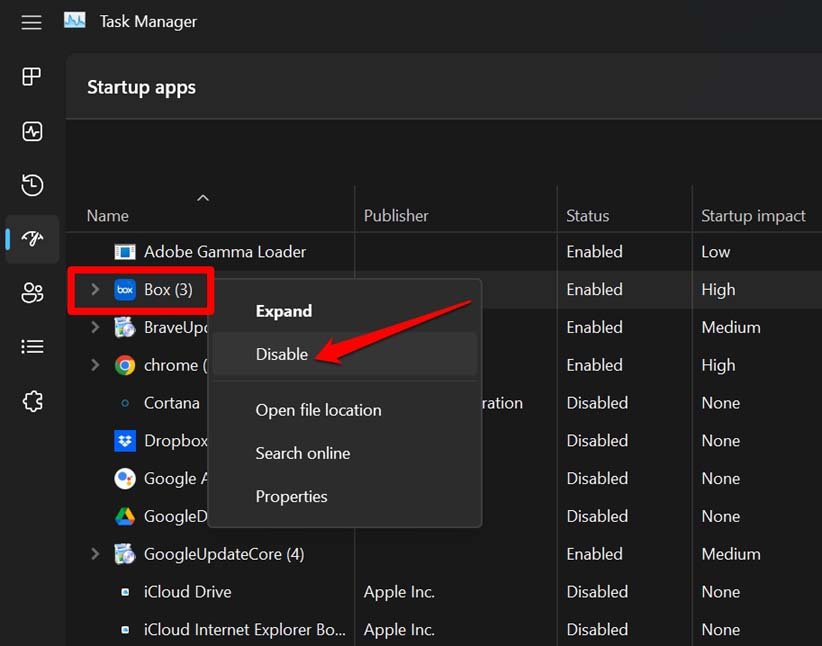
- Vous pouvez répéter les étapes précédentes pour d’autres applications tierces également.
Une fois les étapes ci-dessus terminées, redémarrez votre ordinateur. Maintenant, essayez de renommer les dossiers dessus. Cela devrait fonctionner sans problème.
7. Gérer la propriété d’un dossier
Voici comment vous pouvez changer la propriété du dossier.
- Cliquez avec le bouton droit sur le dossier > Sélectionnez Propriétés.
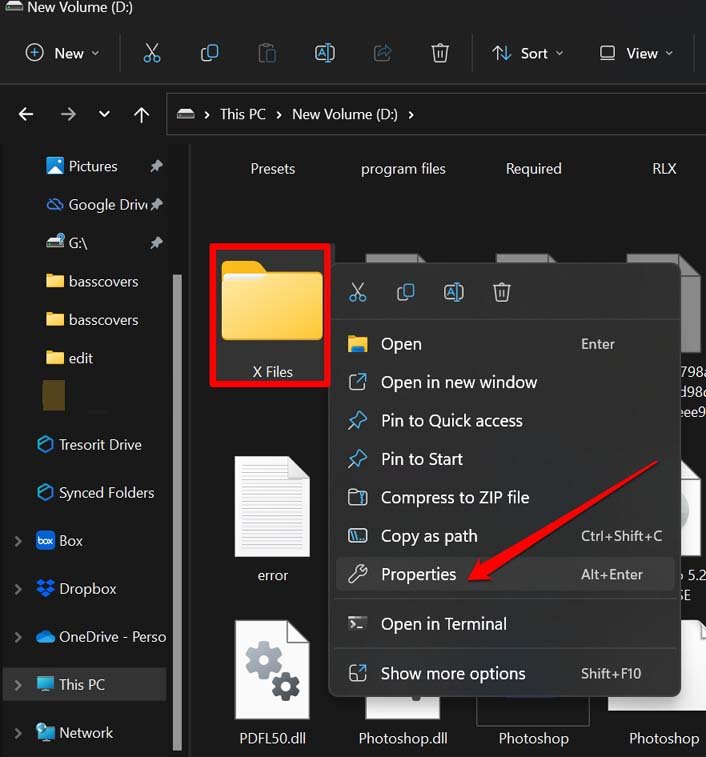
- Ensuite, dans la boîte de dialogue des propriétés, cliquez sur l’onglet Sécurité > cliquez sur Avancé.
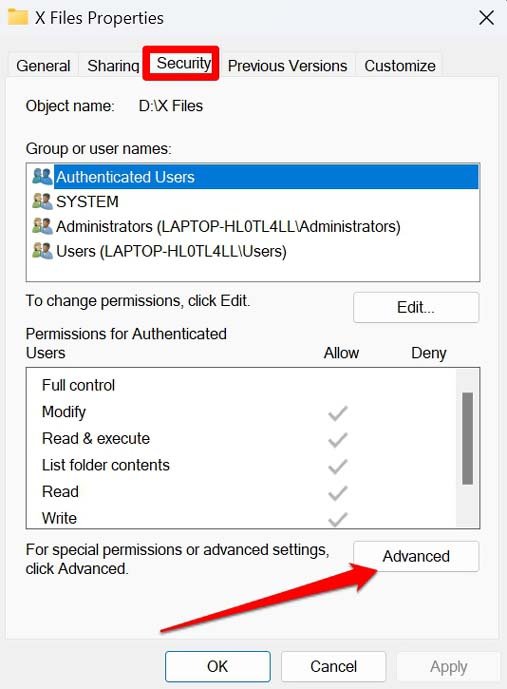
- Maintenant, cliquez sur Modifier.
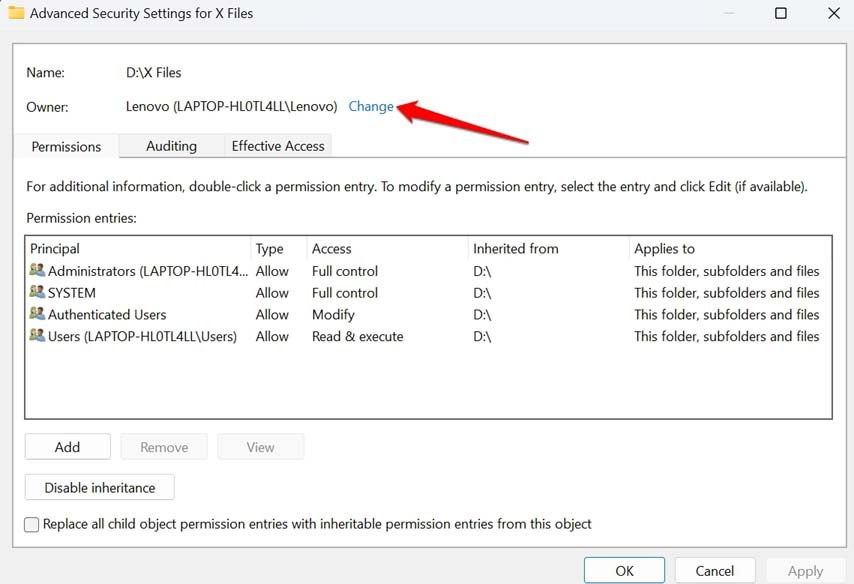
- Sélectionnez Oui lorsqu’un message apparaît vous demandant de confirmer que vous souhaitez apporter des modifications aux autorisations du dossier.
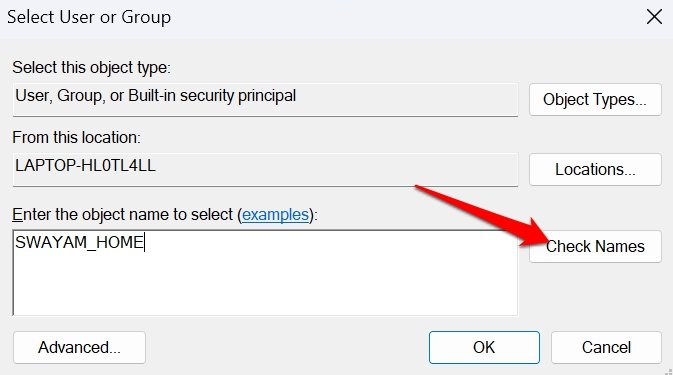
- Tapez le nom d’utilisateur que vous avez dans la boîte de dialogue du groupe d’utilisateurs et cliquez sur Vérifier les noms.
- Cliquez sur OK.
- Maintenant, cliquez sur la case près de l’option “ Remplacer le propriétaire sur les sous-conteneurs et objets “.
- Cliquez sur Appliquer et cliquez sur OK pour terminer le processus.
8. Désactiver l’accès contrôlé aux dossiers sur Windows 11
L’accès contrôlé aux dossiers est une bonne fonctionnalité sur Windows 11 pour empêcher quiconque d’apporter des modifications à un dossier. Vous devez le désactiver sur votre PC si vous souhaitez prendre le contrôle des dossiers et les renommer.
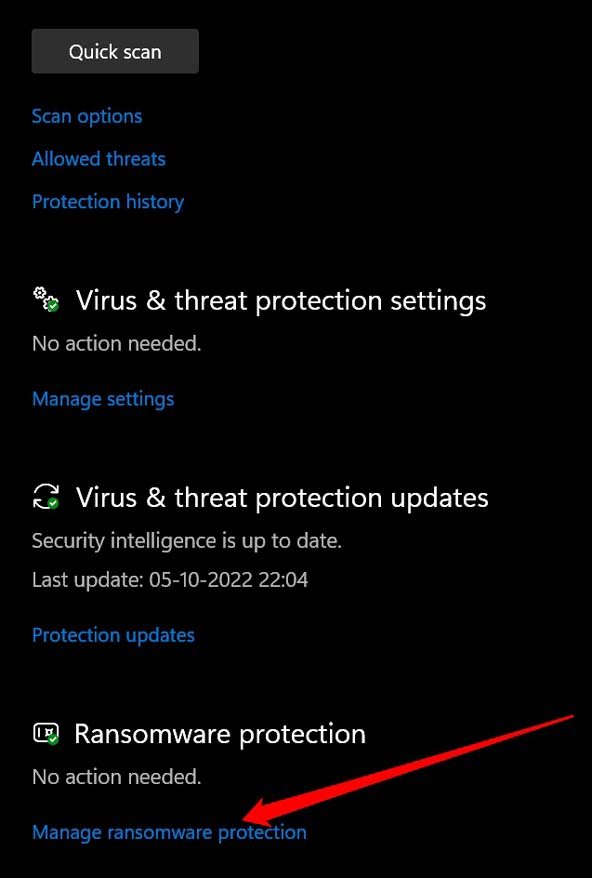
Ouvrez la section Protection contre les virus et les menaces dans les paramètres Windows.
Cliquez sur Gérer la protection contre les ransomwares.
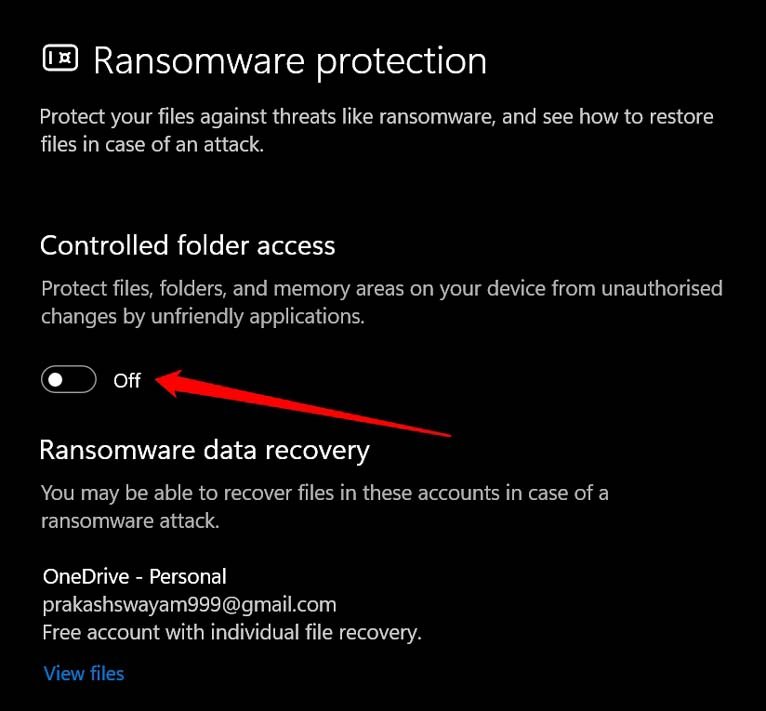
Maintenant, cliquez sur le bouton à bascule à côté de Accès contrôlé aux dossiers pour le désactiver.
Renommez les dossiers selon vos besoins.
Une fois que vous avez terminé le renommage, suivez les étapes 1 à 3 et réactivez l’accès contrôlé aux dossiers sur Windows 11.
Conclusion
Pour garder les données sur votre PC de manière organisée et faciliter l’accessibilité, vous devez pouvoir nommer ou renommer vos dossiers. Sur Windows 11, si vous ne pouvez pas renommer les dossiers, suivez les conseils que j’ai partagés dans ce guide. Vous pouvez résoudre les problèmes en un rien de temps.
Si vous avez des réflexions sur Comment résoudre l’impossibilité de renommer des dossiers sur Windows 11 ?, n’hésitez pas à les laisser dans la boîte de commentaires ci-dessous. De plus, veuillez vous abonner à notre chaîne YouTube DigitBin pour des tutoriels vidéo. À bientôt !
Recevez de nouveaux articles dans votre boîte de réception.
Aucun spam. Désabonnez-vous à tout moment.