Dépannage · 2 min read · Dec 08, 2025
Comment réparer l'erreur « Impossible de terminer le processus »

Chaque fois que vous utilisez votre ordinateur et qu’il se bloque au milieu d’un logiciel en cours d’exécution, la première chose que vous faites est d’appuyer sur les touches « ctrl+alt+suppr » pour ouvrir le Gestionnaire des tâches, puis vous faites un clic droit sur la tâche qui cause le processus et cliquez sur « Terminer la tâche » pour l’arrêter. Cependant, vous avez peut-être vu une erreur qui indique « Impossible de terminer le processus ».
Il n’y a pas de cause certaine pour cette erreur, mais elle peut être principalement due à des données corrompues ou à un bug de Windows. Quelle que soit la raison, vous pouvez réparer l’erreur « Impossible de terminer le processus ».
Dans cet article, nous allons vous montrer comment réparer l’erreur « Impossible de terminer le processus ». Suivez donc les méthodes mentionnées ci-dessous pour corriger cette erreur.
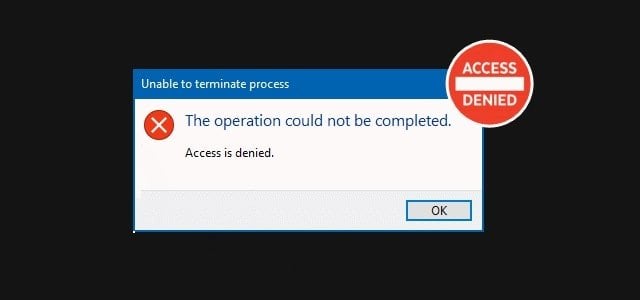
Comment réparer l’erreur « Impossible de terminer le processus »
Utiliser l’invite de commandes pour terminer le processus
Si vous ne pouvez pas terminer un processus à l’aide du Gestionnaire des tâches, vous pouvez le faire en utilisant l’invite de commandes. L’invite de commandes est l’un des meilleurs outils pour cela. Voici comment :
Étape 1 : Dans la barre de recherche Windows, tapez « cmd » et faites un clic droit dessus pour « Exécuter en tant qu’administrateur ».
Étape 2 : Maintenant, vous devez taper,
taskkill /im process_name /fet appuyer sur Entrée.
Notez qu’à la place de « process_name », vous devez taper le nom du processus que vous souhaitez terminer. Par exemple, si je veux fermer Photoshop, je taperai,
taskkill /im photoshop.exe /f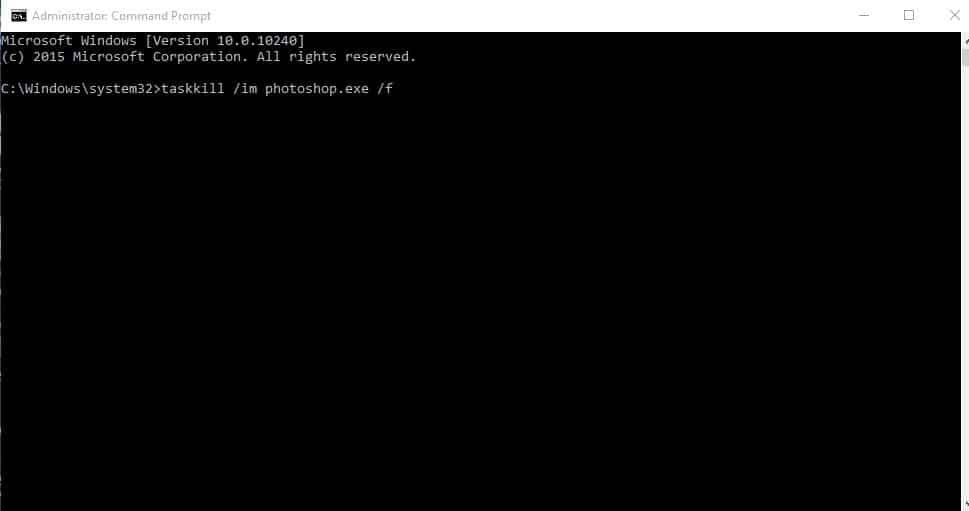
Utiliser WMIC
Windows Management Instrumentation Command-Line (WMIC) est un bon utilitaire pour tuer n’importe quel processus. Pour cela, vous devrez suivre ces étapes :
Étape 1 : Ouvrez l’invite de commandes en tapant « cmd » dans la barre de recherche Windows et faites un clic droit dessus pour « Exécuter en tant qu’administrateur ».
Étape 2 : Maintenant, tapez la commande suivante,
wmic process where name='process_name.exe' deleteet appuyer sur Entrée.
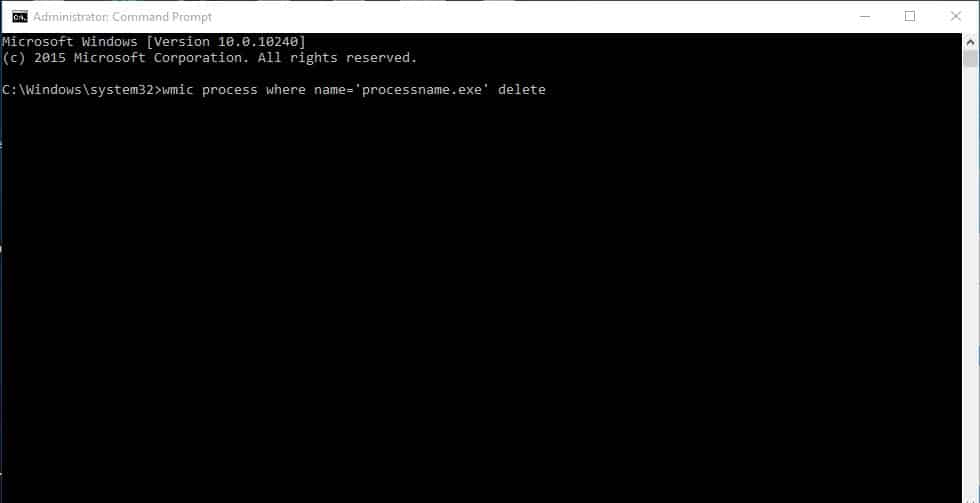
Notez qu’à la place de « process_name », vous devez taper le nom du processus que vous souhaitez terminer. Par exemple, si je veux fermer Photoshop, je taperai,
wmic process where name='photoshop.exe' deleteC’est tout, et vous êtes bon. Ces deux méthodes devraient corriger l’erreur « Impossible de terminer le processus ». De plus, vous pouvez également utiliser des outils de gestion des tâches tiers comme Process Explorer, Process Hacker, et plus encore.
Plus comme ça
- Comment réparer l’erreur DNS Server Not Responding dans Windows 10
- Comment utiliser une clé USB pour verrouiller votre PC
- Comment réparer l’erreur 0x00000002 « Le système ne peut pas trouver le fichier spécifié »
- Comment réparer l’erreur « Le pilote installé n’est pas validé pour cet ordinateur » dans Windows 10
Recevez de nouveaux articles dans votre boîte de réception.
Aucun spam. Désabonnez-vous à tout moment.