Jeux vidéo · 8 min read · Nov 27, 2025
Comment réparer Undisputed bloqué sur un écran de chargement infini ?

Cela a été un jeu de combat populaire pendant des années, apprécié par un large public de joueurs. Mais malheureusement, il a été signalé que certains joueurs sont bloqués sur un écran de chargement infini lors du chargement du jeu. Vous pouvez vous sentir frustré, surtout si vous voulez entrer dans l’action tout de suite. La bonne nouvelle est qu’il existe quelques solutions que vous pouvez essayer pour résoudre le problème et revenir à jouer à Undisputed.
Qu’est-ce qui cause le problème de l’écran de chargement infini ?
Examinons de plus près ce qui cause l’écran de chargement infini avant de plonger dans les solutions. Il est possible qu’Undisputed soit bloqué sur l’écran de chargement pour plusieurs raisons, notamment :
- Problèmes de serveur : Undisputed peut parfois rencontrer des problèmes de serveur, ce qui fait que l’écran de chargement reste bloqué.
- Fichiers de jeu corrompus : Un fichier de jeu corrompu peut empêcher Undisputed de se charger correctement.
- Version du jeu obsolète : Les anciennes versions d’Undisputed peuvent ne pas se charger correctement, vous laissant bloqué à l’écran de chargement.
- Problèmes de connectivité : Des connexions Internet lentes ou instables peuvent empêcher Undisputed de se connecter aux serveurs, entraînant des écrans de chargement infinis.
À la lumière de ce qui cause le problème de l’écran de chargement infini, examinons quelques solutions.
Meilleures façons de réparer Undisputed bloqué sur l’écran de chargement
Voici donc quelques solutions qui vous aideront à résoudre le problème d’Undisputed bloqué sur l’écran de chargement infini. Par conséquent, si vous rencontrez ce problème, vérifiez ces solutions :
Solution 1 : Redémarrez le jeu
Lorsqu’il s’agit de résoudre un problème, parfois la solution la plus simple est la meilleure. Vous devrez peut-être redémarrer le jeu si vous êtes bloqué sur l’écran de chargement infini dans Undisputed. Cela peut vous aider à réinitialiser les paramètres du jeu ainsi qu’à résoudre tout problème pouvant causer le problème. Il est préférable de fermer complètement le jeu, puis de le rouvrir pour redémarrer le jeu.
Solution 2 : Vérifiez l’état du serveur
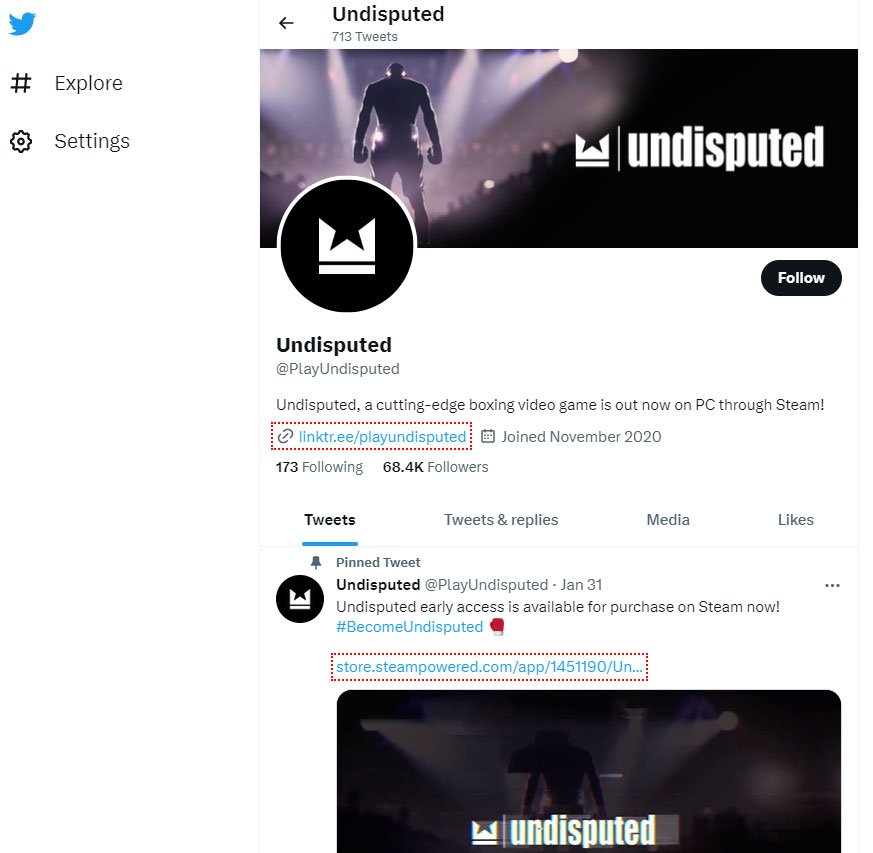
La prochaine chose à faire si le redémarrage du jeu ne fonctionne pas est de vérifier l’état du serveur. Si Undisputed est bloqué sur l’écran de chargement en raison de problèmes de serveur, cela ne peut être corrigé que lorsque les serveurs recommencent à fonctionner. Il existe plusieurs façons de vérifier l’état du serveur du jeu, y compris en visitant le site Web du développeur ou en utilisant des plateformes de médias sociaux. Vous devez attendre que les serveurs soient de nouveau en ligne avant de jouer à Undisputed s’ils sont hors ligne.
Solution 3 : Vérifiez les fichiers du jeu
Il est courant de résoudre les problèmes de fichiers de jeu qui causent l’écran de chargement infini dans Undisputed en vérifiant les fichiers du jeu. Cette fonctionnalité de Steam va scanner les fichiers du jeu et corriger tout problème qui pourrait causer le problème en vérifiant les fichiers du jeu. Pour ce faire, suivez ces étapes :
- Ouvrez le client Steam et allez dans votre bibliothèque.
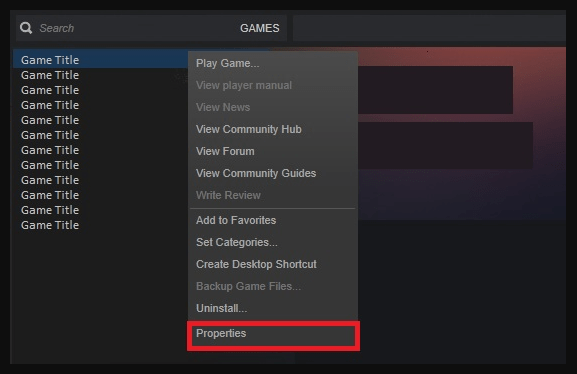
- Cliquez droit sur Undisputed et sélectionnez “ Propriétés.”
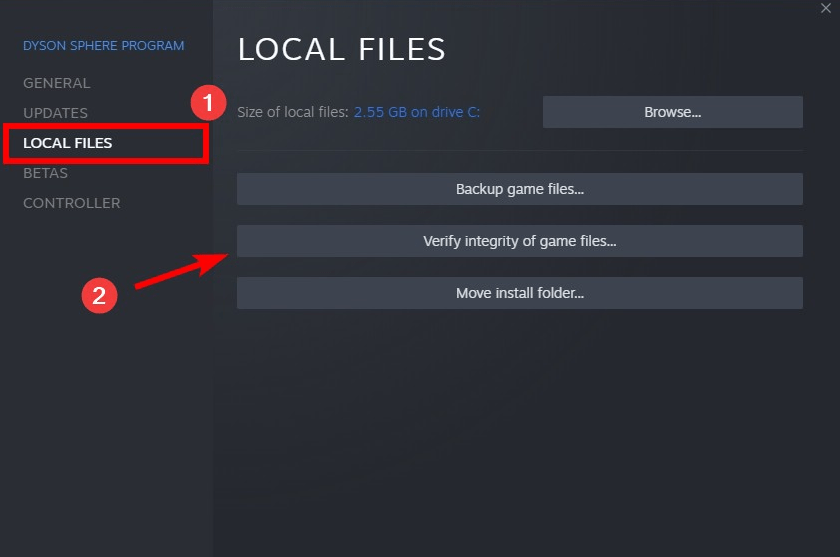
- Cliquez sur l’onglet “ Fichiers locaux ”.
- Cliquez sur “ Vérifier l’intégrité des fichiers du jeu.”
En conséquence, les fichiers du jeu seront scannés, et tout problème causant l’écran de chargement infini sera résolu.
Solution 4 : Mettez à jour le jeu
Il est possible de se retrouver bloqué sur l’écran de chargement d’Undisputed si vous jouez à une version obsolète du jeu. Pour résoudre cela, vous devrez mettre à jour le jeu. Cependant, pour ce faire, suivez les étapes ci-dessous :
- Ouvrez le client Steam et allez dans votre bibliothèque.
- Cliquez droit sur Undisputed et sélectionnez “ Propriétés.”
- Cliquez sur l’onglet “ Mises à jour ”.
- Sélectionnez “ Toujours garder ce jeu à jour.”
En faisant cela, Undisputed sera toujours à jour, et vous ne rencontrerez pas de problèmes d’écran de chargement.
Solution 5 : Vérifiez votre connexion Internet
Si vous rencontrez un écran de chargement infini dans Undisputed, vous devez vérifier votre connexion Internet. Des connexions Internet lentes ou instables peuvent empêcher Undisputed de se connecter aux serveurs, entraînant des problèmes d’écran de chargement infini.
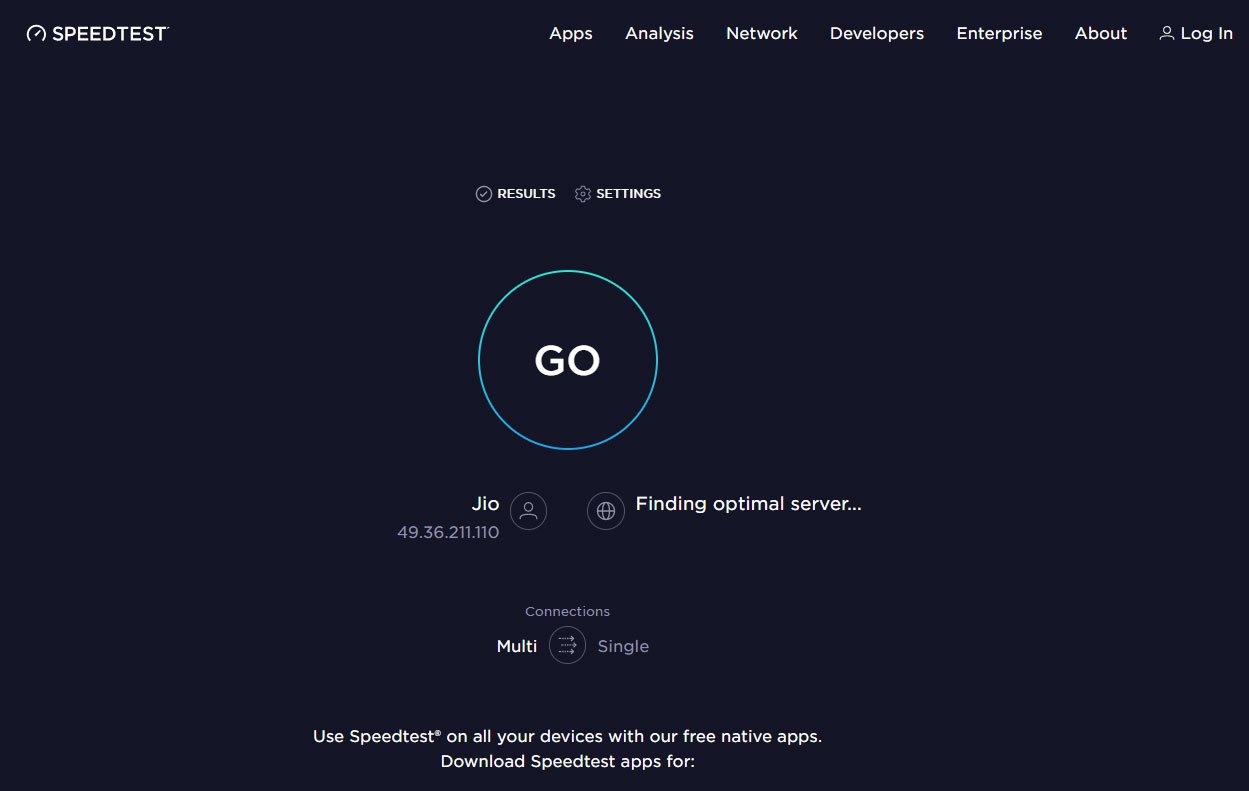
Pour vérifier la vitesse et la stabilité de votre connexion Internet, effectuez un test de vitesse ou contactez votre fournisseur d’accès Internet. Votre connexion Internet peut être lente ou instable si vous n’avez pas mis à niveau votre forfait ou si vous ne dépannez pas votre routeur.
Solution 6 : Supprimez et réinstallez le jeu
La réinstallation du jeu peut résoudre le problème d’écran de chargement infini dans Undisputed si aucune des solutions précédentes ne fonctionne. Pour ce faire,
- Tout d’abord, allez dans votre bibliothèque Steam.
- Ensuite, cliquez droit sur Undisputed.
- Sélectionnez “ Supprimer le contenu local,” puis réinstallez le jeu depuis votre bibliothèque Steam.
L’objectif est de s’assurer que vous avez une installation propre du jeu, exempte de fichiers ou de paramètres corrompus.
Solution 7 : Désactivez le logiciel antivirus
Le problème d’écran de chargement infini d’Undisputed peut parfois être causé par un logiciel antivirus qui interfère avec la connexion aux serveurs. Pour résoudre le problème, essayez de désactiver temporairement votre logiciel antivirus. Ensuite, vous devrez peut-être vous assurer que votre logiciel antivirus exclut Undisputed pour éviter d’interférer avec la connexion du jeu aux serveurs.
Solution 8 : Définissez une priorité élevée pour le jeu dans le Gestionnaire des tâches
Si vous définissez la priorité d’un jeu sur “élevée” dans le Gestionnaire des tâches, plus de ressources CPU seront disponibles pour le jeu. Pour ce faire, suivez ces étapes :
- Lancez Undisputed et minimisez-le.
- Ensuite, appuyez sur Ctrl + Shift + Esc pour ouvrir le Gestionnaire des tâches.
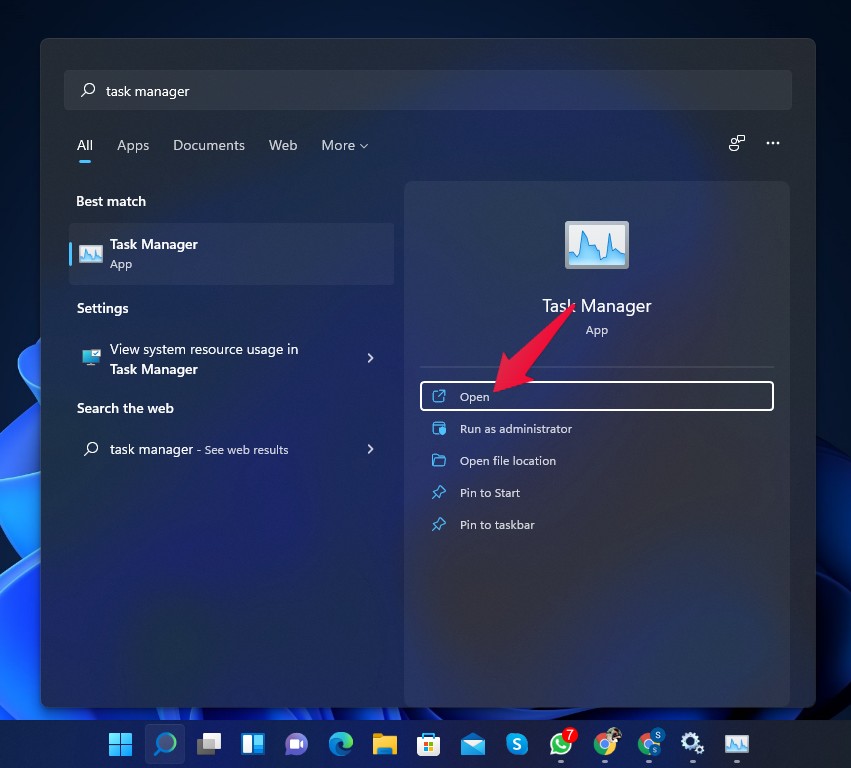
- Cliquez sur l’onglet “ Détails ” dans le Gestionnaire des tâches.
- Vous devez trouver le processus correspondant à Undisputed dont vous souhaitez changer la priorité.
- Cliquez droit sur le processus et sélectionnez “ Définir la priorité.”
- Choisissez “ Élevée ” dans la liste des options de priorité.
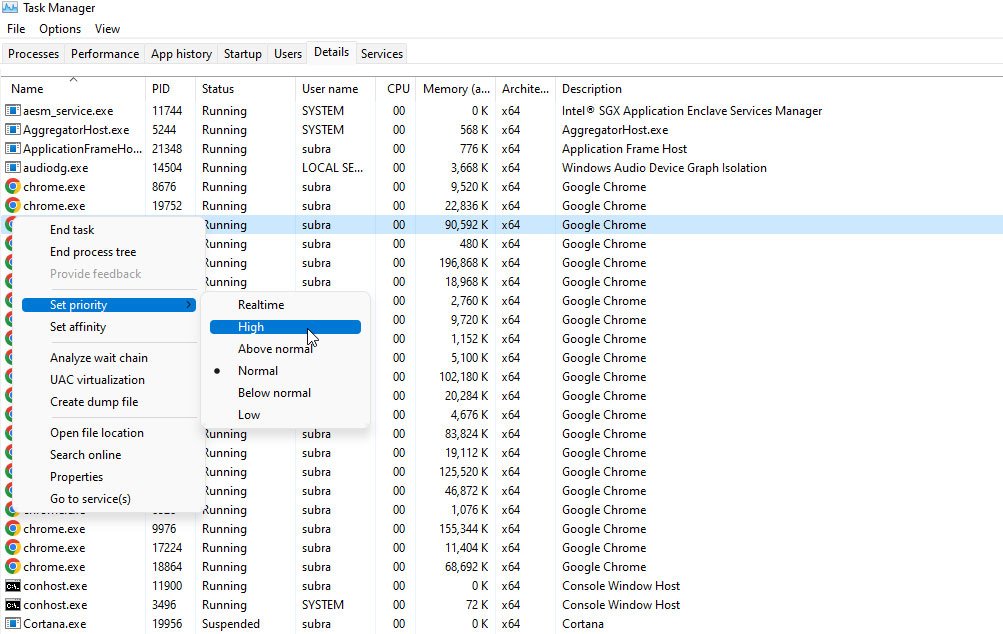
- Pour changer le paramètre de priorité, cliquez sur “ Changer la priorité “.
C’est fait ! Avec son nouveau paramètre de priorité, le jeu devrait maintenant fonctionner plus rapidement.
Solution 9 : Fermez les processus en arrière-plan
Vous pouvez rencontrer des performances de jeu lentes s’il y a trop de processus en arrière-plan en cours d’exécution sur votre système pendant que vous jouez à un jeu. Vous devriez fermer les processus en arrière-plan inutiles pour améliorer les performances de votre jeu. Donc, sur Windows 10/11, voici comment fermer les processus en arrière-plan :
- Tout d’abord, appuyez sur Ctrl + Shift + Esc pour ouvrir le Gestionnaire des tâches.
- Cliquez sur le bouton “ Plus de détails ” dans le Gestionnaire des tâches pour l’agrandir.
- Allez dans l’onglet “ Processus ”.
- Identifiez les processus qui consomment le plus de ressources système en triant par utilisation du “ CPU ” ou de la “ Mémoire ”.
- Ensuite, sélectionnez-le et cliquez sur “ Fin de tâche “.
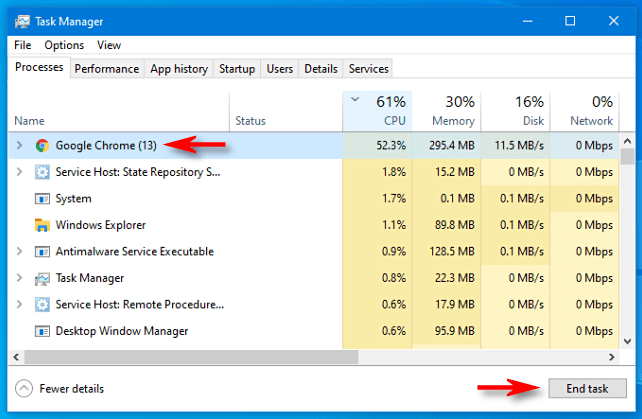
- S’il y a d’autres processus inutiles, répétez les étapes 5 et 6.
Il est essentiel d’être prudent lors de la fermeture des processus, car certains peuvent être critiques pour le fonctionnement de votre système.
Solution 10 : Mettez à jour les pilotes de votre carte graphique
Il peut être possible de résoudre le problème d’écran de chargement infini en mettant à jour les pilotes de la carte graphique si vous jouez à Undisputed sur un PC. Un pilote de carte graphique défectueux peut causer des problèmes dans divers jeux, y compris l’écran de chargement infini dans Undisputed. Allez sur le site Web du fabricant de votre carte graphique et téléchargez les derniers pilotes pour votre carte graphique. De plus, vous pouvez également effectuer ces étapes manuellement pour vérifier les mises à jour :
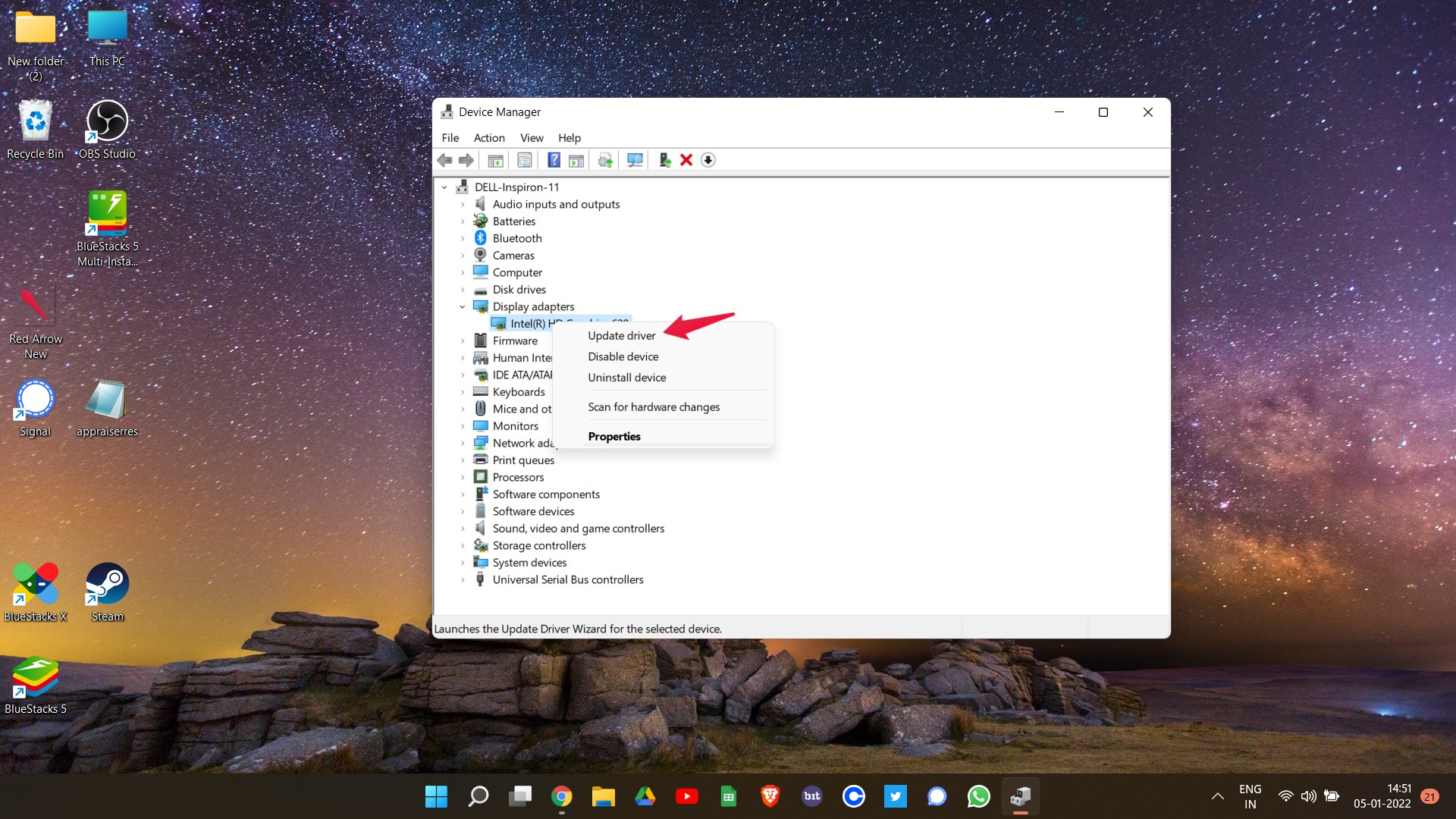
- Ouvrez le Gestionnaire de périphériques.
- Ensuite, développez l’Adaptateur d’affichage.
- Maintenant, cliquez droit sur le nom du GPU.
- Ensuite, sélectionnez Mettre à jour le pilote suivi de Rechercher automatiquement des pilotes.
Solution 11 : Réinitialisez vos paramètres réseau
Il peut être possible de résoudre le problème d’écran de chargement infini dans Undisputed en réinitialisant vos paramètres réseau. Voici comment :
- Allez dans les paramètres de votre ordinateur.
- Ensuite, allez dans Réseau et Internet > Paramètres réseau avancés > Réinitialisation du réseau.
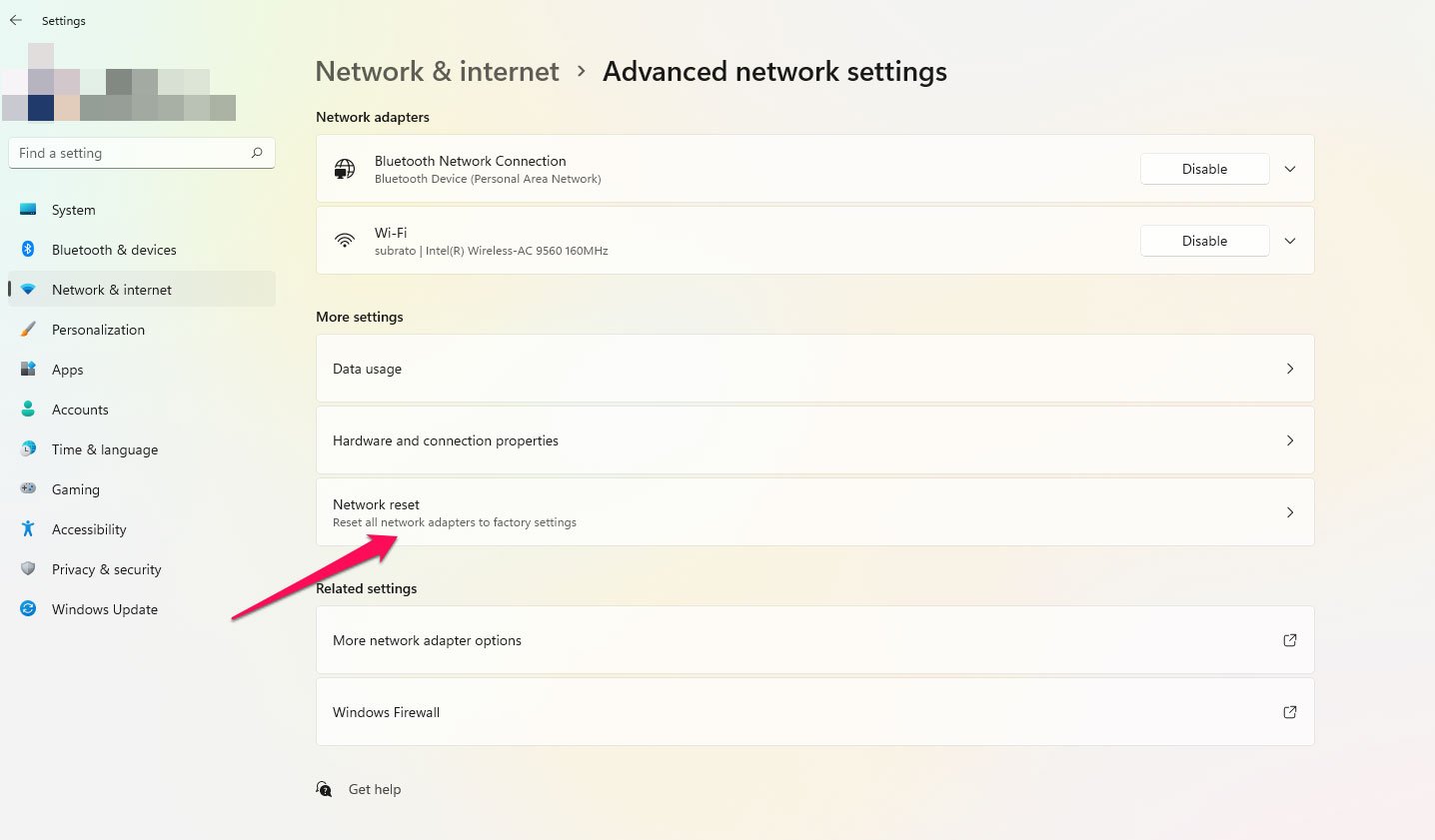
Vous pouvez faire cela pour résoudre tout problème lié au réseau qui interfère avec la connexion du jeu aux serveurs.
Solution 12 : Contactez le support
Pour une assistance supplémentaire, vous devrez peut-être contacter l’équipe de support d’Undisputed. Leur expertise peut vous aider à identifier la cause profonde et à résoudre le problème ou à vous fournir des solutions plus détaillées.
Cependant, leurs solutions suggérées vous aideront probablement à résoudre le problème d’écran de chargement infini dans Undisputed et à vous permettre de reprendre le jeu sans aucun problème.
Conclusion
En conclusion, il existe plusieurs solutions au problème d’écran de chargement infini dans Undisputed qui peuvent atténuer la frustration. Si vous suivez ces solutions, vous pourrez jouer à Undisputed sans aucun problème d’écran de chargement.
Si vous avez des réflexions sur Comment réparer Undisputed bloqué sur un écran de chargement infini ?, n’hésitez pas à les laisser dans la boîte de commentaires ci-dessous. De plus, veuillez vous abonner à notre chaîne YouTube DigitBin pour des tutoriels vidéo. À bientôt !
Recevez de nouveaux articles dans votre boîte de réception.
Aucun spam. Désabonnez-vous à tout moment.