Dépannage Windows · 7 min read · Nov 02, 2025
Comment réparer l'erreur matérielle inconnue dans Windows 11 ?
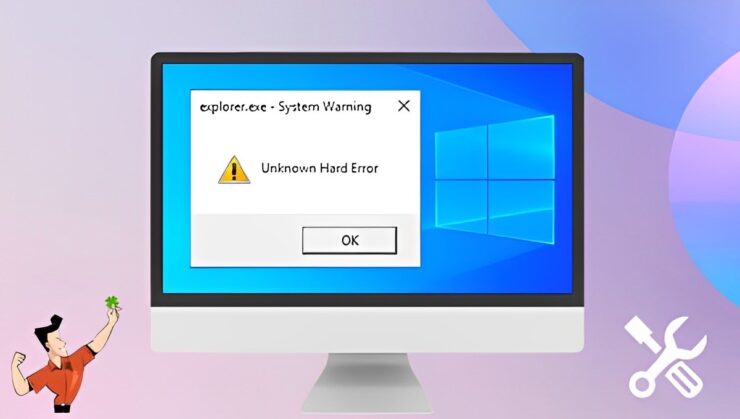
Avez-vous rencontré l’”erreur matérielle inconnue” dans Windows 11 ? Juste après avoir démarré le PC, vous êtes accueilli par ce message d’erreur. L’”erreur matérielle inconnue” peut également apparaître lorsque vous lancez une application après le démarrage. Ce message d’erreur apparaît lorsqu’un fichier exécutable associé au système d’exploitation Windows est devenu corrompu ou a échoué pour certaines raisons.
J’ai couvert quelques conseils et astuces dans ce guide pour vous aider à réparer l’”erreur matérielle inconnue” sur votre PC Windows 11. En plus des fichiers exécutables corrompus dans le système, il pourrait y avoir des fichiers erronés sur le disque dur de votre PC. Cela pourrait être un problème de présence de logiciels malveillants sur votre ordinateur.
Lorsqu’une application particulière a des bogues, cela peut provoquer une “erreur matérielle inconnue” dans Windows 11. Si vous n’avez pas installé les mises à jour système, cela pourrait être un cas clair de bogues logiciels causant de telles erreurs sur le système d’exploitation.
Conseils pour réparer l’erreur matérielle inconnue dans Windows PC
Voici les conseils de dépannage nécessaires pour réparer le message “erreur matérielle inconnue” sur votre PC Windows.
1. Installer les mises à jour Windows
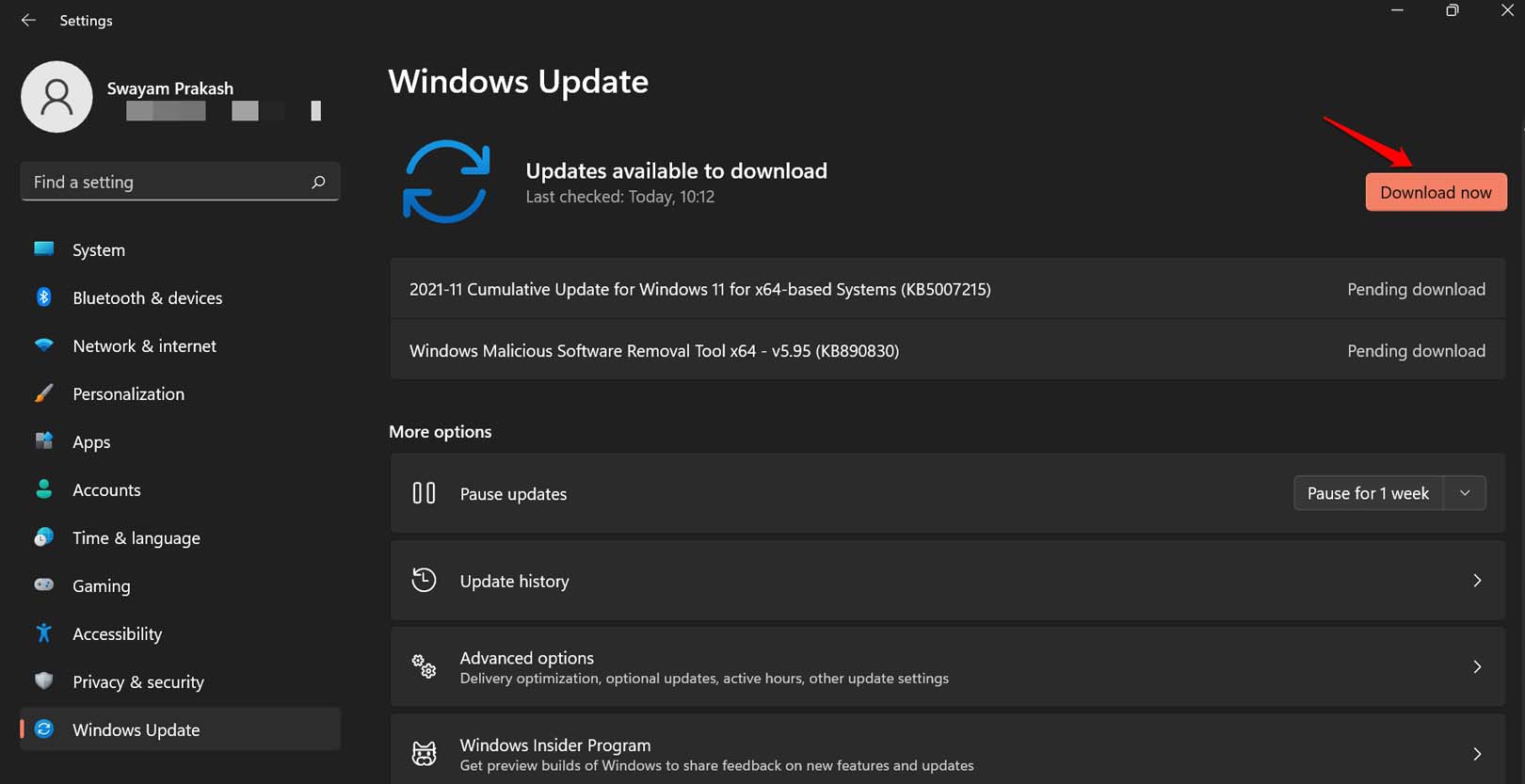
Commencez le dépannage par l’installation des mises à jour système en attente. Tout d’abord, vous devez vérifier les mises à jour disponibles.
- Appuyez sur Windows + I pour accéder aux paramètres Windows.
- Dans la barre latérale gauche, cliquez sur Mise à jour Windows.
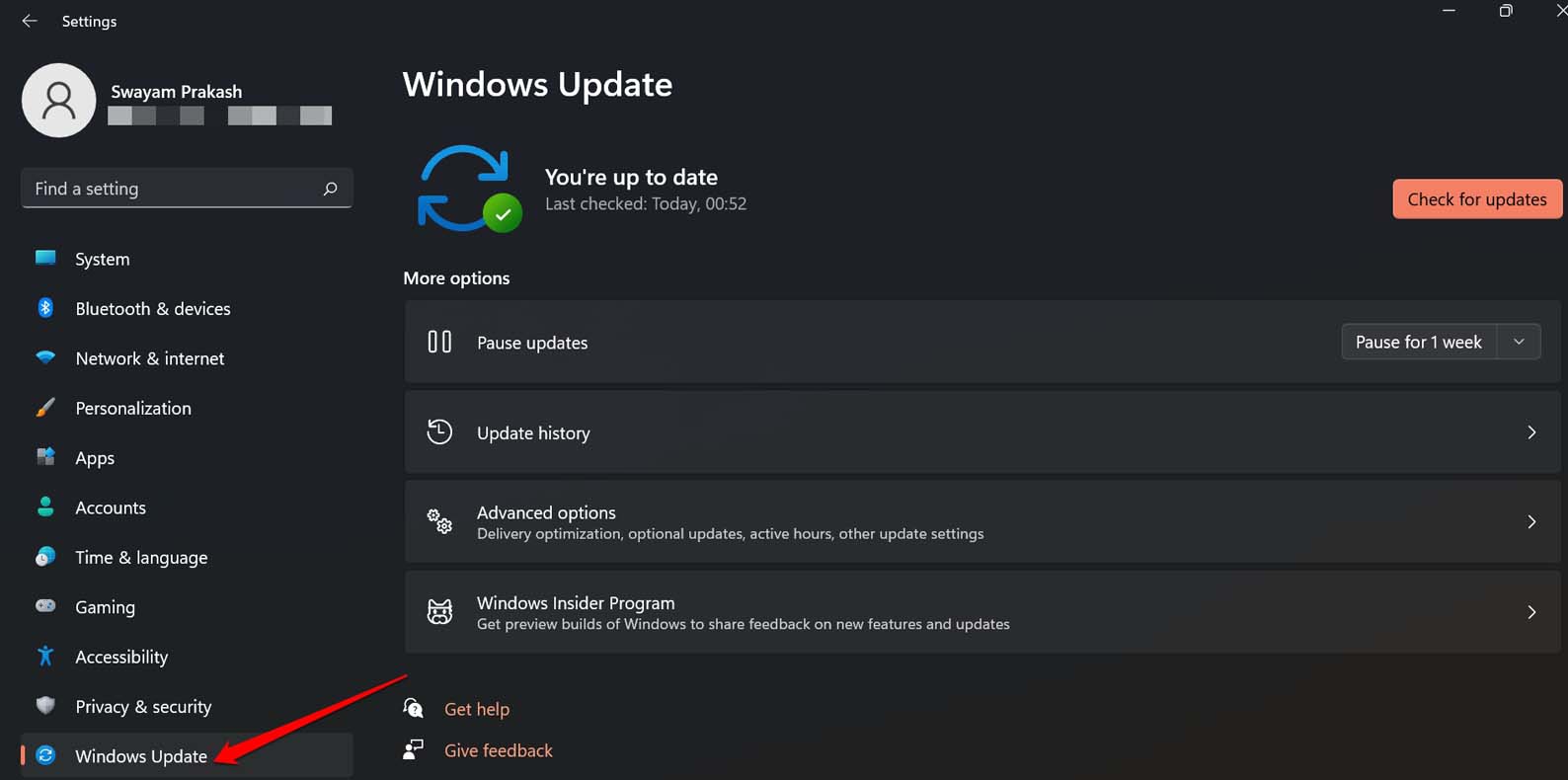
- Ensuite, cliquez sur Vérifier les mises à jour en haut de l’écran.
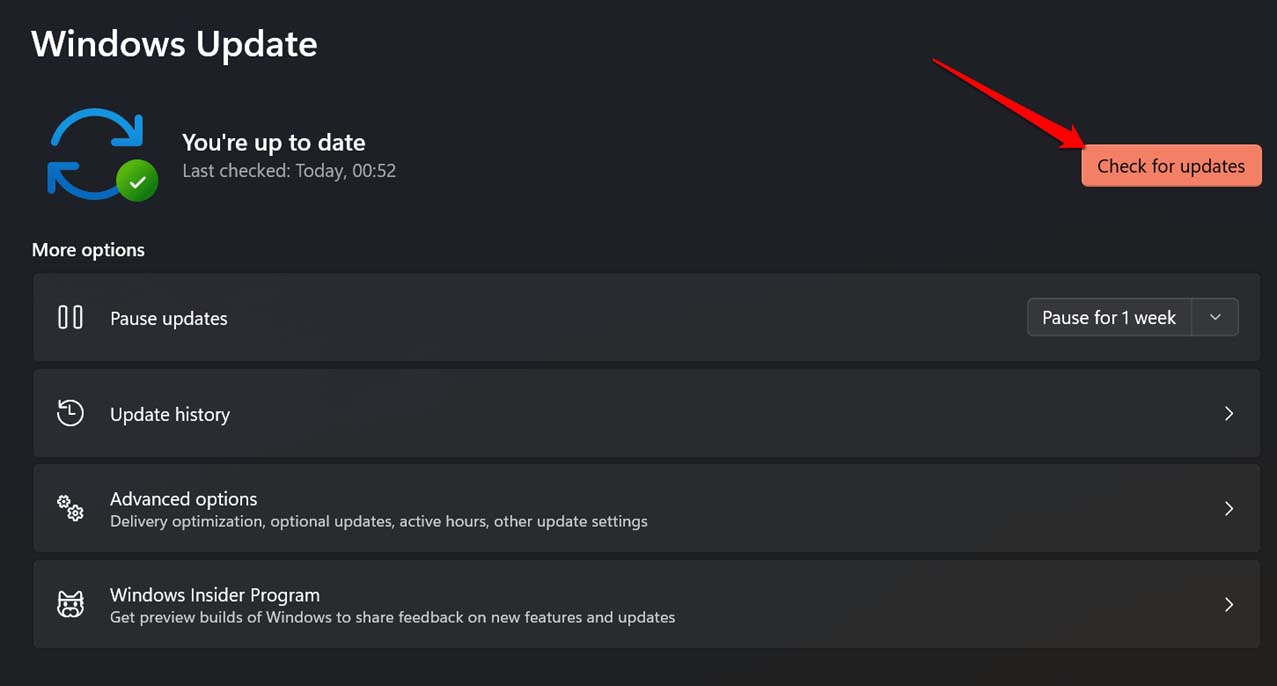
- Si une nouvelle mise à jour est disponible, cliquez sur Télécharger maintenant.
2. Vérifier les logiciels malveillants
Bien que Windows Defender soit très capable de repérer les logiciels malveillants et les fichiers nuisibles sur le PC, parfois certains logiciels malveillants ou fichiers infectés peuvent se faufiler dans l’appareil en contournant les radars de Windows Defender. Dans de tels cas, si vous rencontrez des erreurs étranges, recherchez manuellement les logiciels malveillants.
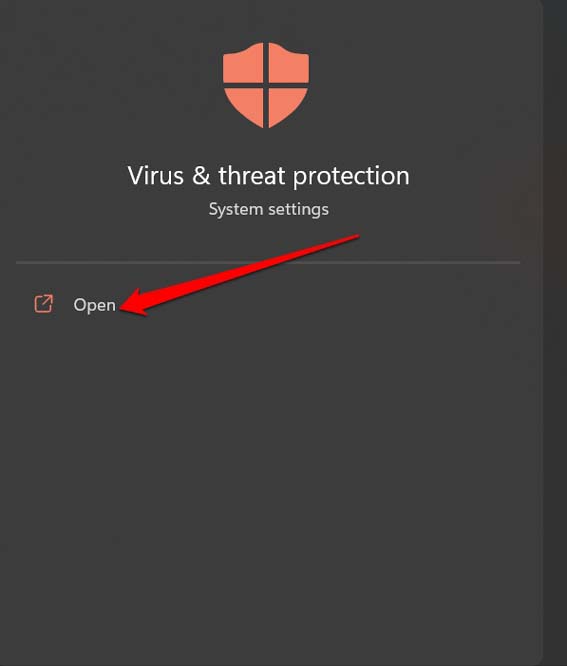
- Appuyez sur la touche Windows pour faire apparaître la recherche.
- Tapez “ Protection contre les virus et menaces “ dans le champ de recherche et cliquez sur Ouvrir.
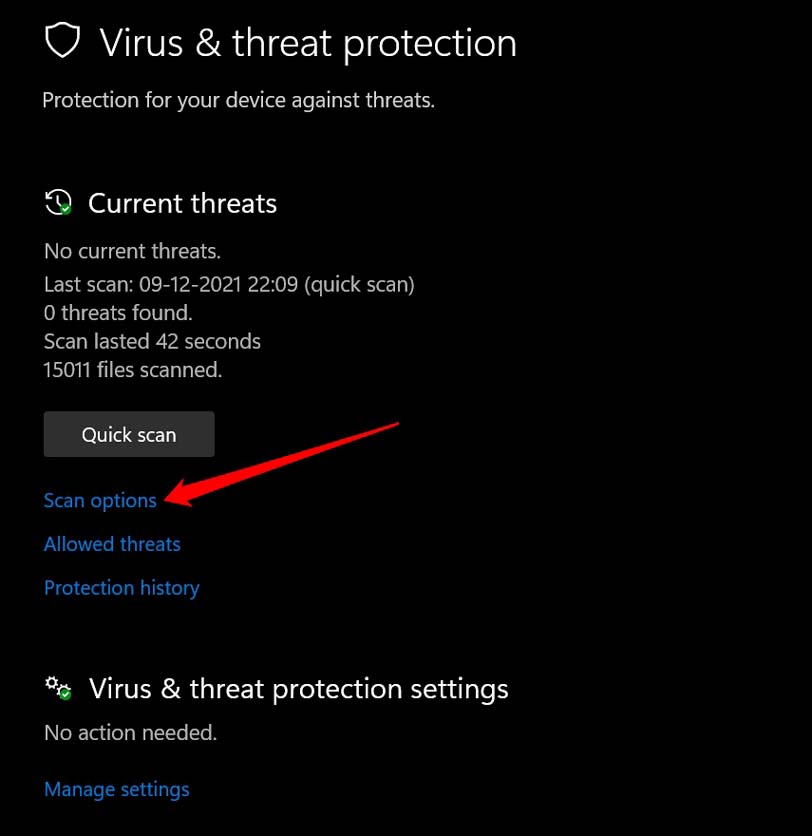
- Cliquez sur Options d’analyse.
- Sélectionnez Analyse complète et cliquez sur Analyser maintenant.
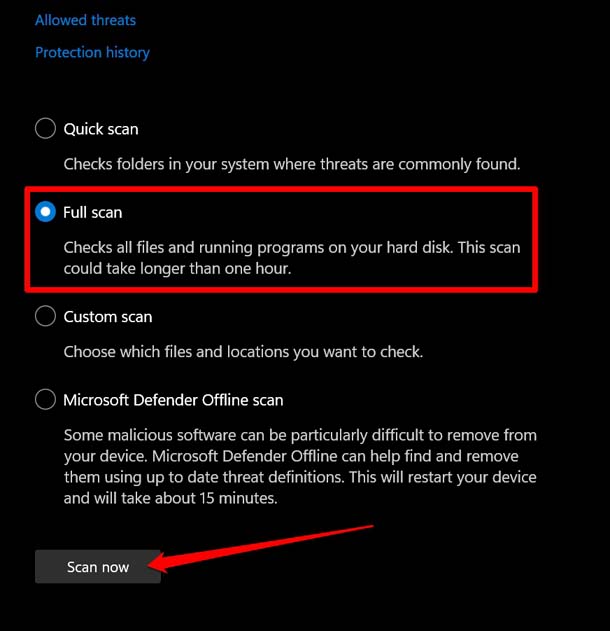
En fonction des données présentes sur le disque dur de votre PC, l’analyse des logiciels malveillants peut prendre un certain temps pour se terminer. Donc, vous devez attendre patiemment jusqu’à ce qu’elle soit terminée. Si des logiciels malveillants ou des fichiers infectés sont trouvés, supprimez-les en suivant les instructions présentées par Windows Defender.
3. Analyser les fichiers système corrompus
Pour analyser les fichiers système corrompus sur votre PC, vous devez effectuer les analyses SFC et DISM. Pour cela, vous devez utiliser l’invite de commande et émettre certaines commandes.
- Lancez l’invite de commande sur votre PC en utilisant la recherche Windows (Win + S suivi de la saisie de cmd)
- Ensuite, émettez la commande suivante.
sfc/scannow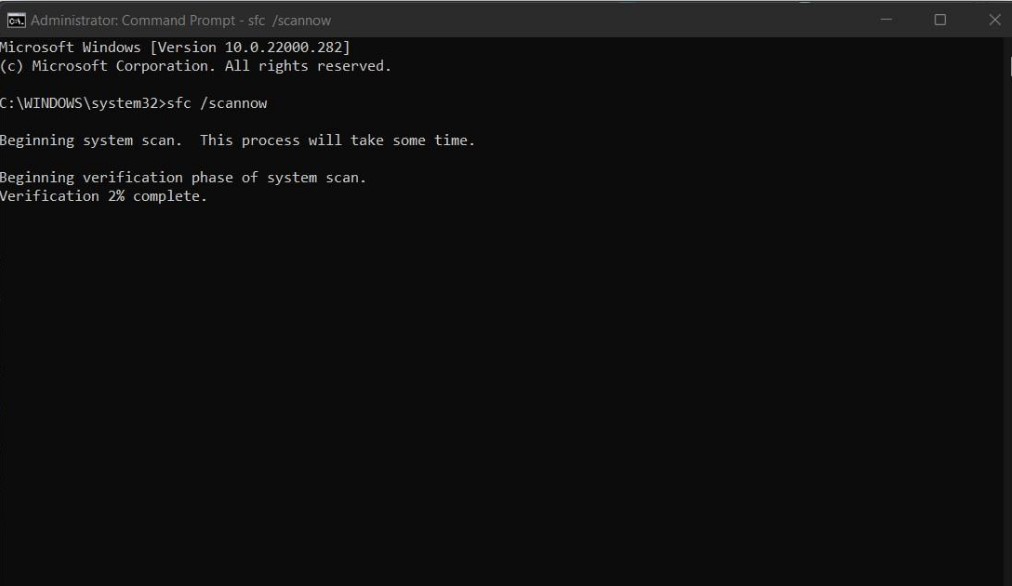
- Laissez le système rechercher des fichiers système corrompus et les réparer.
Ne pas interrompre le processus et attendre qu’il se termine.
Maintenant, vous devez initier l’analyse DISM en utilisant l’invite de commande.
- Exécutez ces commandes une par une comme indiqué dans la capture d’écran ci-dessous.
DISM/Online/Cleanup-Image/CheckHealth DISM/Online/Cleanup-Image/ScanHealth DISM/Online/Cleanup-Image/RestoreHealth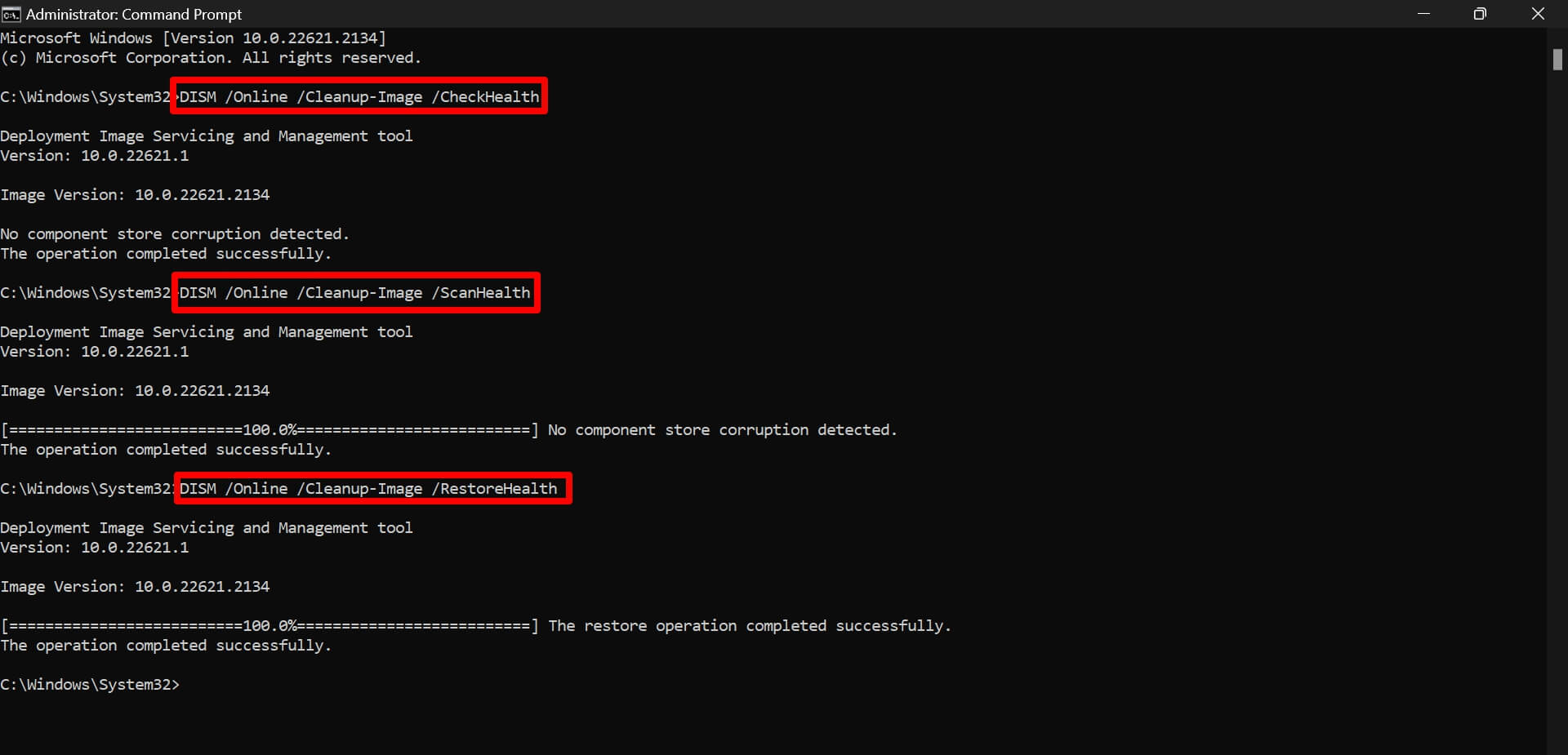
Une fois toutes les analyses terminées et les fichiers corrompus réparés, redémarrez le système. Maintenant, observez si vous rencontrez toujours le problème de “erreur matérielle inconnue”.
4. Vérifier le disque dur pour des erreurs
Utilisez le Terminal Windows avec les permissions d’administrateur pour vérifier les secteurs défectueux sur le disque dur de votre PC.
- Appuyez sur les touches Windows + X.
- Dans le menu, sélectionnez Terminal(Admin).
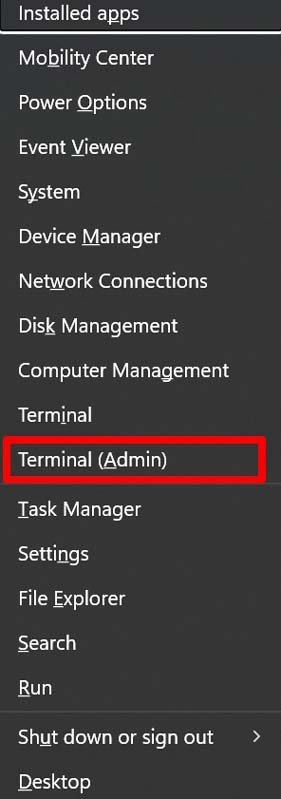
- Lorsque vous voyez l’invite de contrôle de compte d’utilisateur (UAC), cliquez sur Oui.
- Entrez la commande suivante
chkdsk c: /r /scan /perf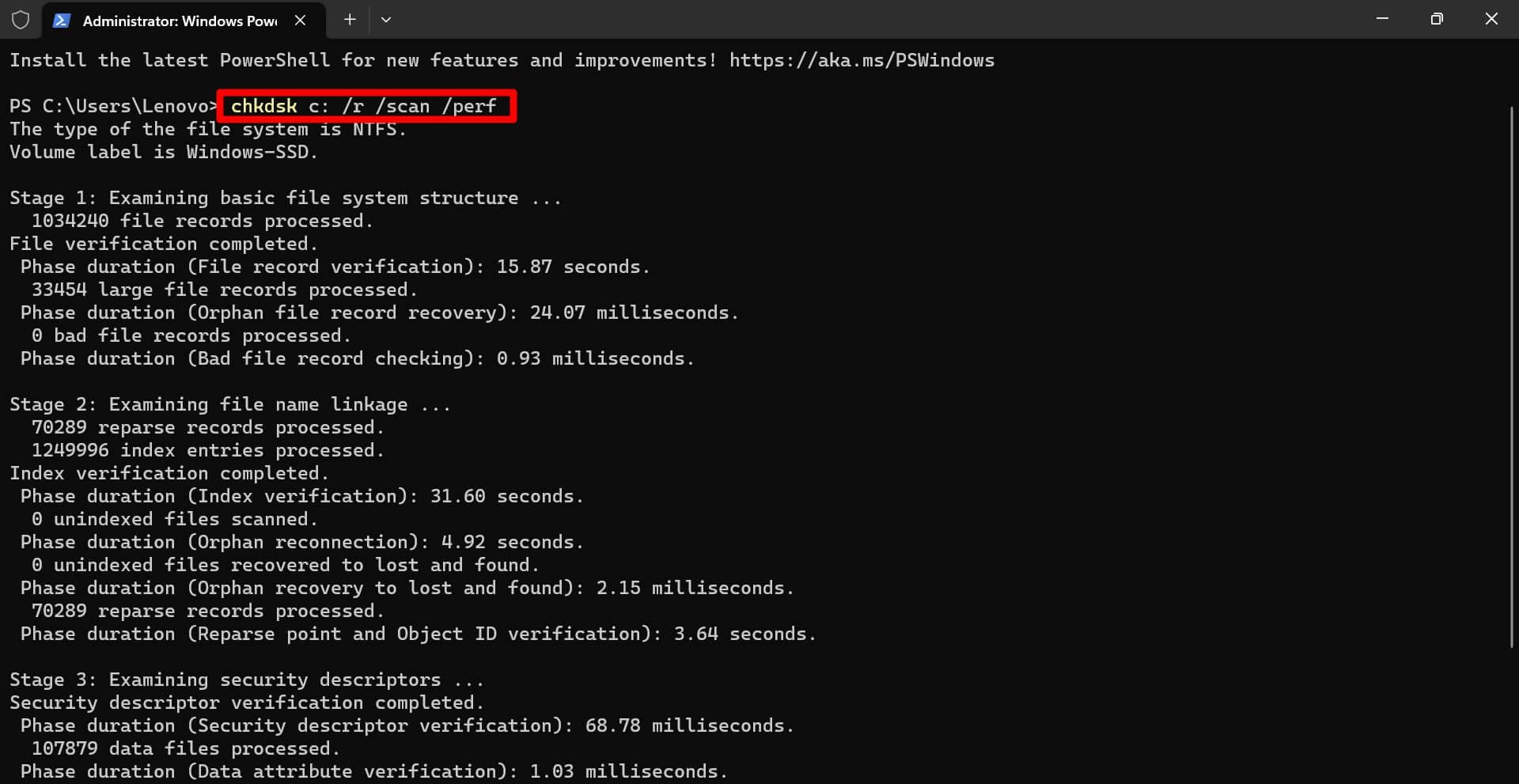
Attendez que la vérification du disque soit terminée et que tout problème sous-jacent avec le disque soit corrigé.
5. Effectuer un démarrage propre
Un démarrage propre ne permettra que l’exécution des services et applications de Microsoft. Aucune application tierce ne s’exécutera, garantissant ainsi que si c’est un programme tiers qui cause l’”erreur matérielle inconnue” sur le PC. Cela vous permettra d’éliminer l’application problématique de votre PC, de la mettre à jour ou de la réinstaller selon votre souhait.
Pour effectuer un démarrage propre sur Windows 11,
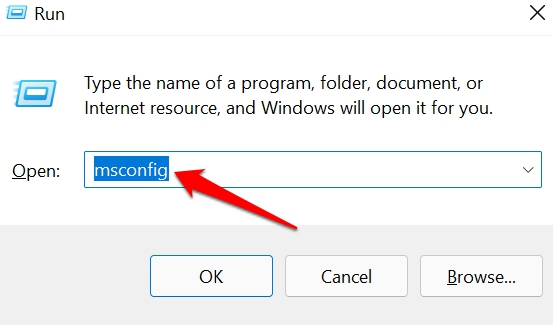
- Lancez la boîte d’exécution en appuyant sur les touches Windows + R.
- Tapez msconfig et appuyez sur entrer.
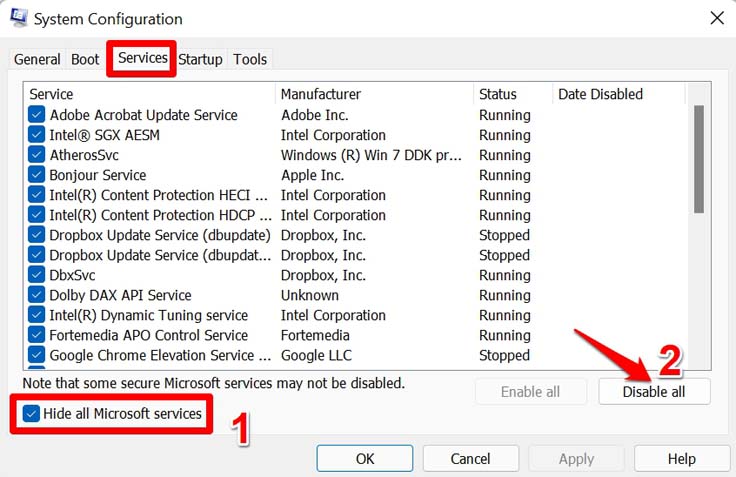
- Allez à l’onglet Services et cliquez sur la case à côté de ‘ Masquer tous les services Microsoft ’.
- Cliquez sur le bouton Désactiver tout.
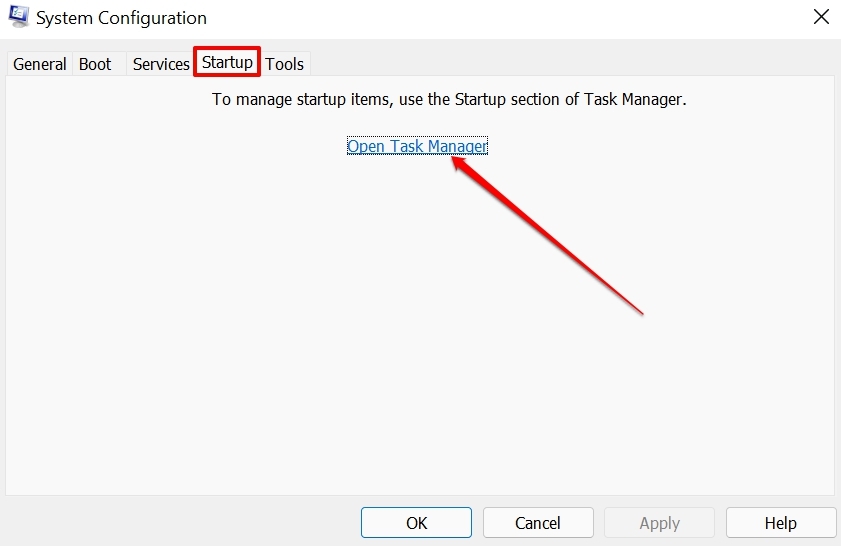
- Cliquez sur l’onglet Démarrage et cliquez sur Ouvrir le Gestionnaire des tâches.
- Mettez en surbrillance une application tierce et cliquez sur Désactiver.
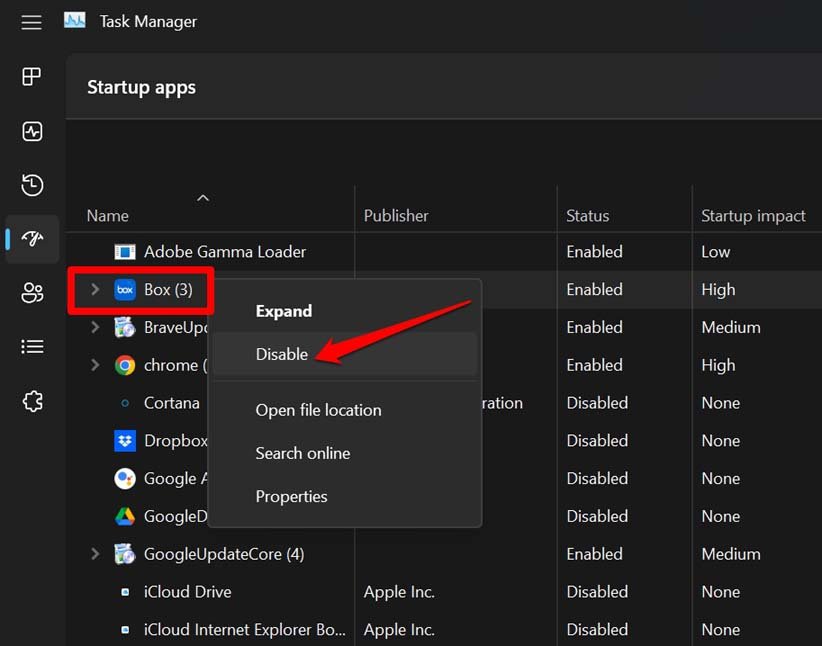
- Répétez l’étape ci-dessus pour désactiver toutes les autres programmes tiers.
- Redémarrez le PC.
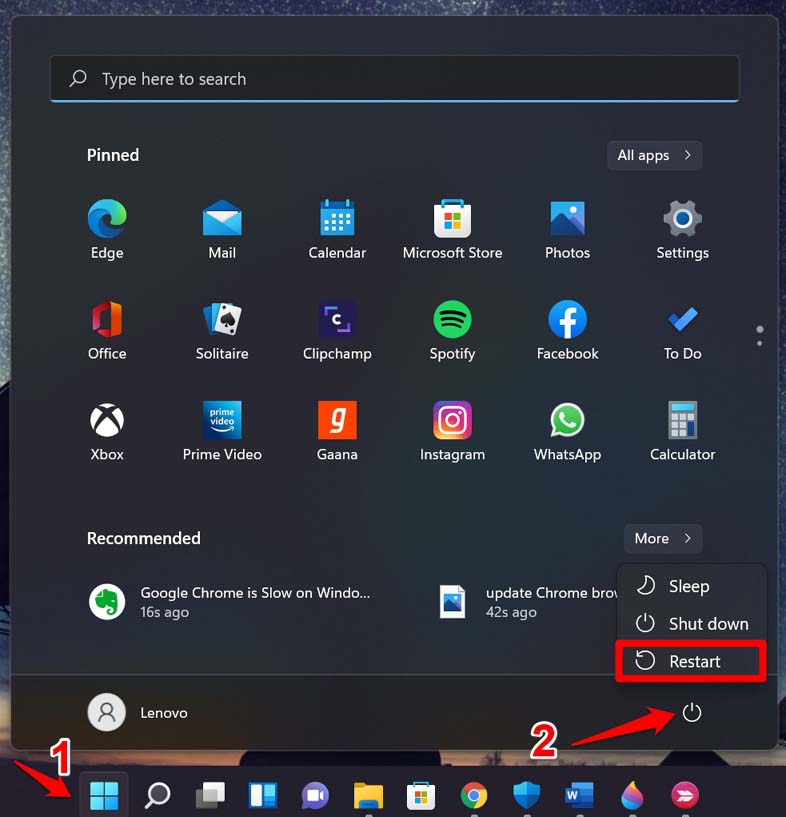
Après avoir redémarré le PC, si vous ne voyez pas l’”erreur matérielle inconnue”, cela signifie qu’une des applications tierces a un problème qui causait l’erreur ci-dessus. Vous pouvez désinstaller les applications tierces une par une pour vérifier quelle application est la coupable. En effet, c’est un processus qui prend du temps.
D’autre part, si vous soupçonnez qu’une application récente que vous avez installée est problématique et cause l’”erreur matérielle inconnue”, consultez le prochain conseil de dépannage.
6. Désinstaller et réinstaller les applications boguées
Si vous avez récemment installé une application sur votre PC après laquelle vous avez commencé à rencontrer l’”erreur matérielle inconnue”, vous pouvez désinstaller l’application concernée.
C’est juste pour vérifier si, après la désinstallation, vous rencontrez toujours l’”erreur matérielle inconnue”. Plus tard, vous pouvez réinstaller l’application.
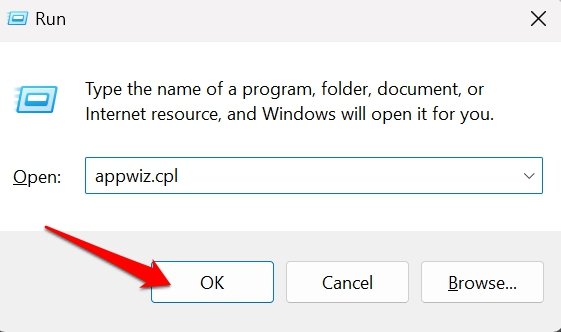
- Appuyez sur Windows + R pour lancer la boîte d’exécution.
- Tapez appwiz. cpl et appuyez sur entrer.
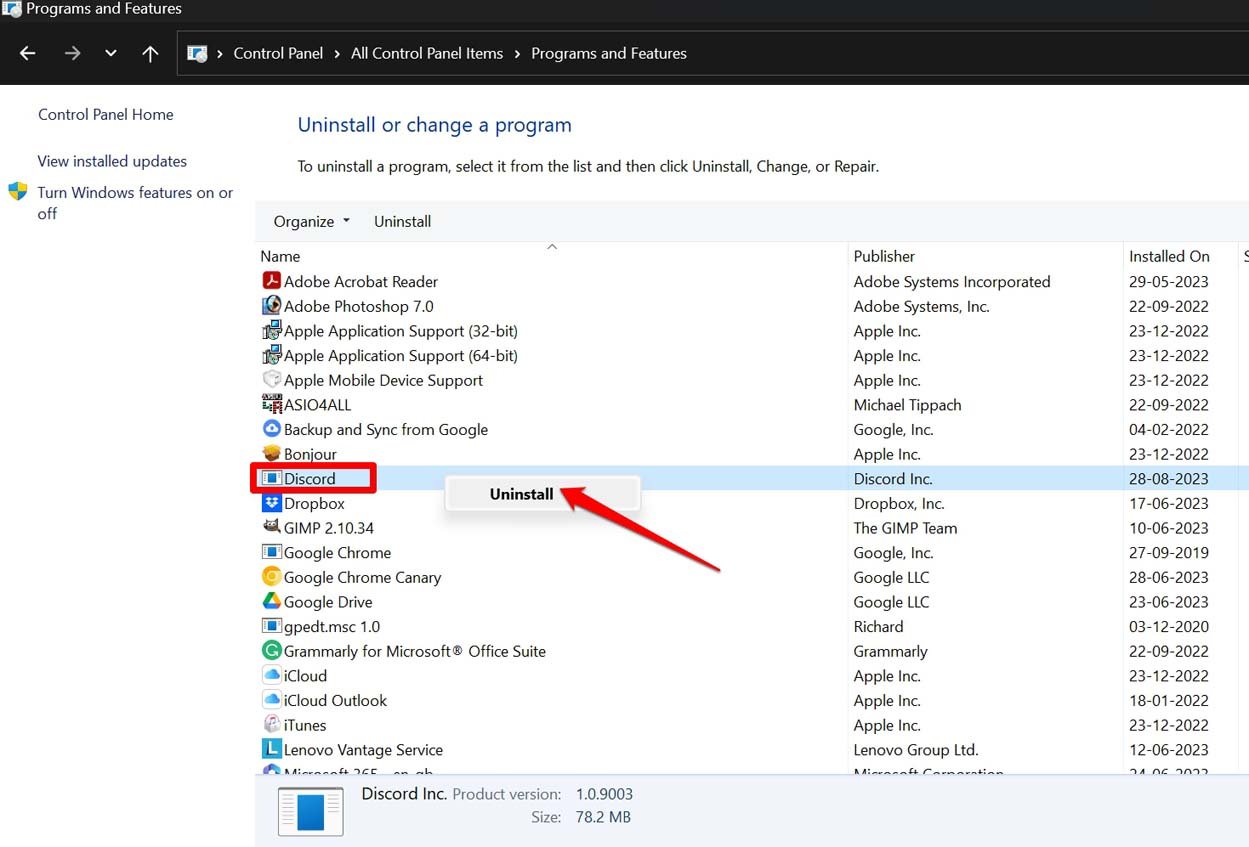
- Faites défiler jusqu’au programme que vous souhaitez désinstaller et cliquez dessus avec le bouton droit.
- Cliquez sur Désinstaller.
- Maintenant, redémarrez votre PC et vérifiez si le message d’erreur s’affiche toujours.
Si vous continuez à voir le message d’erreur même après avoir désinstallé l’application, contactez le support Microsoft. Vous pouvez également entreprendre les autres conseils de dépannage mentionnés dans ce guide.
Pour plusieurs utilisateurs, simplement désinstaller l’application en utilisant les étapes ci-dessus et la réinstaller a résolu l’”erreur matérielle inconnue” sur leur PC Windows 11. Vous pouvez également suivre cela.
7. Restaurer le système à un point précédent
Lorsque d’autres conseils ne donnent aucun résultat, vous pouvez restaurer le système à une chronologie précédente où l’erreur matérielle inconnue ne s’affichait pas après le redémarrage du PC. Voici les étapes pour effectuer une restauration du système.
- Appuyez sur la touche Windows pour faire apparaître la recherche Windows.
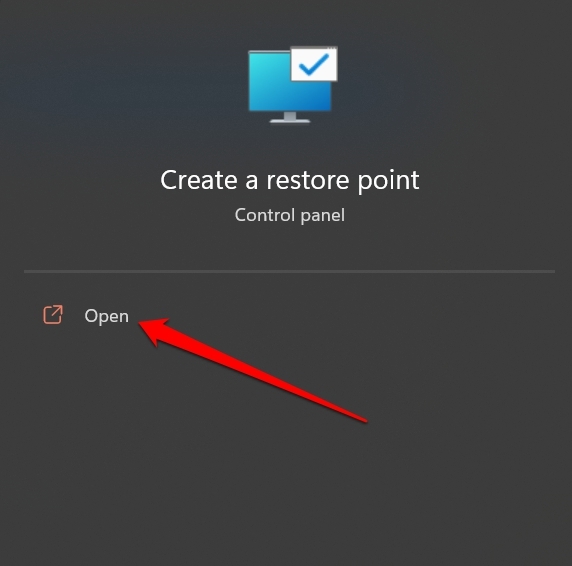
- Tapez restaurer dans la console de recherche.
- Lorsque Créer un point de restauration apparaît, cliquez sur Ouvrir.
- Dans la boîte de dialogue Propriétés système, cliquez sur Protection du système > cliquez sur le bouton Restauration du système.
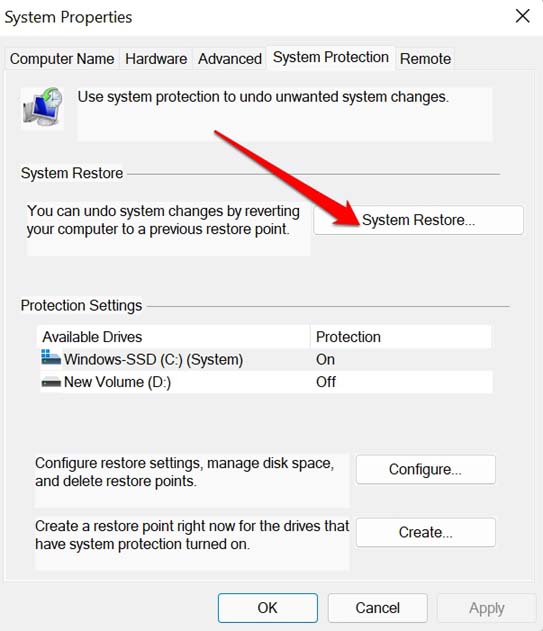
- Cliquez sur Appliquer.
- Sélectionnez un point de restauration et cliquez sur Suivant.
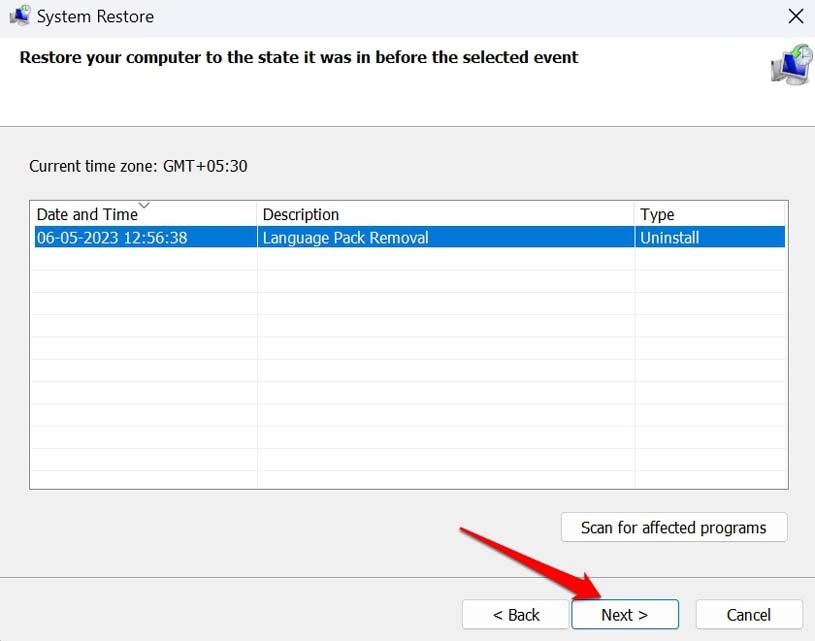
- Cliquez sur Analyser les programmes affectés pour voir la liste des programmes et services qui seront supprimés pendant le processus. Notez les noms des applications qui ont été supprimées.
- Après avoir vérifié le point de restauration, cliquez sur Terminer.
Avec le système restauré à une phase précédente, vous devriez vous débarrasser de l’erreur matérielle inconnue sur Windows 11 pour de bon. Réinstallez les programmes affectés sur votre PC qui ont été supprimés lors de la restauration du système.
Améliorer l’expérience utilisateur de Windows en éliminant les erreurs
J’espère que ces conseils de dépannage répareront l’”erreur matérielle inconnue” sur Windows 11. Si aucune des solutions n’a fonctionné pour vous, contactez le support Microsoft. Sinon, emmenez le PC au point de service autorisé (selon la marque du PC) pour le faire réparer avec l’aide de professionnels de la technologie.
Si vous avez des réflexions sur Comment réparer l’erreur matérielle inconnue dans Windows 11 ?, n’hésitez pas à laisser un commentaire ci-dessous. De plus, veuillez vous abonner à notre chaîne YouTube DigitBin pour des tutoriels vidéo. Cheers !
Recevez de nouveaux articles dans votre boîte de réception.
Aucun spam. Désabonnez-vous à tout moment.