Dépannage Windows · 6 min read · Jan 05, 2026
Comment résoudre l'« erreur non spécifiée » lors de la copie de fichiers ou de dossiers dans Windows ?

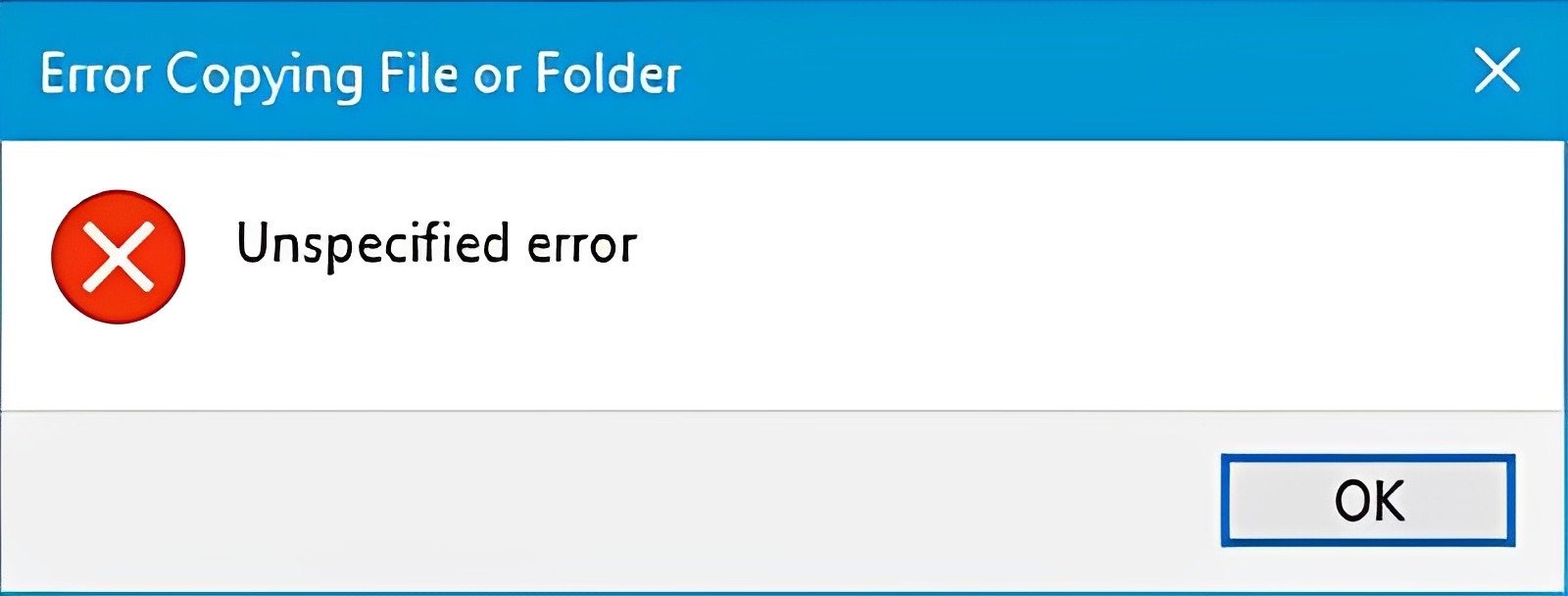
Avez-vous une “erreur non spécifiée” lors de la copie de fichiers ou de dossiers dans le système d’exploitation Windows ? Dans ce guide, j’ai partagé divers conseils de dépannage pour résoudre ce problème. Les erreurs non spécifiées lors de la copie d’un fichier ou d’un dossier peuvent survenir s’il n’y a pas suffisamment d’espace de stockage sur le disque cible.
La copie vers un disque externe qui n’est pas au format NTFS peut entraver le processus de copie de fichiers/dossiers, entraînant l’erreur non spécifiée. Si le disque cible sur lequel les données sont copiées a la protection en écriture activée, le processus de copie ne peut pas être complété.
Souvent, lorsque le(s) fichier(s) concerné(s) à copier sont corrompus, cela peut vous empêcher de terminer le processus de copier-coller dans Windows. Il est important de savoir si le fichier ou le dossier que vous copiez est autorisé à être copié.
Dans certains réseaux de systèmes, seul l’administrateur peut avoir le droit de copier des fichiers ou des dossiers. Ainsi, un utilisateur qui n’est pas administrateur ne peut pas terminer la procédure de copier-coller sur un PC connecté à ce réseau.
Résoudre l’« erreur non spécifiée » lors de la copie d’un fichier ou d’un dossier dans Windows 11
Mettez en œuvre ces solutions pour compléter la copie de vos données sur le PC Windows sans problème.
1. Autoriser un contrôle total pour modifier des fichiers ou des dossiers sur le PC
Avoir un contrôle total sur un fichier ou un dossier vous permettra de le lire ou de l’écrire selon vos besoins.
- Cliquez avec le bouton droit sur le fichier ou le dossier problématique et cliquez sur Propriétés.
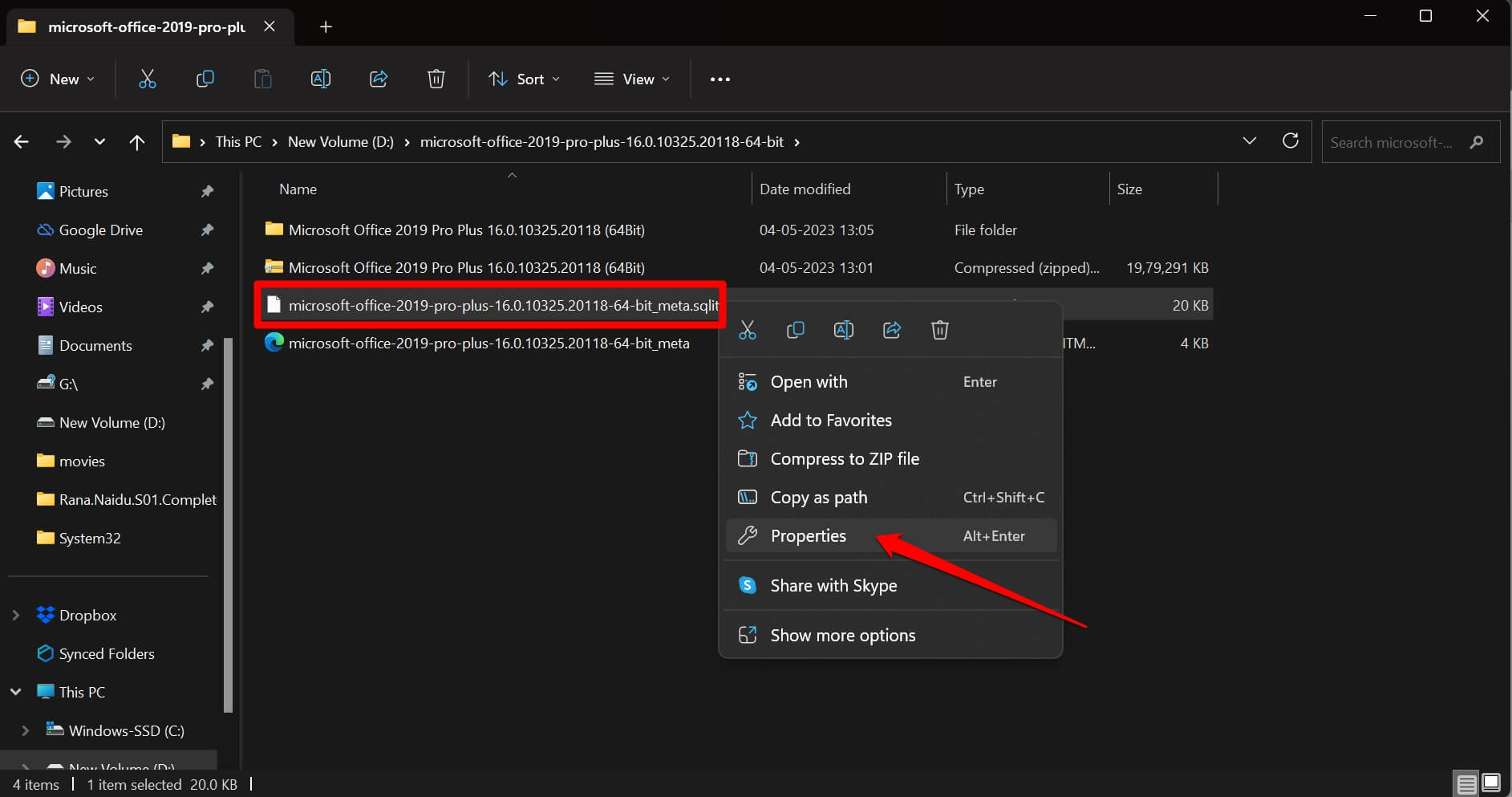
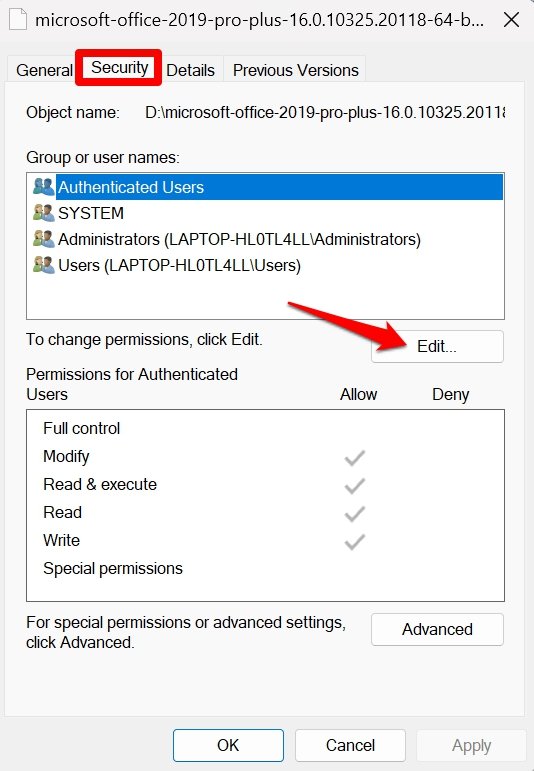
- Sous l’onglet Sécurité, cliquez sur le bouton Modifier.
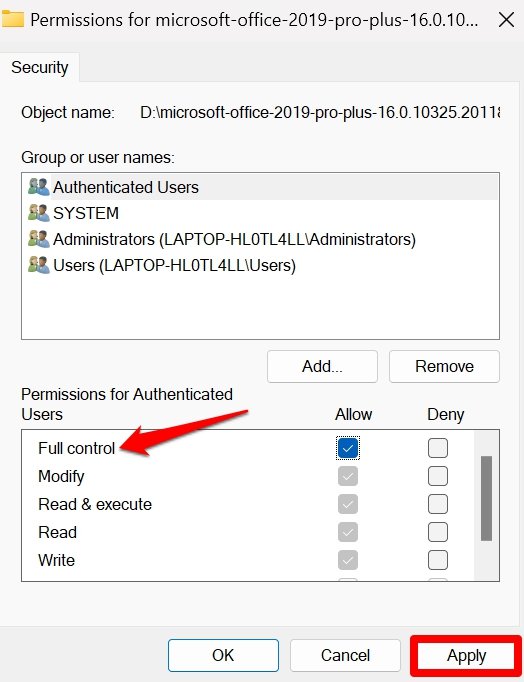
- Cochez la case Autoriser à côté de Contrôle total.
- Pour confirmer les modifications, cliquez sur Appliquer > OK.
2. Redémarrer l’ordinateur
Pour résoudre des problèmes techniques aléatoires, un redémarrage devrait suffire. Dans de nombreux cas, ce simple conseil de dépannage a fonctionné pour de nombreux utilisateurs de Windows.
- Appuyez sur la touche Windows de votre PC.
- Dans la console de recherche, cliquez sur l’icône d’alimentation dans le coin inférieur droit.
- Dans le menu, cliquez sur Redémarrer.
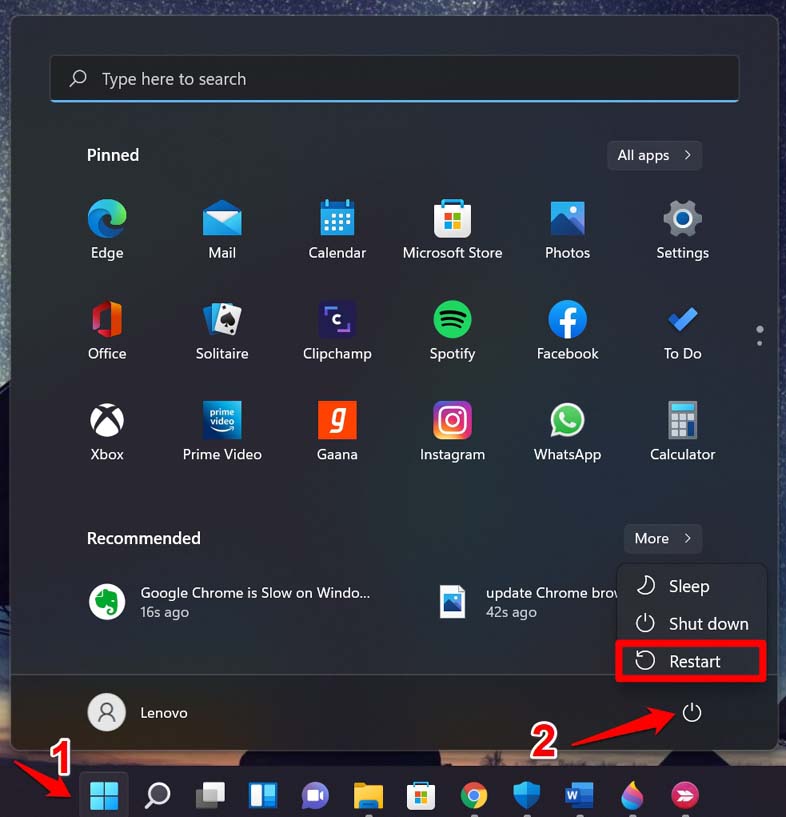
Une fois l’ordinateur redémarré, essayez de copier et coller les fichiers ou dossiers nécessaires et vérifiez si l’« erreur non spécifiée » s’affiche toujours.
3. Utiliser l’outil de dépannage des fichiers et dossiers
Le système d’exploitation Windows dispose de plusieurs outils dédiés pour résoudre des problèmes avec divers éléments. Il existe un outil de dépannage des fichiers et dossiers. Vous pouvez l’utiliser pour rechercher des fichiers et dossiers corrompus ou problématiques sur votre PC et les périphériques externes connectés. Il corrigera ces fichiers, vous permettant ainsi de copier les fichiers en douceur à l’intérieur du PC ou vers des répertoires externes.
- Téléchargez l’outil de dépannage des fichiers et dossiers sur votre PC.
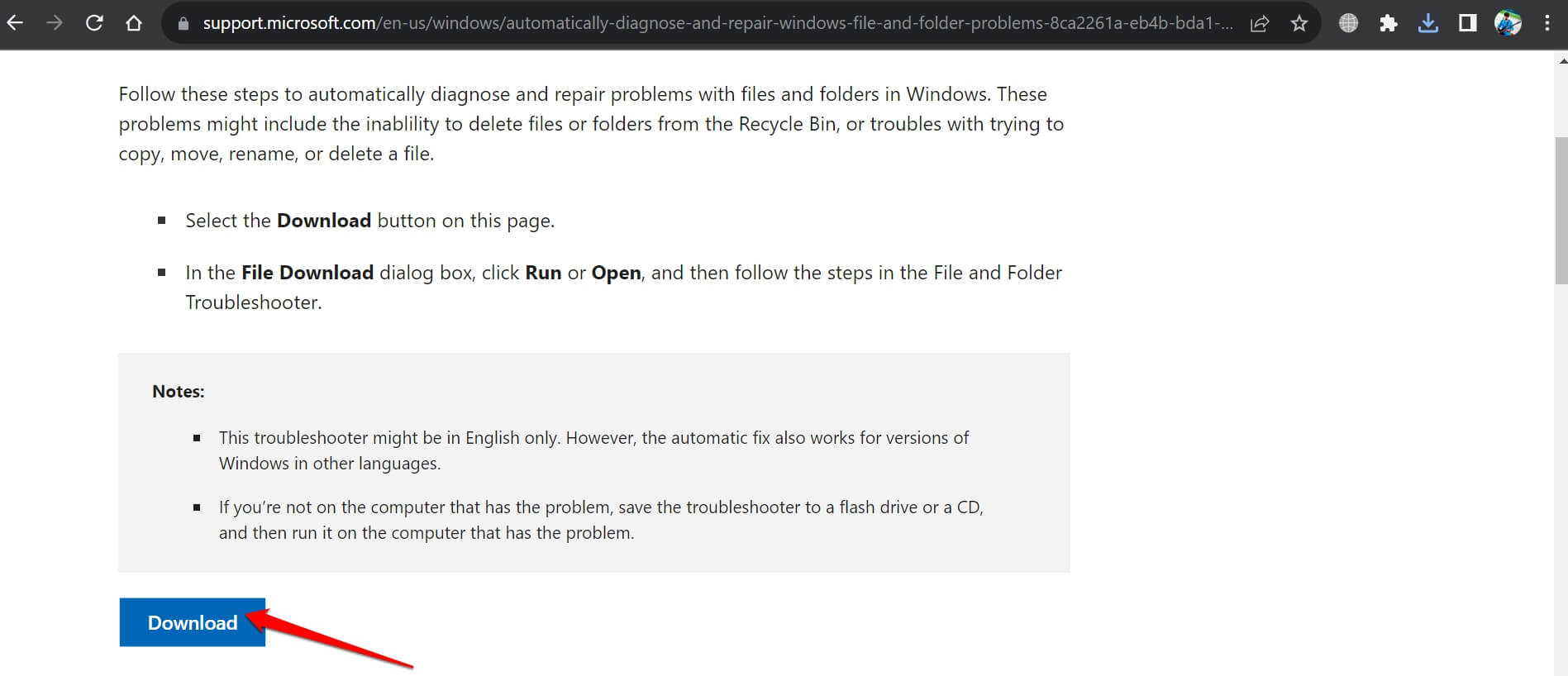
- Lancez l’outil de dépannage.
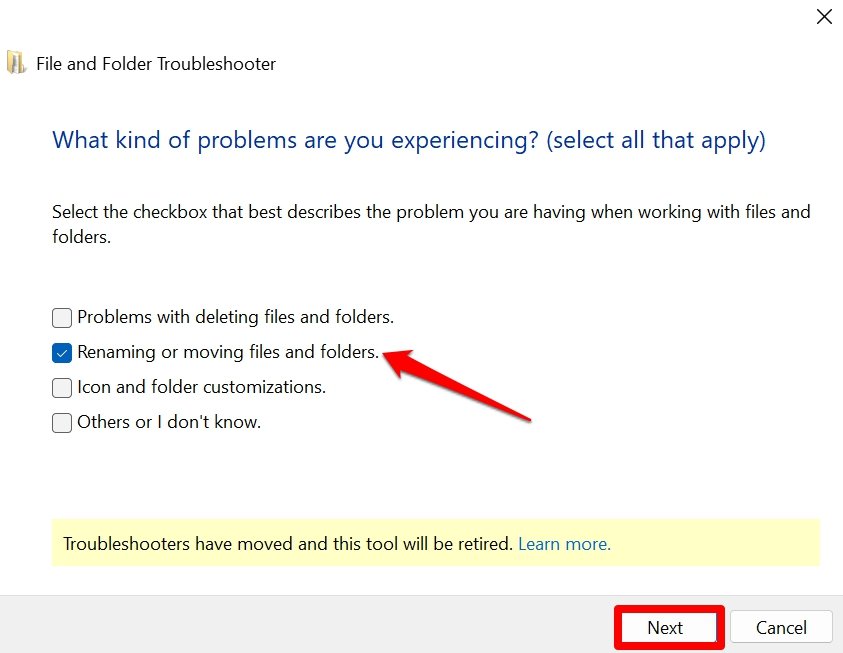
- Ensuite, cliquez sur Suivant pour commencer le dépannage.
- Sélectionnez l’option Renommer ou déplacer des fichiers et dossiers.
- Cliquez sur Suivant pour continuer.
4. Supprimer la protection en écriture du disque
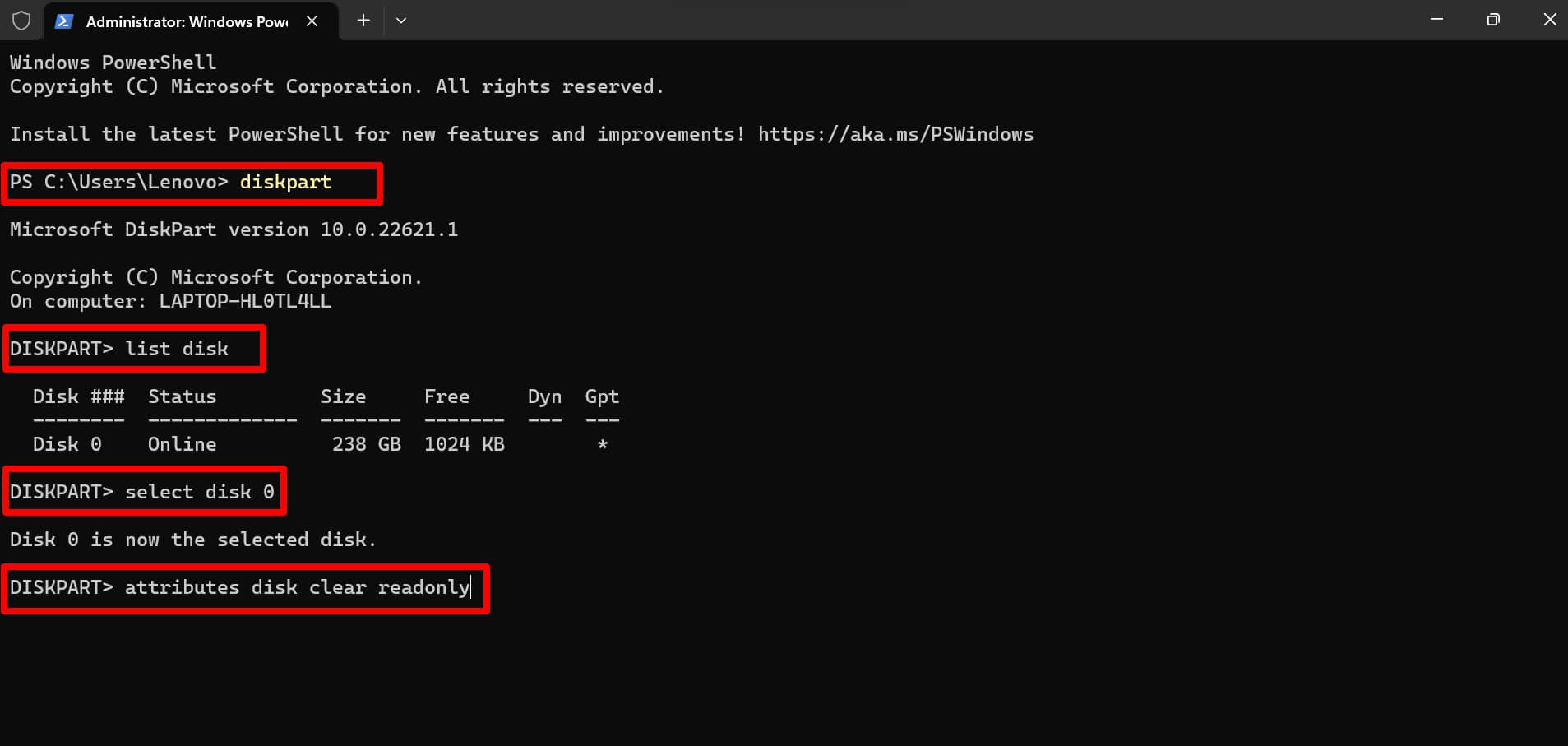
Utilisez le Terminal avec un accès administrateur pour supprimer la protection en écriture sur le disque cible sur lequel vous copiez le fichier ou le dossier dans le système d’exploitation Windows.
- Appuyez sur Windows + X pour lancer le menu des utilisateurs avancés.
- sélectionnez Terminal (Admin) dans le menu.
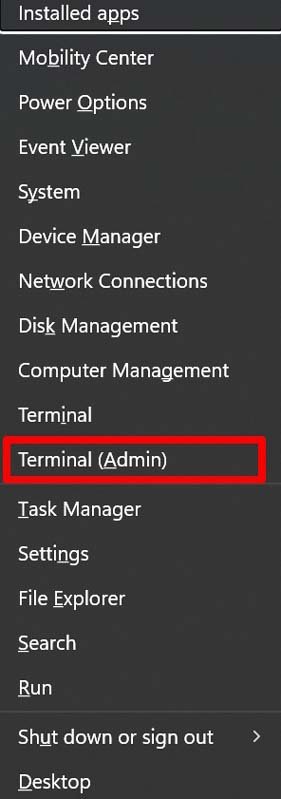
- Cliquez sur Oui lorsque la boîte de dialogue Contrôle de compte d’utilisateur apparaît.
- Ensuite, tapez la commande suivante et appuyez sur Entrée.
diskpart - Maintenant, entrez la commande et appuyez sur Entrée. Cela affichera les disques et les disques externes connectés à votre PC.
list disk - Pour accéder au disque pour lequel vous souhaitez supprimer la protection en écriture
Select disk X
PS : ‘X’ est un espace réservé pour le numéro réel qui représente le disque dont vous prévoyez de supprimer la protection en écriture.
- Maintenant, pour supprimer la protection en écriture pour le disque sélectionné, entrez la commande.
attributes disk clear readonly - Appuyez sur Entrée.
5. Vérifiez le format de fichier du disque
Si vous essayez de copier des données sur un disque externe, il doit être au format de fichier NTFS. S’il est de type FAT32, la copie du fichier ne sera pas réussie et cela entraînera l’« erreur non spécifiée ». Pour vérifier si le disque cible est au format de fichier NTFS ou non,
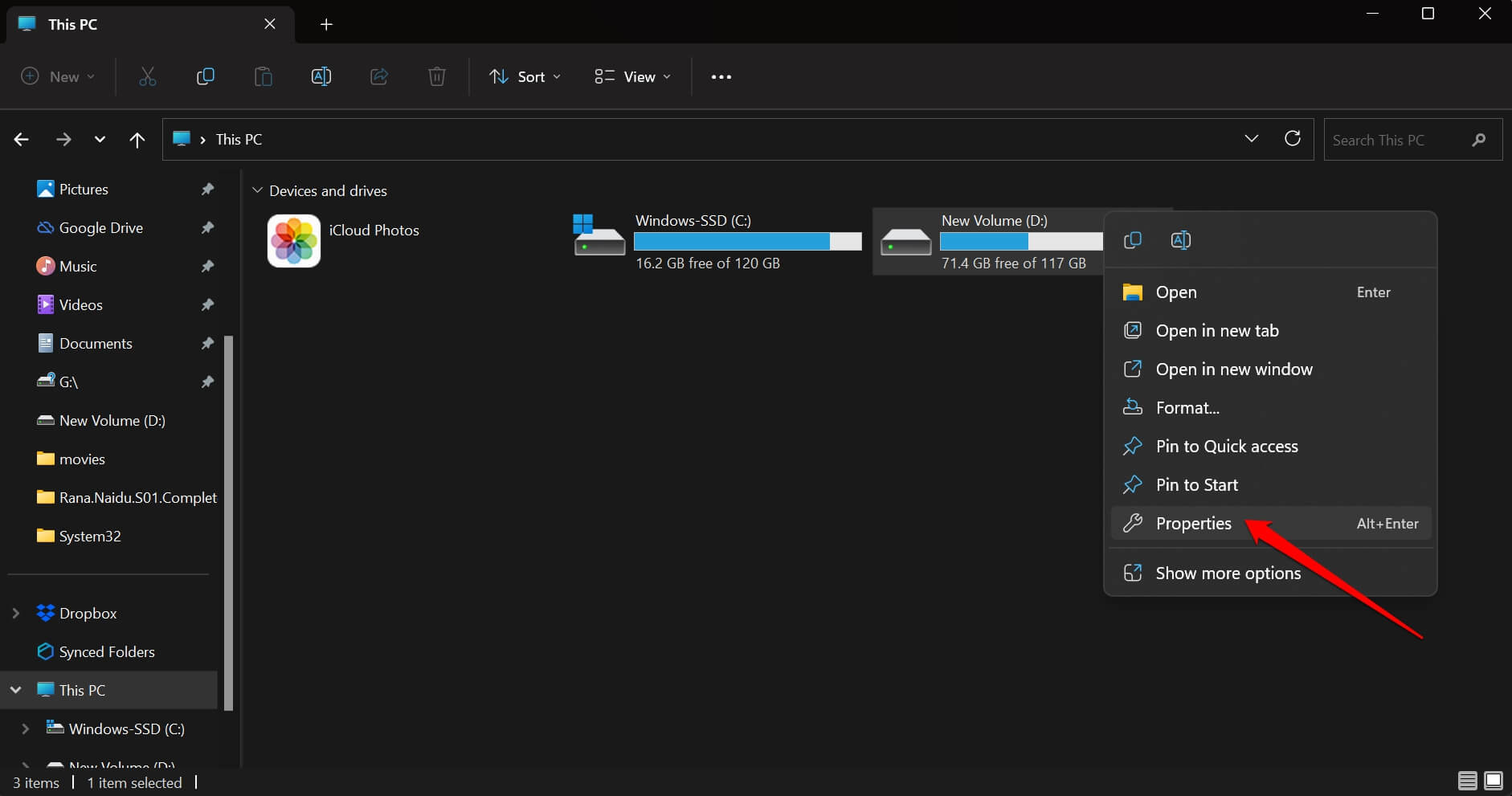
- Accédez à l’Explorateur de fichiers en appuyant sur Windows + E.
- Cliquez avec le bouton droit sur le disque que vous souhaitez vérifier pour le format de fichier et sélectionnez Propriétés.
- Cliquez sur l’onglet Général de la boîte de dialogue Propriétés.
- Vérifiez la section Système de fichiers pour connaître le format pris en charge.
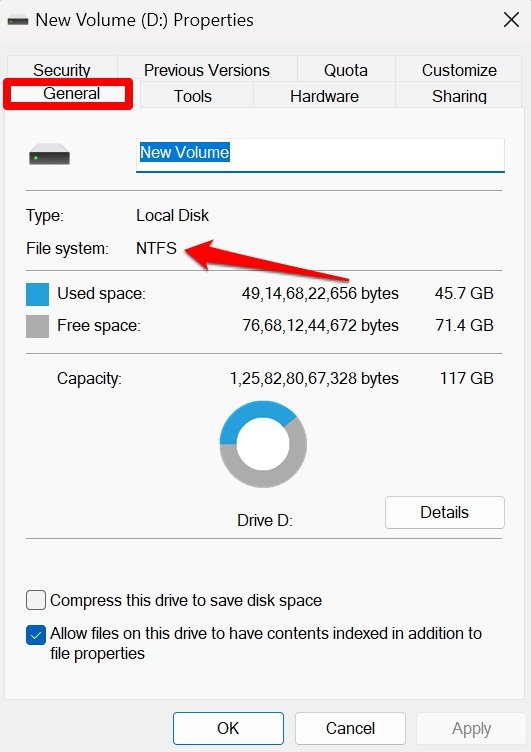
Si un périphérique de stockage est de type FAT32, vous devez le formater pour le changer en système NTFS afin de continuer à copier et coller vos données.
6. Scanner à la recherche de logiciels malveillants
Avoir souvent des logiciels malveillants sur un certain disque ou un fichier ou dossier peut l’empêcher d’être copié à l’intérieur de l’ordinateur ou vers un disque externe. Cela peut entraîner Windows à afficher l’« erreur non spécifiée » lors de la tentative de copie échouée.
Vous devez rechercher manuellement sur votre ordinateur tout logiciel malveillant que Windows Defender aurait pu manquer et vous en débarrasser.
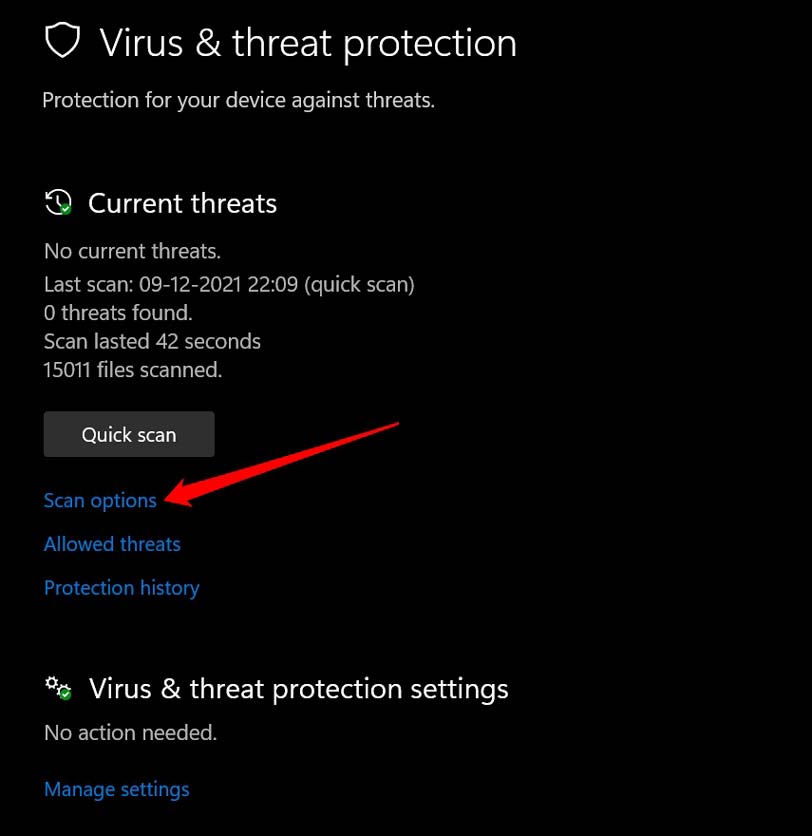
- Lancez la Protection contre les virus et les menaces en utilisant Windows + S.
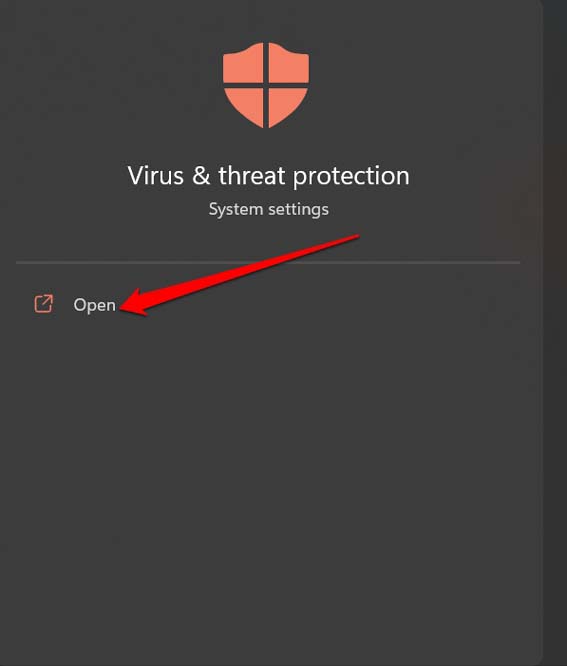
- Cliquez sur Options de scan.
- Ensuite, sélectionnez Analyse complète et cliquez sur Analyser maintenant pour commencer l’analyse à la recherche de logiciels malveillants.
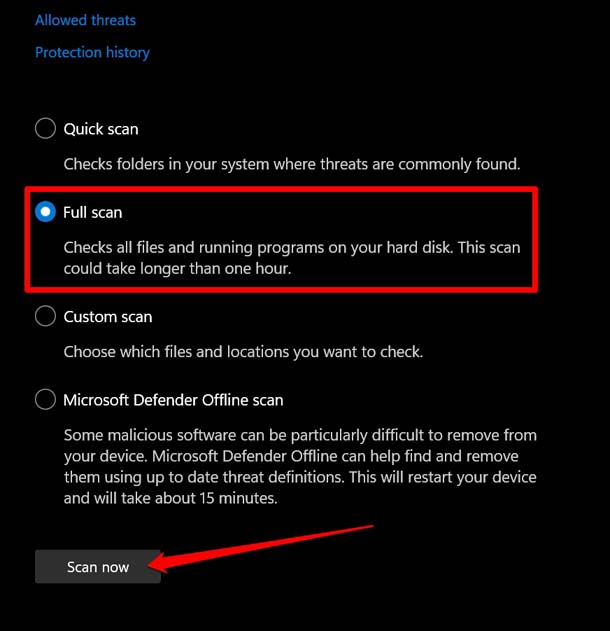
L’analyse des logiciels malveillants prendra un certain temps en fonction du volume d’informations présentes sur votre PC. Si des logiciels malveillants sont détectés, suivez les instructions à l’écran pour les supprimer rapidement. Ensuite, redémarrez le PC et essayez de copier le fichier ou le dossier qui renvoyait l’« erreur non spécifiée ».
7. Vérifiez si un espace de stockage suffisant est disponible sur le disque cible
Tous les disques durs/SSD et disques externes sont répertoriés dans la section Ce PC de l’Explorateur de fichiers. Sous chaque disque, vous pouvez voir la capacité de stockage utilisée et disponible mentionnée.
- Appuyez sur Windows + E pour lancer l’Explorateur de fichiers.
- Dans la colonne de gauche, cliquez sur Ce PC pour mettre en évidence les détails de stockage de tous les disques durs et périphériques de stockage externes associés à votre PC.
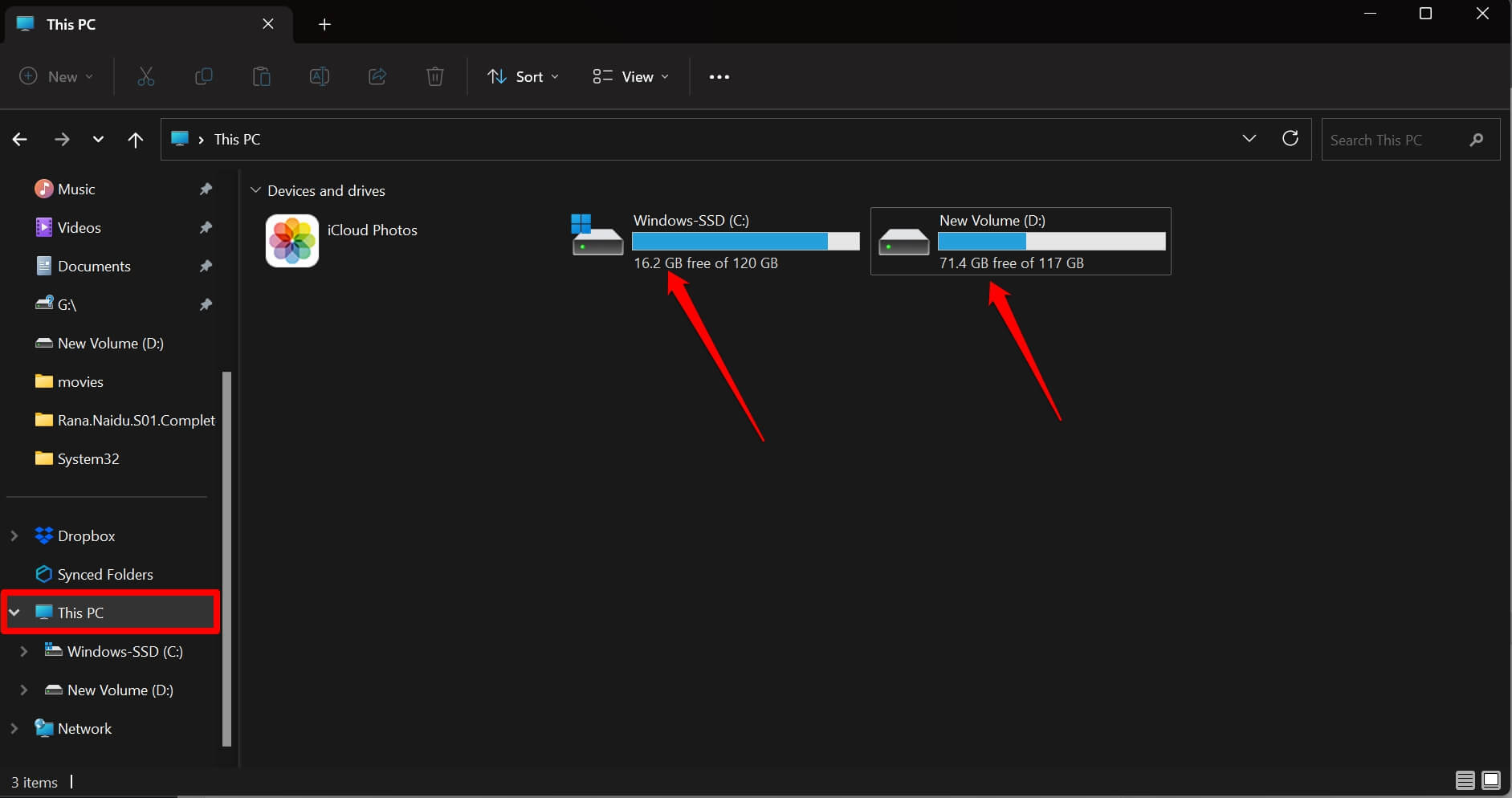
Vous devez vous assurer que le disque dans lequel vous souhaitez copier un ou plusieurs fichiers/dossiers dispose d’un espace de stockage suffisant pour accueillir ces fichiers.
Copier des fichiers et dossiers facilement sur Windows 11
Copier et coller des données à l’intérieur du PC est un mécanisme simple. Cela devient compliqué lorsque le système affiche des messages d’erreur et ne vous permet pas de copier vos fichiers vers un disque de destination sur l’ordinateur. J’espère que ces conseils et astuces vous aideront à résoudre l’« erreur non spécifiée » lors de la copie d’un fichier ou d’un dossier dans Windows 11.
Si vous avez des réflexions sur Comment résoudre l’« erreur non spécifiée » lors de la copie de fichiers ou de dossiers dans Windows ?, n’hésitez pas à les partager dans la boîte de commentaires ci-dessous. De plus, veuillez vous abonner à notre chaîne YouTube DigitBin pour des tutoriels vidéo. À bientôt !
Recevez de nouveaux articles dans votre boîte de réception.
Aucun spam. Désabonnez-vous à tout moment.