Extensions Chrome · 5 min read · Oct 23, 2025
Comment réparer la version de manifeste non prise en charge pour les extensions Chrome ?
Résumé rapide
Google Chrome abandonne le support des extensions MV2 comme uBlock Origin. Mais vous pouvez toujours les installer en activant un drapeau Chrome ‘Autoriser les versions de manifeste d’extension héritées’ et en chargeant manuellement l’extension.
Je suis un grand fan de uBlock Origin et je l’utilise depuis qu’il est disponible en tant que projet sur GitHub. Mais il y a un an, Google a annoncé qu’il mettrait fin au support du manifeste V2 — une spécification utilisée par les extensions de navigateur dans Chrome et d’autres navigateurs basés sur Chromium. uBlock Origin utilise également la même version de manifeste.
Google a annoncé qu’un nouveau manifeste V3 serait utilisé comme standard à l’avenir, ce qui a poussé de nombreuses extensions comme uBlock, HTTPS Everywhere, Privacy Badger, AdBlockers, et d’autres à mettre à jour vers le manifeste V3 ou à fermer leur service en raison des restrictions V3. Ci-dessous se trouve un tableau simple montrant la différence entre Mv2 et Mv3.
| Fonctionnalité | Manifeste V2 | Manifeste V3 |
|---|---|---|
| Vitesse | Plus lent, utilise plus de mémoire | Plus rapide et plus efficace |
| Sécurité | Moins sécurisé | Confidentialité et sécurité renforcées |
| Blocage des publicités | Des bloqueurs plus puissants sont possibles | Certains bloqueurs peuvent être limités |
| Utilisation de la batterie | Plus élevée | Plus faible (meilleur pour les ordinateurs portables) |
| Statut de support | En cours de suppression | Prêt pour l’avenir et requis |
Il y a quelques mois, de nombreux utilisateurs ont signalé que le bouton “Ajouter à Chrome” de uBlock Origin était grisé et que l’extension était désactivée de force — j’ai trouvé une solution en utilisant les outils de développement Chrome pour réinstaller l’extension sur le navigateur.
Récemment, au 11 juillet 2025, des utilisateurs ont signalé sur ma chaîne YouTube que l’extension était à nouveau désactivée, et en essayant de la réajouter à Chrome, ils voient une erreur “Impossible d’installer l’extension car elle a une version de manifeste non prise en charge”. Et devinez quoi, j’ai trouvé une solution pour cela aussi, bien que temporaire, car la prochaine mise à jour Chrome 139 mettrait définitivement fin au support hérité mourant pour les extensions de manifeste V2.
Ci-dessous se trouve un guide simple étape par étape que vous pouvez utiliser pour installer les extensions Chrome avec un manifeste non pris en charge sur votre navigateur.
Vous pouvez regarder cette vidéo YouTube que j’ai réalisée sur le même problème, ou passer aux étapes qui sont simples et fournissent une solution rapide.
Version de manifeste non prise en charge dans Chrome ? Solution 100 % (Rapide et Facile) 🚀 | uBlock Origin
Étapes pour réparer la version de manifeste non prise en charge sur Google Chrome
Tutoriel étape par étape pour corriger l’erreur de version de manifeste non prise en charge de l’extension Chrome et installer uBlock Origin avec les drapeaux Chrome.
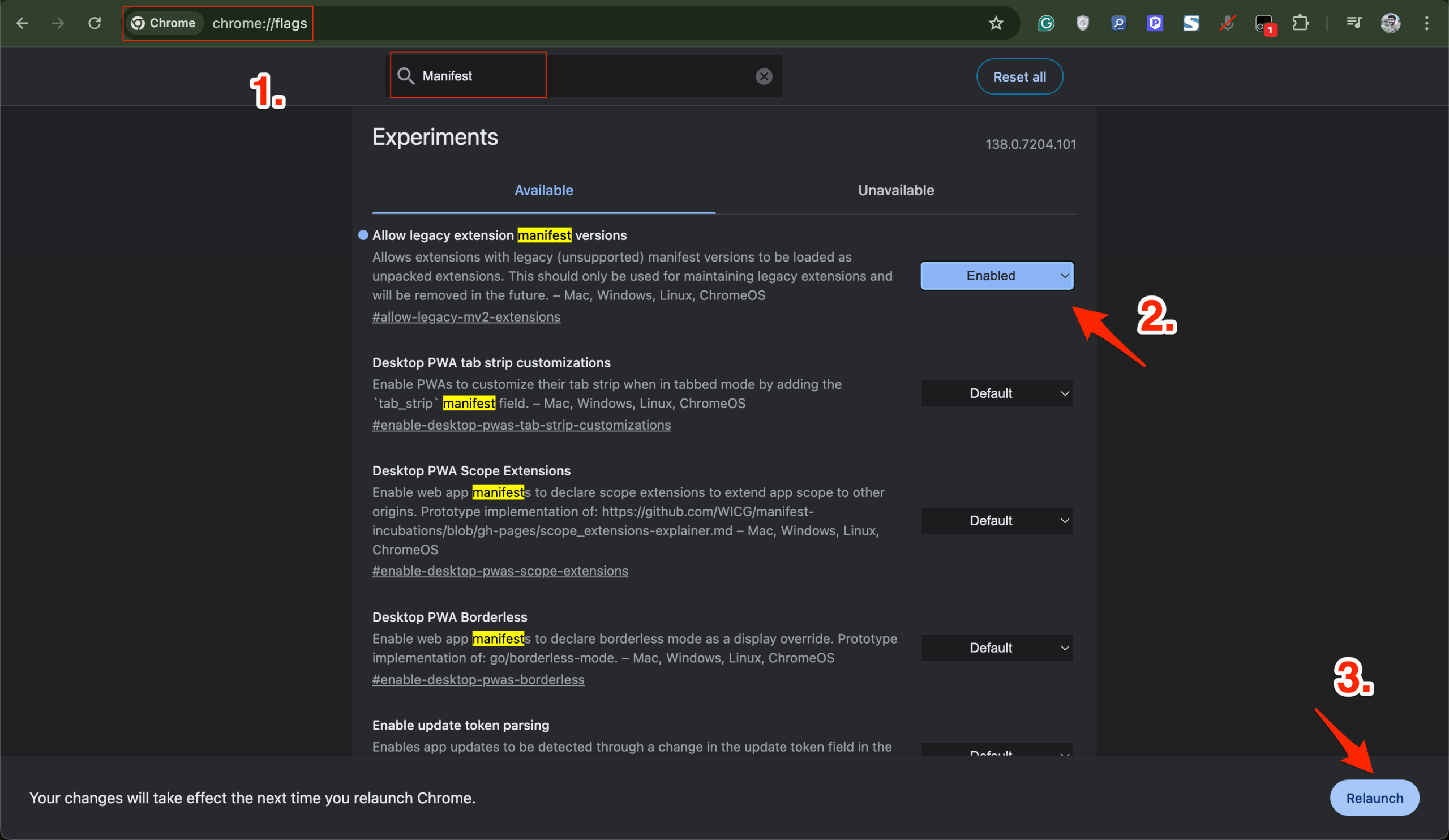
- Dans la boîte Omni de Chrome, tapez chrome://flags et appuyez sur Entrée.
- Cela ouvre des fonctionnalités expérimentales de Chrome appelées Drapeaux.
- Maintenant, ici dans la boîte de recherche, tapez Manifeste.
- Recherchez un drapeau nommé Autoriser les versions de manifeste d’extension héritées. Ce drapeau vous permettra d’installer des extensions de version de manifeste V2.
- À côté du drapeau, cliquez sur le menu déroulant, sélectionnez Activé, puis cliquez sur Relancer.
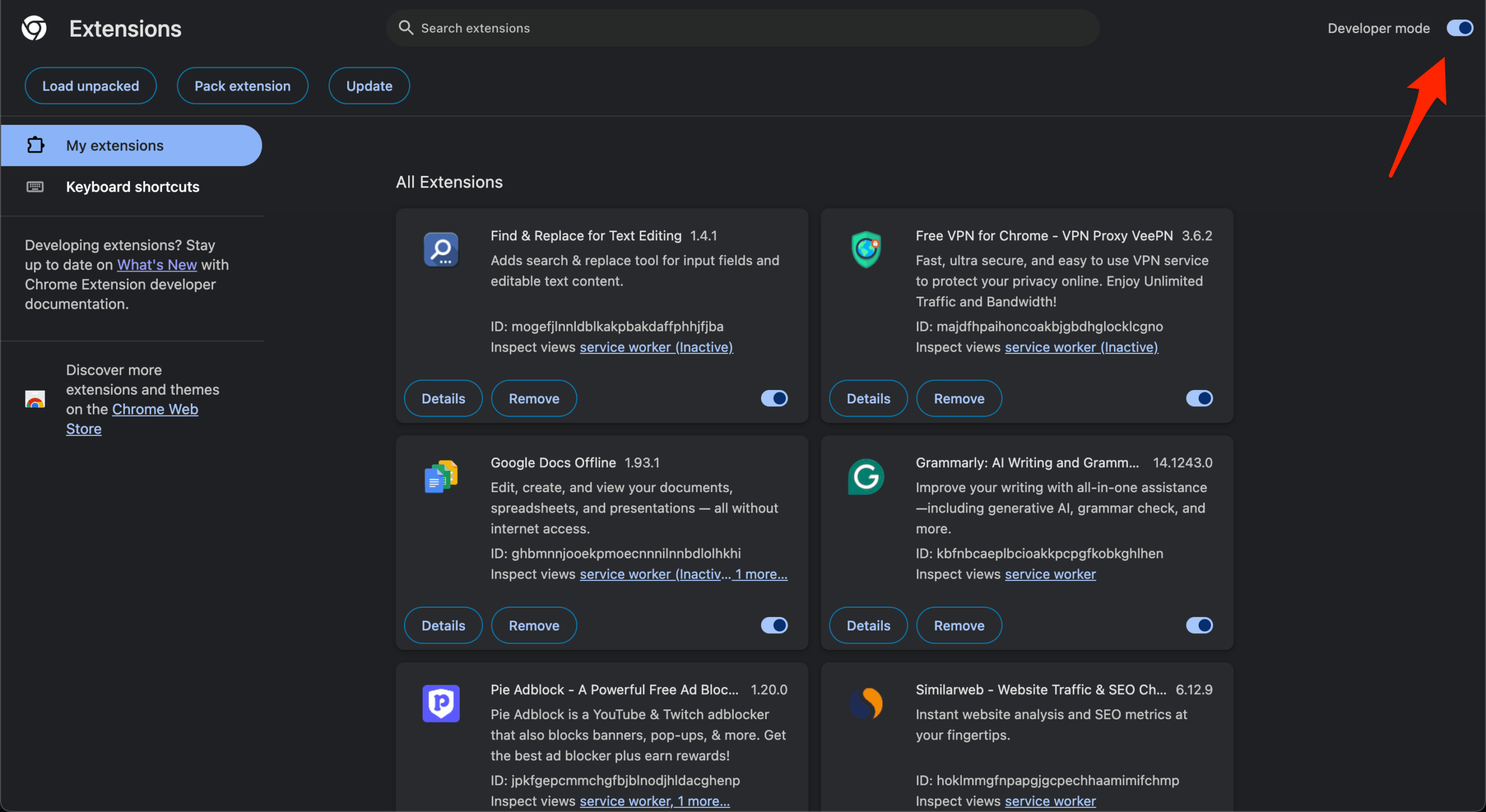
- Une fois le navigateur redémarré, allez à la page de gestion des extensions Chrome en entrant chrome://extensions.
- Dans une page de gestion des extensions Chrome, assurez-vous d’activer Mode développeur en haut à droite.
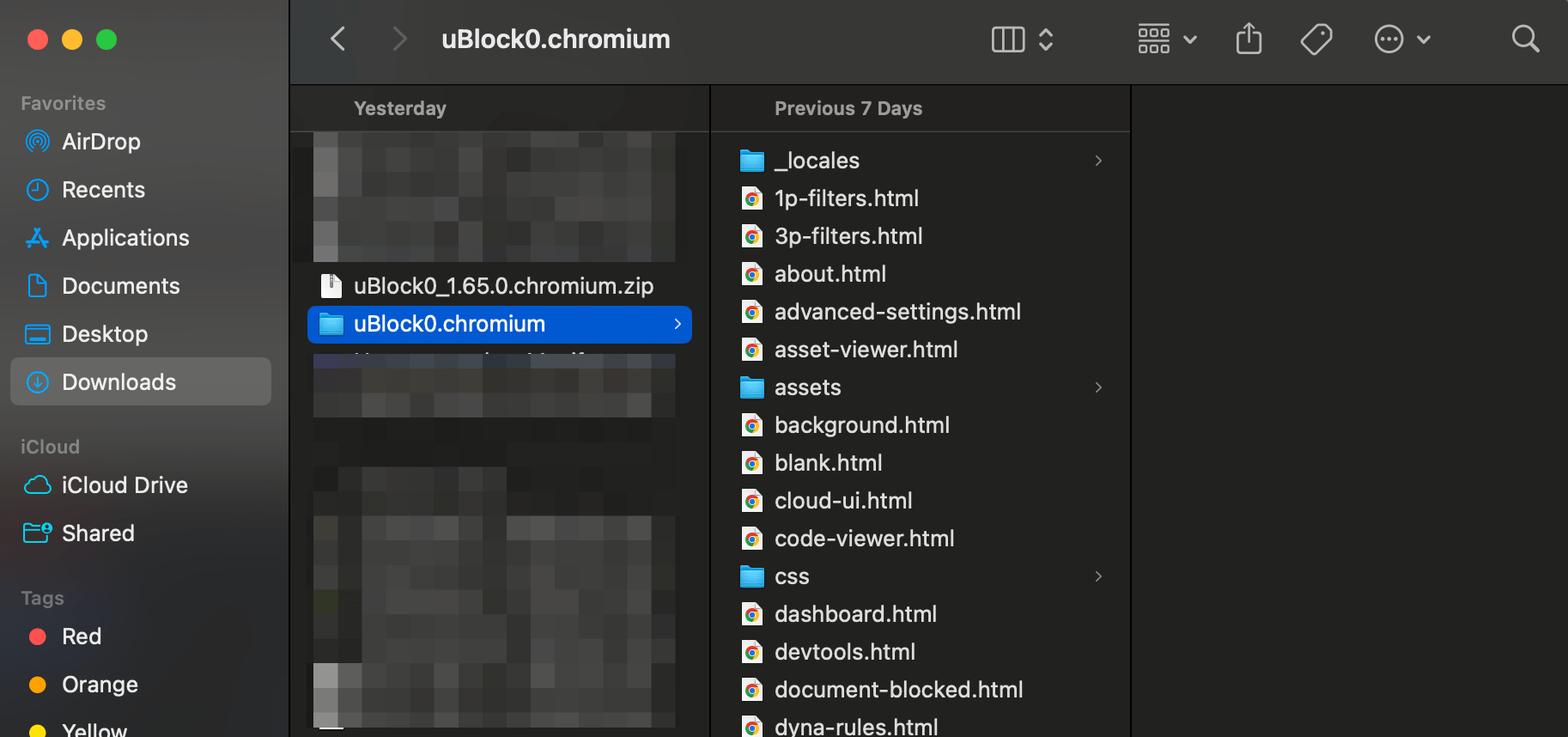
- Maintenant, ouvrez la page de publication GitHub de Ublock Origin — sous les actifs, cliquez sur Ublock Origin Chromium zip pour télécharger le fichier zip.

- Extrayez le fichier zip, et vous verrez le dossier uBlock Origin avec tous les fichiers et données nécessaires.
- Sur la page des extensions Chrome, cliquez sur Charger l’extension non empaquetée et sélectionnez le dossier extrait.
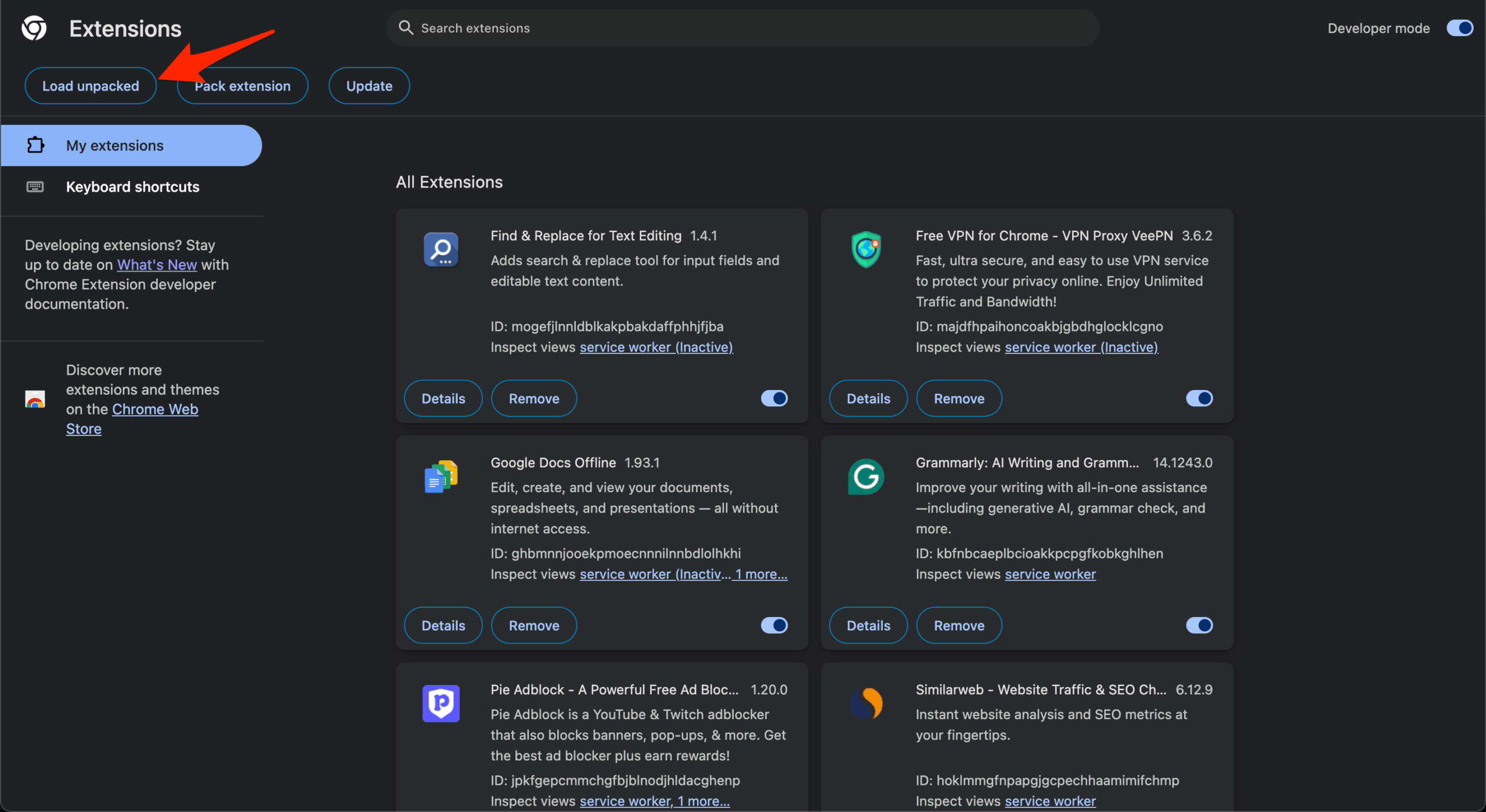
- Boom ! L’extension est installée sur votre navigateur Chrome et ajoutée à la barre d’outils.
Toutes les extensions ne sont pas facilement disponibles sous forme de fichier .zip. Dans ce cas, nous pouvons directement télécharger le fichier .crx. Extrayez le fichier téléchargé à l’aide de l’extracteur CRX disponible en ligne. Le fichier CRX sera converti en un fichier ZIP, puis nous pourrons extraire le dossier du fichier ZIP — l’installer en tant que chargé non empaqueté.
Questions Fréquemment Posées (F.A.Q.)
1. Qu’est-ce que le Manifeste V3 ?
Le Manifeste V3 est une règle d’extension qui définit un standard pour le fonctionnement d’une extension — la plupart des extensions modernes sur le navigateur Chromium fonctionnent avec du code MV3.
2. Puis-je utiliser des extensions MV2 sur Google Chrome ?
Non ! Google a arrêté le support des extensions utilisant le manifeste V2, les extensions étant retirées du Chrome Web Store et désactivées automatiquement pour la plupart des utilisateurs.
3. Quelle est la différence entre les extensions MV2 et MV3 ?
Les extensions MV2 pouvaient lire et modifier complètement les données des sites Web lors du chargement de la page, tandis que les extensions MV3 ont un accès limité basé sur des événements.
4. Tous les navigateurs à l’avenir passeront-ils à MV3 ?
Firefox a déclaré qu’il prendrait en charge V2 ainsi que le manifeste V3. Alors que la plupart des navigateurs basés sur Chromium passeront bientôt à MV3.
5. Un navigateur Chromium qui prend en charge MV2 ?
Brave prend toujours en charge MV2 et prévoit de maintenir le support tant qu’il n’y a pas de limitations techniques dues au moteur Blink.
6. Puis-je utiliser uBlock Origin sur Chrome ?
Vous ne pouvez pas utiliser uBlock Origin sur Chrome, mais vous pouvez l’installer sur Firefox ou d’autres navigateurs basés sur Chromium comme Brave et Vivaldi.
Conclusion
Bien que la vie de uBlock Origin touche à sa fin, surtout sur Chrome, le support ventilateur pour l’extension mourante est ce qui la maintient en vie. Avec un drapeau Chrome, vous pouvez garder le Manifeste hérité V2 fonctionnel pour l’instant et installer les extensions non prises en charge sur le navigateur Chrome.
Si vous avez des réflexions sur Comment réparer la version de manifeste non prise en charge pour les extensions Chrome ?, n’hésitez pas à laisser un commentaire ci-dessous. De plus, veuillez vous abonner à notre chaîne YouTube DigitBin pour des tutoriels vidéo. À bientôt !
Recevez de nouveaux articles dans votre boîte de réception.
Aucun spam. Désabonnez-vous à tout moment.