Dépannage Windows · 6 min read · Dec 08, 2025
Comment réparer l'erreur « Périphérique USB non reconnu » dans Windows 10

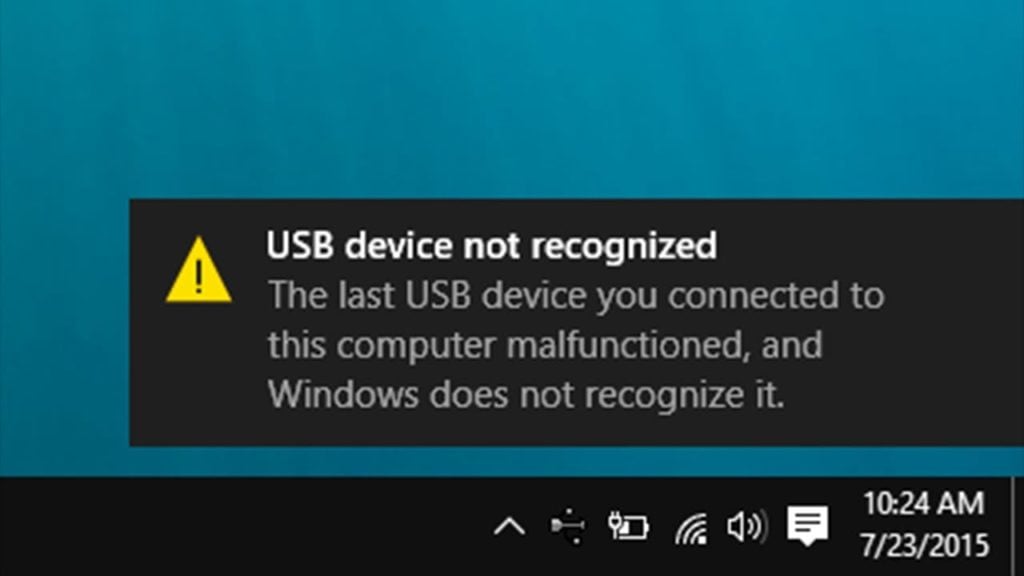
Le périphérique USB n’est pas reconnu, vous rencontrez cette erreur encore et encore dans Windows 10 lors de l’insertion de tout périphérique USB. Vous n’êtes donc pas seul, de nombreux utilisateurs de Windows 10 rencontrent ce problème et le résolvent avec quelques solutions rapides. Dans cet article, nous allons discuter de toutes les solutions possibles pour l’erreur « Périphérique USB non reconnu » dans Windows 10.
Avant de procéder aux solutions, faisons connaissance avec la raison derrière l’erreur Périphérique USB non reconnu dans Windows 10. Le problème peut survenir pour les raisons suivantes :
- Le lecteur USB inséré devient corrompu ou instable.
- Mises à jour manquantes causant un conflit entre le matériel et le logiciel.
- Les contrôleurs USB deviennent corrompus ou instables.
- Ordinateur obsolète.
- Le lecteur inséré pourrait être en mode de suspension sélective.
- Encore une fois, un PC ou une carte mère obsolète.
Comment réparer l’erreur « Périphérique USB non reconnu » dans Windows 10
Avant de commencer
Avant de procéder à toutes les solutions possibles pour résoudre l’erreur de périphérique USB non reconnu dans Windows 10, vous devriez essayer quelques astuces rapides.
- Redémarrez l’ordinateur.
- Essayez de brancher le périphérique USB sur un autre ordinateur.
- Essayez de vérifier un autre périphérique USB sur votre ordinateur.
- Essayez de modifier les paramètres d’alimentation de votre ordinateur.
- Mettez à jour les pilotes du port USB.
Voici quelques solutions que vous pouvez utiliser pour résoudre l’erreur Périphérique USB non reconnu dans Windows 10 :
Méthode 1 – Réinstaller le disque dur externe
Essayez de désinstaller et de reconnecter le disque dur externe, cela peut résoudre le problème, pour ce faire, suivez les étapes suivantes :
- Allez dans le menu Démarrer et tapez Gestionnaire de périphériques dans la barre de recherche.
- Maintenant, sélectionnez Gestionnaire de périphériques dans les résultats de recherche.
- Dans la liste du matériel, choisissez lecteur de disque.
- Cliquez avec le bouton droit sur le lecteur USB avec lequel vous rencontrez le problème.
- Sélectionnez Désinstaller.
- Après que le lecteur soit désinstallé, retirez le câble USB du port.
- Attendez un moment, puis réinsérez le câble USB.
- Le pilote sera automatiquement chargé, et vous pourrez le vérifier dans l’Explorateur de fichiers.
Lire aussi : Comment désactiver les touches rémanentes dans Windows 10
Méthode 2 – Installer les correctifs
Cette méthode aide à résoudre les conflits connus avec le lecteur USB, pour ce faire, suivez les étapes données :
- Ouvrez KB 976972 si vous rencontrez un problème lors du transfert de données via USB depuis Windows 10 ou un serveur Windows qui a un ordinateur basé sur R2 et un chipset NVIDIA USB EHCI, et au moins 4 Go de RAM.
- Maintenant, regardez sous Informations sur la mise à jour, choisissez Télécharger le package de mise à jour selon la version de votre système Windows 10 (64 bits ou 32 bits).
- Sélectionnez continuer.
- Si l’autorisation de contrôle de compte d’utilisateur le permet, cliquez sur Oui.
- Maintenant, choisissez Télécharger puis Ouvrir.
- Le téléchargement commencera dans les 30 secondes suivantes, sinon choisissez à nouveau Télécharger, puis Ouvrir.
- Maintenant, complétez la procédure en suivant les instructions à l’écran.
- Ouvrez KB 974476 L’ordinateur cesse de répondre lorsqu’un périphérique USB reprend l’état de suspension sélective USB dans Windows 10 ou Windows Server.
- Maintenant, choisissez Afficher et demandez à télécharger des correctifs.
- Ensuite, sélectionnez le correctif.
- Un accord de licence sera demandé, choisissez J’accepte (si vous acceptez les termes et conditions).
- Cochez la case à côté de la version de Windows 10, entrez votre e-mail là.
- Entrez la vérification de mot et choisissez demander le correctif.
- Vérifiez votre boîte aux lettres, vous avez reçu un e-mail de Microsoft avec un lien de téléchargement pour le correctif.
- Suivez le lien et suivez toutes les instructions à l’écran pour télécharger et installer le correctif.
- Redémarrez votre système.
Cette méthode pourrait avoir résolu l’erreur Périphérique USB non reconnu, sinon passez à la méthode suivante.
Lire aussi : Comment résoudre les problèmes de microphone dans Windows 10
Méthode 3 – Mettre à jour vers la dernière version de Windows
Souvent, des mises à jour obsolètes causent également ce type de problème, donc pour résoudre l’erreur, installez la dernière mise à jour de Windows, pour ce faire, suivez les étapes données :
- Allez dans le menu Démarrer, ouvrez Paramètres.
- Accédez à Mise à jour et sécurité.
- Sélectionnez Windows Update.
- Maintenant, choisissez Vérifier les mises à jour.
- Après la fin de l’analyse, choisissez Examiner les mises à jour facultatives.
- Cochez la case à côté des mises à jour.
- Maintenant, sélectionnez Installer les mises à jour.
- Si l’accord de licence est demandé, sélectionnez J’accepte.
- Suivez les instructions à l’écran pour télécharger et installer les mises à jour.
- Redémarrez votre système.
La mise à jour de Windows résout la plupart des problèmes dans Windows 10, cela pourrait avoir résolu le problème Périphérique USB non reconnu. Sinon, vous pouvez essayer la méthode suivante.
Méthode 4 – Réinstaller les contrôleurs USB
Comme mentionné dans les raisons de l’erreur « Périphérique USB non reconnu », les contrôleurs USB causent également cette erreur. Vous pouvez essayer de désinstaller et de réinstaller les contrôleurs USB, pour ce faire, suivez les instructions suivantes :
- Allez dans le menu Démarrer et tapez Gestionnaire de périphériques dans la barre de recherche.
- Maintenant, sélectionnez Gestionnaire de périphériques dans les résultats de recherche.
- Faites défiler vers le bas et sélectionnez Contrôleurs de bus USB.
- Maintenant, cliquez avec le bouton droit sur le périphérique, sélectionnez Propriétés.
- Dans l’écran suivant, accédez à l’onglet Pilote, et cliquez sur le bouton Désinstaller.
- Répétez cela pour chaque périphérique.
- Redémarrez l’ordinateur.
Vérifiez si l’erreur Périphérique USB non reconnu a été résolue ou non. Si ce n’est pas le cas, passez à l’astuce suivante.
Lire aussi : Comment résoudre l’erreur Le fichier ou le répertoire est corrompu et illisible dans Windows 10
Méthode 5 – Désactiver le paramètre de suspension sélective USB
- Allez dans le menu Démarrer.
- Tapez Plan d’alimentation dans la barre de recherche.
- Maintenant, sélectionnez Choisir un plan d’alimentation.
- Allez maintenant à votre plan actuellement sélectionné, puis sélectionnez Modifier les paramètres du plan.
- Choisissez Modifier les paramètres d’alimentation avancés.
- Choisissez la case, cela va développer les paramètres USB.
- Et maintenant sélectionnez Paramètres de suspension sélective USB.
- Maintenant, sélectionnez Branché (dans le cas d’un ordinateur portable, sélectionnez Batterie), puis dans le menu déroulant, sélectionnez désactivé.
- Maintenant, cliquez sur Appliquer, puis OK.
Si cette méthode ne parvient pas à résoudre l’erreur et que le message Périphérique USB non reconnu apparaît à nouveau, essayez la méthode suivante.
Lire aussi : Comment obtenir la fonctionnalité de bureau dynamique de macOS sur Windows 10
Méthode 6 – Installer les derniers pilotes pour le chipset de la carte mère.
Cette méthode installera la dernière mise à jour du pilote pour le chipset de votre carte mère, suivez les instructions données pour installer la mise à jour et résoudre le problème.
- Vérifiez la documentation de votre ordinateur qui devrait contenir le nom du fabricant de la carte mère.
- Visitez le site de support de votre fabricant d’ordinateur. Pour un inventaire des sites de support des fabricants d’ordinateurs, consultez les informations de contact des fabricants d’ordinateurs.
- Naviguez sur leur site pour trouver les pilotes appropriés pour votre carte mère. Pour assistance, contactez votre fabricant d’ordinateur.
Ainsi, voici quelques méthodes que vous pouvez utiliser pour résoudre l’erreur Périphérique USB non reconnu dans Windows 10. Si le problème persiste, vous pouvez le signaler au support Microsoft pour signaler un bug.
Rencontrez-vous des problèmes avec Windows 10 ? Alors, ne vous inquiétez pas, nous avons un article dédié aux problèmes et guides de Windows 10, visitez le Guide de dépannage Windows 10. J’espère que vous apprécierez ce contenu, si vous avez d’autres suggestions, faites-le nous savoir dans la section des commentaires.
Recevez de nouveaux articles dans votre boîte de réception.
Aucun spam. Désabonnez-vous à tout moment.