Dépannage USB · 4 min read · Nov 02, 2025
Comment réparer un lecteur USB qui n'apparaît pas sous Windows 10
Il y a beaucoup de choses importantes liées aux lecteurs USB et aux ordinateurs et si votre lecteur USB n’apparaît pas sur le système, cela peut causer beaucoup de problèmes. Donc, si vous cherchez à réparer un lecteur USB qui n’apparaît pas sous Windows 10, vous êtes au bon endroit.
Certaines des principales raisons pour lesquelles un lecteur USB ne s’affiche pas lorsque vous le branchez sur votre ordinateur peuvent être des problèmes de pilote USB, un conflit de lettre de lecteur ou des erreurs de système de fichiers.
Dans cet article, nous allons vous montrer comment réparer le lecteur USB qui n’apparaît pas sous Windows 10 en utilisant quelques étapes et méthodes faciles.
Réparer un lecteur USB qui n’apparaît pas sous Windows 10
En mettant à jour le pilote de l’appareil
Étape 1 : Branchez votre lecteur USB dans le port.
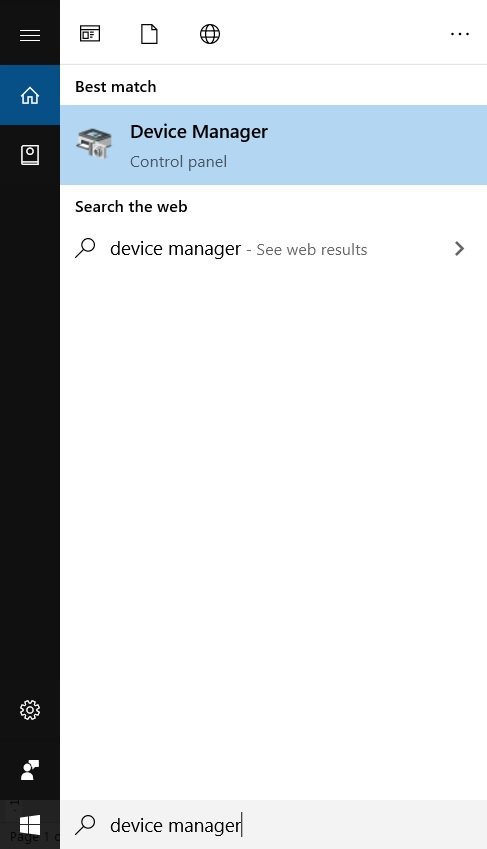
Étape 2 : Allez dans la barre de recherche Windows et tapez “Gestionnaire de périphériques”, appuyez sur Entrée.
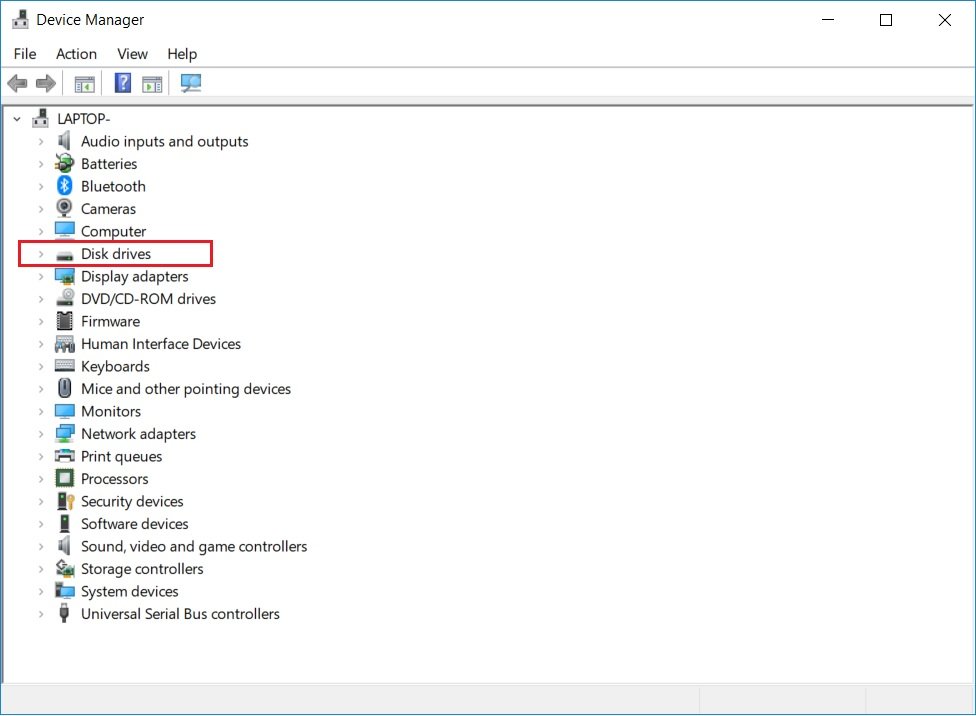
Étape 3 : Développez « Disques » et sélectionnez le lecteur USB connecté qui n’apparaît pas.
Étape 4 : Faites un clic droit dessus et sélectionnez « Mettre à jour le pilote ».
Étape 5 : Sélectionnez « Rechercher automatiquement un logiciel de pilote mis à jour ».
Complétez le processus, laissez le système trouver le pilote et le mettre à jour, puis vous devez redémarrer votre PC, rebrancher le lecteur USB et cela devrait fonctionner correctement.
En réinstallant le pilote de l’appareil USB
Étape 1 : Branchez votre lecteur USB dans le port.
Étape 2 : Allez dans la barre de recherche Windows et tapez “Gestionnaire de périphériques”, appuyez sur Entrée.
Étape 3 : Développez « Disques » et sélectionnez le lecteur USB connecté qui n’apparaît pas.
Étape 4 : Faites un clic droit dessus et sélectionnez « Désinstaller l’appareil ».
Remarque : Assurez-vous d’avoir sélectionné le bon lecteur USB.
Étape 5 : Confirmez en cliquant sur OK.
Laissez le processus se terminer, débranchez votre lecteur USB, redémarrez le système, puis rebranchez-le et cela devrait fonctionner correctement.
En changeant la lettre du lecteur
Une des raisons possibles pour lesquelles votre lecteur USB n’apparaît pas pourrait être qu’il a la même lettre de lecteur qu’un autre disque sur votre stockage, donc nous pouvons changer la lettre du lecteur USB.
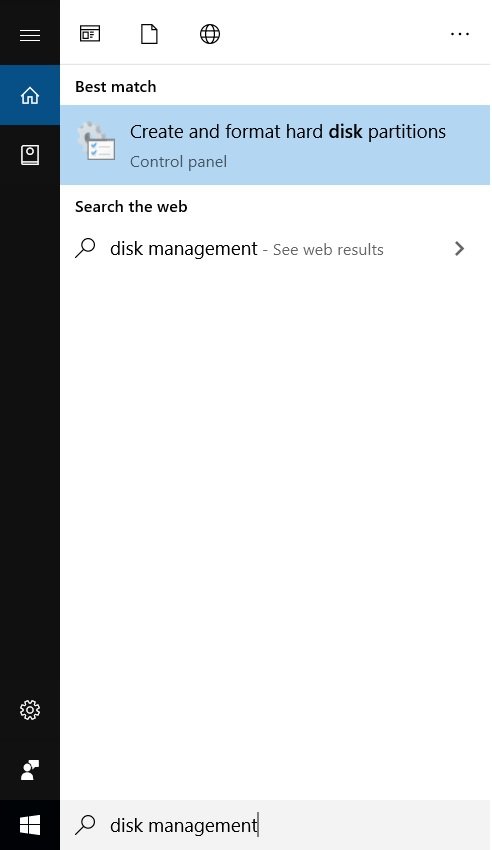
Étape 1 : Allez dans la barre de recherche Windows et tapez “Gestion des disques”, appuyez sur Entrée.
Étape 2 : Sélectionnez le volume sur votre lecteur USB.
Étape 3 : Faites un clic droit dessus et sélectionnez « Modifier la lettre de lecteur et les chemins ».
Étape 4 : Cliquez sur « Modifier »
Étape 5 : Maintenant, attribuez une nouvelle lettre au lecteur USB.
Cliquez sur OK et redémarrez votre système. Tout devrait fonctionner correctement maintenant.
En formatant le lecteur USB
Si votre lecteur USB rencontre des erreurs de système de fichiers, alors le seul moyen de le sauver est de le formater et de changer le système de fichiers afin qu’il soit compatible avec tous les Windows.
Étape 1 : Allez dans la barre de recherche Windows et tapez “Gestion des disques”, appuyez sur Entrée.
Étape 2 : Sélectionnez le volume sur votre lecteur USB.
Étape 3 : Faites un clic droit dessus et sélectionnez « Formater ».
Assurez-vous de garder le système de fichiers comme « NTFS » puis cliquez sur OK.
Votre lecteur USB est maintenant formaté et vous pouvez l’utiliser comme neuf.
D’autres solutions
Eh bien, les autres raisons pour lesquelles votre lecteur USB n’apparaît pas sur votre ordinateur peuvent être des dommages physiques soit au port USB, soit au lecteur USB ou au câble de connexion.
Vous pouvez confirmer les dommages physiques, si votre lecteur USB n’apparaît pas dans la Gestion des disques, alors il y a des dommages physiques.
En cas de dommages physiques aux ports de votre ordinateur, vous pouvez simplement essayer de brancher votre lecteur USB dans d’autres ports. Et en cas de dommages au lecteur lui-même, eh bien désolé, rien ne peut être fait.
Phrase de clôture
Voilà, c’était tout sur la façon de réparer un lecteur USB qui n’apparaît pas sous Windows 10. Essayez les méthodes ci-dessus et faites-nous savoir dans les commentaires laquelle a fonctionné pour vous.
Rencontrez-vous d’autres problèmes et soucis avec Windows 10 ? Alors il n’y a rien à craindre, nous avons un article dédié aux problèmes et guides de Windows 10, visitez le Guide de dépannage Windows 10, de plus, vous pouvez rechercher l’erreur dans la barre de recherche de votre site, vous obtiendrez la solution souhaitée. J’espère que vous apprécierez ce contenu, si vous avez d’autres suggestions, faites-le nous savoir dans la section des commentaires.
Plus comme ça
- Comment créer un dossier indélébile sous Windows 10
- Comment installer Windows 10X sur votre PC (dernière version)
- Comment contrôler Windows 10 depuis un smartphone Android
Recevez de nouveaux articles dans votre boîte de réception.
Aucun spam. Désabonnez-vous à tout moment.