Assistance technique · 4 min read · Nov 15, 2025
Comment corriger l'erreur de vérification requise lors du téléchargement d'applications gratuites sur l'App Store ?
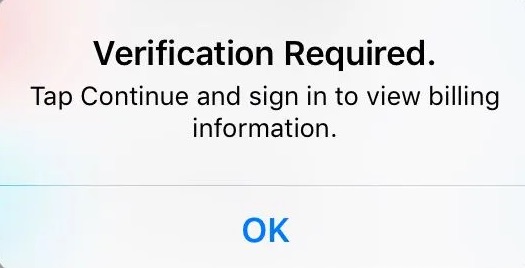
Essayez-vous de télécharger et d’installer des applications gratuites sur l’App Store iOS mais vous voyez un message de Vérification requise ? Dans ce guide, je vais vous expliquer pourquoi cette erreur se produit et comment vous pouvez la corriger.
Lorsque cette erreur se produit, vous ne pourrez pas télécharger les applications. En général, lorsque vous avez un mode de paiement défectueux enregistré sur l’Apple ID de votre iPhone, vous finissez par voir cette erreur de vérification requise lors de l’installation de toute application gratuite.
Défectueux signifie que le mode de paiement n’est pas pris en charge sur iOS, ou qu’il ne constitue pas de fonds. De plus, si vous avez des frais impayés pour l’application, vous pourriez également voir le message d’erreur.
Redémarrer l’iPhone
Cela pourrait être un petit problème technique qui peut provoquer le message d’erreur de vérification requise lors du téléchargement d’applications depuis l’App Store.
Essayez de redémarrer l’iPhone et vérifiez si cela résout le problème.
- Appuyez longuement sur le bouton latéral de l’iPhone.
- Vous verrez l’option Faire glisser pour éteindre. Appuyez et faites glisser dessus.
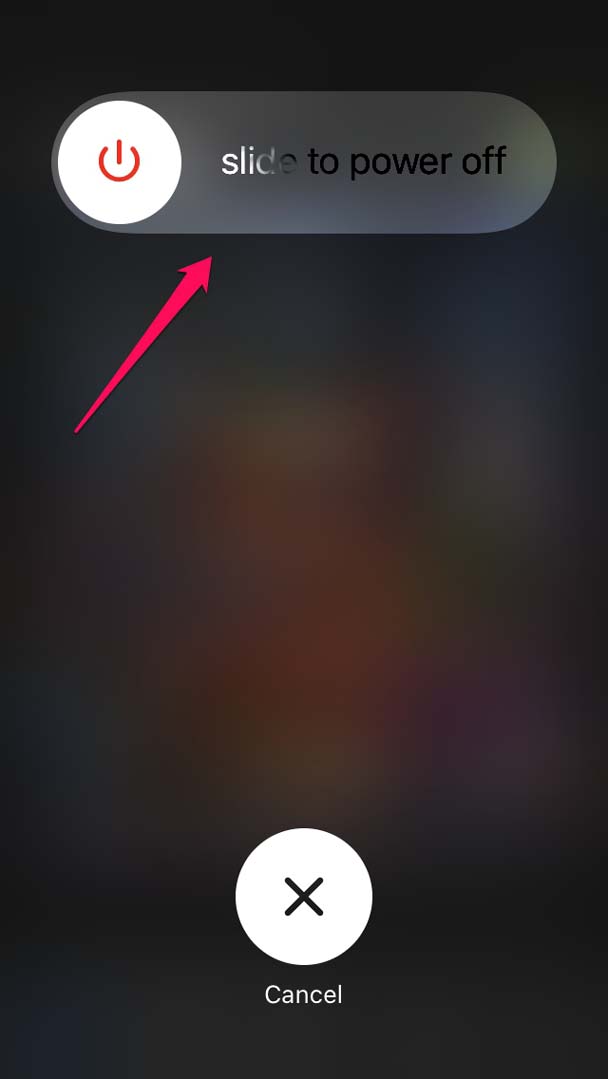
- Après quelques secondes, rallumez l’iPhone en appuyant sur le bouton d’alimentation.
- Accédez maintenant à l’App Store et vérifiez si vous pouvez télécharger des applications sans message d’erreur de vérification requise.
Supprimer le mode de paiement existant sur l’iPhone
L’un des moyens les plus simples de corriger le message d’erreur de vérification requise est de supprimer tout mode de paiement existant que vous avez configuré sur votre Apple ID.
- Ouvrez l’application Réglages.
- Appuyez sur Apple ID.
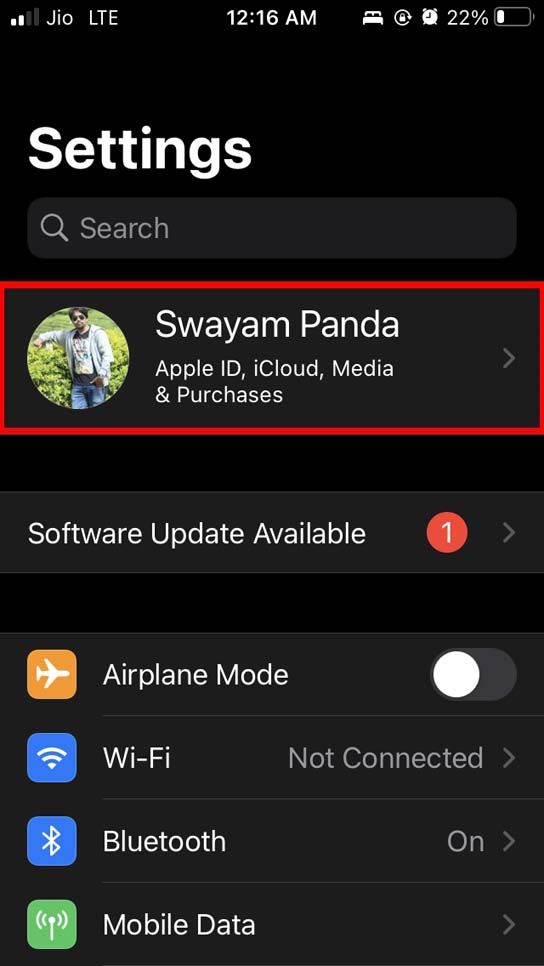
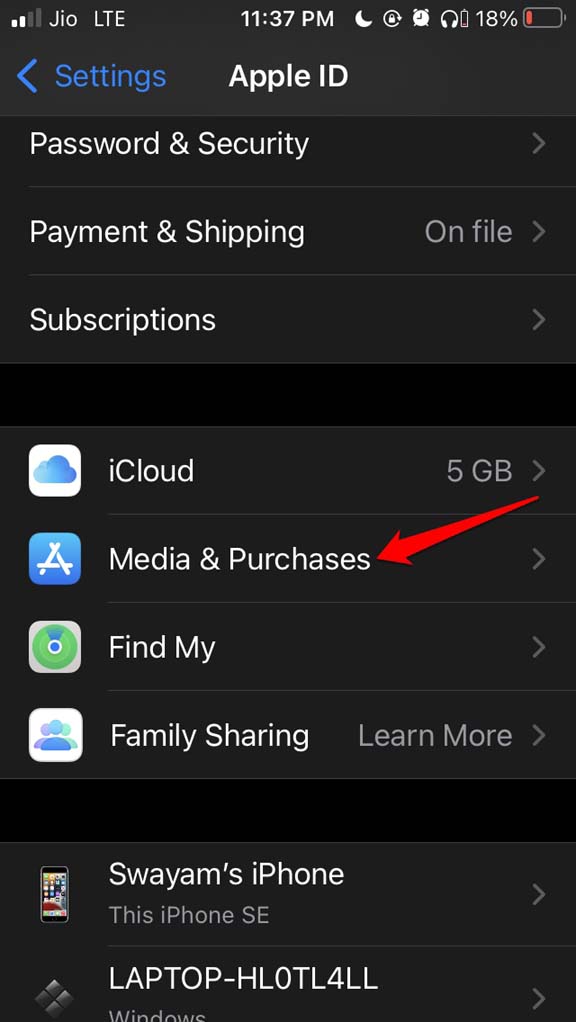
- Accédez à Médias et achats.
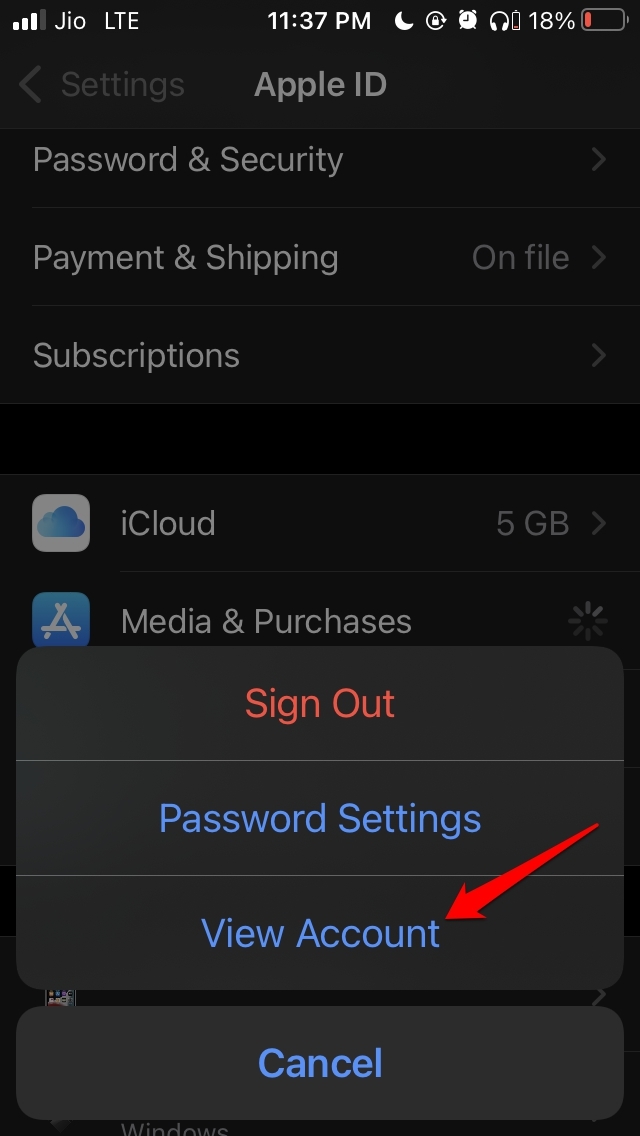
- Dans le menu, sélectionnez Afficher le compte.
- Utilisez Touch ID ou Face ID pour authentifier votre accès.
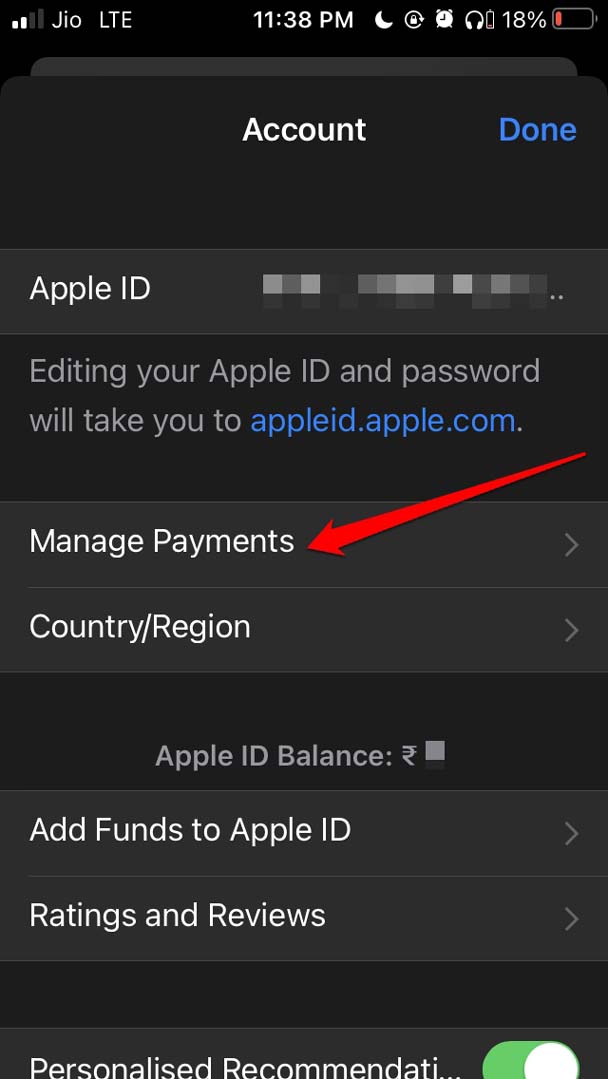
- Appuyez sur Gérer les paiements.
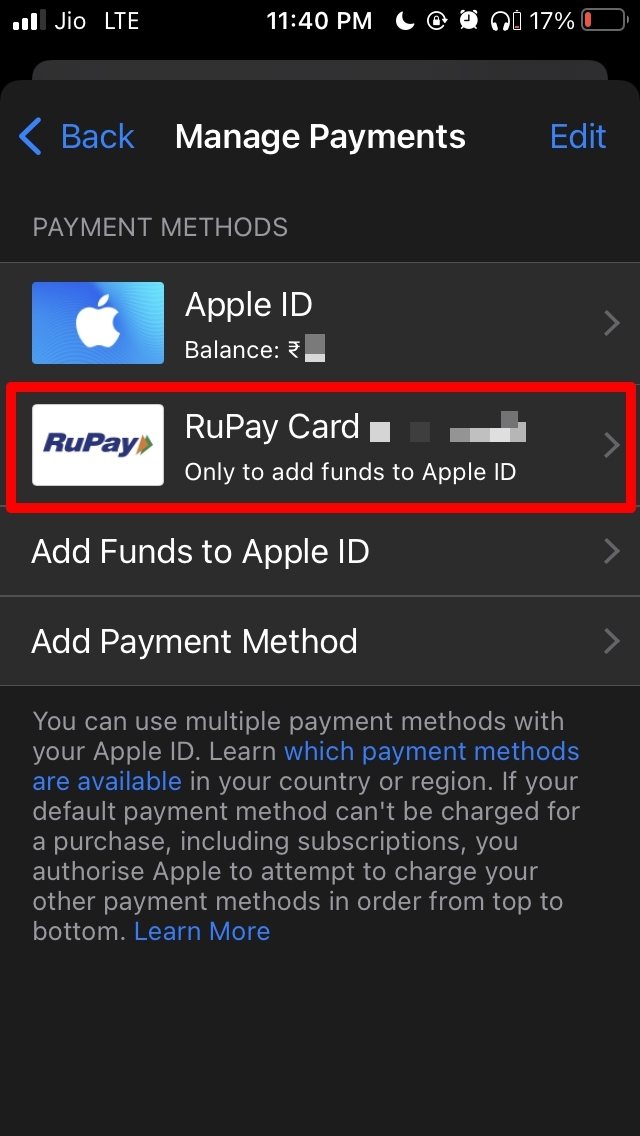
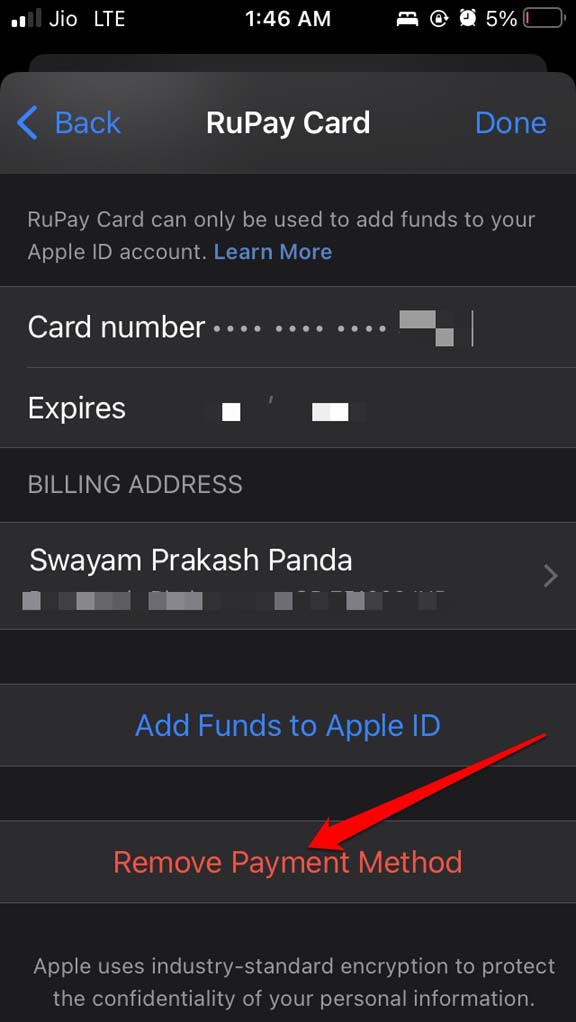
- Si vous avez un mode de paiement existant, tel qu’une carte de crédit/débit, essayez de le supprimer.
- Comme vous pouvez le voir dans la capture d’écran, j’ai une carte de débit ajoutée pour insérer des fonds dans l’Apple ID. Je vais essayer de la supprimer.
- Appuyez sur le nom/numéro de la carte.
- Sur l’écran suivant, faites défiler jusqu’à Supprimer le mode de paiement et appuyez dessus.
Ajouter un mode de paiement valide à l’Apple ID
Le dépannage précédent sera utile lorsque vous souhaitez télécharger uniquement des applications gratuites depuis l’App Store. Il existe également d’autres applications sur l’App Store qui ne sont pas gratuites, et vous devez les acheter pour les utiliser.
Pour cela, vous devez avoir un mode de paiement actif pour payer directement vos achats d’applications ou insérer des fonds dans l’Apple ID. Cela signifie que vous devez configurer un mode de paiement valide.
Ouvrez les Réglages.
Appuyez sur Apple ID sur la page des réglages.
Maintenant, allez à Médias et achats.
Dans le menu, sélectionnez Afficher le compte.
Utilisez Touch ID ou Face ID pour authentifier votre accès.
Appuyez sur Gérer les paiements.
Sous cette section, appuyez sur Ajouter un mode de paiement.
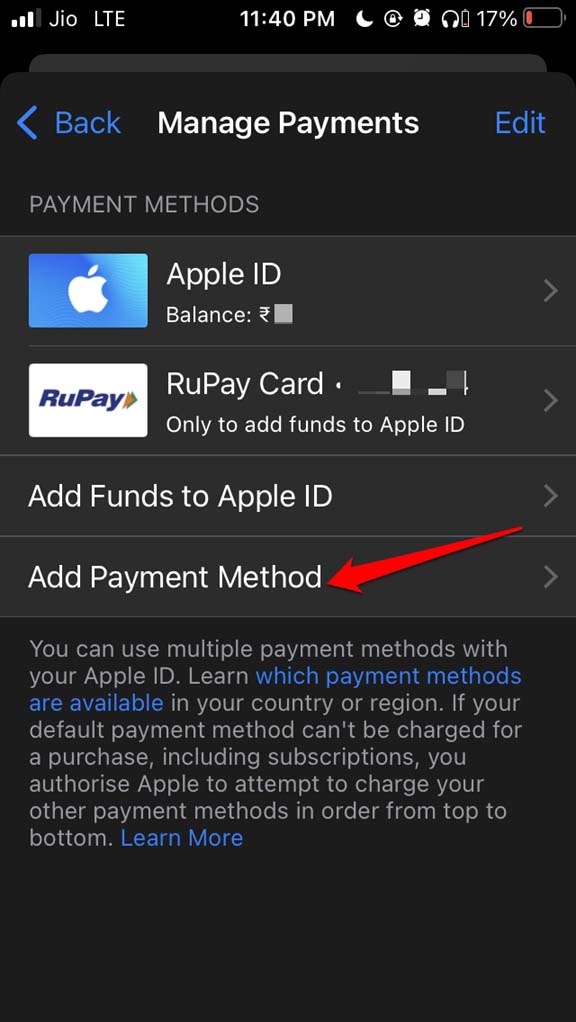
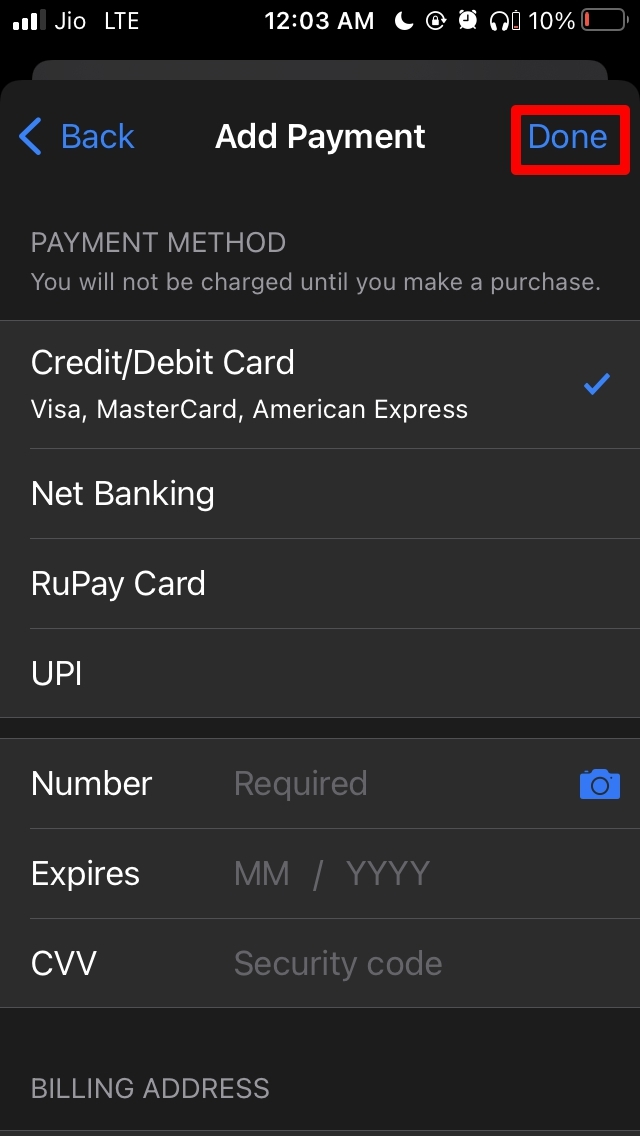
Sélectionnez si vous souhaitez ajouter une carte de crédit ou de débit ou si vous souhaitez intégrer votre ID UPI ou carte RuPay.
Une fois que vous avez ajouté les détails de la carte/UPI, appuyez sur Terminé.
Se déconnecter de l’Apple ID et se reconnecter
Une autre solution qui aide les utilisateurs à corriger le message d’erreur de vérification requise nécessite de se déconnecter de l’Apple ID et de se reconnecter.
- Allez dans Réglages.
- Appuyez sur Apple ID.
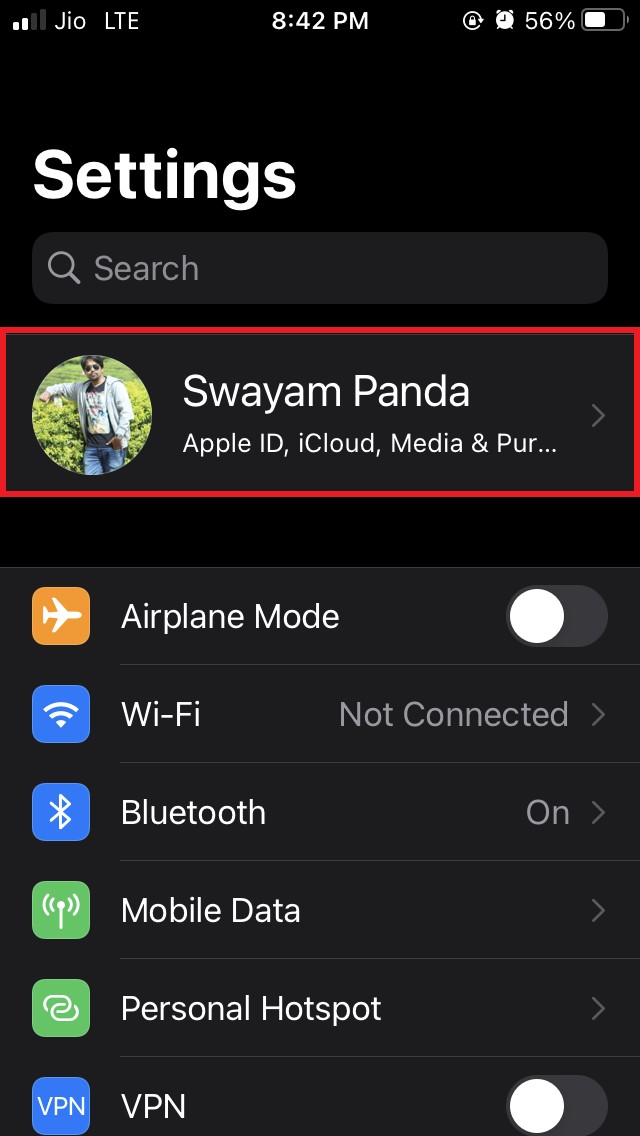
- Accédez à Se déconnecter et appuyez dessus.
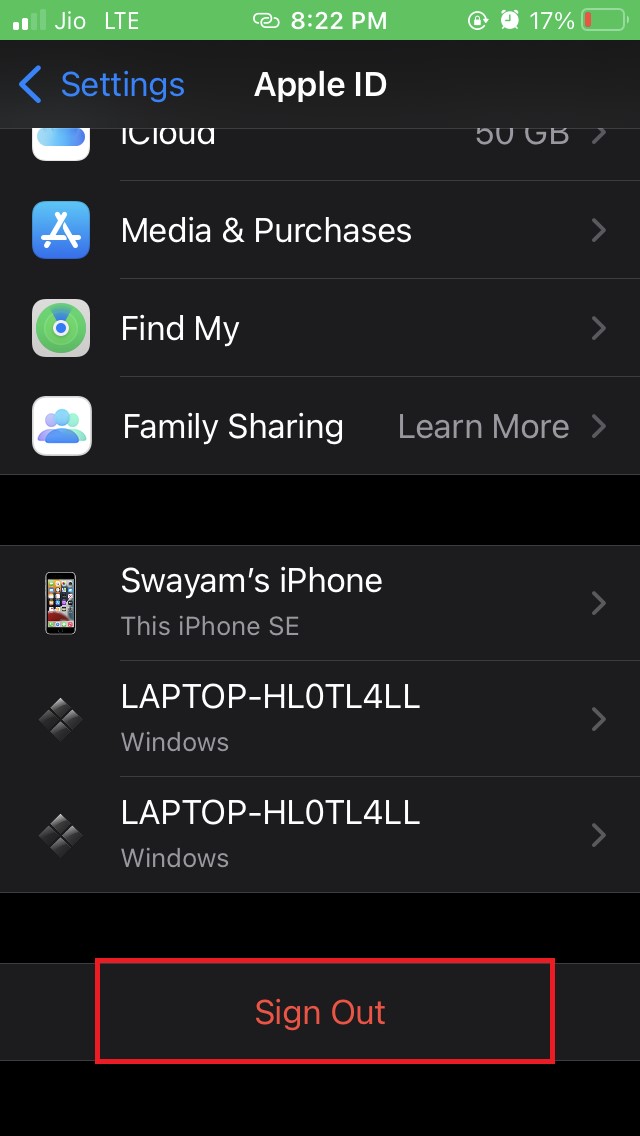
- Ensuite, connectez-vous à l’Apple ID en utilisant vos identifiants. Cela devrait corriger l’erreur de l’App Store affichant la vérification requise.
Mettre à jour iOS
Souvent, les utilisateurs ont signalé que la mise à jour de leur version iOS à la dernière version a corrigé cette erreur de “vérification requise” sur l’App Store. Vous pouvez également essayer.
- Lancez l’application Réglages.
- Maintenant, allez à Général et appuyez dessus.
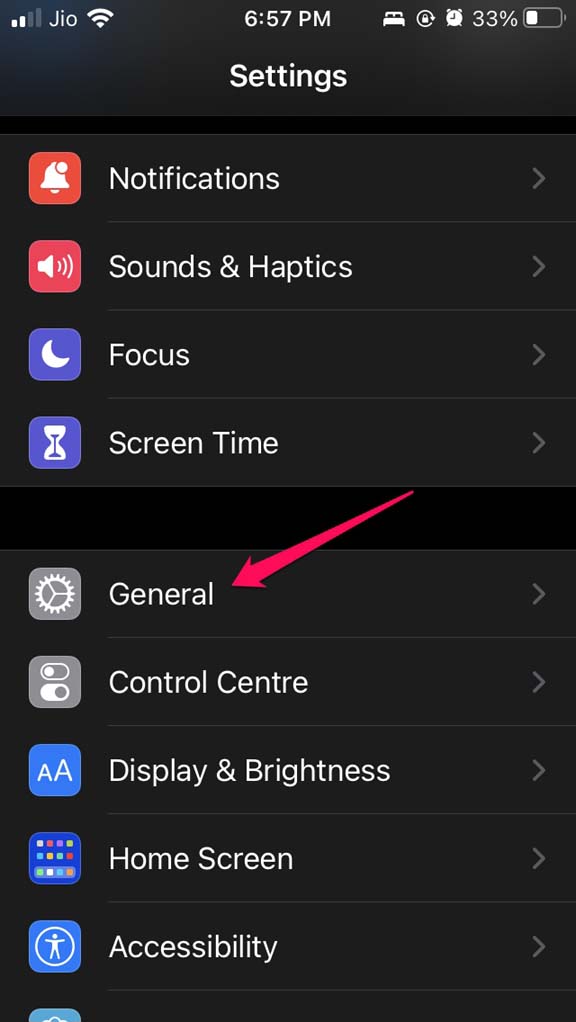
- Maintenant, appuyez sur Mise à jour logicielle.
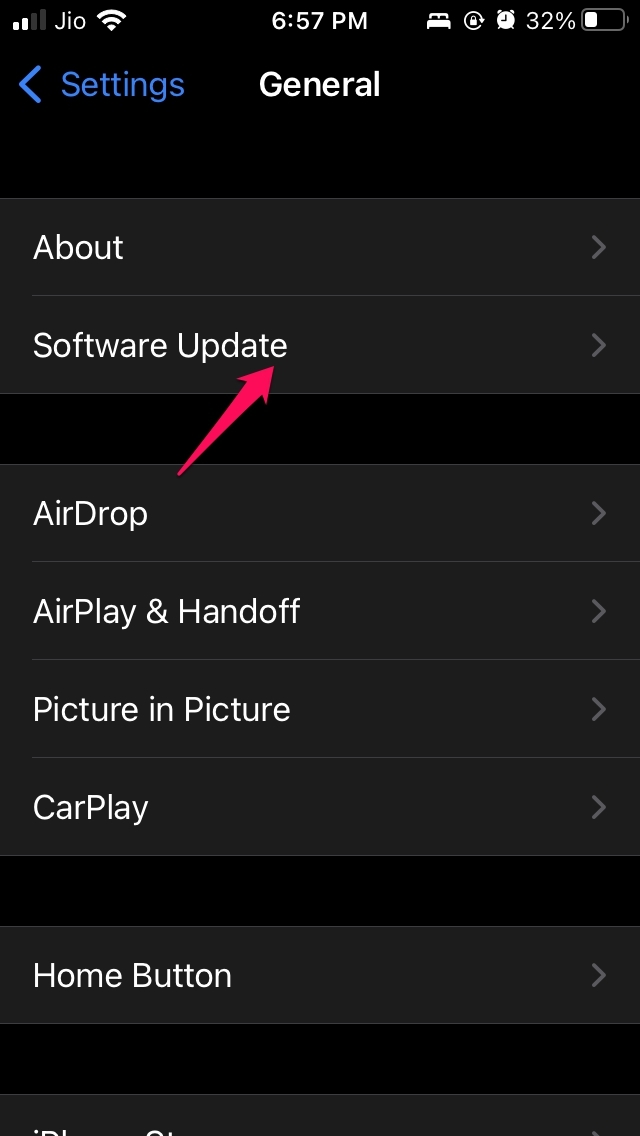
- iOS recherchera de nouvelles mises à jour et vous en informera.
- Si une mise à jour est disponible, appuyez sur Télécharger et installer pour continuer.
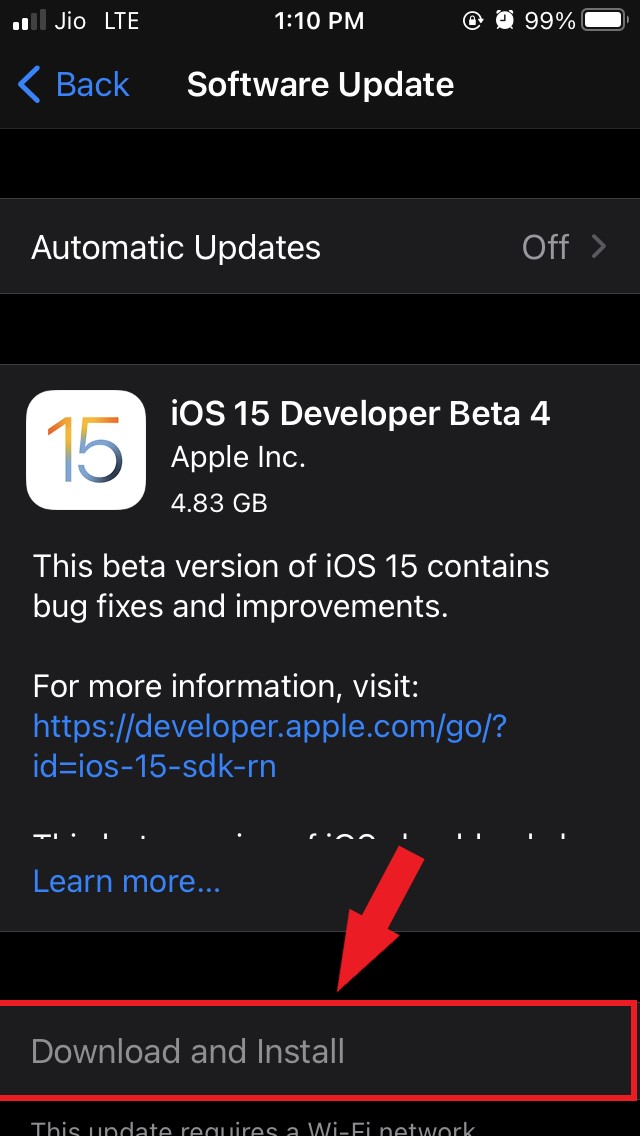
Après avoir installé la dernière mise à jour iOS, vérifiez si vous recevez toujours le message d’erreur sur l’App Store lors de la tentative de téléchargement d’applications gratuites ou payantes.
Donc, voici les différents conseils et astuces qui vous aideront à corriger le message d’erreur “vérification requise” lors de la tentative d’installation d’applications depuis l’App Store.
Si vous avez des réflexions sur Comment corriger l’erreur de vérification requise lors du téléchargement d’applications gratuites sur l’App Store ?, n’hésitez pas à laisser un commentaire ci-dessous. De plus, veuillez vous abonner à notre chaîne YouTube DigitBin pour des tutoriels vidéo. Cheers !
Recevez de nouveaux articles dans votre boîte de réception.
Aucun spam. Désabonnez-vous à tout moment.