Dépannage vidéo · 7 min read · Jan 16, 2026
Comment corriger l'erreur de lecture vidéo sur Google Chrome ?
Lorsque vous naviguez sur le web avec Google Chrome, vous arrivez sur n’importe quel site web. Vous tombez sur une vidéo sur ce site et cliquez dessus. Cependant, la vidéo ne se lit pas. Je sais que c’est irritant et que cela donne l’impression que vous ne pouvez pas consommer complètement l’information de ce site. Dans ce guide, je vais vous donner quelques conseils pour résoudre ce problème. De plus, j’ai parlé des raisons pour lesquelles les vidéos ne se lisent pas dans Google Chrome.
Normalement, si la connexion Internet est interrompue, le lecteur vidéo ne fonctionnera pas et la vidéo ne se lira pas. Parfois, en raison de problèmes de droits d’auteur de la part des créateurs de vidéos, les sites retirent la vidéo. Dans ce cas, vous pouvez voir la miniature de la vidéo sur la page web, mais en cliquant dessus, elle ne se lira pas.
Les serveurs du site d’origine où les vidéos sont hébergées, comme YouTube, peuvent être hors service. Dans ce cas, les vidéos peuvent ne pas se lire. De plus, si JavaScript est désactivé sur Google Chrome, alors certains contenus du site, y compris les vidéos, peuvent ne pas se lire. Parfois, avoir l’accélération matérielle activée sur le navigateur Chrome peut empêcher les vidéos de se lire.
Comment corriger les vidéos qui ne se lisent pas dans Google Chrome
Voici quelques conseils de dépannage efficaces qui vous aideront à résoudre le problème.
1. Désactiver l’accélération matérielle sur Chrome
Commencez par désactiver l’accélération matérielle du navigateur Chrome. Selon divers rapports d’utilisateurs, désactiver cette fonctionnalité a corrigé de nombreux problèmes techniques liés aux sites fonctionnant sur le navigateur Chrome.
Voici comment désactiver l’accélération matérielle sur le navigateur Chrome.
- Ouvrez le navigateur Chrome.
- Dans la barre d’URL, entrez Chrome://settings et appuyez sur Entrée.
- Ensuite, dans le champ de recherche, tapez Accélération matérielle.
- Dans la section des résultats, vous verrez une option “ Utiliser l’accélération matérielle lorsque disponible “
- Cliquez sur le commutateur à côté de l’option pour le griser ou le désactiver.
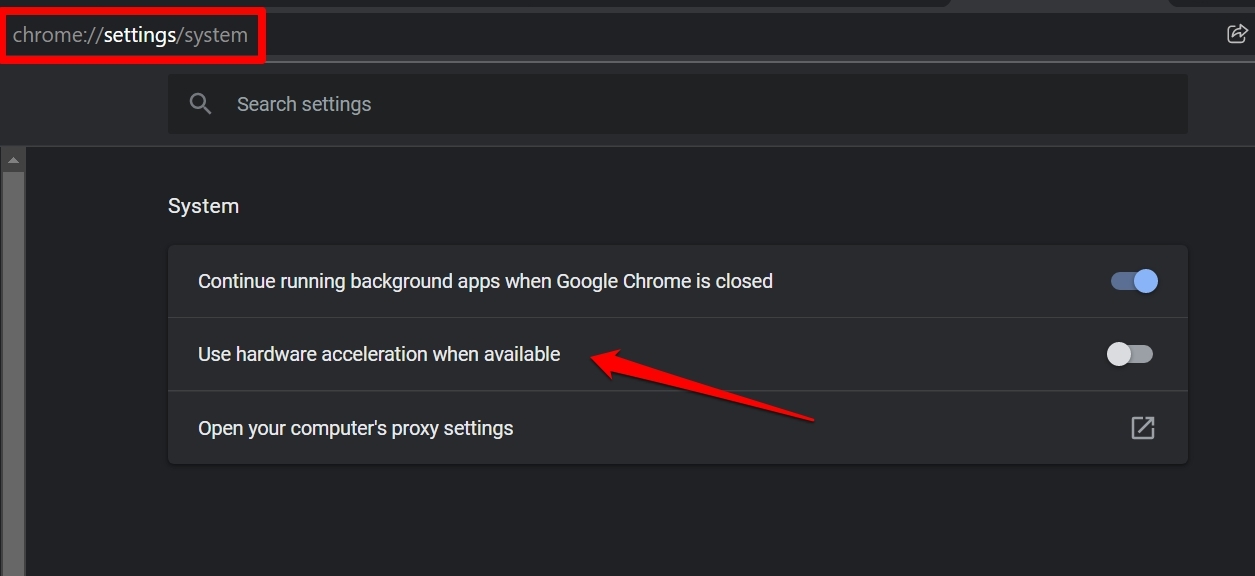
Maintenant, essayez de recharger le site web que vous visitiez et essayez de lire la vidéo sur le site.
2. Vérifiez si le site d’origine de la vidéo est hors service
Comme je l’ai mentionné plus tôt, vérifiez si le site d’origine sur lequel la vidéo a été téléchargée est hors service pour le moment. Par exemple, si une vidéo est initialement téléchargée sur YouTube et que les serveurs de YouTube sont peut-être hors service pour maintenance ou correction de bogues. Dans ce cas, la vidéo ne se lira pas sur les sites où le lien vidéo a été intégré.
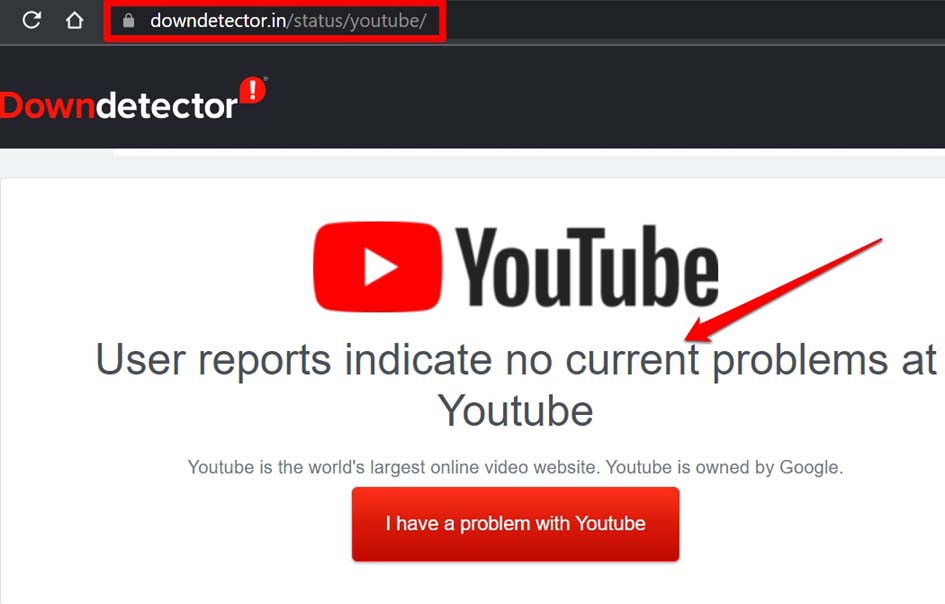
Vous pouvez vérifier cela pour n’importe quel site en visitant le site DownDetector. Il suffit d’entrer le nom du site et vous pouvez vérifier si les serveurs de ce site ont été hors service ces dernières heures. Si oui, alors vous devez attendre que le site revienne.
Par exemple, vérifions si YouTube a des problèmes avec son serveur en utilisant le site DownDetector.
3. Vérifiez et corrigez votre connexion Internet
Souvent, d’après mon expérience, lorsque la coupure Internet se produit sans raison, les vidéos partagées sur n’importe quel site ne se lisent pas. Même si j’ai joué la vidéo pendant quelques minutes sur la durée totale du flux, une fois qu’Internet est interrompu, la vidéo s’arrête immédiatement.
Donc, si cela vous arrive, vérifiez la connexion Internet ou le WiFi que vous utilisez. Essayez de réparer le routeur manuellement ou demandez de l’aide à votre FAI. De plus, vous pouvez vous connecter à d’autres réseaux qui vous sont accessibles.
4. La vidéo a peut-être été retirée
Le site que vous parcourez a peut-être retiré la vidéo de cet article ou de cette page web en raison de violations de droits d’auteur. Il se peut également que la source sur laquelle la vidéo a été téléchargée ait été supprimée.
Cela signifie que si une vidéo sur YouTube a été supprimée par le téléchargeur d’origine de sa chaîne, cela sera également reflété sur le site où la vidéo a été partagée. Le lecteur vidéo intégré s’affichera, mais en cliquant, vous obtiendrez un message “ vidéo non disponible “.
Lorsqu’une vidéo est retirée, vous ne pouvez rien faire d’autre que de vous conformer à la situation. Une autre raison peut être la limitation géographique du contenu vidéo. Certaines vidéos YouTube ne sont pas disponibles dans tous les pays. Vous pouvez utiliser un VPN et essayer d’accéder à la vidéo sur ce site.
5. Désactiver les plugins inutilisés sur le navigateur Chrome
Je recommande toujours de ne jamais garder une douzaine de plugins ou d’extensions de navigateur inutilisés installés sur le navigateur Chrome. Au fil du temps, ces plugins inutilisés deviendront bogués et incompatibles avec la version du navigateur Chrome. Cela entraînera des bogues et des glitches.
De plus, évitez d’installer des plugins suspects car ils peuvent ouvrir la porte aux logiciels malveillants sur votre ordinateur. Si vous avez des plugins inutilisés sur le navigateur, vous devriez immédiatement les supprimer. Voici les étapes pour le faire.
- Ouvrez le navigateur Chrome.
- Dans la barre d’URL, tapez Chrome://extensions et appuyez sur Entrée.
- Ensuite, naviguez simplement vers les plugins inutilisés installés sur le navigateur et cliquez sur Supprimer pour les désinstaller.
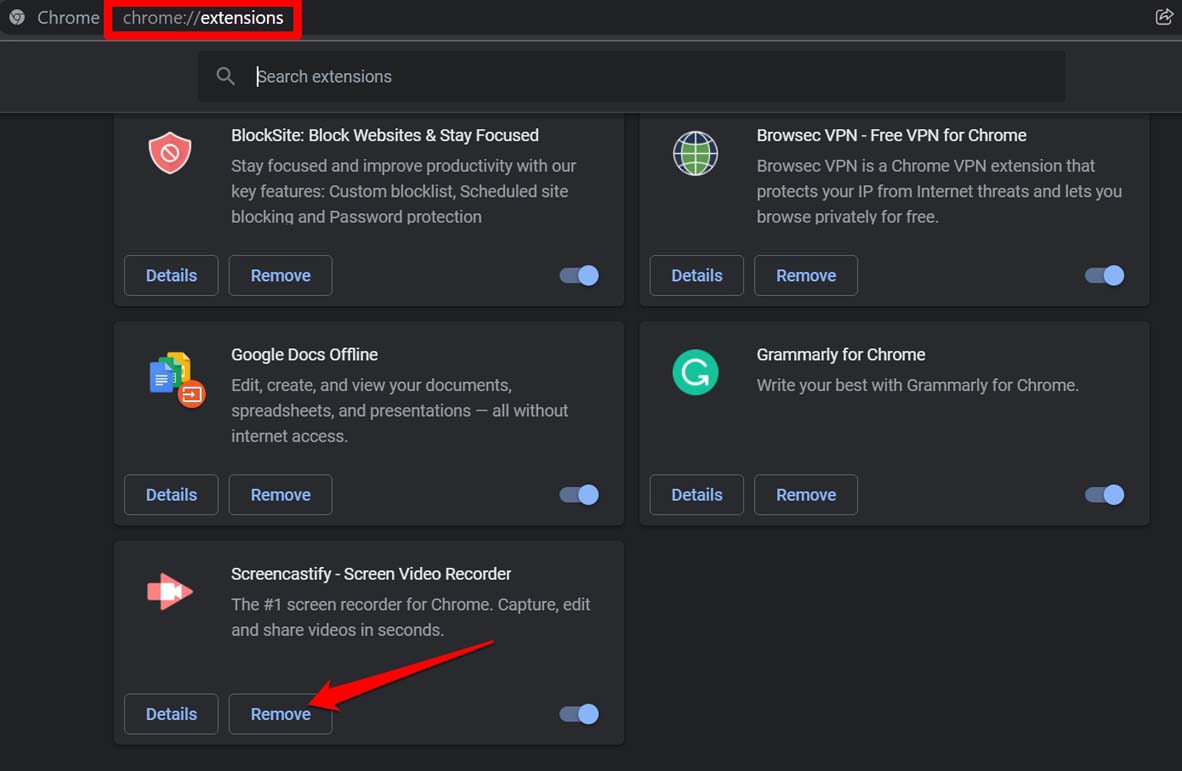
Si ces plugins obsolètes, inutilisés ou suspects ont perturbé les vidéos intégrées ou les liens vidéo présents sur n’importe quelle page web, alors ce problème devrait être résolu avec ces plugins supprimés.
6. Effacer le cache de Google Chrome
Vous pouvez essayer d’effacer le cache du navigateur Google Chrome. Cela vous aidera à résoudre le problème des vidéos qui ne se lisent pas sur le navigateur Chrome.
- Assurez-vous que le navigateur Chrome est ouvert.
- En même temps, appuyez sur les touches Ctrl + Shift + Suppr sur le clavier.
- La boîte de dialogue effacer les données de navigation apparaîtra.
- Cliquez sur l’onglet Avancé et définissez la plage de temps sur tout le temps.
- Maintenant, cliquez sur Effacer les données.
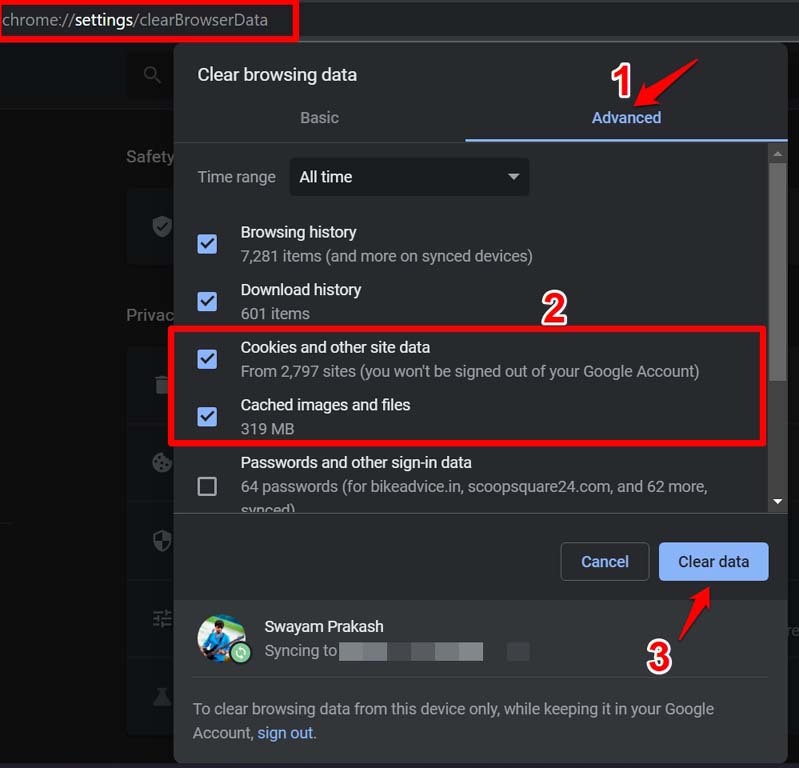
Après cela, relancez le navigateur Chrome et vérifiez si vous pouvez lire la vidéo sur la page web concernée que vous visitiez précédemment.
7. Activer JavaScript pour Google Chrome
À ce jour, il est important d’avoir JavaScript activé sur le navigateur Chrome pour lire les animations, charger tous les éléments d’un site web interactif. Donc, vérifiez les paramètres du navigateur Chrome et activez JavaScript au cas où il aurait été désactivé d’une manière ou d’une autre en essayant de modifier le blocage des publicités pour un site web.
- Lancez le navigateur Chrome.
- Tapez Chrome://Settings dans la barre d’URL.
- Maintenant, tapez Paramètres du site dans la barre de recherche de Chrome.
- Cliquez sur Paramètres du site lorsqu’il apparaît dans le résultat de recherche mis en surbrillance en jaune.
- Naviguez vers JavaScript et cliquez dessus.
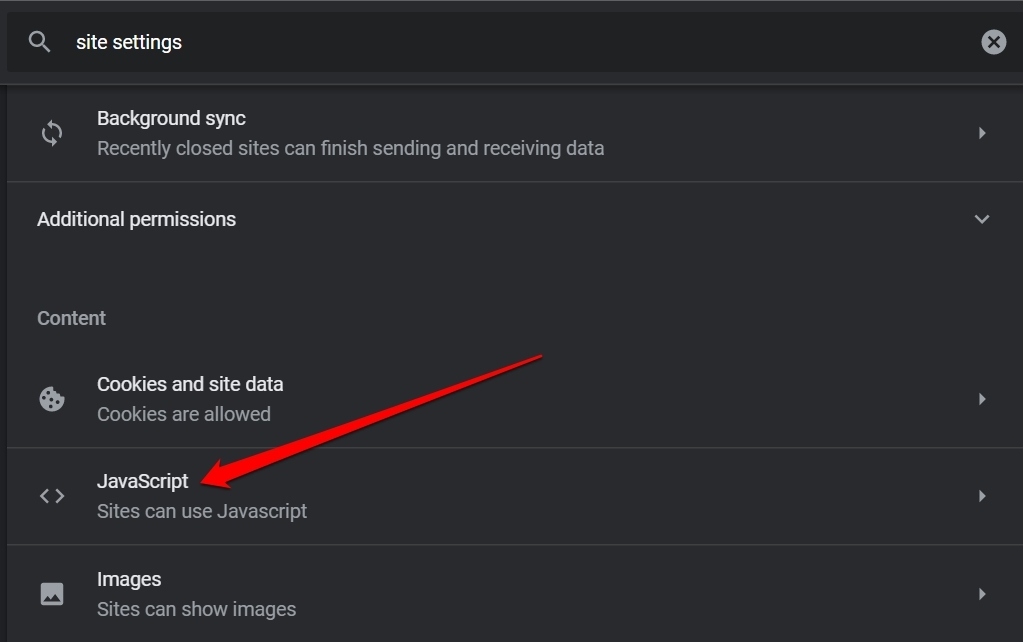
- Sous l’onglet Comportement par défaut, cliquez sur l’option Les sites peuvent utiliser JavaScript.
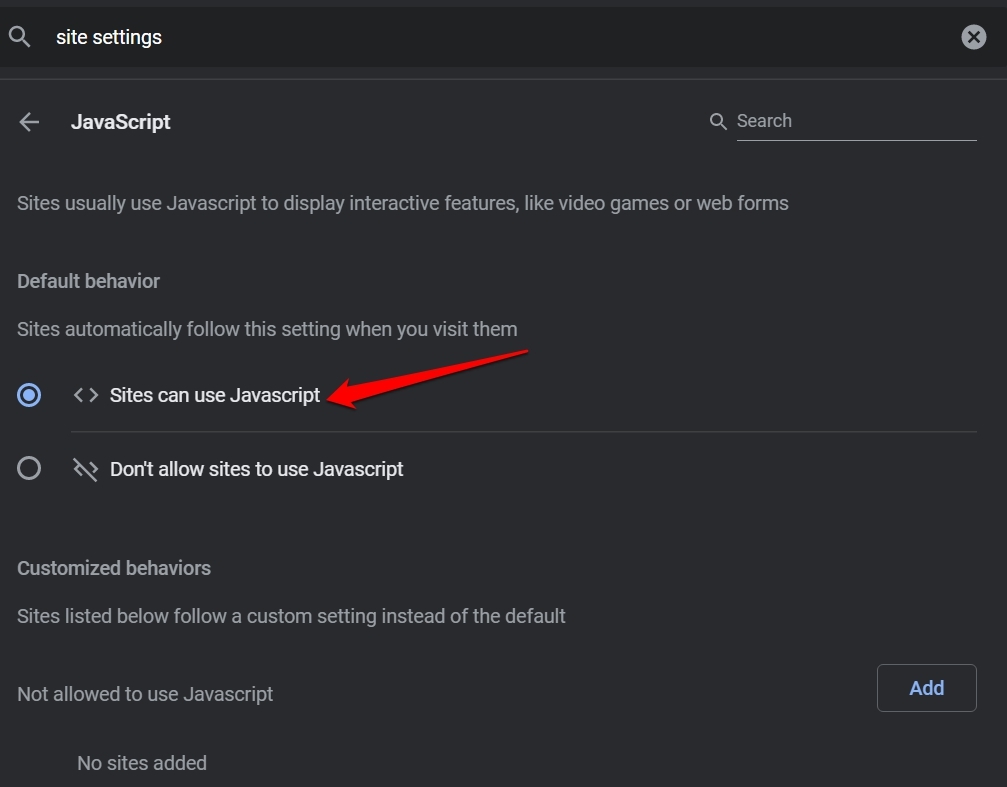
Après avoir activé JavaScript, jouez la vidéo sur le site et elle devrait maintenant se lire sans problème.
8. Réinitialiser le navigateur Google Chrome
Le dernier conseil de dépannage consiste à réinitialiser le navigateur Chrome. Comme ce processus supprimera toutes les données du site associées à votre compte Google, je vous suggère de synchroniser vos favoris avec le compte Google. Ensuite, lorsque vous relancez le navigateur Chrome, il vous sera plus facile de récupérer les favoris et d’accéder aux sites que vous utilisez dans votre vie quotidienne.
Voici les étapes pour effectuer une réinitialisation.
- Pour réinitialiser le navigateur Chrome, ouvrez le navigateur sur votre PC.
- Dans la barre d’adresse, tapez Chrome://Settings et appuyez sur Entrée.
- Maintenant, dans la barre de recherche, tapez réinitialiser.
- Vous devriez voir instantanément l’onglet Réinitialiser et nettoyer.
- Cliquez sur l’option Restaurer les paramètres à leurs valeurs par défaut d’origine.
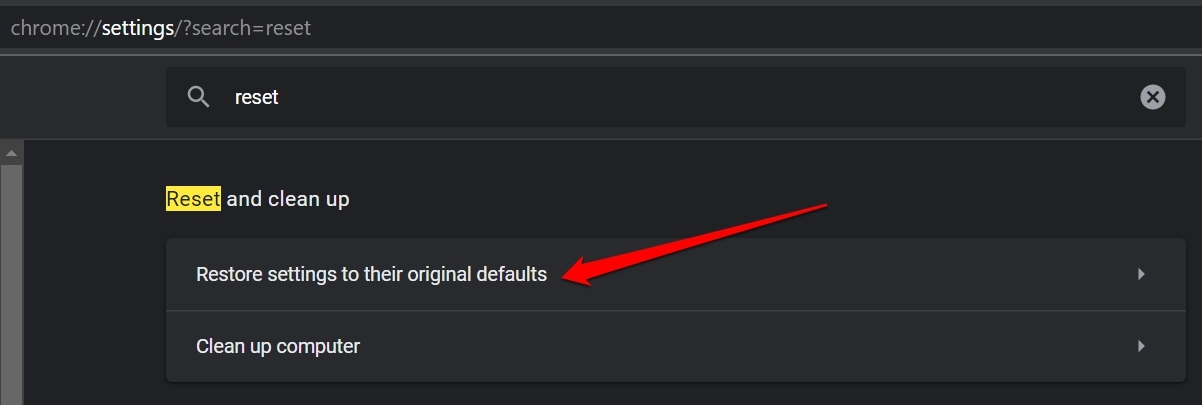
- Lorsque la boîte de dialogue de confirmation apparaît, cliquez sur Réinitialiser les paramètres.
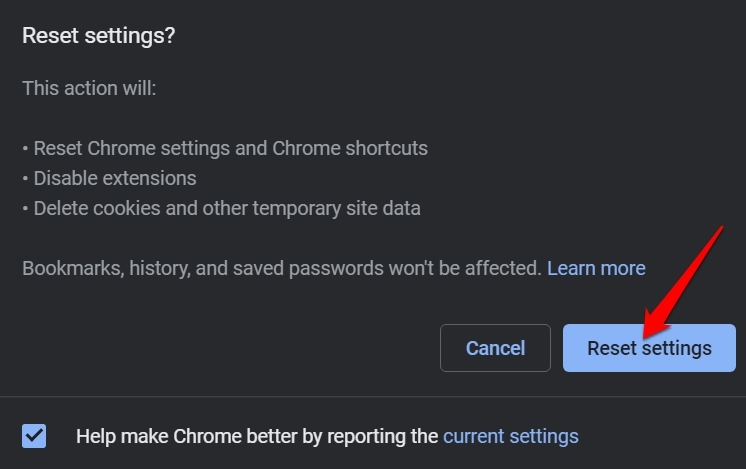
Une fois le navigateur réinitialisé, vous pouvez le relancer et ensuite accéder à divers sites web et vérifier si les vidéos intégrées se lisent maintenant ou non.
Donc, voici les différents conseils de dépannage que vous pouvez mettre en œuvre pour résoudre le problème des vidéos qui ne se lisent pas sur le navigateur Chrome.
Si vous avez des réflexions sur Comment corriger l’erreur de lecture vidéo sur Google Chrome ?, n’hésitez pas à les laisser dans la boîte de commentaire ci-dessous. De plus, veuillez vous abonner à notre chaîne YouTube DigitBin pour des tutoriels vidéo. À bientôt !
Recevez de nouveaux articles dans votre boîte de réception.
Aucun spam. Désabonnez-vous à tout moment.