Dépannage vidéo · 6 min read · Dec 27, 2025
Comment réparer les vidéos qui ne se lisent pas dans le rouleau de la caméra de l'iPhone ?
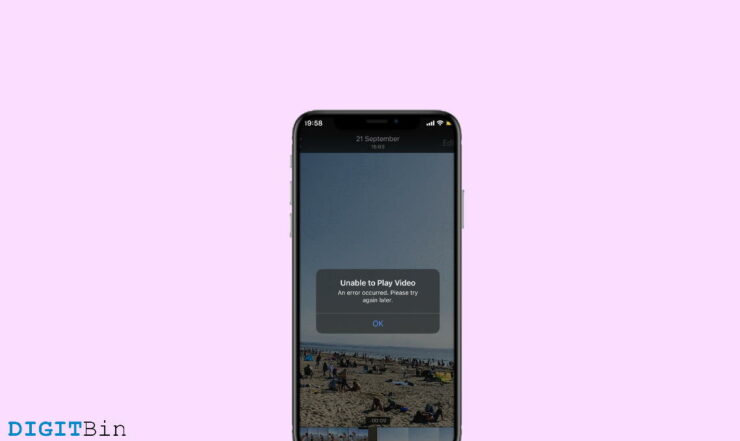
Vous voulez rapidement vérifier les vidéos que vous avez prises lors de vos vacances ou lors d’une réunion entre amis. Mais à votre grande surprise, toutes les vidéos ne se lisent pas dans le rouleau de la caméra de l’iPhone. Dans certaines vidéos, il y a une erreur, et d’autres affichent une icône de mise en mémoire tampon qui continue de charger. C’est un problème très courant auquel les utilisateurs d’iPhone sont confrontés de temps en temps. Et l’expérience peut être dévastatrice ainsi qu’embarrassante lorsque vous essayez de montrer des vidéos à vos proches ou amis.
Dans certains cas, les vidéos de l’iPhone peuvent prendre un certain temps à charger en raison de leur haute résolution ou de leur format vidéo, mais elles devraient commencer à fonctionner dans les 1 à 2 secondes. Si ce n’est pas le cas, il y a sûrement un problème et dans ce guide, nous allons travailler ensemble pour vérifier quelques solutions de dépannage à ce sujet.
Meilleures façons de réparer les vidéos qui ne se lisent pas dans le rouleau de la caméra de l’iPhone
Les smartphones iPhone ne sont pas exactement à l’abri des glitches aléatoires avec les vidéos et les photos. Dans de nombreux cas, les vidéos que vous souhaitez regarder continueront de se mettre en mémoire tampon et ne se chargeront jamais. De plus, il y a eu de nombreux cas où vous verrez une icône d’exclamation sur les vidéos disant qu’il n’est pas possible de charger la vidéo en haute qualité. Mais ne vous inquiétez pas, car ce ne sont que des problèmes temporaires et les méthodes ci-dessous vous aideront à les résoudre.
Redémarrez votre iPhone
S’il y a un glitch dans votre iPhone et que, de ce fait, les vidéos ne se lisent pas, cela peut être corrigé par un simple redémarrage de l’appareil. Dans de nombreux cas, il a été constaté que la RAM de votre appareil est simplement pleine et que l’iPhone ne pourra pas optimiser ou gérer correctement. Vous rencontrerez donc des problèmes similaires de médias comme des sites Web qui ne se chargent pas ou des vidéos qui ne se chargent pas. Éteignez simplement votre iPhone et attendez 2 minutes, puis rallumez-le. Cela devrait, espérons-le, résoudre le problème.
Effacer les médias récemment supprimés
L’iPhone garde un enregistrement des photos et vidéos que vous avez supprimées pendant 30 jours avant de les supprimer définitivement. Bien que si vous avez supprimé beaucoup de médias, cela peut forcer votre iPhone à optimiser le stockage et à compresser vos vidéos du rouleau de la caméra. Cela entraîne un ralentissement ou parfois une corruption de leurs données également. Une fois que vous aurez effacé vos médias supprimés, le problème des vidéos ne se lisant pas dans le rouleau de la caméra de l’iPhone disparaîtra automatiquement.
Ouvrez l’application Photos sur votre iPhone et naviguez vers Album > Récemment supprimé.
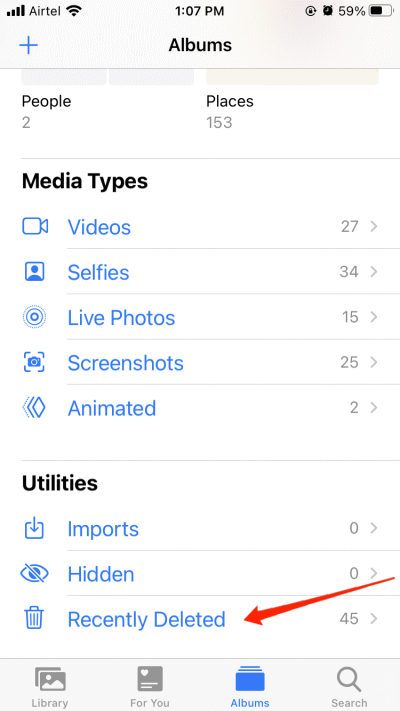
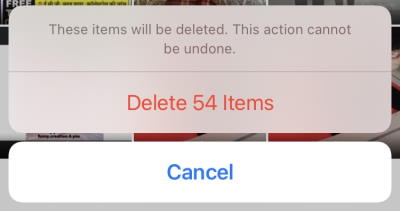
Ici, sélectionnez tout et choisissez de supprimer définitivement tous les médias.
Désactiver la restriction d’application
Dans le cas où vous avez activé les paramètres de “ restriction d’application “ sur votre iPhone ; alors vous êtes très probablement confronté au problème mentionné. Donc, pour vous débarrasser du problème, vous devrez désactiver les paramètres. Pour ce faire, voici les étapes à suivre.
- Allez dans l’application paramètres de votre iPhone.
- Appuyez sur l’option “ Temps d’écran “ et sélectionnez “ Restriction de contenu et de confidentialité “.
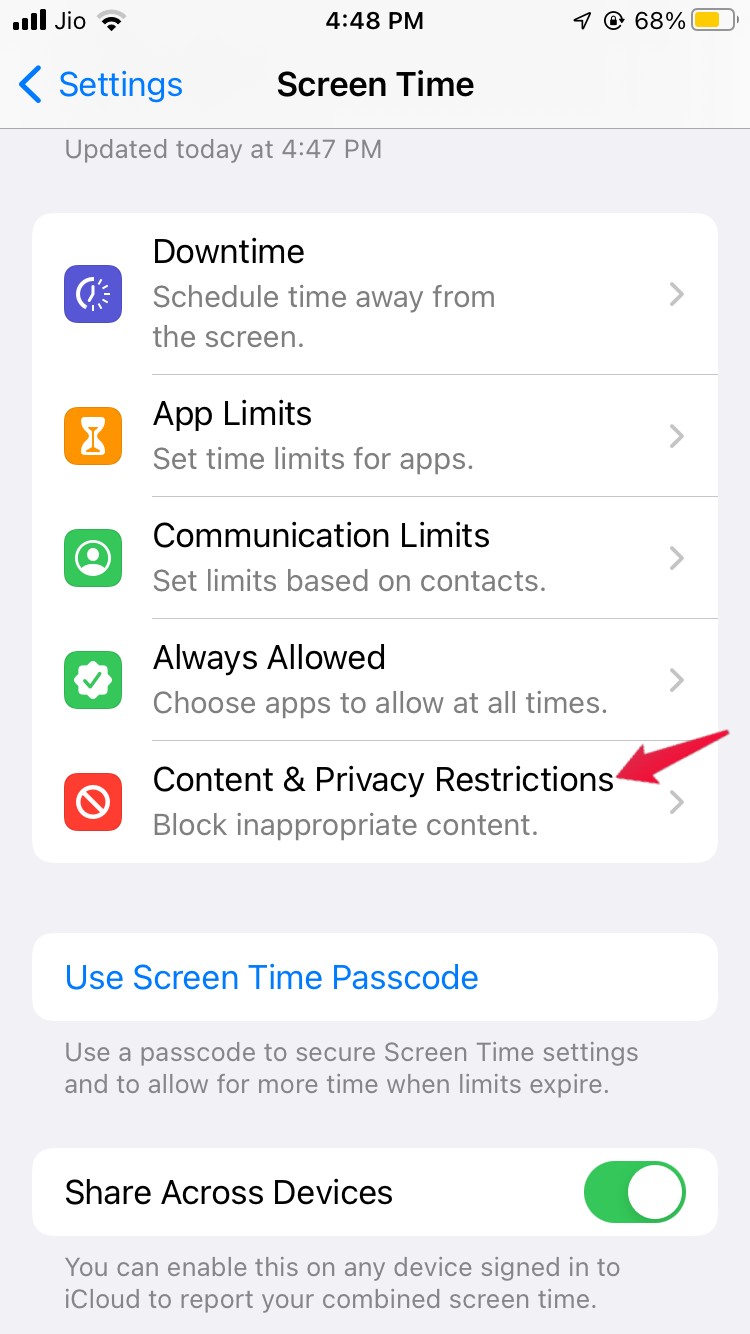
- Désactivez l’option Contenu et confidentialité.
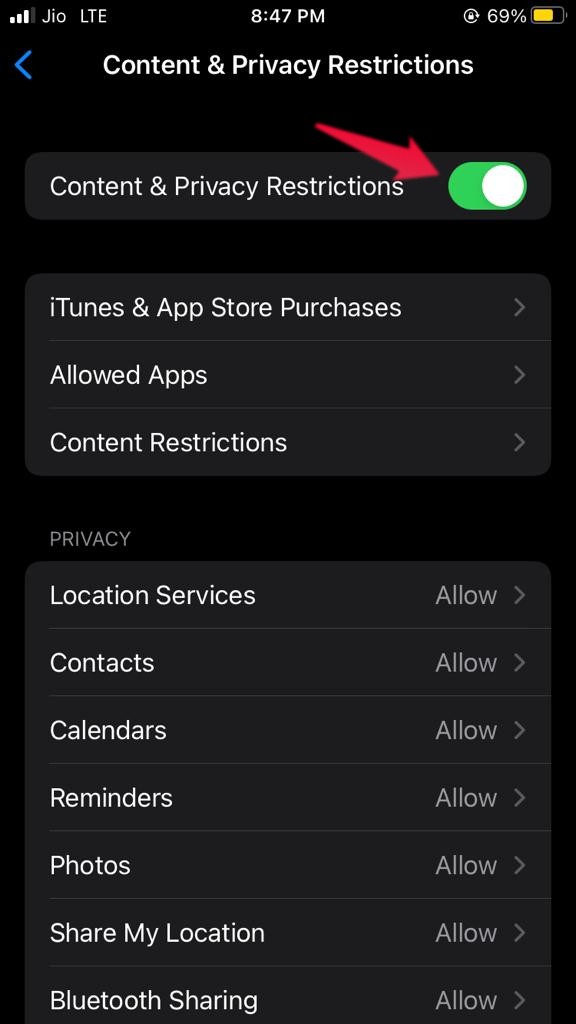
Maintenant, pour être sûr, redémarrez votre appareil et vérifiez si le problème est résolu ou non.
Rétablir les modifications vidéo
Tous les iPhones sont équipés de fonctionnalités d’édition vidéo dans l’application. Où vous pouvez rapidement et facilement recadrer, faire pivoter, couper et appliquer des filtres de couleur à vos vidéos. Mais parfois, ces modifications peuvent corrompre la vidéo et donc elle ne se chargera pas. Vous pouvez donc revenir sur ces changements et le problème sera résolu.
Ouvrez l’application Photos sur votre iPhone et naviguez vers la vidéo que vous souhaitez réparer.
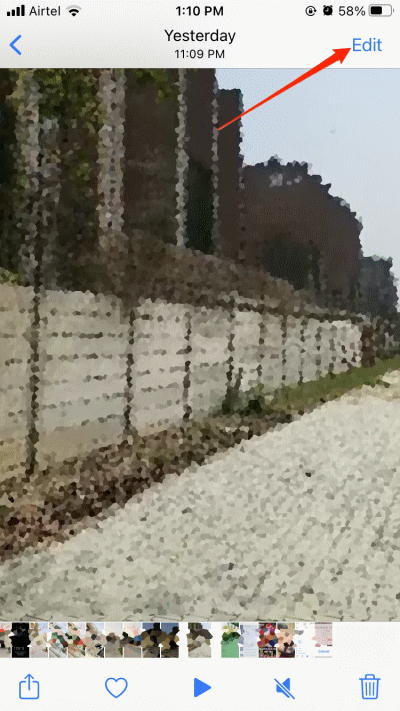
Cliquez sur le bouton d’édition, puis cliquez sur le bouton de rétablissement.
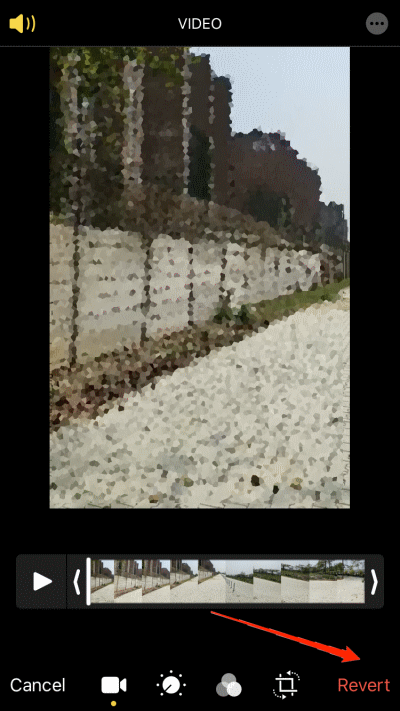
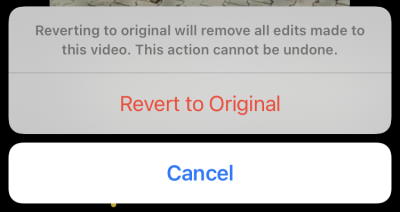
Cela vous demandera votre permission pour revenir à la version originale, cliquez sur ok et la vidéo sera réparée.
Désactiver l’optimisation du stockage
L’optimisation du stockage est une fonctionnalité populaire dans les appareils iOS où les utilisateurs ont la possibilité de conserver des photos et des vidéos sur iCloud et de les visualiser sur leur iPhone quand ils le souhaitent. Bien que cette fonctionnalité soit excellente, parfois elle peut causer des problèmes de chargement de vidéos lorsque vous n’avez pas une connexion Internet adéquate. Il est donc bon de désactiver cette fonctionnalité complètement.
- Ouvrez l’application Réglages et naviguez vers la section iCloud.
- Ici, allez dans l’option photos et appuyez sur l’option Télécharger et conserver les originaux.
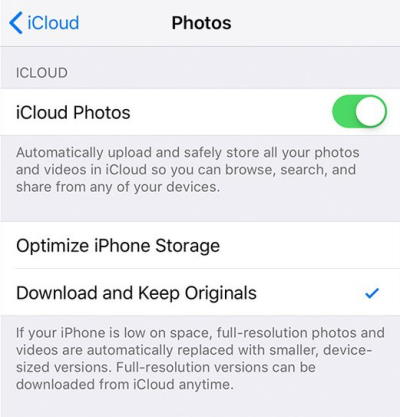
- Une fois que vous choisissez l’option ci-dessus, votre iPhone mettra un certain temps (environ 4-5 heures) à transférer toutes les vidéos iCloud sur votre iPhone. Une fois cela terminé, le problème de vidéos qui ne se chargent pas sera résolu.
Remarque : Si vous souhaitez vraiment utiliser la fonctionnalité d’optimisation du stockage de l’iPhone, assurez-vous d’avoir une bonne connexion Internet pour charger les vidéos en pleine résolution. Après que cette fonctionnalité soit activée, les photos et vidéos seront stockées sur iCloud au lieu de votre appareil, donc vous aurez besoin d’une bonne connexion Internet pour les visualiser.
Convertir via Messenger
Si toutes les méthodes ci-dessus ne fonctionnent pas pour vous, cela signifie probablement que le format vidéo n’est tout simplement pas compatible avec l’iPhone ou que la vidéo est corrompue. Mais la bonne nouvelle est que vous pouvez toujours y accéder via n’importe quelle application de messagerie, par exemple Whatsapp.
- Ouvrez l’application Photos et sélectionnez le fichier qui pose problème.
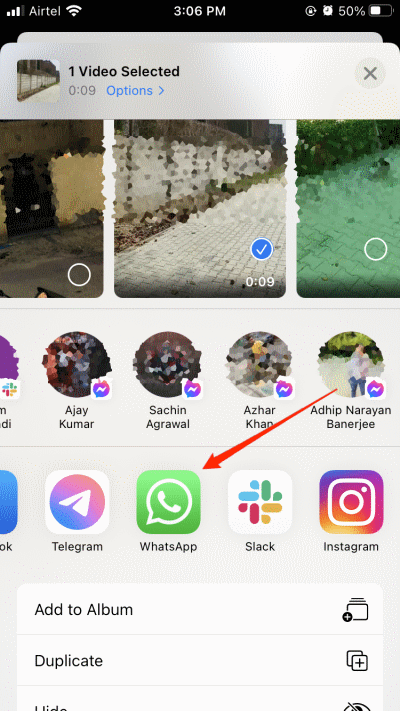
- Partagez-le avec quelqu’un sur Whatsapp.
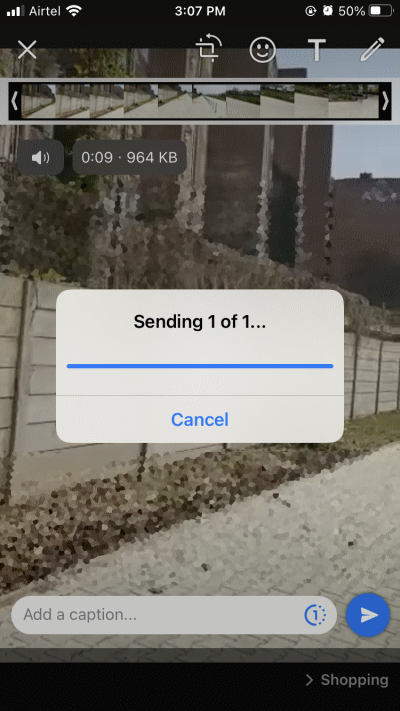
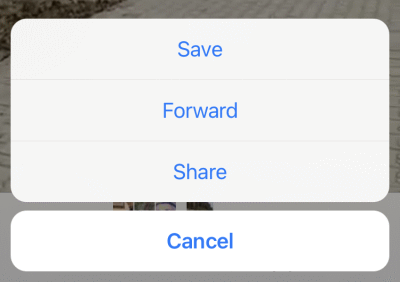
- Maintenant, ouvrez le fichier sur Whatsapp et cliquez sur le bouton Exporter.
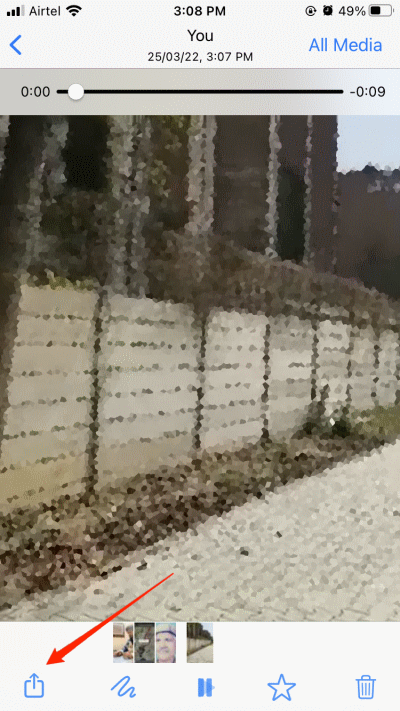
- Cliquez sur le bouton Enregistrer. Cela enregistrera une copie fonctionnelle du fichier vidéo qui pourra être lue sur votre iPhone.
Télécharger VLC Media Player
L’iPhone est tout à fait capable de lire tous les types de vidéos, mais si vous rencontrez fréquemment des problèmes de chargement de vidéos, je vous recommande d’essayer le lecteur multimédia VLC. C’est une application gratuite qui est très populaire pour lire ou diffuser du contenu vidéo. Vous pouvez télécharger l’application depuis l’App Store d’Apple ici.
Conclusion
Il y avait quelques méthodes fonctionnelles pour réparer les vidéos qui ne se lisent pas dans le rouleau de la caméra de l’iPhone. Bien que le problème soit entièrement technique, il y a des chances que la vidéo que vous souhaitez lire soit corrompue ou endommagée. Si vous avez téléchargé un fichier depuis Internet et qu’il cause un problème de lecture, je vous recommande de le télécharger à nouveau juste pour être sûr.
Si vous avez des réflexions sur Comment réparer les vidéos qui ne se lisent pas dans le rouleau de la caméra de l’iPhone ?, n’hésitez pas à les laisser dans la boîte de commentaires ci-dessous. De plus, veuillez vous abonner à notre chaîne YouTube DigitBin pour des tutoriels vidéo. À bientôt !
Recevez de nouveaux articles dans votre boîte de réception.
Aucun spam. Désabonnez-vous à tout moment.