VLC Player · 6 min read · Jan 06, 2026
Comment réparer l'erreur de codec du lecteur VLC sur PC Windows ?
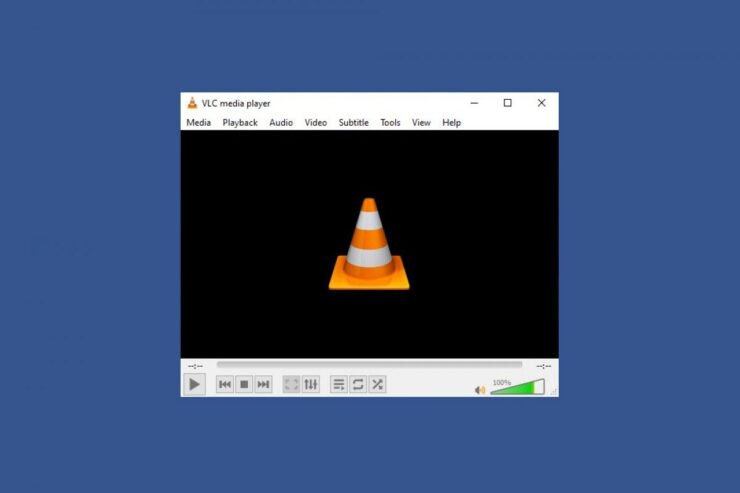
Avec presque tous les formats de fichiers pris en charge sans télécharger de codecs supplémentaires, VLC Media Player est extrêmement populaire, et pour une bonne raison. Il est gratuit, prend en charge le streaming, peut optimiser la lecture vidéo et audio sur votre appareil, et peut être étendu pratiquement à l’infini avec des plugins téléchargeables.
De plus, ils permettent d’intégrer le lecteur avec d’autres programmes et services de streaming et d’ajouter de nouvelles fonctionnalités. Mais malheureusement, après la récente mise à jour du patch, les utilisateurs ont commencé à rencontrer l’erreur de codec du lecteur VLC sur leur PC Windows. Cependant, lorsque nous avons examiné ce problème, notre équipe a trouvé quelques solutions qui ont le potentiel de résoudre l’erreur de codec du lecteur VLC sur PC Windows.
Pourquoi l’erreur de codec se produit-elle ?
Les codecs sont généralement nécessaires pour lire des fichiers multimédias ; leur absence entraîne des erreurs spécifiques. De plus, cette erreur peut également être causée par des adaptateurs d’affichage obsolètes, des formats vidéo non reconnus par les lecteurs multimédias, des vidéos provenant de SSD APFS externes, un arrêt accidentel d’un ordinateur, une installation incorrecte, des virus malveillants ou des logiciels espions qui provoquent la corruption de fichiers.
Nous proposons quelques autres solutions dans cet article pour lire correctement des fichiers multimédias sur Windows 10/11 en utilisant un lecteur VLC. Alors, vérifions ces solutions :
Meilleures façons de réparer l’erreur de codec du lecteur VLC sur PC Windows 10/11
Il existe quelques solutions disponibles pour résoudre l’erreur de codec du lecteur VLC sur PC Windows 10/11. Mais, peu d’utilisateurs peuvent être familiers avec ces solutions. Ainsi, si vous êtes l’un d’eux, assurez-vous d’effectuer les corrections mentionnées ci-dessous :
Correction 1 : Forcer l’arrêt et relancer le VLC
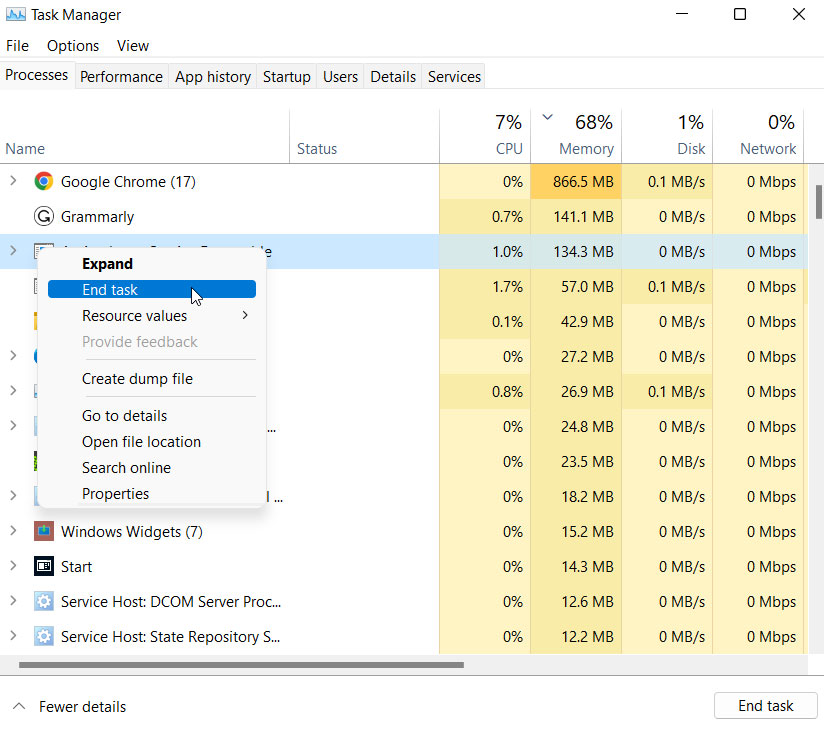
Initialement, forcer l’arrêt des tâches VLC dans le Gestionnaire des tâches sera le bon choix pour vous afin de résoudre ce type d’erreur. Donc, vous devez essayer ces astuces et relancer le lecteur VLC pour vérifier si cela aide. Donc, au cas où vous ne sauriez pas comment faire cela, assurez-vous d’utiliser ces étapes :
- Tout d’abord, ouvrez le Gestionnaire des tâches en appuyant sur ctrl+alt+del.
- Ensuite, localisez et sélectionnez VLC media dans la liste des applications en cours d’exécution en arrière-plan dans l’onglet Processus.
- Ensuite, cliquez sur le bouton Fin de tâche.
Correction 2 : Redémarrez votre appareil
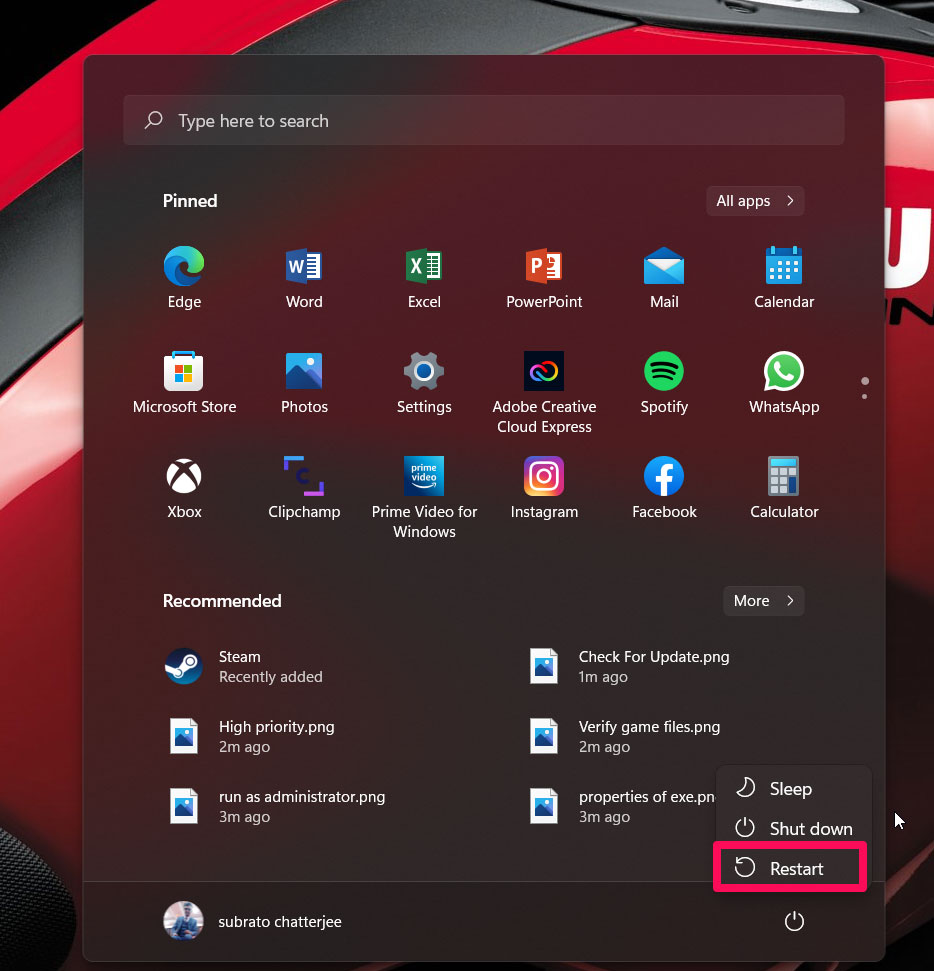
Si forcer l’arrêt de l’application VLC ne vous permet pas de résoudre l’erreur de codec sur votre PC Windows, alors il est possible que ce problème se produise simplement parce qu’il y a des bogues ou des glitches aléatoires présents sur votre appareil. Donc, afin de vous assurer que ces bogues aléatoires soient supprimés, vous devez vider la RAM de votre appareil en redémarrant votre appareil. Par conséquent, vous devez essayer cela et vérifier si cela aide.
Mais, supposons que cela ne vous aide pas à résoudre le problème de codec, ne soyez pas triste, car nous avons d’autres solutions pour vous dans cet article ; par conséquent, vérifions-les. Maintenant, allez simplement sur le bureau et actualisez votre PC. Ensuite, relancez le VLC et lisez la même vidéo pour vérifier si le problème de codec est résolu ou non.
Correction 3 : Assurez-vous d’avoir la dernière version installée
Il est possible que vous n’ayez pas mis à jour votre lecteur VLC à la dernière version disponible, ce qui est la raison pour laquelle vous obtenez ce type d’erreur. Donc, au cas où vous ne sauriez pas si vous avez la dernière version de VLC media, vérifiez la version installée sur votre appareil et comparez-la avec la version disponible sur son site officiel. Si vous constatez que les deux versions ne correspondent pas, mettez-la à jour manuellement. Cependant, pour mettre à jour le VLC media manuellement, effectuez ces étapes :
- Initialement, vous devez désinstaller le lecteur VLC existant de votre PC. Donc, faites cela en recherchant simplement Ajouter ou supprimer des programmes.
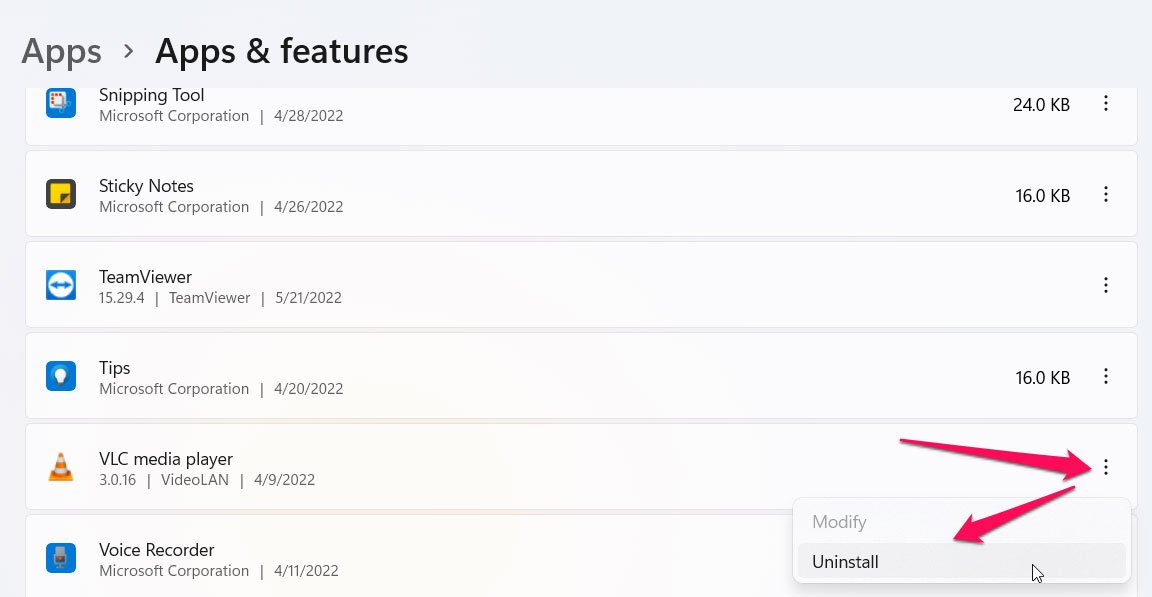
- Après cela, allez sur le site de Videolan et téléchargez la dernière version compatible avec votre appareil.
- Ensuite, installez-le sur votre PC Windows 10/11 comme vous le faites normalement. Ensuite, vérifiez si le problème est résolu ou non.
Correction 4 : Vérifiez le contenu
Avez-vous vérifié si le contenu que vous essayez de regarder sur le lecteur VLC est pris en charge ou non ? Eh bien, dans de nombreux cas, les utilisateurs ont signalé qu’ils rencontraient ce type de problème simplement parce que le contenu vidéo ou audio qu’ils essaient de lire n’est pas pris en charge par VLC. Donc, vous devriez également vérifier le format de votre contenu et vérifier si VLC prend en charge ce format ou non. Si ce n’est pas le cas, vous devez d’abord convertir votre vidéo ou audio au format approprié, puis la lire sur VLC ou la télécharger au format MP4 ou MP3 pour éviter la conversion.
Correction 5 : Mettez à jour le pilote GPU
Si, même après avoir mis à jour le VLC media, vous ne parvenez pas à résoudre l’erreur de codec VLC, alors il est possible que vous rencontriez ce problème parce que les pilotes graphiques de votre appareil ne sont pas à jour. Donc, vous devez vérifier les mises à jour des pilotes GPU sur votre PC Windows 10/11. Ainsi, afin de vérifier les mises à jour des pilotes GPU, effectuez ces étapes :
- Tout d’abord, ouvrez le Gestionnaire de périphériques et double-cliquez sur Adaptateur d’affichage.
- Ensuite, cliquez avec le bouton droit sur le nom de votre GPU.
- Enfin, cliquez sur le bouton Mettre à jour suivi de Rechercher automatiquement des pilotes.
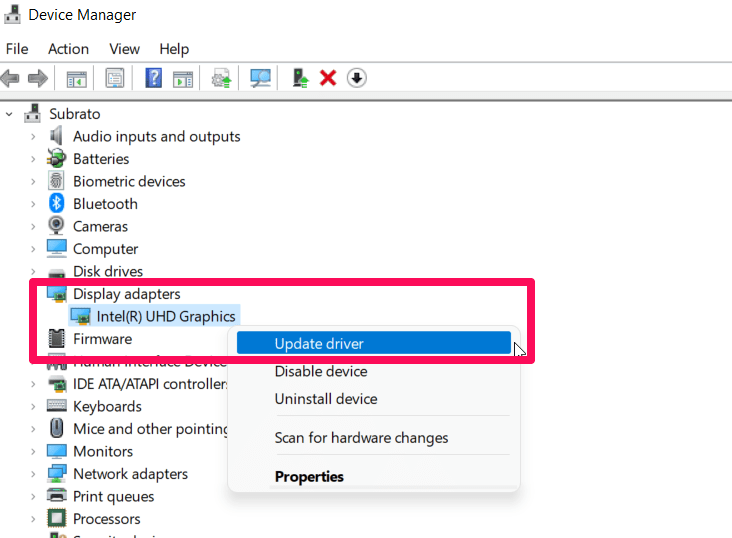
Une fois terminé, exécutez le lecteur multimédia VLC et vérifiez si l’erreur de codec est résolue ou non.
Correction 6 : Vérifiez les mises à jour de Windows
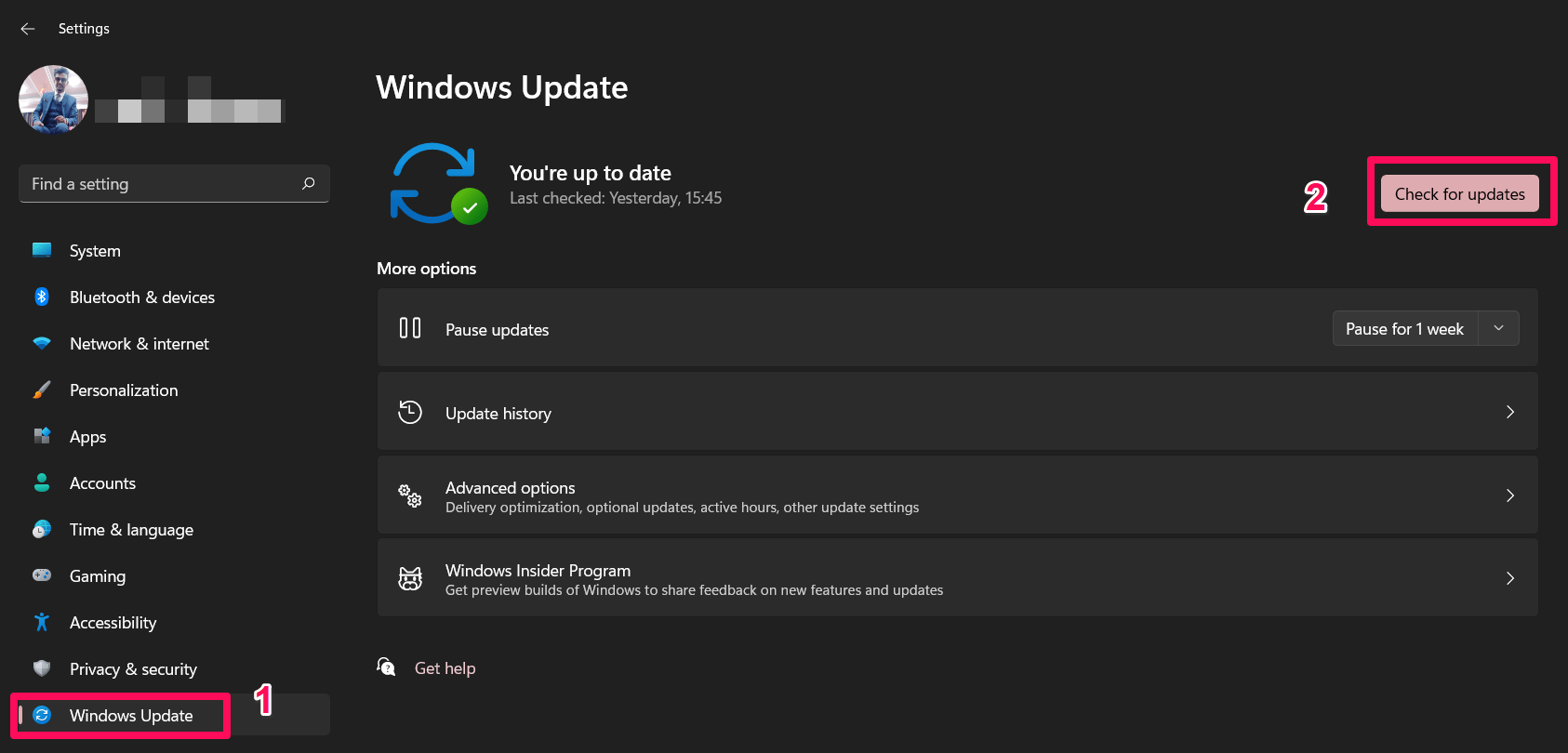
Parfois, une version plus ancienne de Windows peut également être la raison de ce type d’erreur. Donc, vous devez vérifier régulièrement les mises à jour de Windows en utilisant les étapes mentionnées ci-dessous :
- Ouvrez les Paramètres Windows.
- Ensuite, allez dans la section Mise à jour Windows.
- Enfin, cliquez sur le bouton Vérifier les mises à jour.
Correction 7 : Réinstallez VLC
Dans le cas où rien ne vous aide, alors réinstaller le lecteur VLC sera la bonne option. Donc, vous devez réinstaller le lecteur VLC afin de résoudre ce problème. Cependant, il n’y a pas de règle stricte sur la réinstallation du lecteur VLC pour résoudre le problème de codec ; vous pouvez le faire comme vous désinstallez normalement n’importe quelle application. Après cela, téléchargez-le et installez-le pour résoudre l’erreur de codec du lecteur VLC.
Correction 8 : Contactez l’équipe de support
Toujours dans la même situation ? Ne vous inquiétez pas ! En dernier recours, vous devez contacter l’équipe officielle de Microsoft et leur demander à propos de ce problème. Après cela, ils vous guideront sur la façon de résoudre ce problème.
Si vous avez des réflexions sur Comment réparer l’erreur de codec du lecteur VLC sur PC Windows ?, n’hésitez pas à les laisser dans la boîte de commentaires ci-dessous. De plus, veuillez vous abonner à notre chaîne YouTube DigitBin pour des tutoriels vidéo. Cheers !
Recevez de nouveaux articles dans votre boîte de réception.
Aucun spam. Désabonnez-vous à tout moment.