VLC Player · 7 min read · Dec 03, 2025
Comment réparer VLC Player qui ne fonctionne pas sur Windows 11 ?
Lorsqu’il s’agit de lecteurs multimédias, VLC media player est certainement l’un des premiers noms qui viennent à l’esprit. Après tout, c’est l’un des lecteurs multimédias les plus utilisés dans le monde. VLC prend en charge presque tous les formats vidéo et audio et offre une interface facile à utiliser, c’est pourquoi il est considéré comme le meilleur. Le lecteur VLC est présent depuis longtemps et est disponible pour toutes les versions de Windows. Cependant, il semble créer certains problèmes avec le système d’exploitation Windows 11.
De nombreux utilisateurs se sont plaints de rencontrer des problèmes lors de l’utilisation du lecteur multimédia VLC sur Windows 11. Selon certains utilisateurs, lorsqu’ils essaient de lancer le lecteur multimédia VLC sur leur système Windows 11, un message leur indique : “ Cette application ne peut pas s’exécuter sur votre PC “. D’autre part, beaucoup d’utilisateurs se plaignent que VLC ne lit pas les vidéos ou ne fonctionne pas sur Windows 11. Quel que soit le problème, aujourd’hui, nous allons examiner quelques solutions efficaces pour tous ces problèmes.
Façons de réparer les vidéos qui ne se lisent pas sur VLC dans Windows 11
Le lecteur multimédia VLC qui ne fonctionne pas sur votre système ou qui ne lit pas les vidéos peut se produire pour diverses raisons. Nous allons examiner les causes les plus courantes ainsi qu’une solution possible pour chacune. Voici donc pourquoi vous pourriez rencontrer un tel problème.
Mettre à jour VLC vers la dernière version
Pour rendre VLC compatible avec Windows 11, les développeurs ont publié plusieurs mises à jour. Si vous êtes récemment passé à Windows 11, il est tout à fait possible que vous utilisiez encore l’ancienne version de VLC. Veuillez donc vérifier et télécharger la dernière version à la place. Utiliser VLC avec la dernière version corrigera automatiquement la plupart des problèmes. Vous pouvez télécharger la dernière version de VLC ici.
Vérifier à nouveau le téléchargement de la vidéo
Il existe différents formats de fichiers vidéo disponibles pour regarder des vidéos, mais chacun d’eux fonctionne différemment. Pour les fichiers MP4, ils sont plus faciles à traiter et fonctionneront même s’il y a des erreurs dans le fichier. En revanche, des types de fichiers comme MKV, AVI ou VID sont sensibles aux erreurs et se bloqueront même s’il y a la moindre erreur lors du téléchargement/copie du fichier.
Veuillez donc vérifier votre source de téléchargement du fichier et vous assurer qu’il n’y a pas de corruptions lors du téléchargement. Et essayez toujours de télécharger la version MP4 chaque fois que cela est possible.
Augmenter les valeurs de cache
Lorsque vous exécutez des fichiers vidéo lourds sur VLC, il doit maintenir un seuil de mise en cache pour s’assurer que vous pouvez regarder des vidéos de manière fluide. Mais lorsqu’il s’agit de fichiers vidéo lourds, dépassant 10 Go, VLC commence à ralentir ou rencontre parfois des problèmes de rendu. Dans de tels cas, vous devez augmenter les valeurs de cache dans l’onglet de préférences.
- Ouvrez VLC. Sélectionnez Outils et allez dans Préférences.
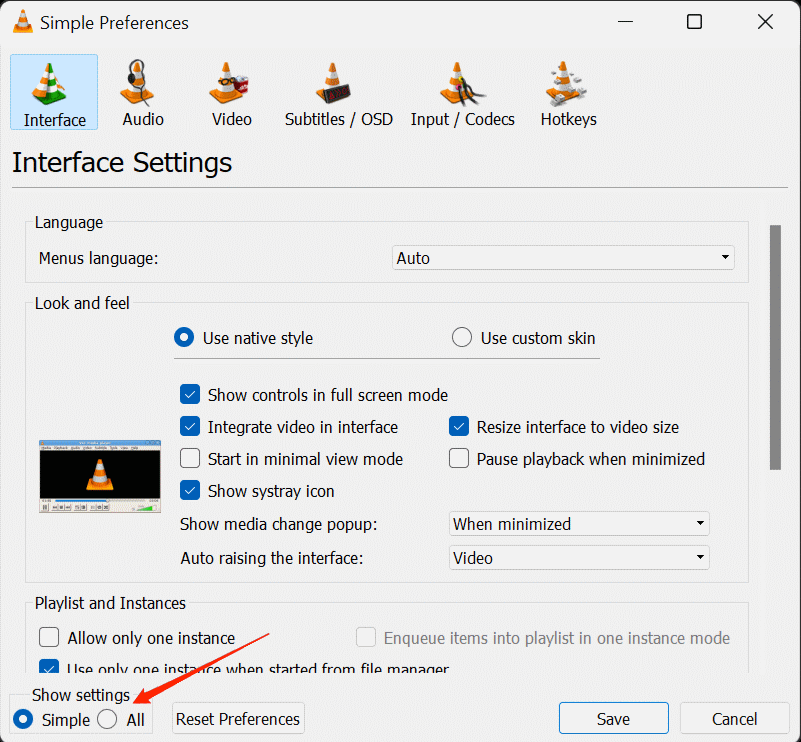
- Maintenant, cliquez sur l’option Afficher les paramètres et sélectionnez TOUT.
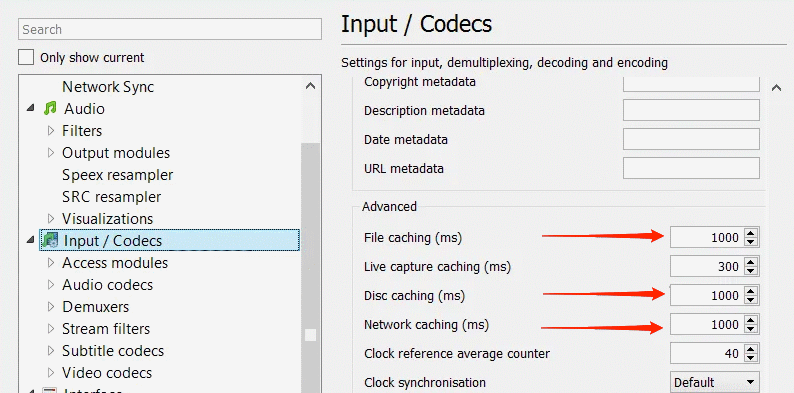
- Ici, cliquez sur l’option Entrée / Codecs. Changez les valeurs pour le cache de fichier (ms) à une valeur plus élevée comme 1000 ou 2000. Faites de même pour le cache réseau (ms) et le cache disque (ms) également.
Configurer le mode de sortie vidéo
Si les méthodes ci-dessus n’aident pas beaucoup, vous pourriez envisager de configurer le mode de sortie vidéo. Cela peut être facilement réalisé depuis le lecteur VLC lui-même lorsque vous définissez les attributs appropriés du serveur X. Les étapes pour configurer le mode de sortie vidéo dans le lecteur multimédia VLC sont les suivantes :
- Ouvrez VLC Media Player.
- Allez dans Outils.
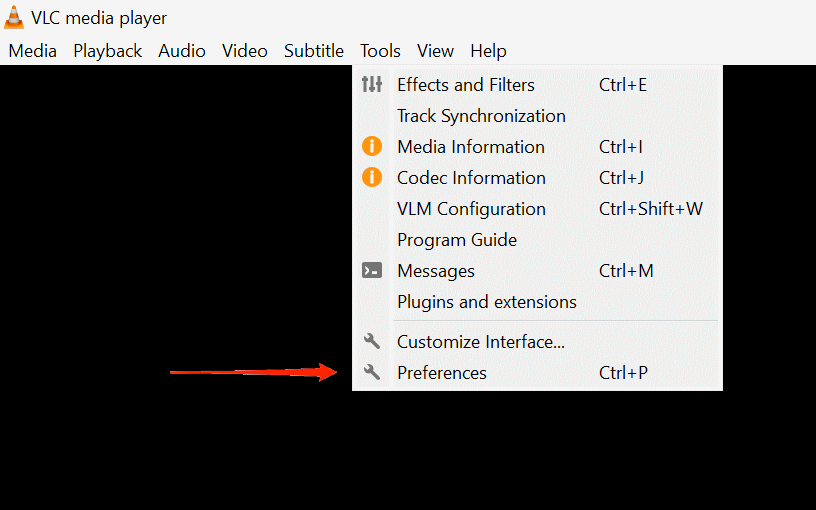
- Sélectionnez Préférences. Allez dans la section Vidéo.
- Assurez-vous de cocher la case Activer la vidéo.
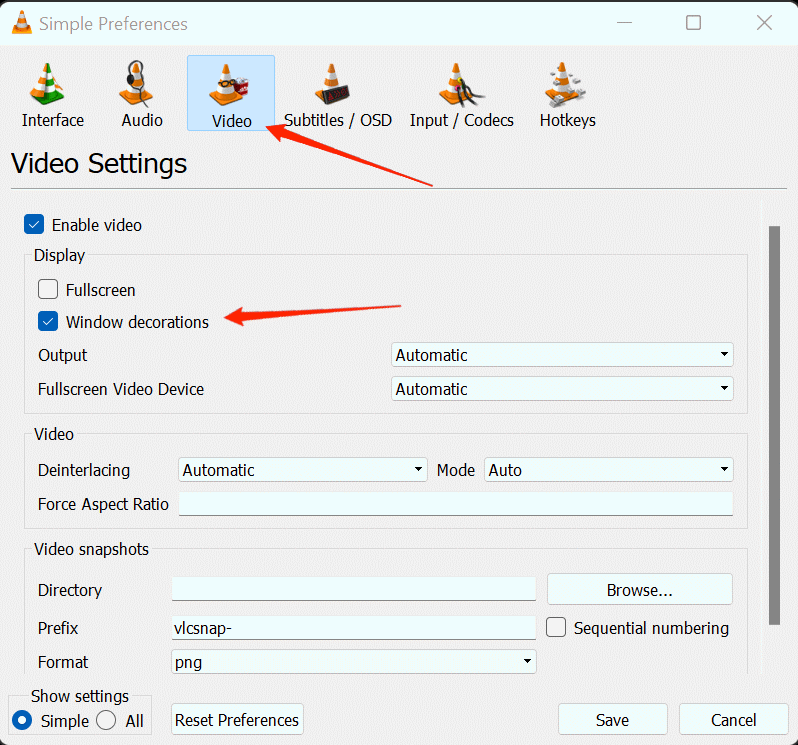
- Maintenant, cochez l’option Décorations de fenêtre.
- Cliquez sur la sortie vidéo X11 (XCB) dans le menu déroulant.
- Enregistrez les modifications et fermez le lecteur multimédia VLC.
Une fois que vous avez terminé les étapes ci-dessus, ouvrez à nouveau le lecteur VLC et vérifiez s’il lit le fichier vidéo cette fois.
Remarque : Si la sortie vidéo X11 (XCB) ne fonctionne pas pour vous (ou n’est pas disponible dans la liste), vous pouvez essayer les options Direct X ou Open GL.
Désactiver le décodage vidéo matériel
Parfois, VLC ne parvient pas à lire un format de fichier vidéo car il ne peut pas prendre en charge tous les effets de rendu. Si le fichier que vous essayez de lire a beaucoup de pistes de sous-titres, et si votre carte vidéo ne parvient pas à prendre en charge autant d’informations, cela empêchera VLC de lire le fichier vidéo.
Le meilleur moyen de faire face à une telle situation est de désactiver l’option de décodage vidéo matériel dans VLC. Pour ce faire, vous pouvez vous référer aux étapes suivantes :
Ouvrez VLC. Sélectionnez Outils et allez dans Préférences.
Maintenant, cliquez sur l’option Afficher les paramètres et sélectionnez TOUT.
Allez dans l’option Entrée / Codecs dans le menu.
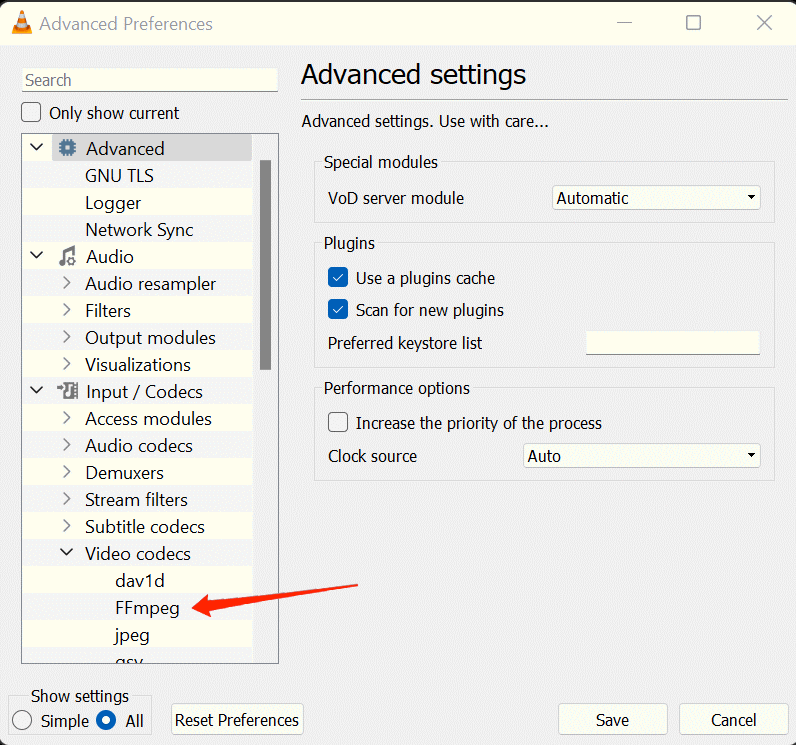
Cliquez sur Codecs vidéo et sélectionnez FFmpeg.
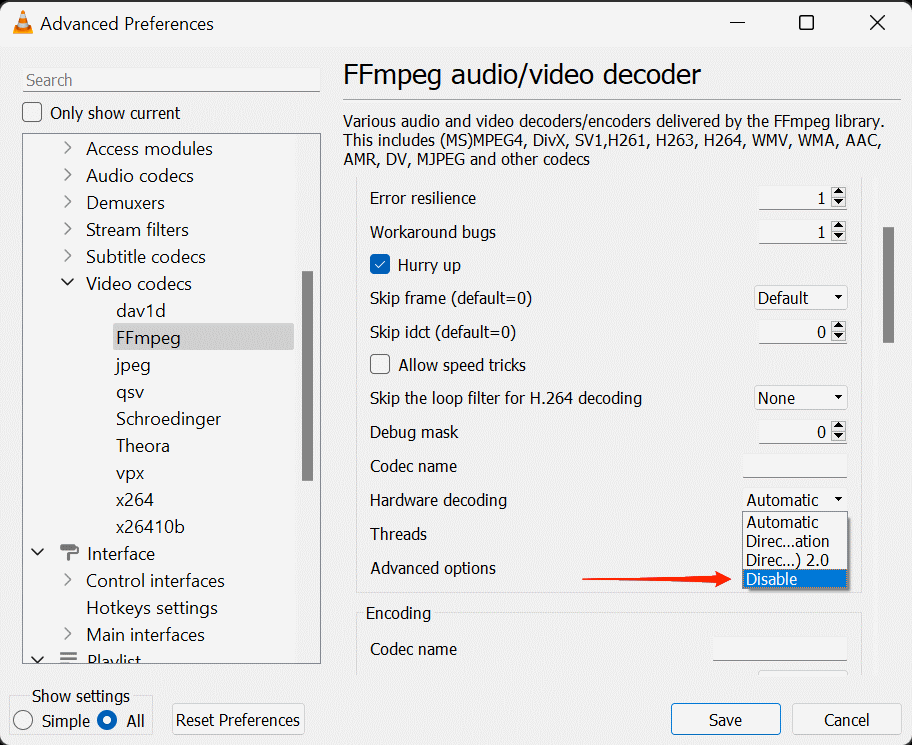
Allez dans Décodage matériel et sélectionnez Désactiver.
Une fois que vous avez désactivé le décodage matériel, redémarrez VLC et essayez de lire le fichier à nouveau.
Réinstaller le lecteur multimédia VLC
La réinstallation de l’application peut être utile si vous avez des problèmes pour exécuter ou lancer l’application sur votre système. Si vous êtes sur Windows 11, mais que vous utilisez toujours la même ancienne version du lecteur multimédia VLC, il est possible qu’il ne fonctionne pas sur votre PC. Au lieu de cela, il affichera un message disant : “Cette application ne peut pas s’exécuter sur votre PC”.
De plus, si le lecteur multimédia a des problèmes pour lire la vidéo en raison des codecs MP4, c’est un autre problème qui survient lors de l’utilisation d’une version obsolète de l’application.
Dans ce cas, essayez de désinstaller l’application de votre ordinateur et recherchez la dernière version du lecteur VLC sur ses sources officielles. Maintenant, téléchargez et exécutez la dernière version sur votre système d’exploitation Windows 11.
Convertir le fichier MP4 en format compatible avec VLC
Comme la plupart des vidéos que nous lisons sont au format MP4, vous avez peut-être rencontré ce problème lorsqu’il dit “Codec MP4 incompatible”. Eh bien, souvent, la mise à niveau de l’application vers sa dernière version met fin à ce problème. Cependant, si la mise à niveau du lecteur multimédia VLC ne le résout pas, vous devrez peut-être le convertir en un format compatible avec VLC.
Vous pouvez trouver de nombreux convertisseurs disponibles en ligne. Il vous suffit de choisir l’un des services, de télécharger votre fichier pour la conversion et enfin de télécharger la version convertie. Essayez de lire le fichier converti sur VLC à nouveau ; s’il se lit sans interruption, eh bien, vous venez de trouver votre réponse.
Remarque : Si vous ne souhaitez pas vous embêter à utiliser des convertisseurs, nous vous recommandons d’installer un nouveau lecteur vidéo alternatif à VLC. Ci-dessous, nous avons donné quelques bonnes options gratuites à essayer !
Utiliser d’autres lecteurs vidéo
Si aucune des méthodes ci-dessus ne fonctionne pour vous, il est tout à fait possible que VLC ne soit pas encore pris en charge sur votre système. Mais ne vous inquiétez pas, car les développeurs s’efforcent toujours de pousser de nouvelles mises à jour pour rendre VLC plus compatible avec plusieurs appareils. En attendant, vous pouvez également envisager d’autres alternatives gratuites à VLC, qui fonctionnent très bien sous Windows 11. Voici une liste des meilleures applications de lecteur vidéo gratuites pour Windows 11 pour vous aider à prendre votre décision.
Mots finaux pour réparer VLC qui ne lit pas les vidéos
VLC en tant que lecteur multimédia offre un service fiable à ses utilisateurs. Cependant, des problèmes comme celui-ci peuvent être attendus de temps en temps. Le problème de VLC Media Player qui ne lit pas les vidéos ou ne fonctionne pas dans Windows 11 est relativement courant. Ces problèmes surviennent généralement lorsqu’une version obsolète est utilisée ou que le lecteur multimédia a des problèmes de compatibilité avec le codec MP4. Espérons que les solutions mentionnées ci-dessus vous aideront à résoudre les problèmes. Pour d’autres questions connexes, engagez-vous avec nous à travers vos commentaires ci-dessous.
Si vous avez des réflexions sur Comment réparer VLC Player qui ne fonctionne pas sur Windows 11 ?, n’hésitez pas à les laisser dans la boîte de commentaires ci-dessous. De plus, veuillez vous abonner à notre chaîne YouTube DigitBin pour des tutoriels vidéo. À bientôt !
Recevez de nouveaux articles dans votre boîte de réception.
Aucun spam. Désabonnez-vous à tout moment.