Dépannage Steam · 6 min read · Nov 30, 2025
Comment réparer le chat vocal qui ne fonctionne pas dans Steam pour Windows ?

Le chat vocal dans Steam vous aide à rester connecté avec d’autres joueurs de la communauté. Steam est une excellente plateforme pour distribuer des jeux et rassembler des passionnés de jeux. Si le chat vocal dans Steam ne fonctionne pas, il se peut que le microphone ne soit pas défini comme le périphérique d’entrée audio par défaut. Dans les paramètres de Steam, les niveaux d’entrée vocale peuvent être trop bas, rendant votre voix inaudible, rendant ainsi vos discussions inutiles.
Parfois, lorsque vous êtes connecté à votre compte Steam depuis plusieurs appareils, cela peut empêcher le chat vocal de Steam de fonctionner correctement. L’application Steam sur votre appareil peut avoir des problèmes techniques, ce qui entraîne un dysfonctionnement des fonctionnalités de l’application. J’ai partagé quelques conseils de dépannage dans ce guide pour faire fonctionner à nouveau le chat vocal sur Steam et vous connecter avec vos camarades passionnés de jeux.
Conseils pour réparer le chat vocal Steam qui ne fonctionne pas
Mettez en œuvre ces conseils de dépannage pour vérifier ce qui pourrait mal se passer avec le chat vocal Steam et résoudre le problème.
1. Gérer les paramètres vocaux dans Steam
Accédez aux paramètres de votre compte Steam et ajustez les niveaux d’entrée vocale afin que vos discussions vocales soient audibles et compréhensibles.
- Lancez l’application Steam sur votre PC.
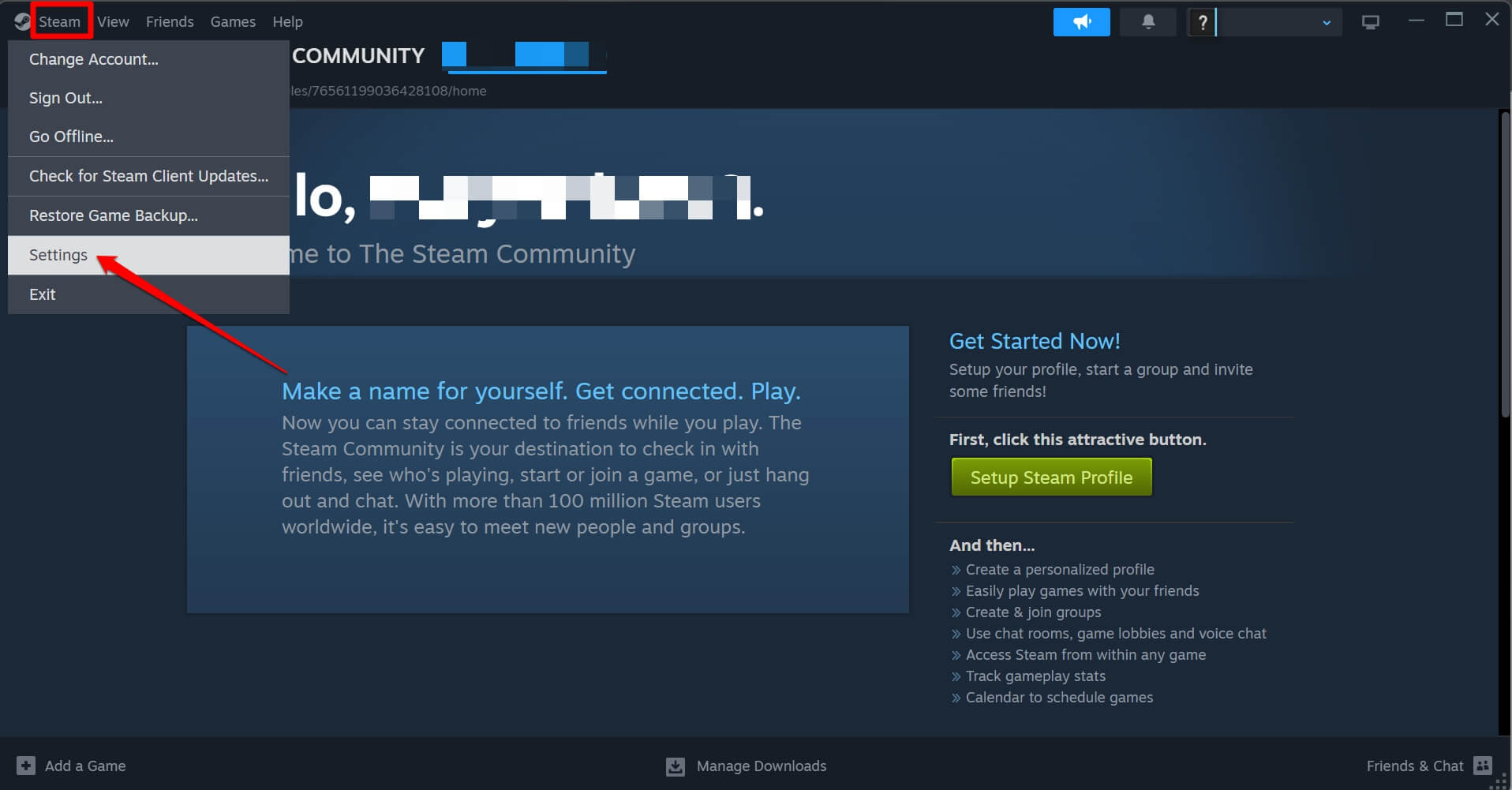
- Cliquez sur le menu Steam dans le coin supérieur gauche > cliquez sur Paramètres.
- Dans la fenêtre Paramètres Steam, cliquez sur l’onglet Voix.
- Dans le menu déroulant Périphérique d’entrée vocale, cliquez sur Par défaut.
- Déplacez le curseur sous le volume/gain d’entrée vers la droite pour augmenter le volume.
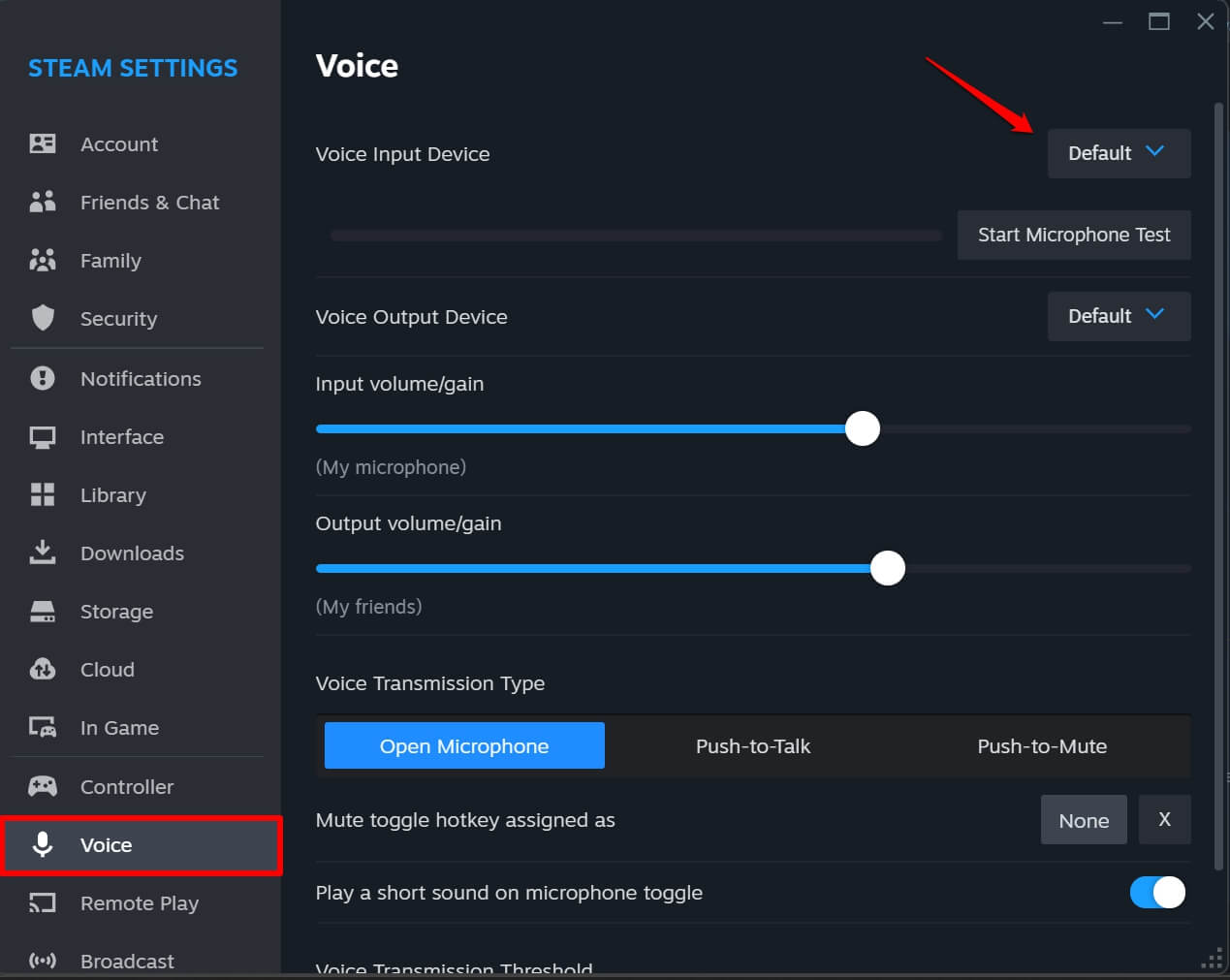
- Réglez également le Seuil de transmission vocale sur Moyen.
2. Définir le microphone comme périphérique d’entrée audio par défaut
Avec plus d’un périphérique audio connecté à votre PC, il peut être déroutant de comprendre le bon périphérique d’entrée/sortie que vous devez définir pour utiliser le chat vocal sur Steam. Sélectionnez le bon périphérique audio et gérez également son niveau de volume pour une meilleure audibilité lors des sessions de chat vocal Steam.
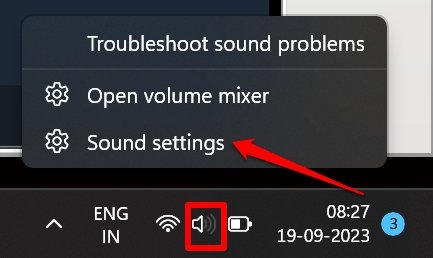
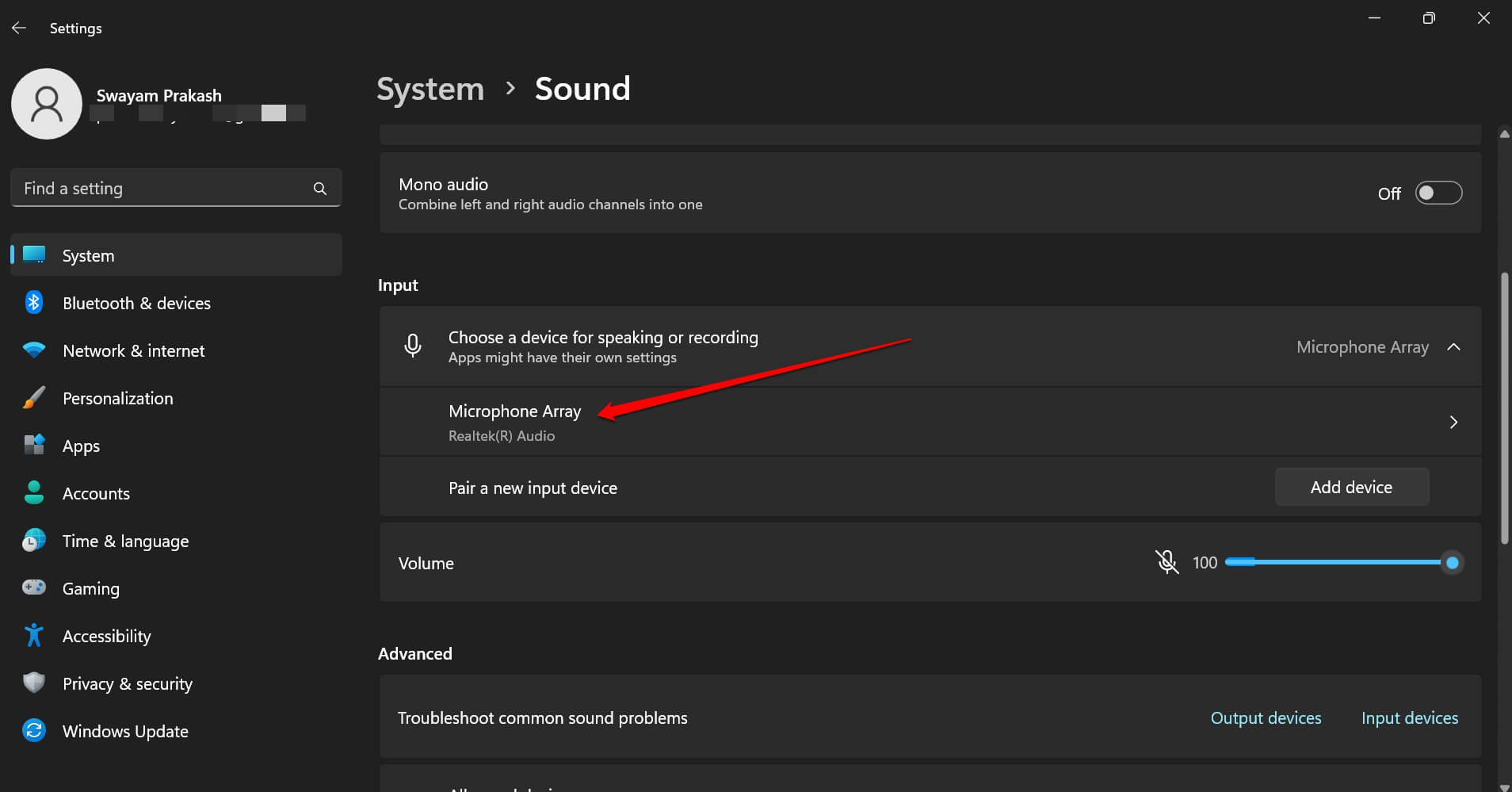
- Sur la barre des tâches, cliquez avec le bouton droit sur l’icône du haut-parleur > sélectionnez Paramètres de son.
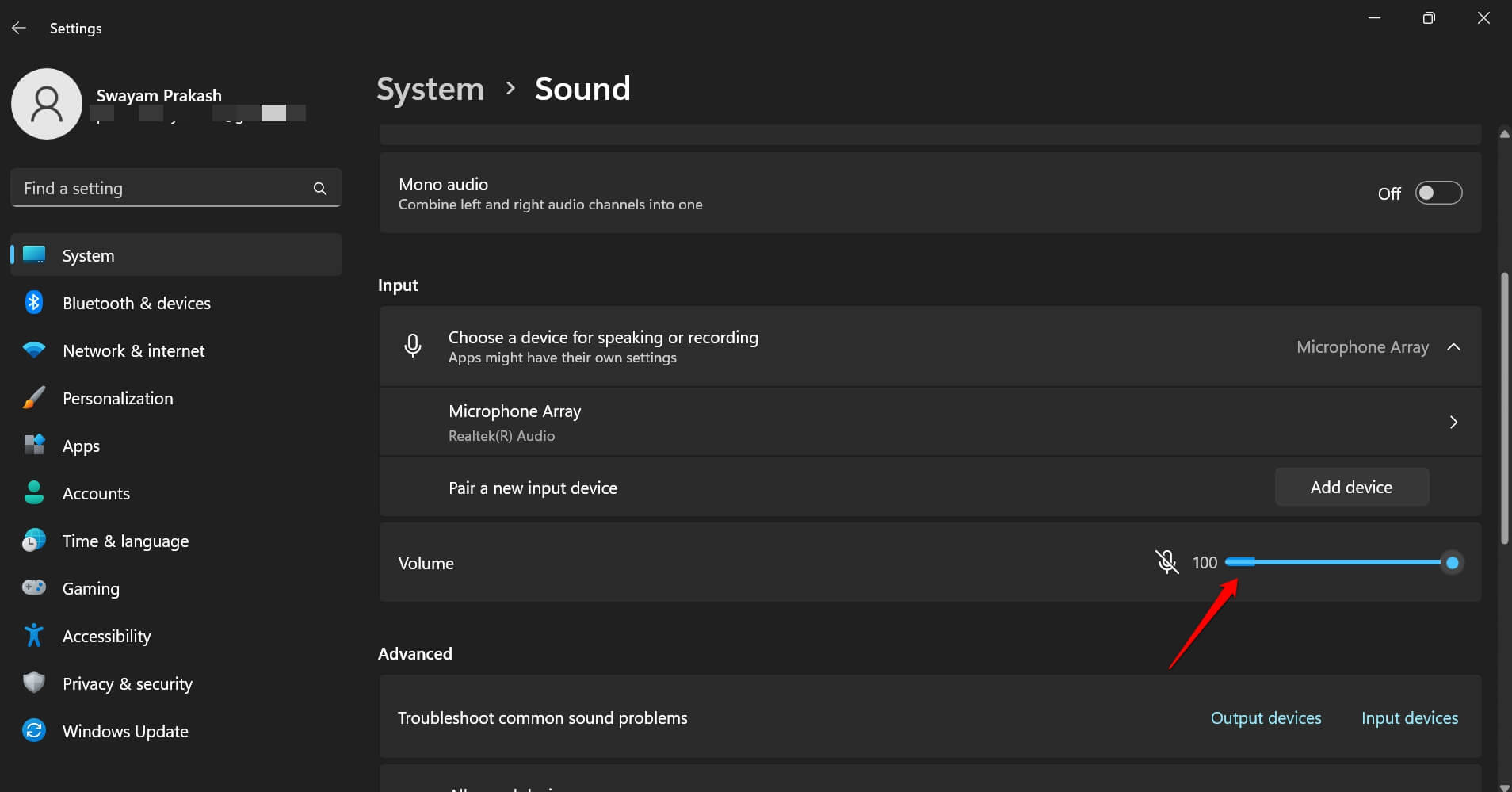
- Allez dans Entrée et sélectionnez le bon périphérique audio.
- Déplacez le curseur de volume pour augmenter le volume de l’entrée.
3. Désactiver les améliorations audio sur Windows
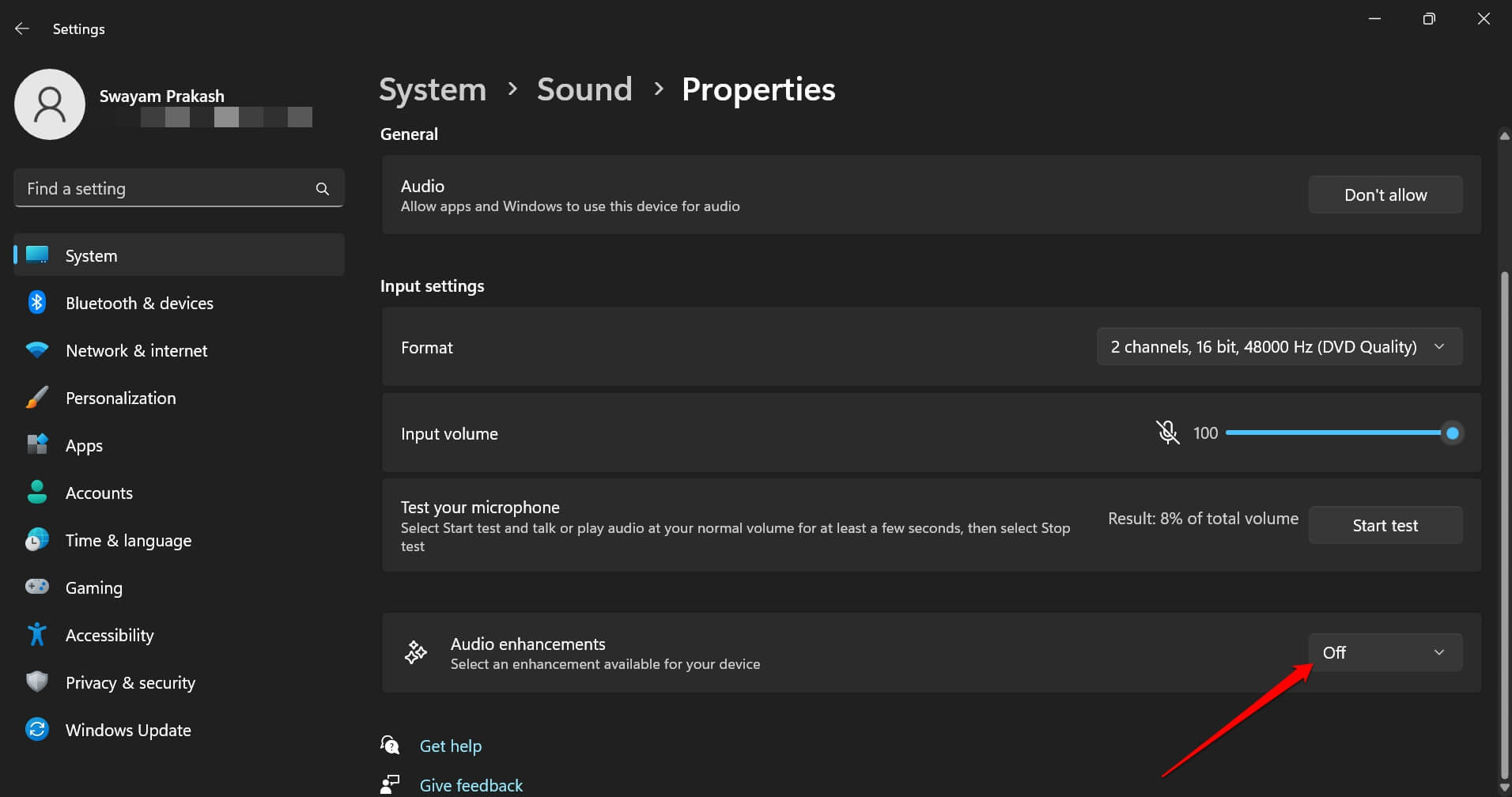
Pour de nombreux utilisateurs, désactiver les améliorations audio sur leur PC Windows a aidé à rendre le chat vocal Steam fonctionnel. Pour désactiver les améliorations audio,
Sur la barre des tâches, cliquez avec le bouton droit sur l’icône du haut-parleur > sélectionnez Paramètres de son.
Sous l’onglet Entrée, sélectionnez votre périphérique audio (qui est le microphone).
Faites défiler jusqu’à Améliorations audio et sélectionnez Désactivé dans le petit menu déroulant à côté.
4. Mettre à jour l’application Steam Client
L’application Steam actuellement installée sur votre PC peut avoir des problèmes techniques. Vérifiez si une mise à jour est disponible pour le client Steam Windows.
- Lancez Steam sur votre PC.
- Cliquez sur Steam > Vérifier les mises à jour du client Steam.
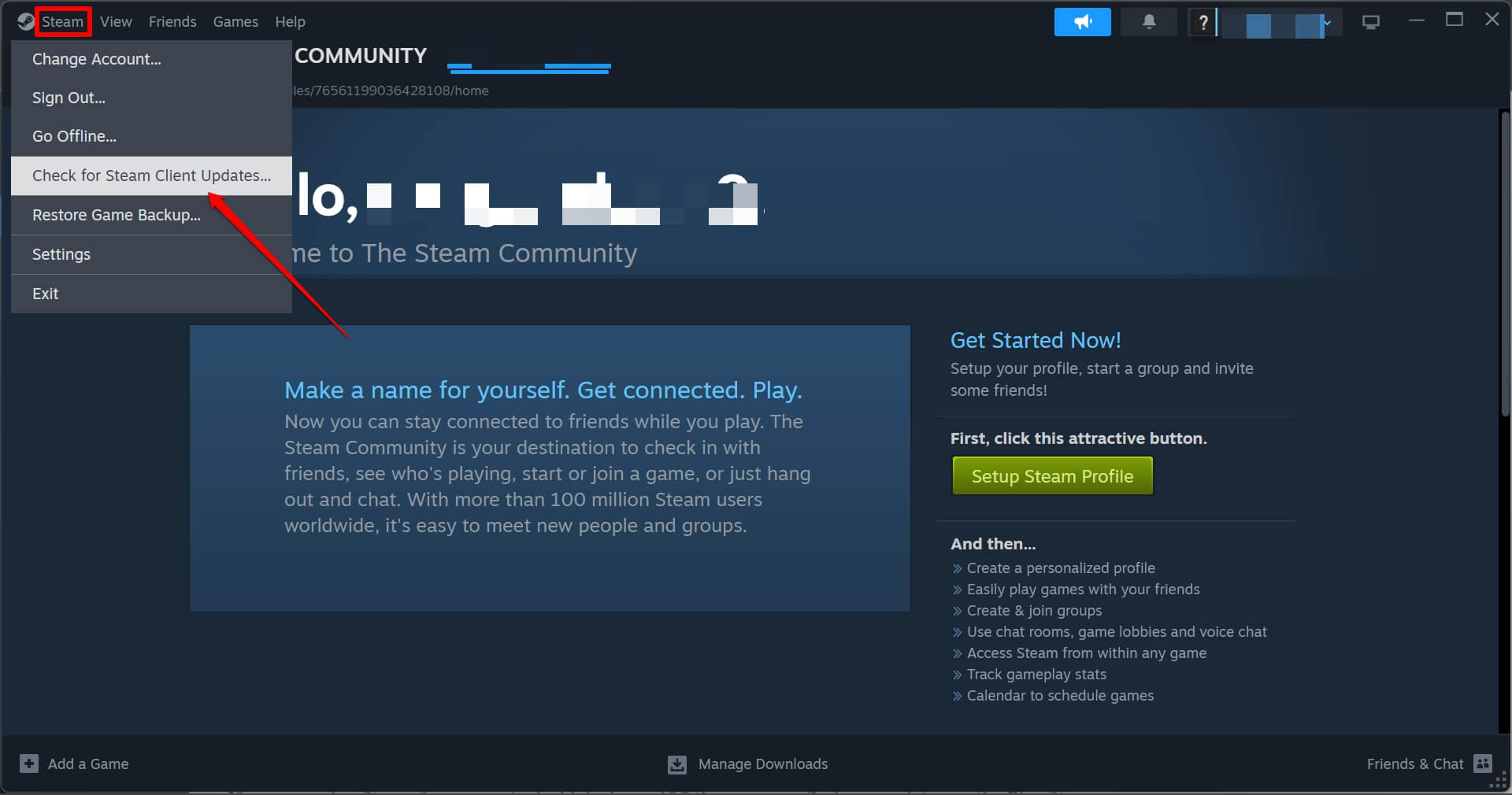
Si une mise à jour est en attente, suivez les instructions et restez connecté à un réseau WiFi stable pour compléter la mise à jour. Une fois la mise à jour terminée, relancez Steam sur votre ordinateur et commencez à discuter avec vos co-joueurs sur Steam. Vous ne devriez rencontrer aucun problème avec le chat vocal.
Si vous utilisez Steam depuis votre appareil Android ou iOS, vous pouvez trouver des mises à jour d’application sur le Play Store (Android) et l’App Store (iOS)
Pour les utilisateurs Android,
- Ouvrez l’application Play Store > appuyez sur le compte Gmail > Appuyez sur Gérer les applications et les appareils.
- Ensuite, appuyez sur Mises à jour disponibles.
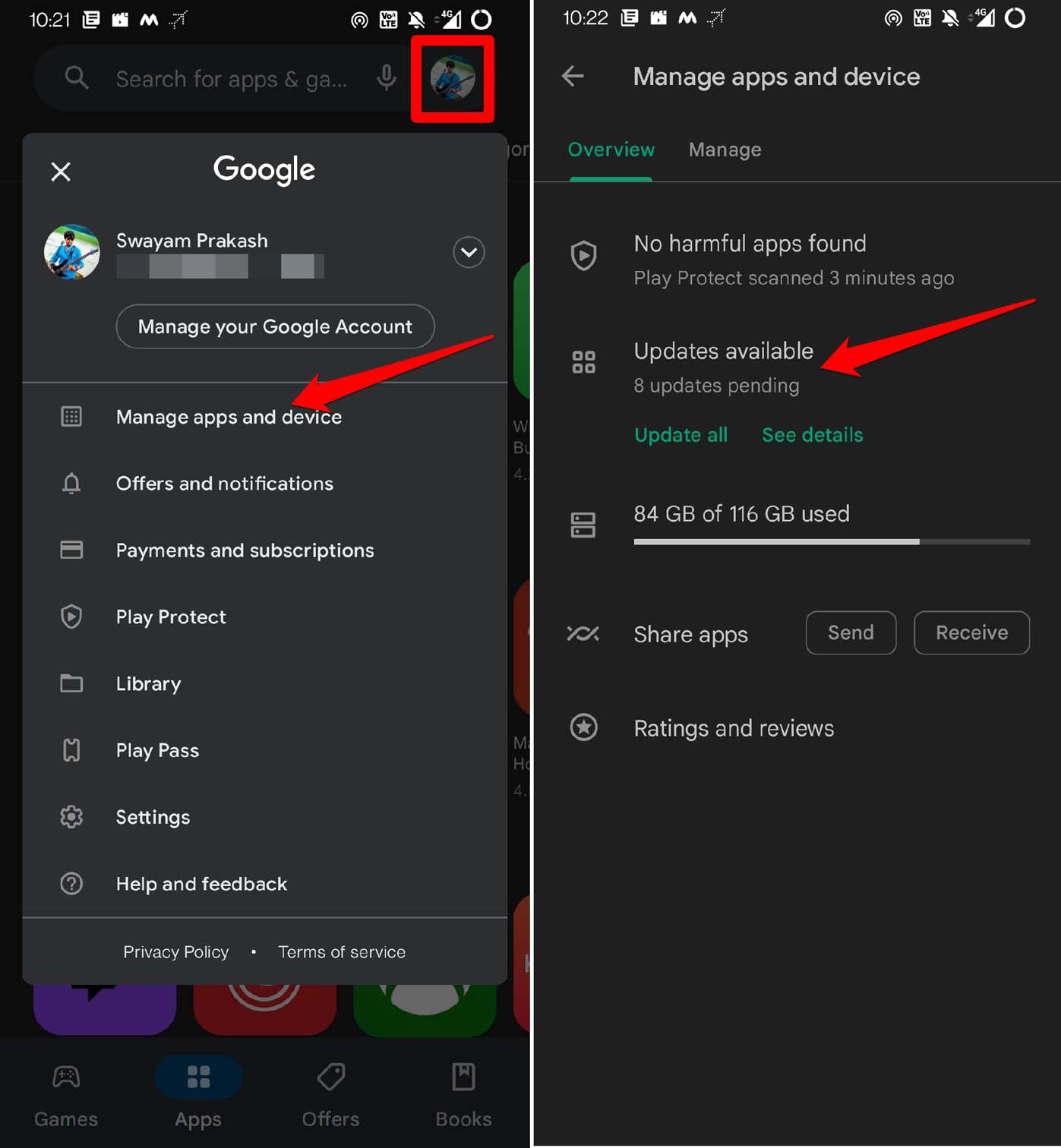
- Vérifiez si l’application Steam a une version disponible pour installation. Appuyez sur Mettre à jour.
Pour les utilisateurs iOS,
- Lancez l’App Store sur votre iPhone.
- Appuyez sur le compte Apple ID en haut.
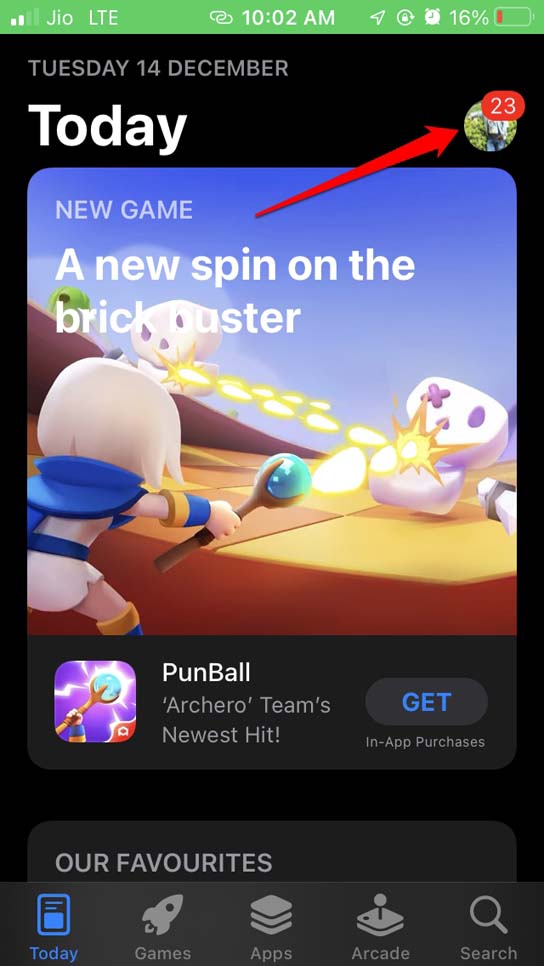
- Faites défiler la liste des applications en attente d’installation d’une nouvelle mise à jour.
- Si l’application Steam figure dans cette liste, appuyez sur le bouton Mettre à jour à côté.
Après avoir mis à jour vers une nouvelle version de Steam, connectez-vous à votre compte et commencez à envoyer des messages vocaux à vos amis joueurs. Vous ne devriez rencontrer aucun problème si ce sont les bugs de la version précédente de l’application Steam qui causaient le problème avec le chat vocal.
5. Se déconnecter du compte Steam
Déconnectez-vous de votre compte Steam de tous les appareils sur lesquels vous utilisez Steam et connectez-vous sur un seul appareil pour vérifier si cela résout les problèmes avec le chat vocal Steam. Si vous utilisez Steam uniquement sur votre PC, déconnectez-vous simplement de votre compte et reconnectez-vous.
Sur votre PC,
Lancez l’application Steam > cliquez sur Steam > dans le menu, cliquez sur Paramètres.
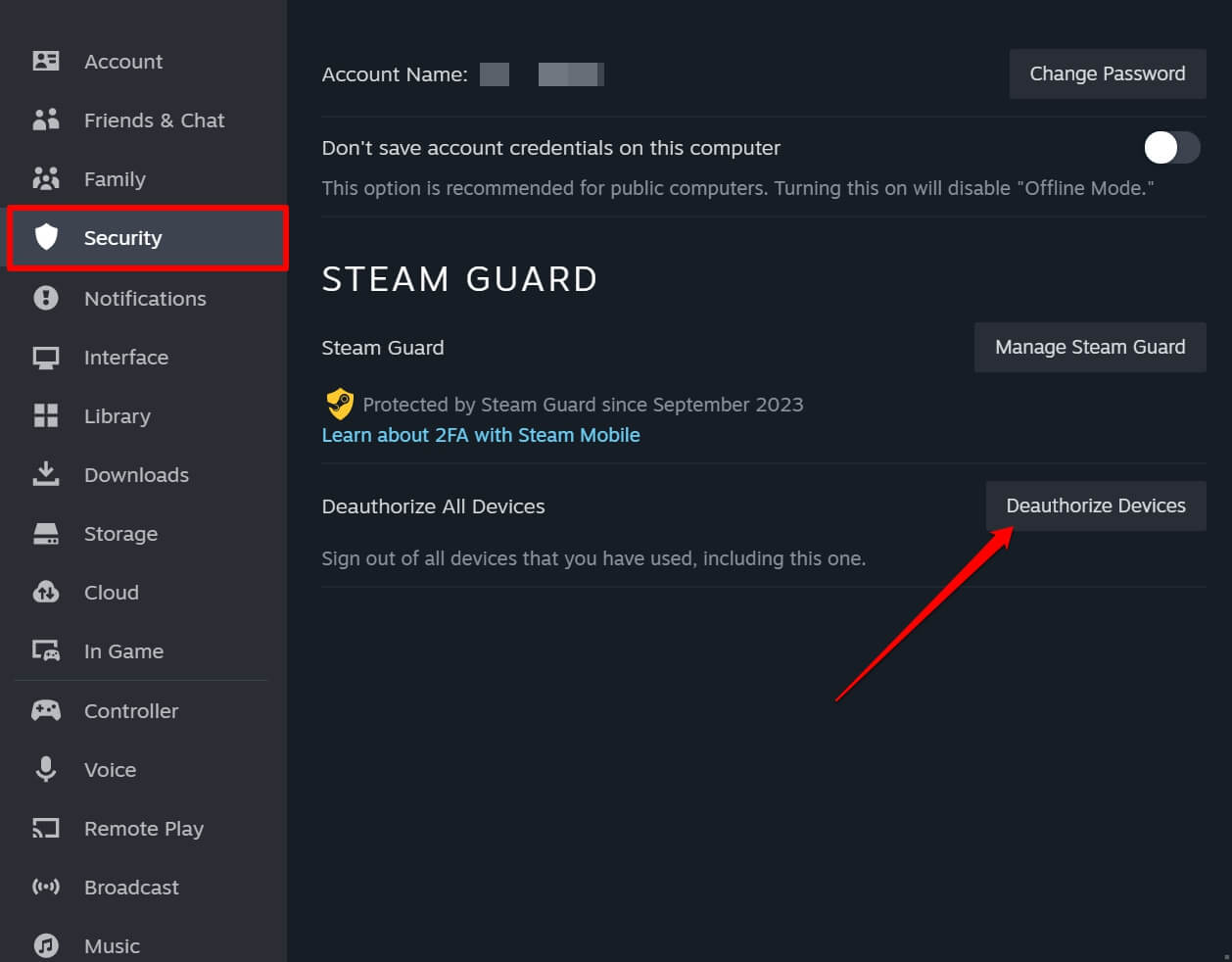
Dans la barre latérale gauche de la section Paramètres, cliquez sur Sécurité.
Maintenant, cliquez sur le bouton Désautoriser les appareils.
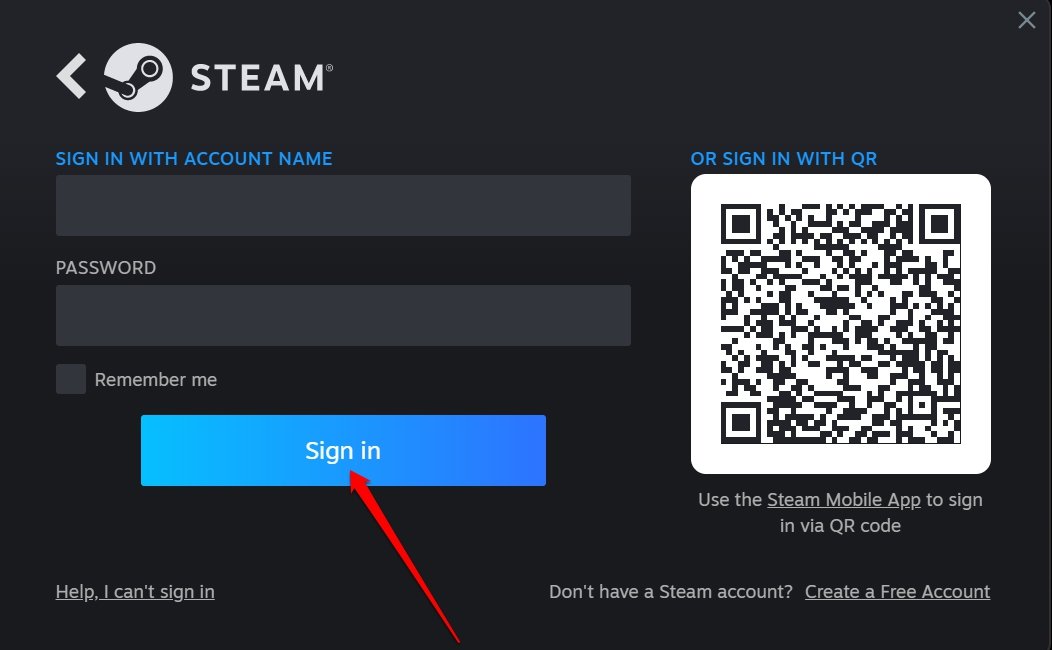
Connectez-vous au compte Steam depuis votre PC.
Commencez le chat vocal Steam avec d’autres joueurs et vérifiez si cela fonctionne.
6. Réinitialiser la configuration de l’application Steam
Voici les étapes pour réinitialiser les paramètres de configuration de l’application Steam à sa valeur par défaut. Cela a apparemment corrigé des problèmes majeurs avec Steam que d’autres conseils de dépannage n’ont pas pu résoudre.
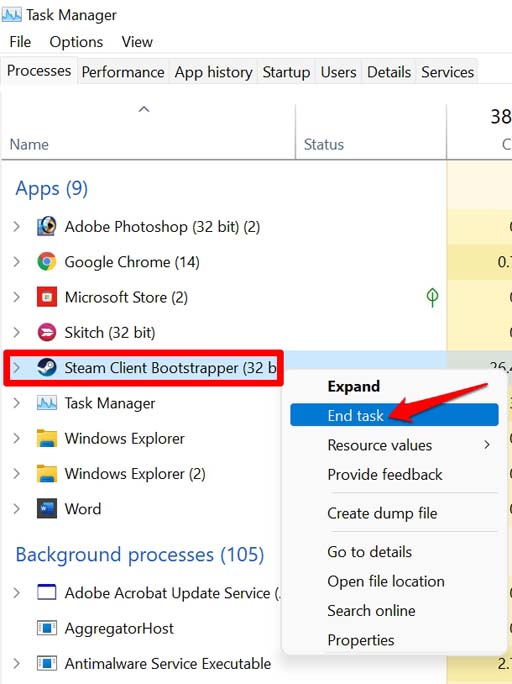
- Fermez Steam depuis le Gestionnaire des tâches.
- Appuyez sur Windows + R pour lancer la boîte de dialogue Exécuter.
- Tapez steam://flushconfig et appuyez sur la touche Entrée.
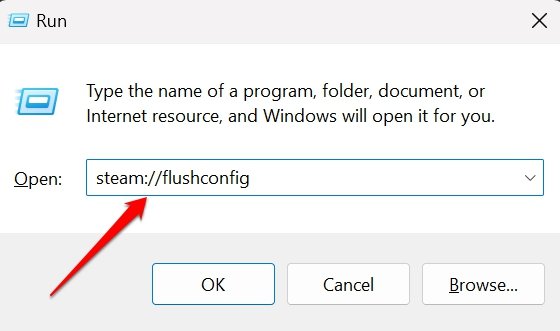
- Cliquez sur OK pour confirmer l’action.
7. Réparer le client Steam Windows
Si vous soupçonnez qu’il s’agit d’un problème de bug avec le client Steam Windows, vous devriez réparer l’application. Pour cela, vous devez utiliser le terminal Windows. Voici les étapes à suivre.
- Lancez le Terminal (Admin) depuis le menu des utilisateurs avancés en appuyant sur Windows + X.
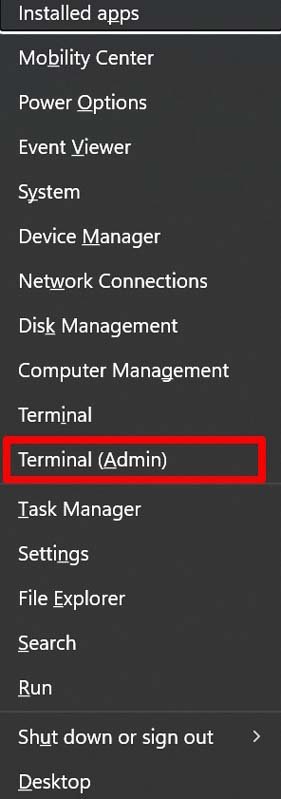
- Cliquez sur Oui sur le Contrôle de compte d’utilisateur (UAC)
- Entrez la commande suivante
C:\Program Files (x86)\Steam\bin\steamservice.exe" /repair - Appuyez sur Entrée.
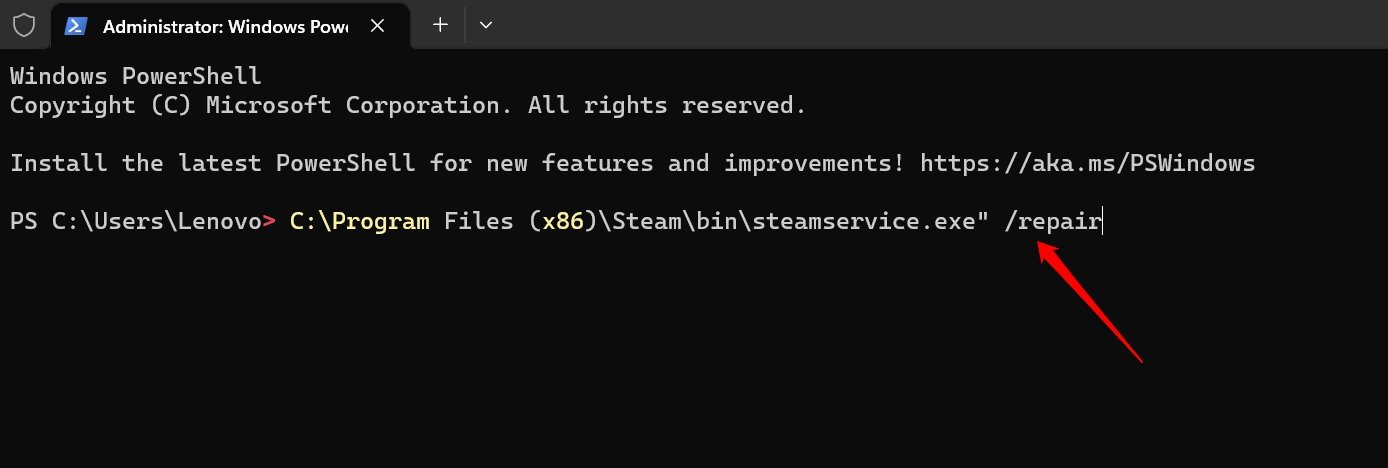
Après la réparation, redémarrez l’application Steam et utilisez la fonctionnalité de chat vocal. Tous les problèmes devraient être résolus avec le chat vocal Steam.
Continuez à discuter sur Steam avec d’autres joueurs
Le fait que les joueurs ne puissent pas interagir les uns avec les autres est assez décevant lorsque tout le monde appartient à une même communauté de jeux. Je suis sûr que les conseils de dépannage de ce guide vous aideront à reprendre votre chat vocal sur Steam avec vos camarades passionnés de jeux.
Si vous avez des réflexions sur Comment réparer le chat vocal qui ne fonctionne pas dans Steam pour Windows ?, n’hésitez pas à les laisser dans la boîte de commentaires ci-dessous. De plus, veuillez vous abonner à notre chaîne YouTube DigitBin pour des tutoriels vidéo. À bientôt !
Recevez de nouveaux articles dans votre boîte de réception.
Aucun spam. Désabonnez-vous à tout moment.