Dépannage Android · 6 min read · Nov 11, 2025
Comment réparer la messagerie vocale qui ne fonctionne pas sur Android ?
Êtes-vous incapable de recevoir ou d’envoyer des messages vocaux sur votre appareil Android ? Restez donc attentif à ce guide jusqu’à la fin pour savoir ce qui a pu mal tourner avec la fonction de messagerie vocale sur Android et ce que vous pouvez faire pour résoudre le problème. La messagerie vocale ne fonctionnera pas sur votre appareil Android à moins que vous n’activiez la fonction.
Si vous utilisez une version ancienne du système d’exploitation Android sur votre appareil, elle peut être boguée. Cela entraîne le dysfonctionnement de plusieurs fonctionnalités, y compris la messagerie vocale. Il pourrait s’agir d’un problème de réseau, qui pourrait avoir interrompu les messages vocaux pour vous atteindre.
Sur votre appareil Android, si le renvoi d’appel est activé, l’expéditeur de l’autre côté aura son appel transféré. Il n’aura pas la chance d’enregistrer et de vous envoyer un message vocal. Vous devez également vous assurer que la notification pour les messages vocaux a été activée. Sinon, les messages vocaux atteignent votre appareil, mais vous ne pourrez pas les voir ou y répondre à temps.
Meilleures façons de réparer la messagerie vocale qui ne fonctionne pas sur Android
Examinons les différentes méthodes de dépannage pour réparer la messagerie vocale qui ne fonctionne pas sur Android
1. Redémarrez votre smartphone Android
Vous pouvez commencer le dépannage par un simple redémarrage de votre smartphone.
- Appuyez sur le bouton d’alimentation.
- Vous verrez l’option de redémarrer l’appareil. Appuyez dessus.
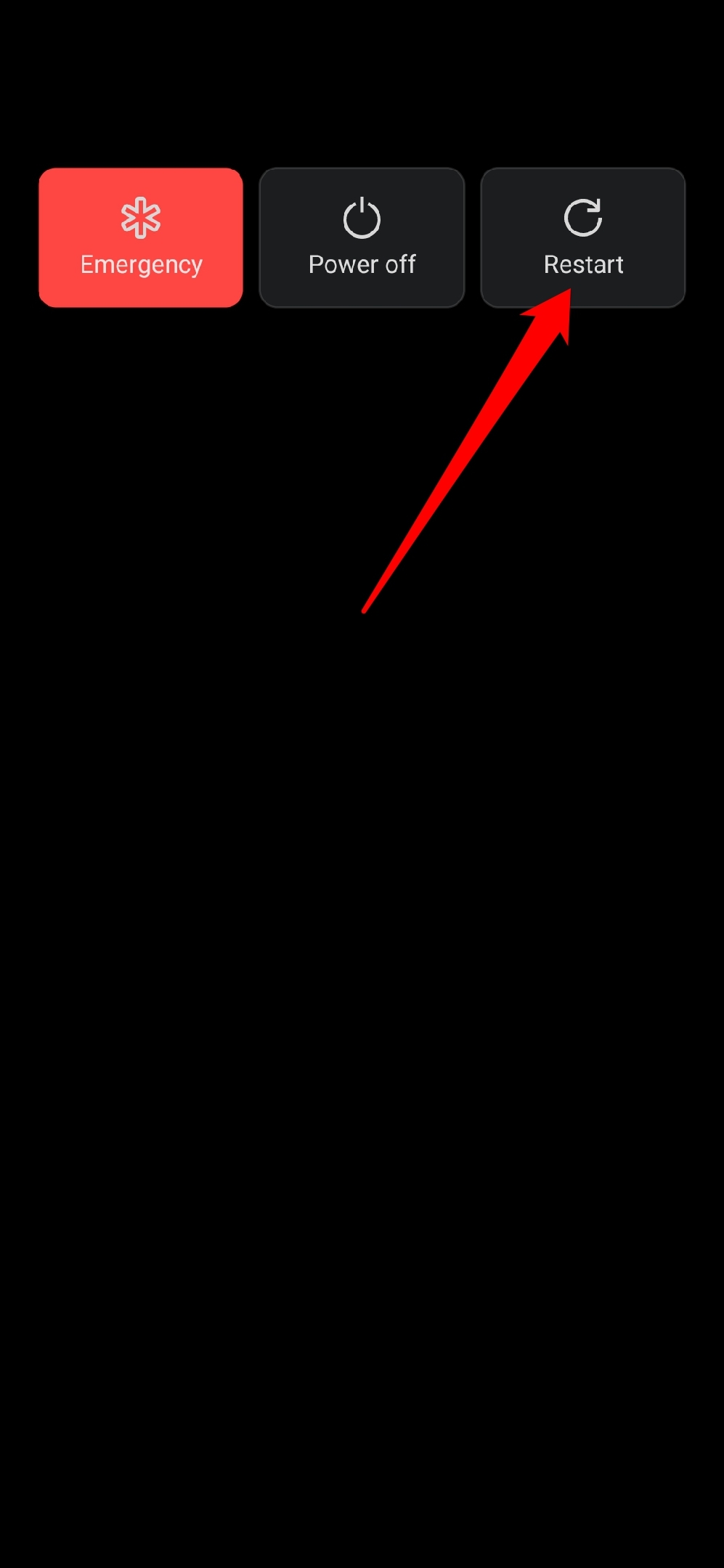
- Après le redémarrage, vérifiez si vous pouvez maintenant accéder à votre messagerie vocale.
2. Mettez à jour le système d’exploitation Android
Assurez-vous de mettre à jour régulièrement le système d’exploitation Android sur votre appareil. Une version obsolète peut créer des bogues et des problèmes en raison d’une incompatibilité de version avec d’autres applications.
- Ouvrez l’application Paramètres.
- Accédez à Système et appuyez dessus.
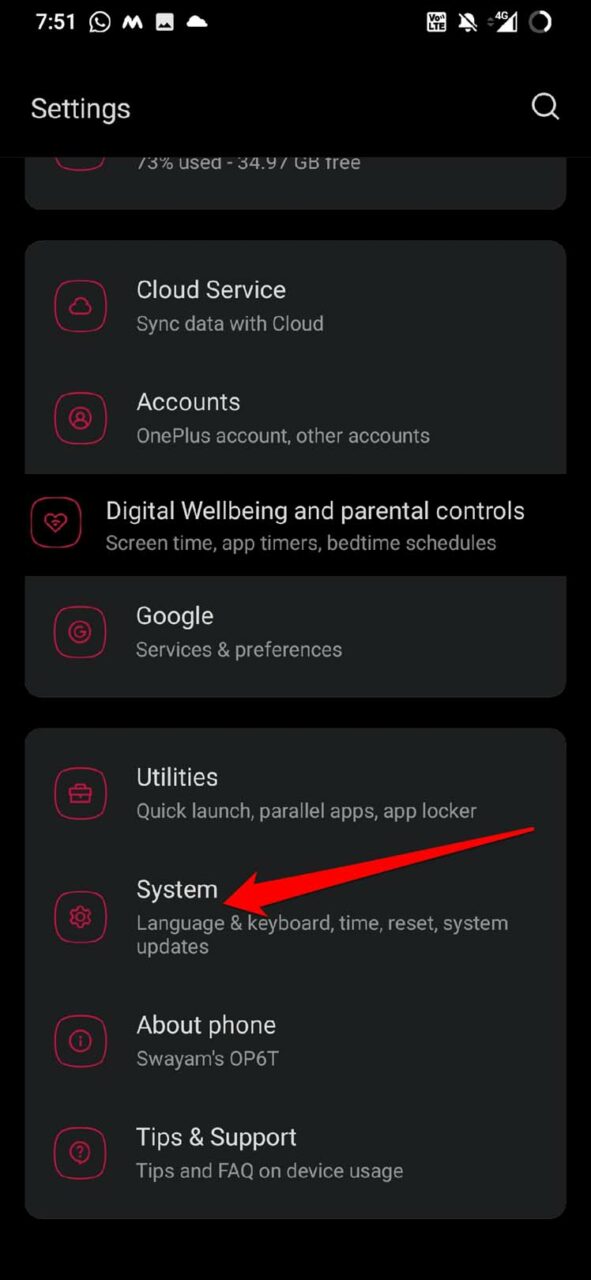
- Faites ensuite défiler jusqu’à l’option Mise à jour du système et appuyez dessus.
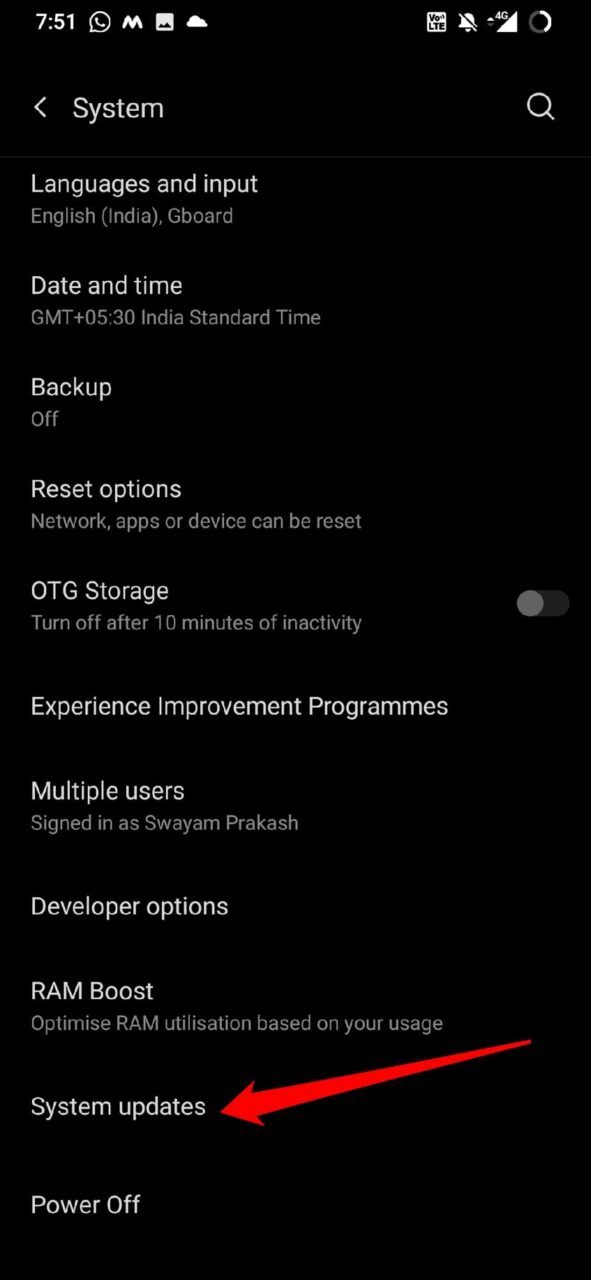
- L’appareil commencera à rechercher une nouvelle mise à jour disponible et vous invitera à installer cette version du système d’exploitation Android.
3. Activez la messagerie vocale sur votre appareil Android
Sans avoir la fonction activée sur votre appareil, vous ne pourrez pas utiliser la messagerie vocale sur votre smartphone Android. Pour l’activer,
- Lancez l’application Téléphone.
- Appuyez sur le bouton à 3 points dans la barre de recherche en haut de l’écran.
- Un petit menu apparaîtra à partir duquel vous devez sélectionner l’option Paramètres.
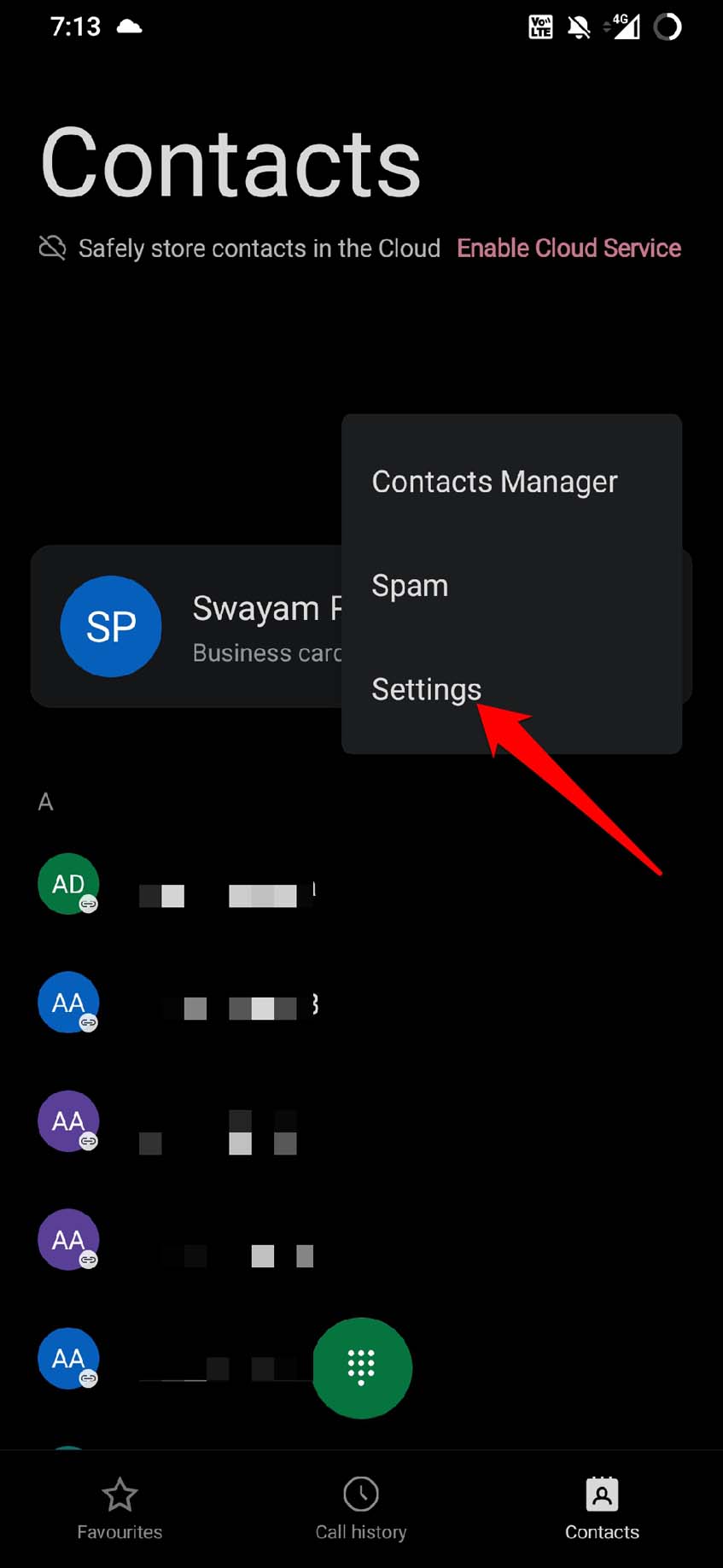
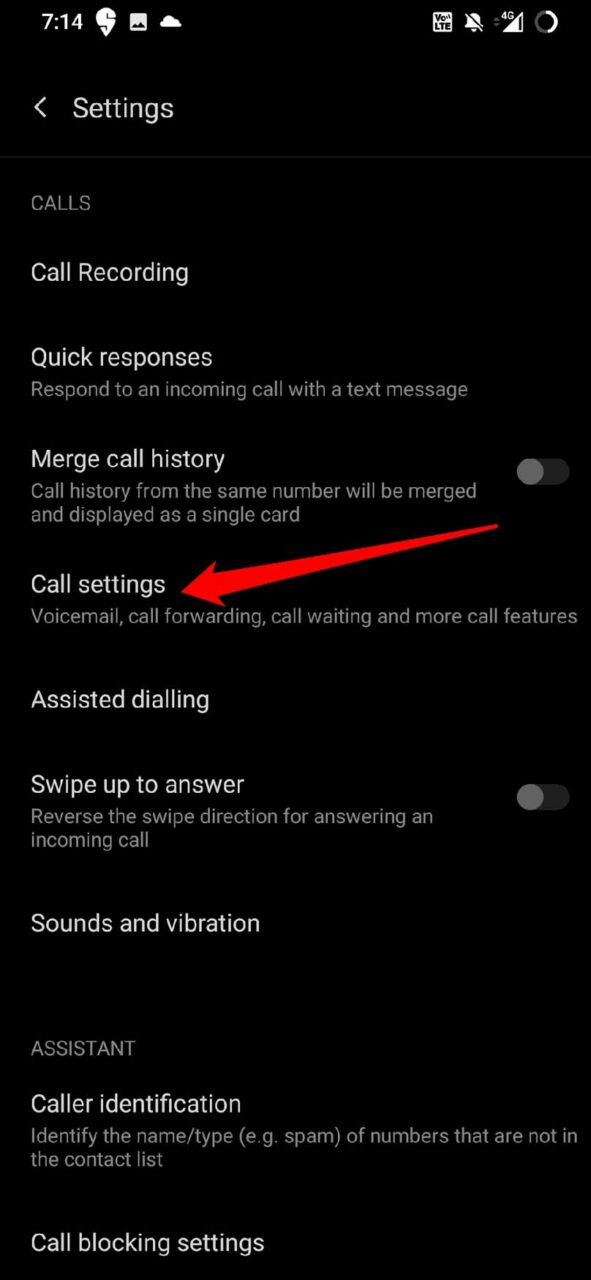
- Accédez à Paramètres d’appel et appuyez dessus.
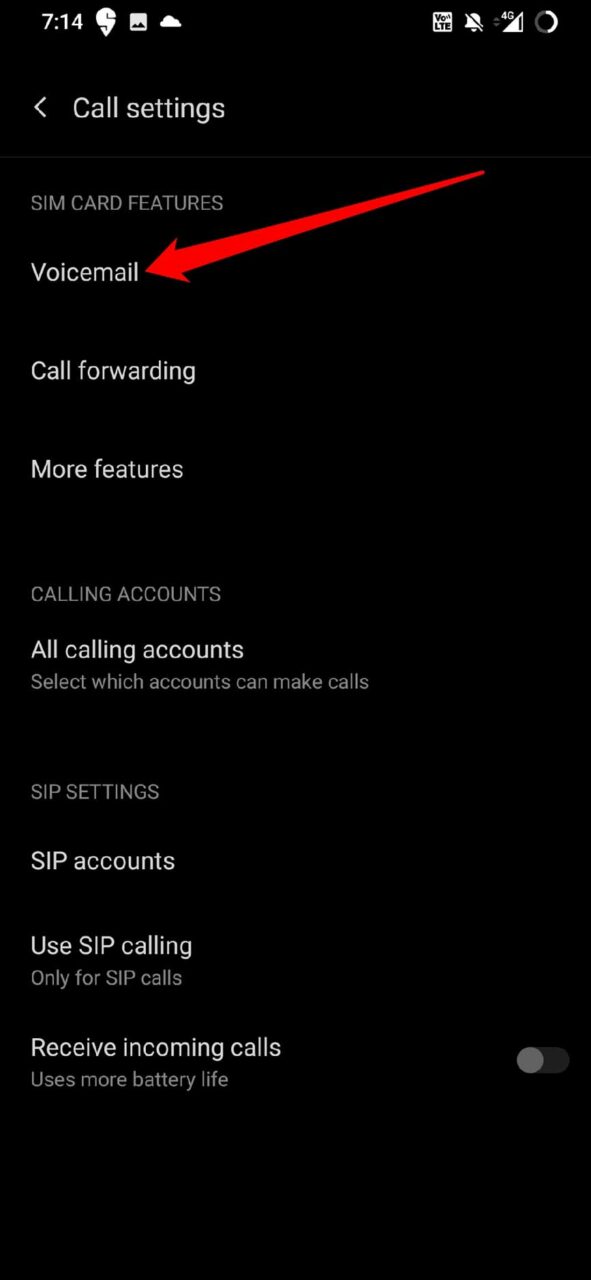
- Ensuite, appuyez sur Messagerie vocale.
- Ensuite, appuyez sur Paramètres avancés.
- Appuyez sur Numéro de messagerie vocale [ s’il est indiqué non défini, cela signifie que la messagerie vocale n’a pas encore été activée ]
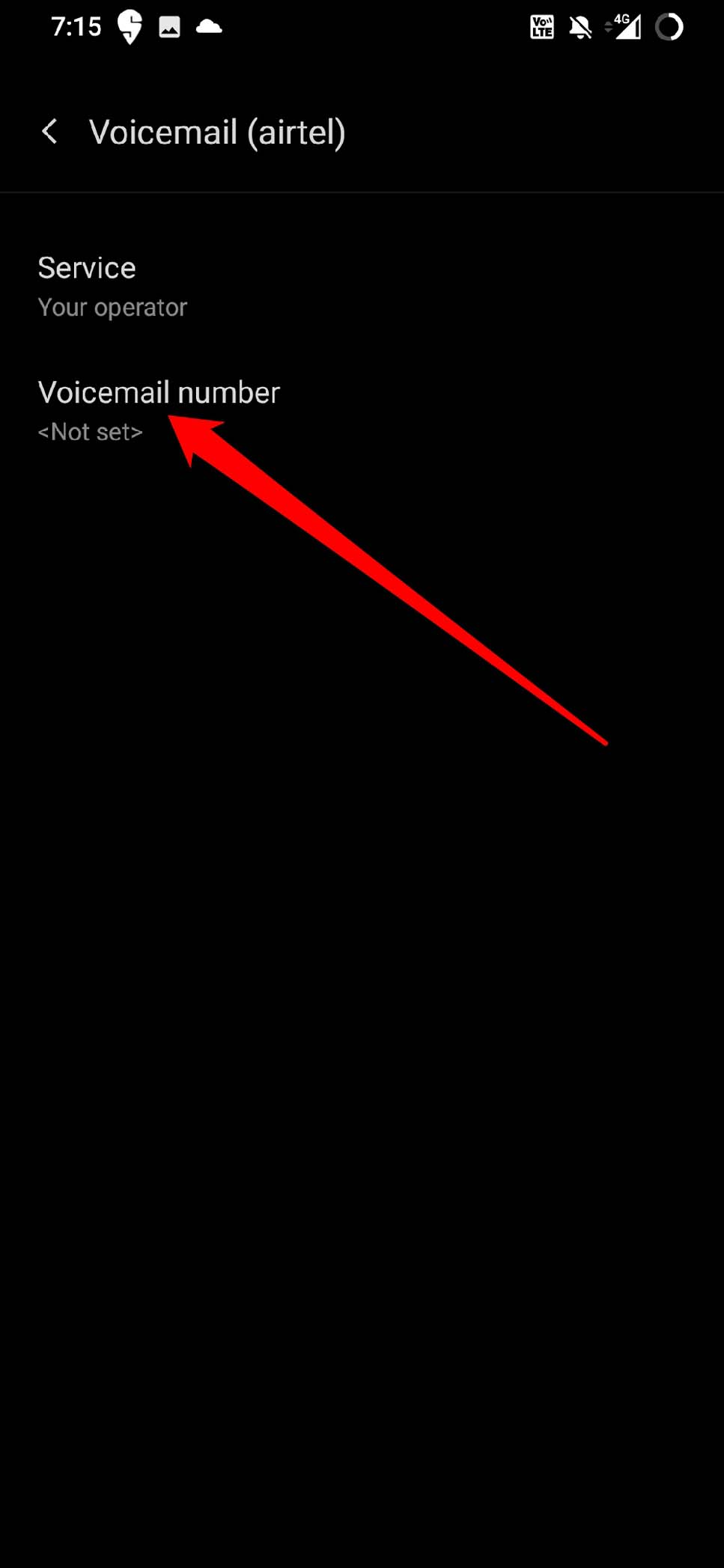
- Entrez le numéro de téléphone concerné pour lequel vous souhaitez définir la messagerie vocale.
- Appuyez sur OK.
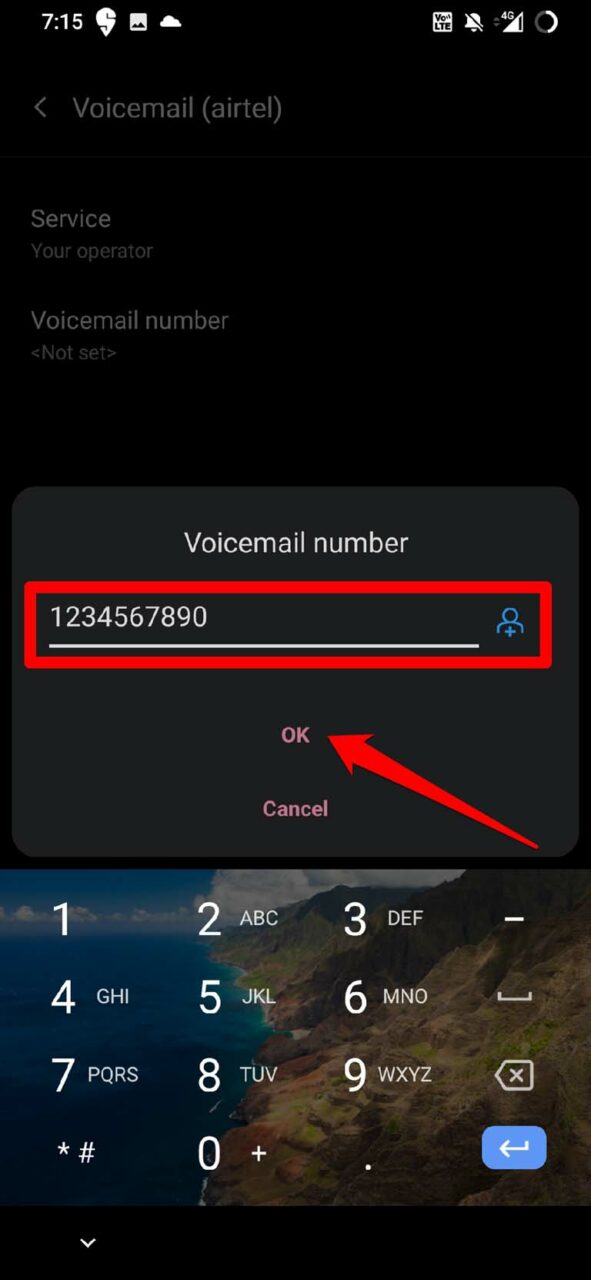
Maintenant, redémarrez le téléphone, et à partir de maintenant, vous pourrez recevoir vos messages vocaux sans aucun problème et réparer la messagerie vocale qui ne fonctionne pas sur Android.
4. Vérifiez manuellement la messagerie vocale
Si la messagerie vocale a été configurée sur votre appareil Android, vous pouvez vérifier manuellement les messages vocaux entrants que vous avez pu manquer.
- Lancez l’application téléphone.
- Appuyez sur le bouton du composeur.
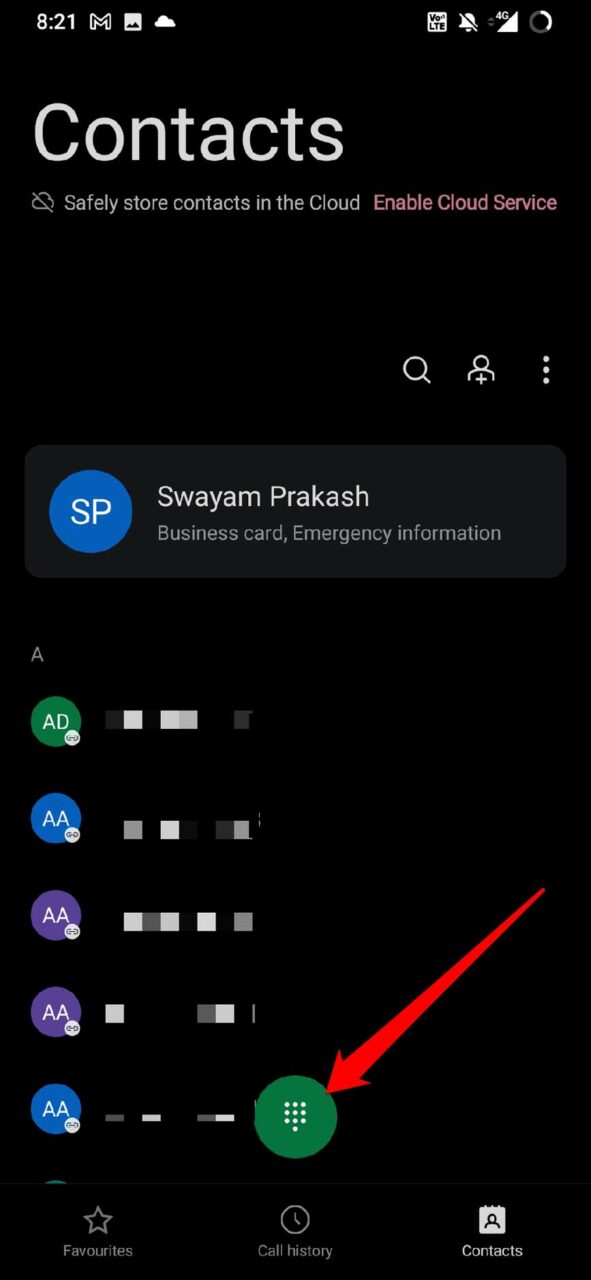
- Une fois que le clavier numérique s’affiche à l’écran, appuyez longuement sur 1.
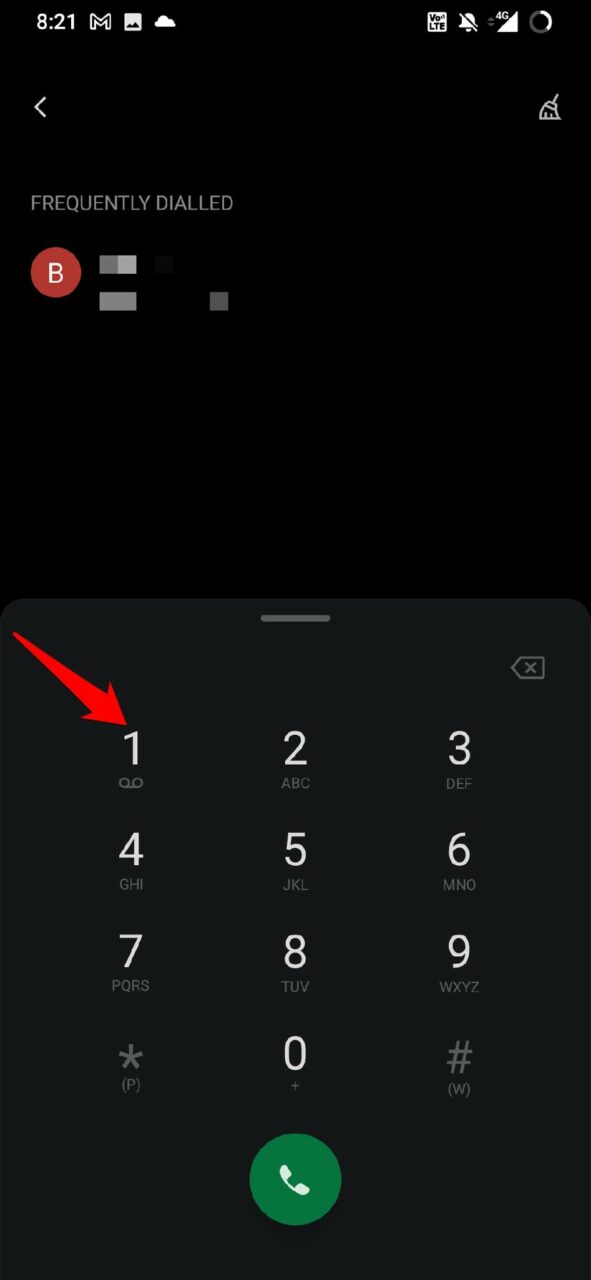
- Vous pourrez entendre vos messages vocaux.
5. Activez les alertes de notification pour les messages vocaux entrants
Activer uniquement la messagerie vocale sur votre appareil Android ne suffira pas. Vous devez également vous assurer que les notifications pour les messages vocaux ont également été activées sur votre appareil Android.
- Ouvrez l’application Paramètres.
- Accédez à Applications et notifications et appuyez dessus.
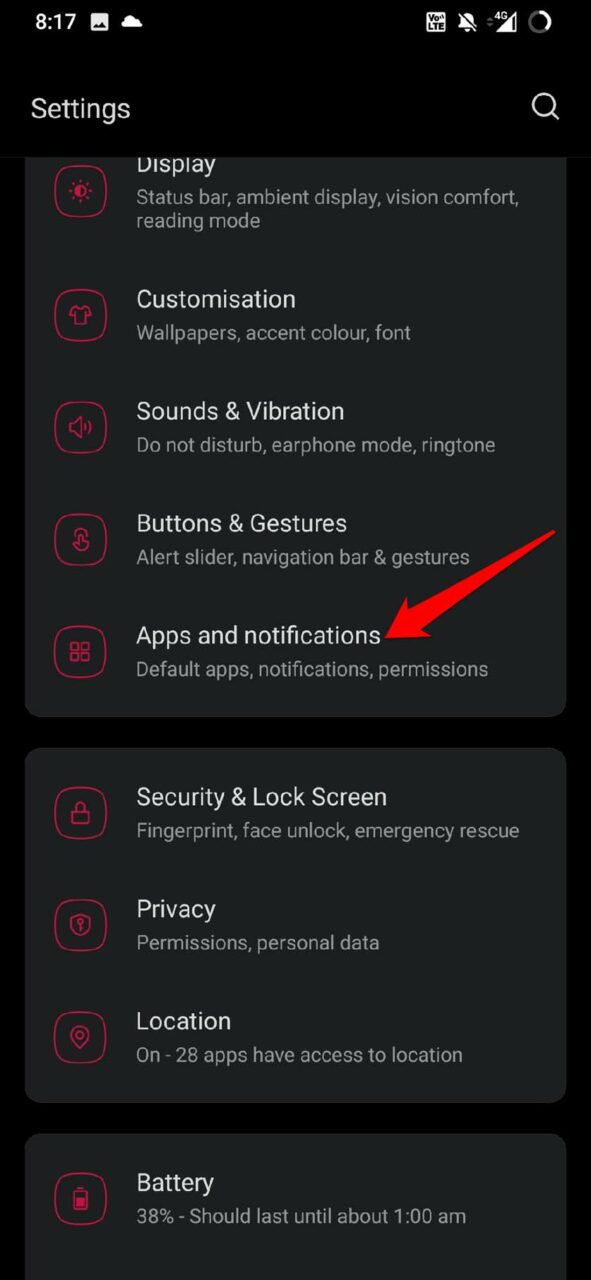
- Appuyez sur l’application Téléphone.
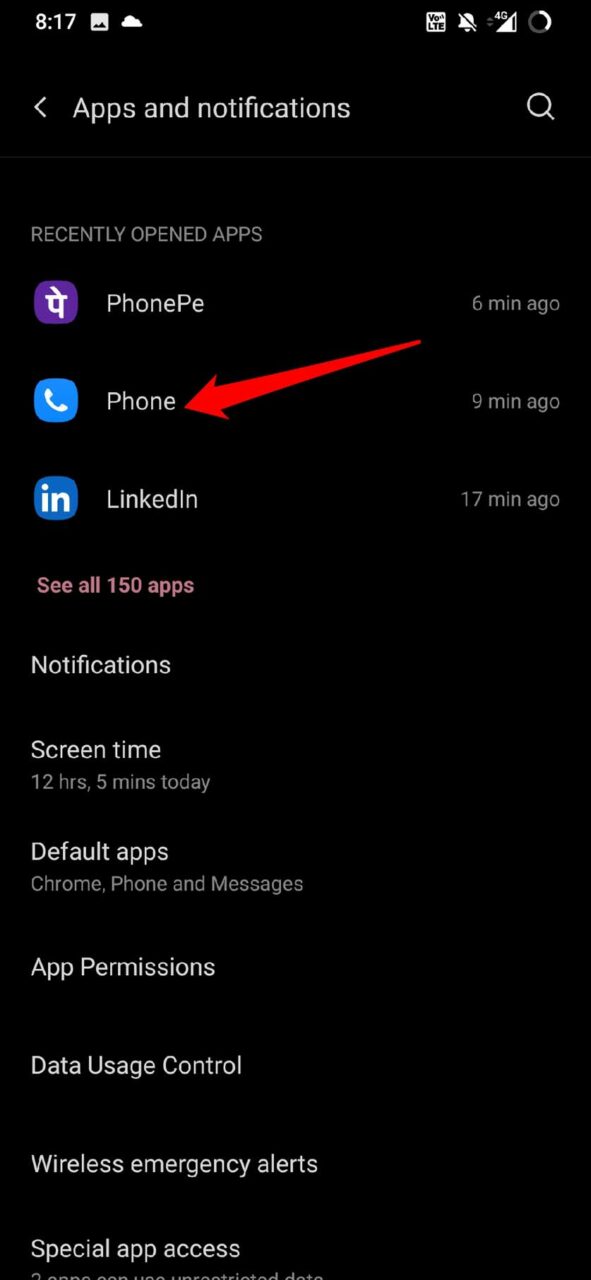
- Ensuite, appuyez sur Notifications.
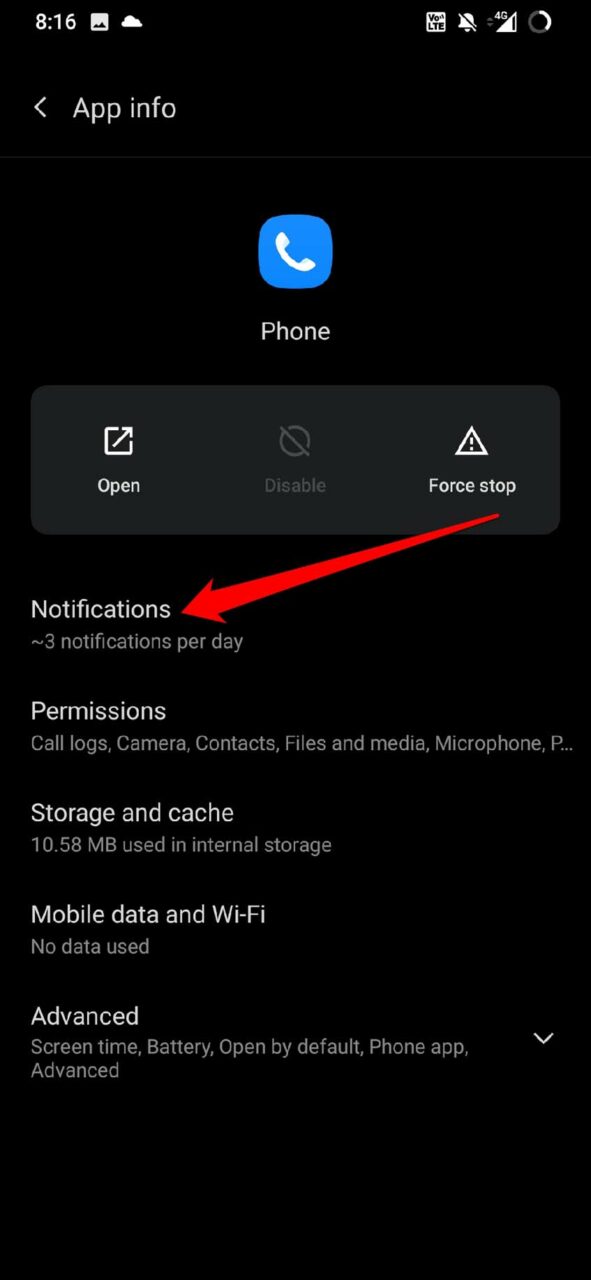
- Faites défiler jusqu’à Messagerie vocale et appuyez dessus.
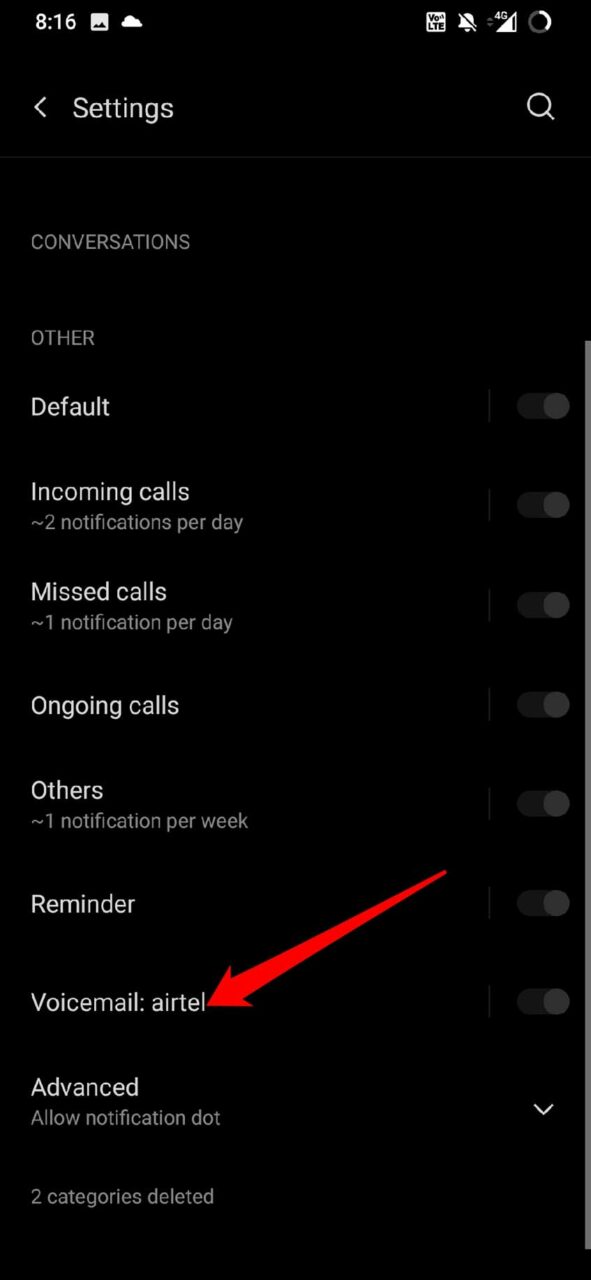
- Assurez-vous d’activer la sonnerie et la vibration lorsqu’un message vocal arrive sur votre appareil.
- Vous activez également la fonction d’affichage à l’écran, qui vous permettra de voir une bannière de notification vous informant qu’il y a un nouveau message vocal que vous avez reçu.
- Vous pouvez également définir la notification de messagerie vocale pour qu’elle s’affiche même lorsque l’écran est verrouillé.
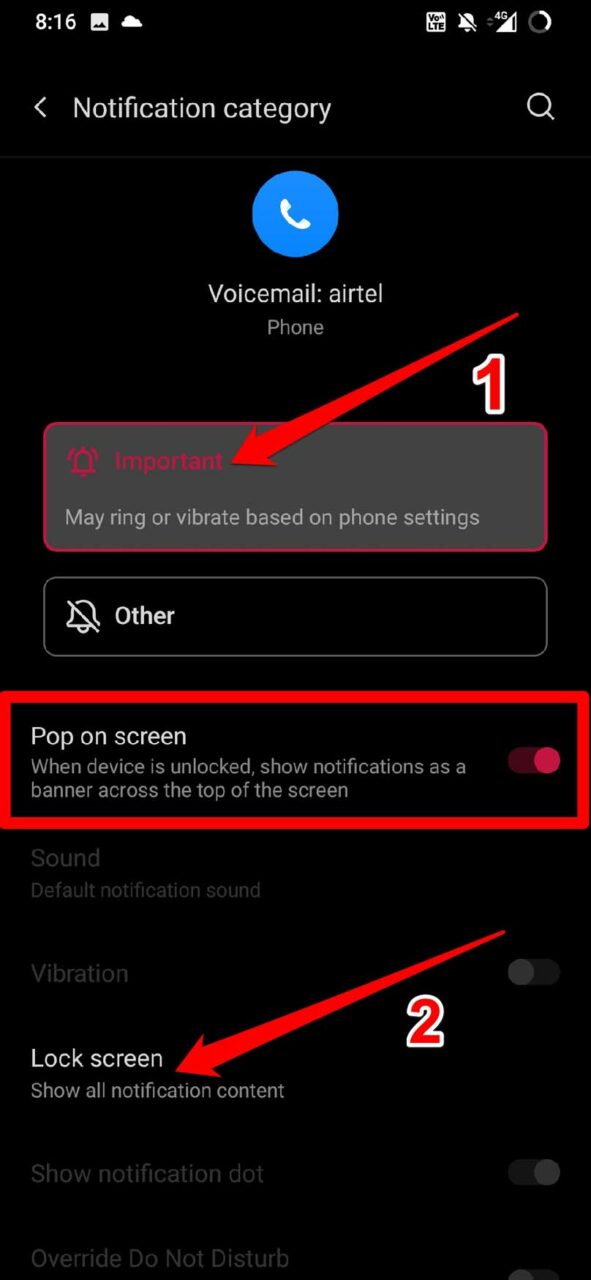
En effectuant ces étapes, vous vous assurerez que vous ne manquerez jamais vos messages vocaux importants sur l’appareil Android et que vous réparerez la messagerie vocale qui ne fonctionne pas sur Android.
6. Désactivez la fonction de renvoi d’appel sur Android
Lorsque vous avez activé le renvoi d’appel pour tous ou certains contacts, leurs appels ne vous parviendront pas. Ils n’ont même pas la chance de vous envoyer un message vocal. Vous devez donc désactiver la fonction de renvoi d’appel sur votre appareil Android.
Lancez l’application Téléphone sur votre smartphone.
Appuyez sur le bouton à 3 points dans le coin supérieur droit.
Sélectionnez l’option Paramètres dans le menu.
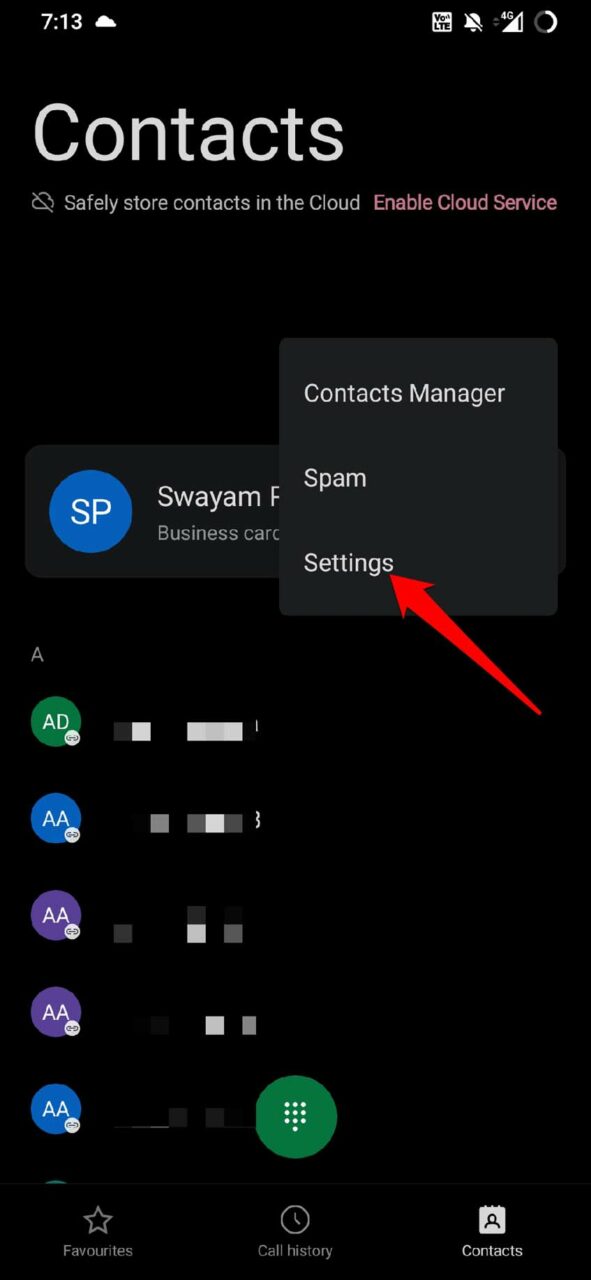
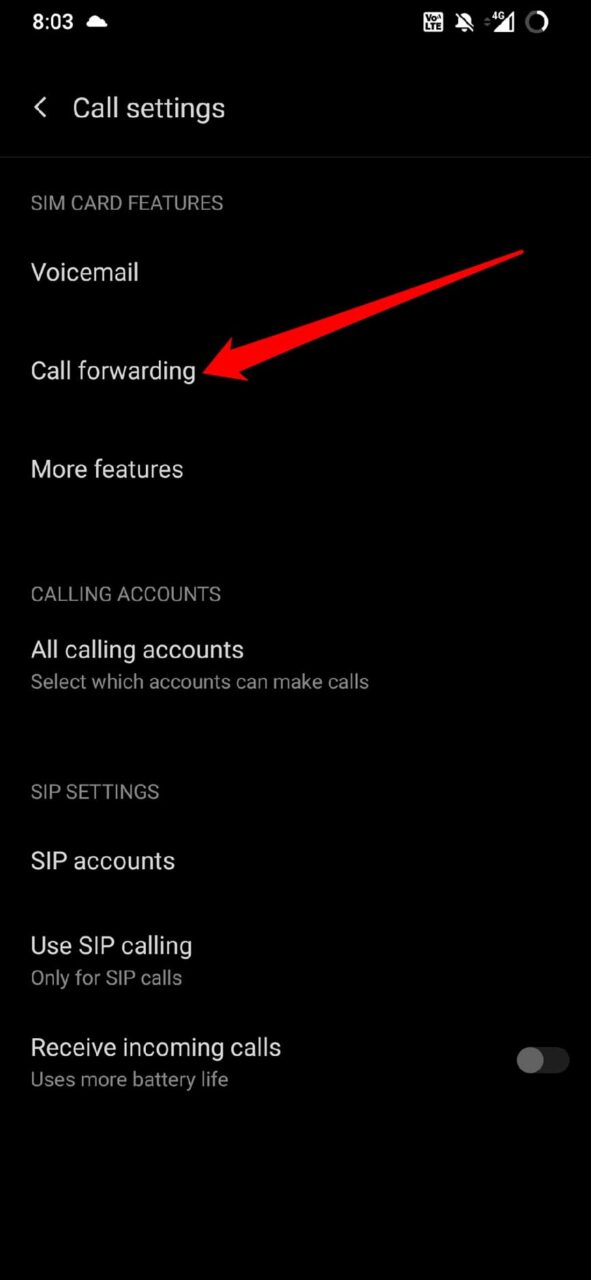
Ensuite, appuyez sur Paramètres d’appel.
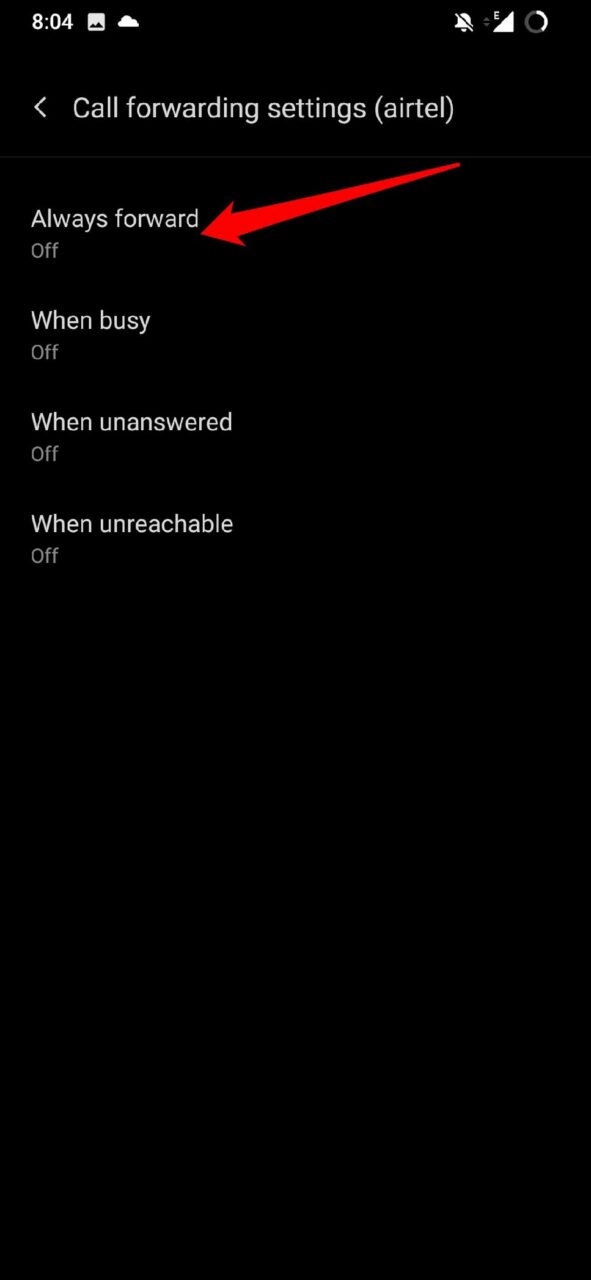
Sous cela, appuyez sur l’option Renvoi d’appel.
Désactivez la fonction de renvoi d’appel pour les différentes situations qui seront disponibles.
7. Activez le mode avion
Pour certains utilisateurs, basculer entre le mode avion a résolu leur problème, et ils ont pu utiliser la fonction de messagerie vocale sur leur appareil Android. Vous devriez également essayer.
- Faites glisser vers le bas sur l’écran de votre appareil Android pour faire apparaître le centre de notifications et la section des outils d’accès rapide.
- En général, le bouton du mode avion est présent dans les outils d’accès rapide sur presque tous les appareils Android.
- Appuyez sur le symbole de l’avion pour activer le mode avion.
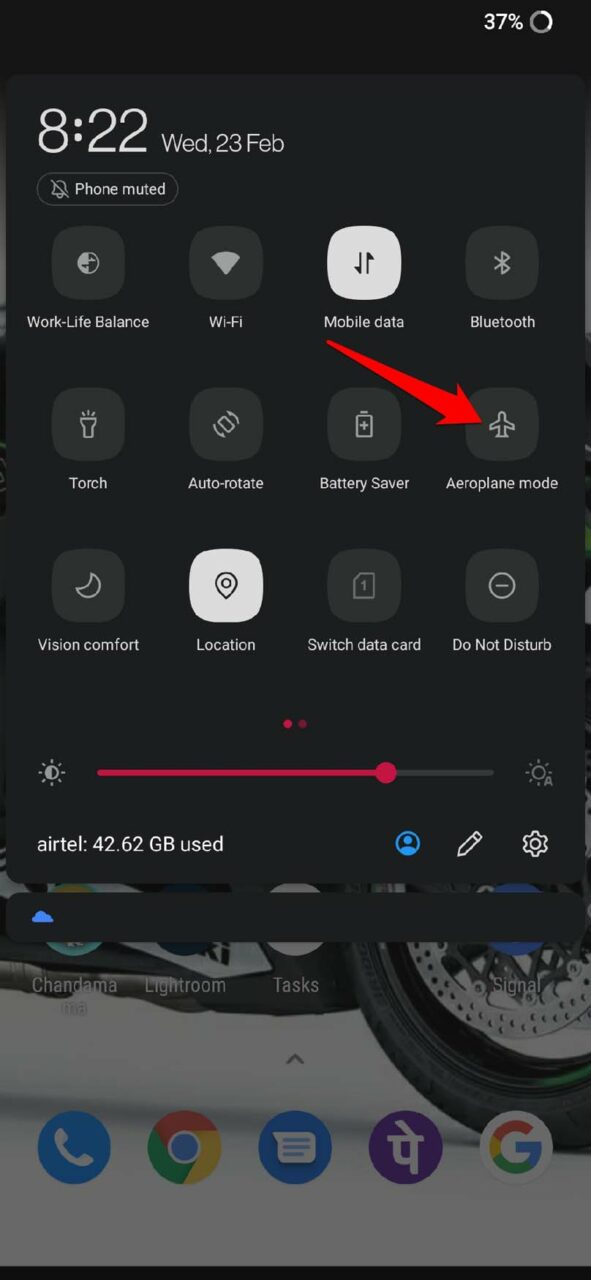
- Après quelques secondes, appuyez à nouveau sur l’option Mode avion pour le désactiver.
- Maintenant, attendez les messages vocaux entrants. Si l’astuce n’a pas fonctionné, essayez les autres mentionnées dans ce guide.
8. Réinitialisez les paramètres réseau
Une des dernières solutions de dépannage que vous pouvez essayer lorsque rien d’autre ne fonctionne est de réinitialiser les paramètres réseau sur votre appareil Android. Voici les étapes à suivre.
Ouvrez l’application Paramètres.
Ensuite, allez à l’option Système et appuyez dessus.
Sous cela, faites défiler jusqu’à Options de réinitialisation et appuyez dessus.
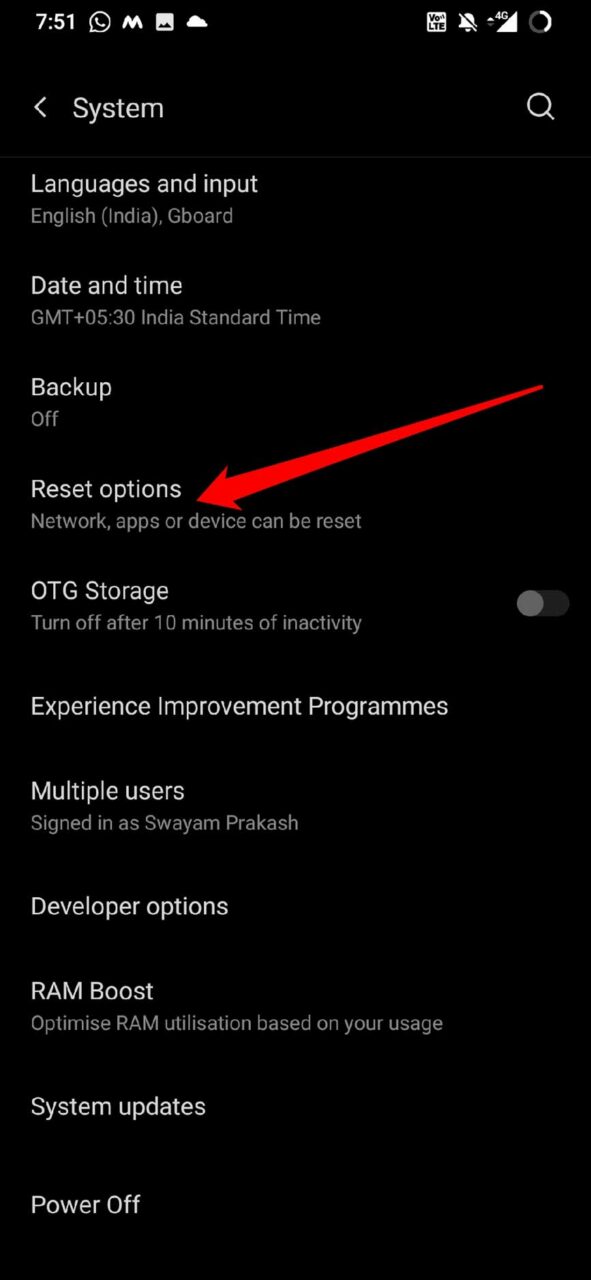
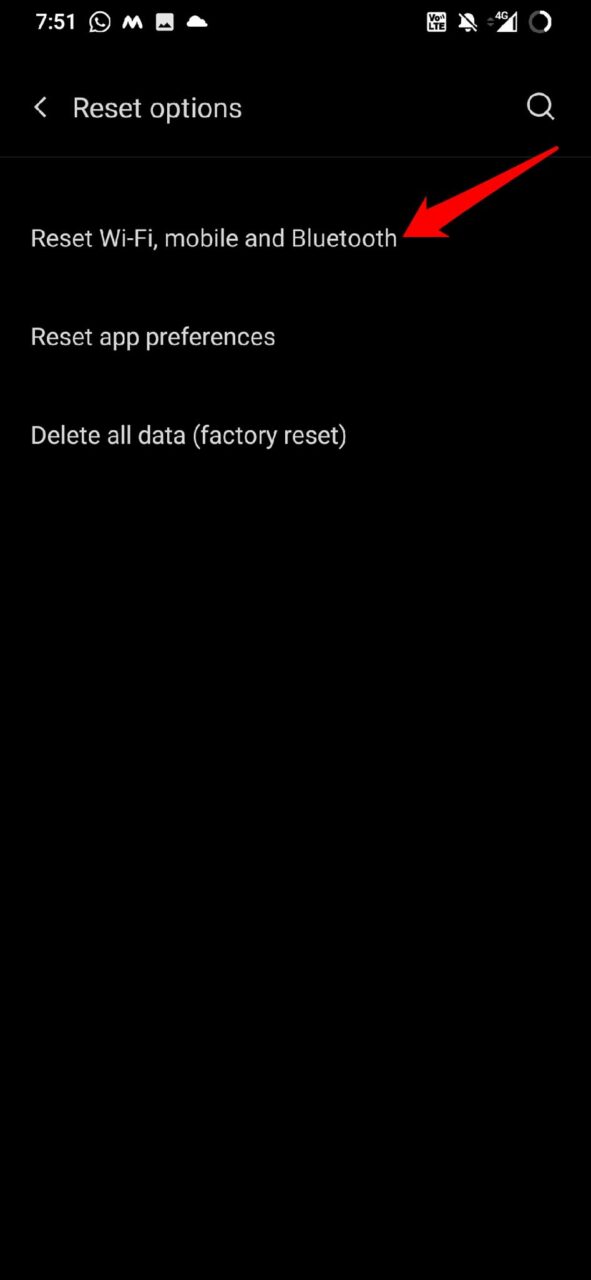
Ensuite, sélectionnez Réinitialiser le Wi-Fi, mobile et Bluetooth.
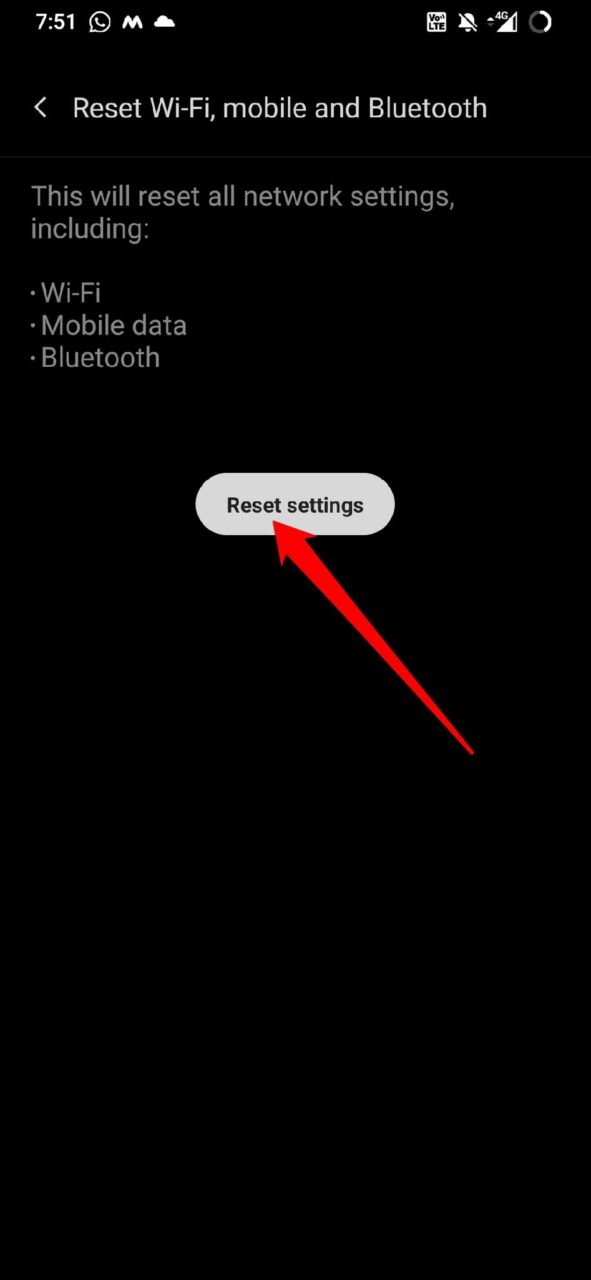
Pour confirmer l’action, appuyez sur l’option Réinitialiser les paramètres.
Essayez donc ces conseils de dépannage et résolvez le problème de la messagerie vocale si la fonction ne fonctionne pas sur votre appareil Android.
Si vous avez des réflexions sur Comment réparer la messagerie vocale qui ne fonctionne pas sur Android ?, n’hésitez pas à laisser un commentaire ci-dessous. Veuillez également vous abonner à notre chaîne YouTube DigitBin pour des tutoriels vidéo. À bientôt !
Recevez de nouveaux articles dans votre boîte de réception.
Aucun spam. Désabonnez-vous à tout moment.