Dépannage iPhone · 5 min read · Nov 28, 2025
Comment réparer la messagerie vocale qui ne fonctionne pas sur iPhone ?
La messagerie vocale ne fonctionne-t-elle pas sur votre iPhone ? Dans ce guide, découvrez les diverses raisons possibles pour lesquelles cette fonctionnalité utile sur l’iPhone peut ne pas fonctionner. De plus, j’ai listé les conseils de dépannage que vous pouvez utiliser pour faire fonctionner à nouveau la messagerie vocale sur votre appareil.
La messagerie vocale permet d’envoyer des messages vocaux à un destinataire dans une communication de pair à pair qui, pour une raison quelconque, peut ne pas être en mesure de répondre à un appel téléphonique. Bien que cette fonctionnalité remonte aux années 80, aujourd’hui, elle continue d’être une partie importante des télécommunications. Sur tous les appareils mobiles, vous disposez de la messagerie vocale en tant que fonctionnalité standard.
Pourquoi la messagerie vocale ne fonctionne-t-elle pas sur l’iPhone ?
Si vous avez activé le renvoi d’appels sur l’iPhone, alors l’appel entrant ou la messagerie vocale alternative sera transféré à un autre numéro. Par conséquent, vous ne serez pas informé de ces appels ou messages vocaux. Deuxièmement, la fonctionnalité de messagerie vocale peut ne pas fonctionner en raison d’un bug dans iOS. Cela peut se produire si vous utilisez une version de développeur précoce ou une version bêta d’iOS.
Même le fait de manquer les mises à jour de l’opérateur sur l’iPhone peut causer des problèmes avec les différentes fonctionnalités du réseau téléphonique. Sinon, il peut y avoir une certaine complexité dans les paramètres réseau qui empêche certaines fonctionnalités comme la messagerie vocale de fonctionner.
Voici les différentes solutions qui devraient rétablir le fonctionnement de la messagerie vocale sur votre iPhone.
1. Redémarrer l’iPhone
Comme la plupart de nos guides de dépannage concernant iOS le mentionnent, chaque fois que vous rencontrez des problèmes techniques, essayez de redémarrer l’iPhone. Si c’est un bug qui est apparu de nulle part, le redémarrage devrait le résoudre.
- Appuyez sur le bouton latéral de l’iPhone.
- À l’écran, une option Faire glisser pour éteindre apparaîtra. Suivez l’instruction.
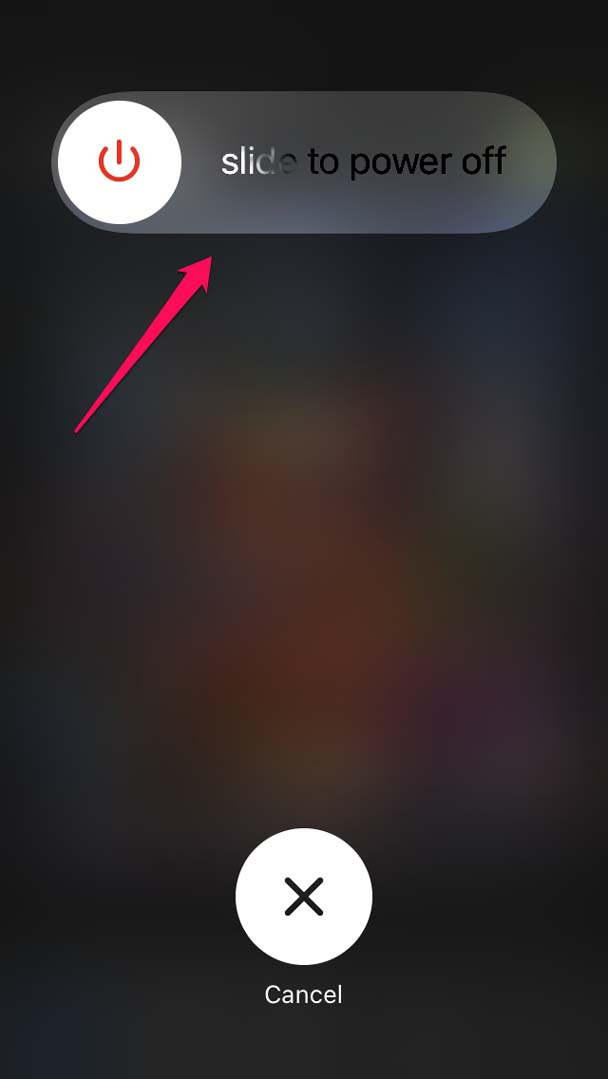
- L’iPhone s’éteindra. Après quelques secondes, rallumez l’iPhone en appuyant sur le bouton d’alimentation.
- Vérifiez maintenant si vous pouvez recevoir des messages vocaux sur votre iPhone. Si ce n’est pas le cas, essayez les autres solutions listées dans ce guide.
2. Installer la nouvelle mise à jour iOS sur l’iPhone
Pour éviter les bugs causés par l’utilisation d’une version bêta d’iOS, vous devriez passer à la version stable d’iOS. Sinon, assurez-vous d’installer la mise à jour iOS régulièrement lorsqu’elle est publiée par Apple.
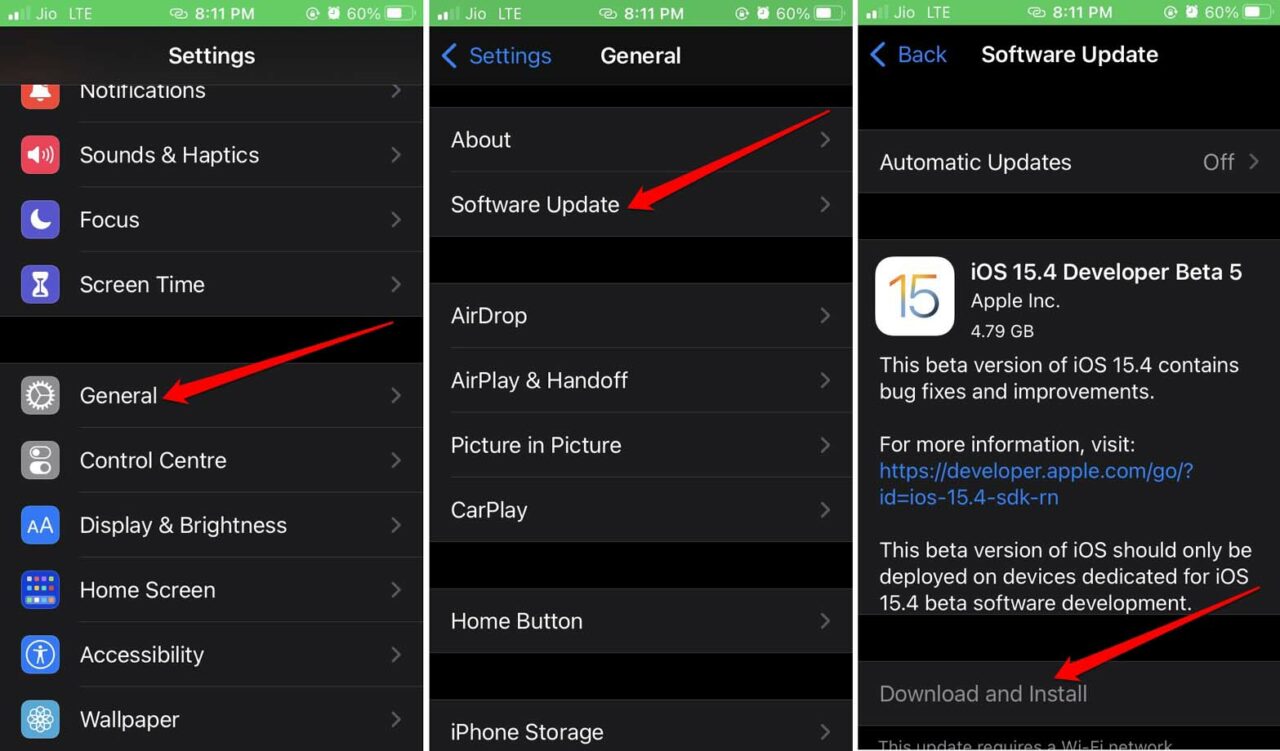
- Ouvrez l’application Réglages.
- Appuyez sur Général.
- Ensuite, allez à Mise à jour logicielle et appuyez dessus.
- L’iPhone recherchera les nouvelles mises à jour disponibles et vous en informera.
- Appuyez sur Télécharger et Installer pour continuer. Assurez-vous d’utiliser le WiFi pour télécharger rapidement la mise à jour.
Si c’était un problème avec l’iOS qui empêchait la messagerie vocale de fonctionner sur l’iPhone, cela devrait être résolu maintenant.
3. Désactiver le renvoi d’appels vers un autre numéro
Désactiver le renvoi d’appels permettra de sauvegarder le message vocal sur votre numéro principal. Vous ne manquerez pas vos messages vocaux.
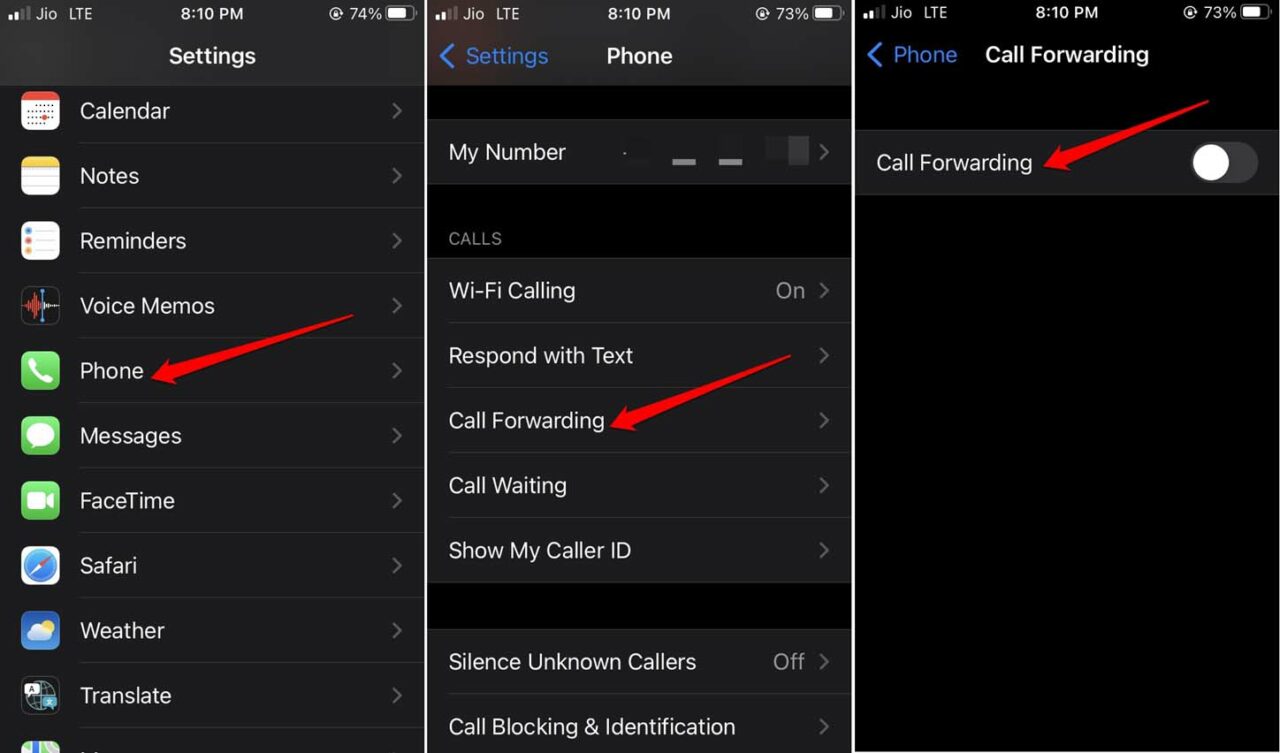
- Ouvrez les Réglages de l’iPhone.
- Accédez à Téléphone et appuyez dessus pour accéder à ses paramètres.
- Sous l’onglet Appels, appuyez sur Renvoi d’appels.
- Appuyez sur l’interrupteur à côté de Renvoi d’appels pour le griser, désactivant ainsi cette option.
4. Vérifiez si vous avez manqué des mises à jour de l’opérateur
Installez toujours les mises à jour de l’opérateur sur l’iPhone pour éviter des problèmes techniques dans les paramètres réseau. Souvent, les utilisateurs les manquent. Pour installer les mises à jour de l’opérateur pour le réseau que vous utilisez sur l’iPhone,
- Ouvrez les Réglages.
- Appuyez sur Général.
- Ensuite, appuyez sur Informations.
- Accédez à Réseau et appuyez dessus.
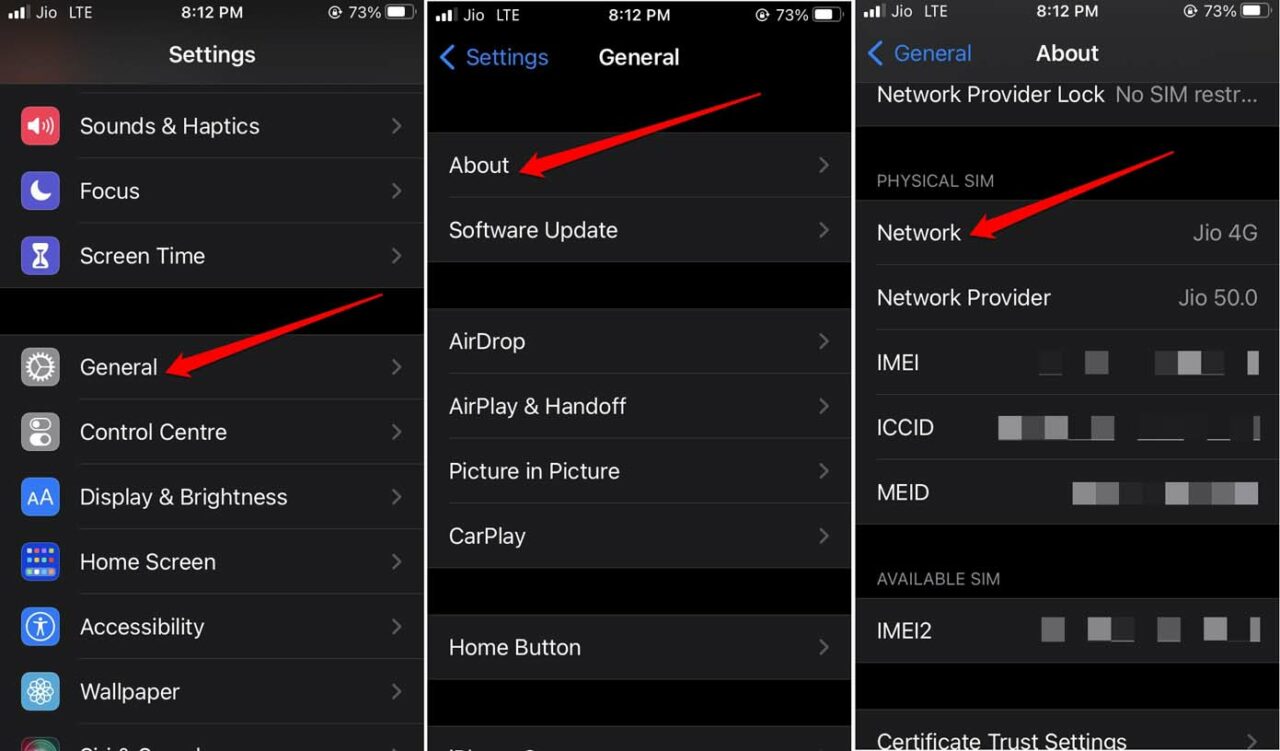
- Suivez les instructions à l’écran et installez la mise à jour de l’opérateur si elle est disponible.
5. Activer le mode avion
Voici une autre astuce qui résout souvent des bugs mineurs et aléatoires liés aux paramètres réseau. Vous devez activer le mode avion puis le désactiver immédiatement.
- Faites apparaître le centre de contrôle sur l’iPhone.
- Ensuite, appuyez sur le bouton du mode avion.
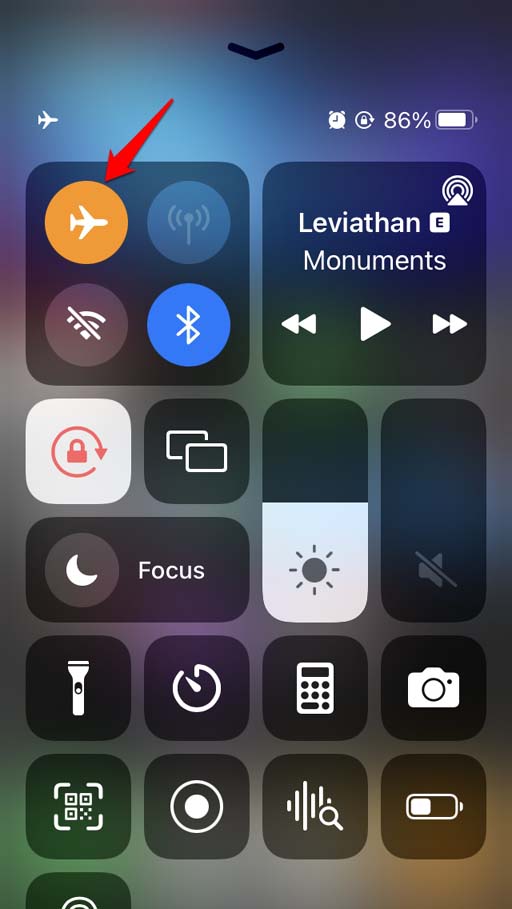
- Toutes les connexions réseau seront déconnectées.
- Attendez quelques secondes puis appuyez à nouveau sur le bouton du mode avion pour le désactiver.
Après le rétablissement du réseau, essayez d’accéder à vos messages vocaux. Vous devriez maintenant être en mesure de recevoir de nouveaux messages vocaux également.
6. Régler l’heure automatique sur l’iPhone
Il est toujours conseillé d’activer le fuseau horaire automatique sur l’iPhone. Cela garantira que, où que vous alliez, l’iPhone affichera l’heure correcte selon le fuseau horaire de cet emplacement. Selon les rapports de quelques utilisateurs, lorsque l’iPhone suivait un fuseau horaire incorrect, ils manquaient des messages vocaux. Passer à l’heure automatique a résolu le problème des messages vocaux.
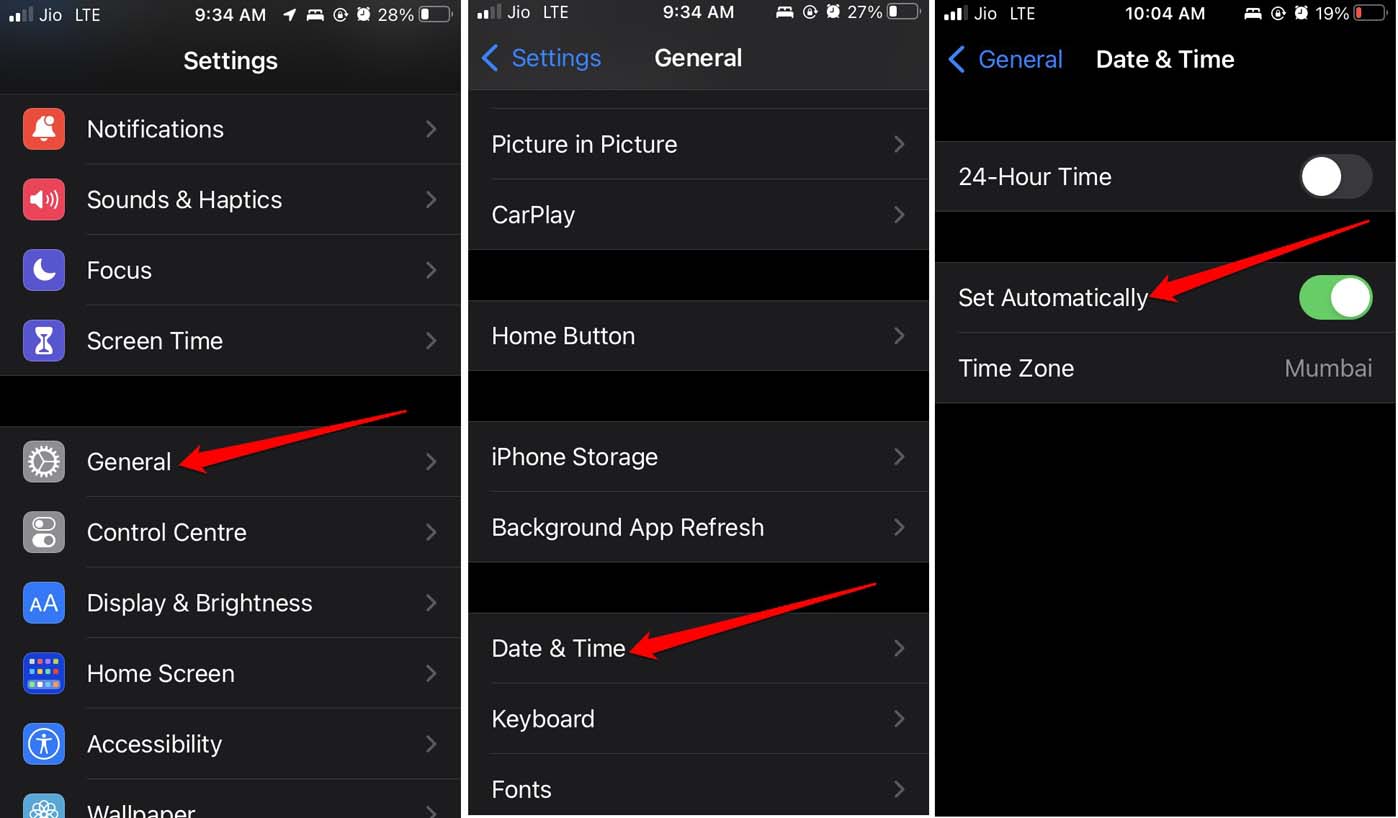
Pour régler l’heure automatique sur l’iPhone,
- Allez dans l’application Réglages.
- Appuyez sur Général.
- Sous cela, appuyez sur Date & Heure.
- Activez l’option Régler automatiquement en appuyant sur l’interrupteur à côté.
7. Réinitialiser les paramètres réseau
Si d’autres solutions ne fonctionnent pas, vous pouvez envisager de réinitialiser complètement le réseau. Cela supprimera tous les changements que vous aviez précédemment effectués ou enregistrés dans les paramètres réseau. Voici les étapes pour effectuer la réinitialisation.
- Ouvrez l’application Réglages.
- Appuyez sur Général.
- Ensuite, appuyez sur l’option Transférer ou réinitialiser l’iPhone.
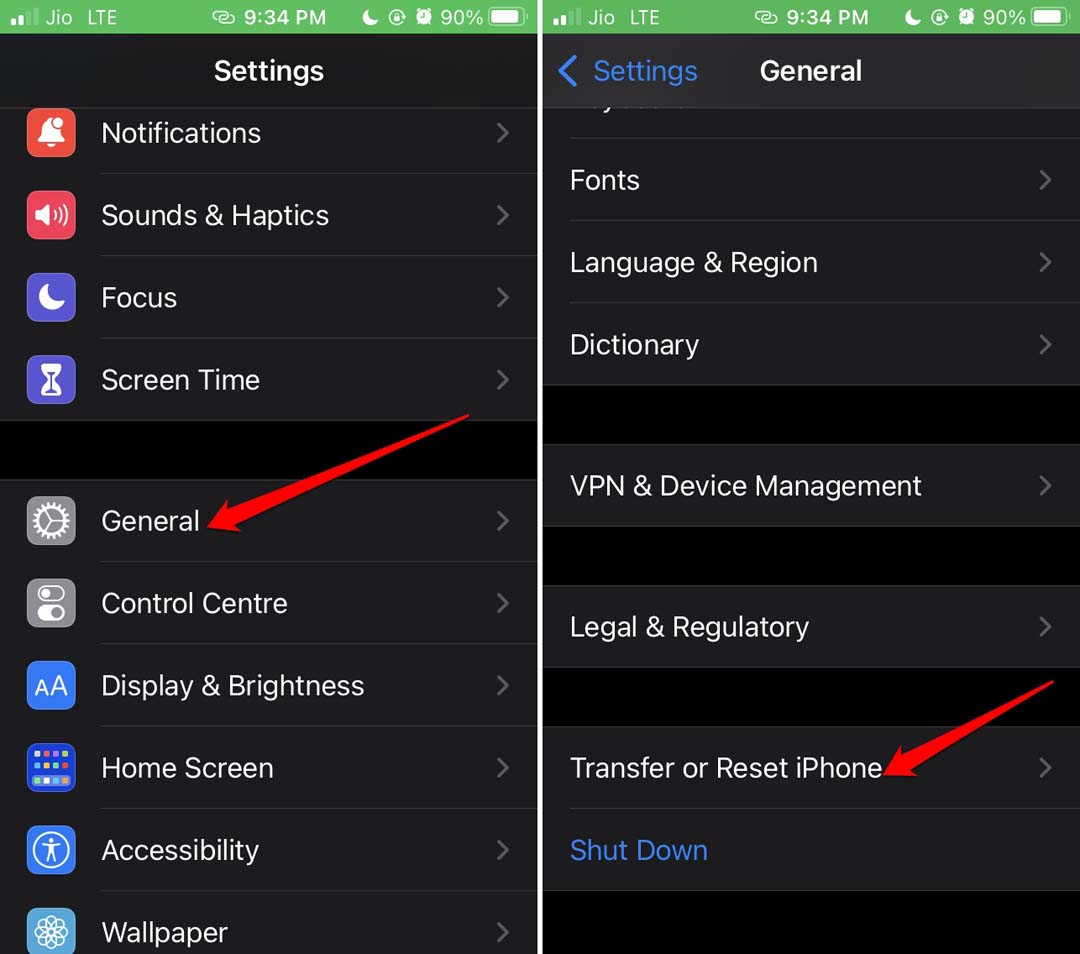
- Ensuite, appuyez sur Réinitialiser.
- Dans le menu, sélectionnez Réinitialiser les réglages réseau.
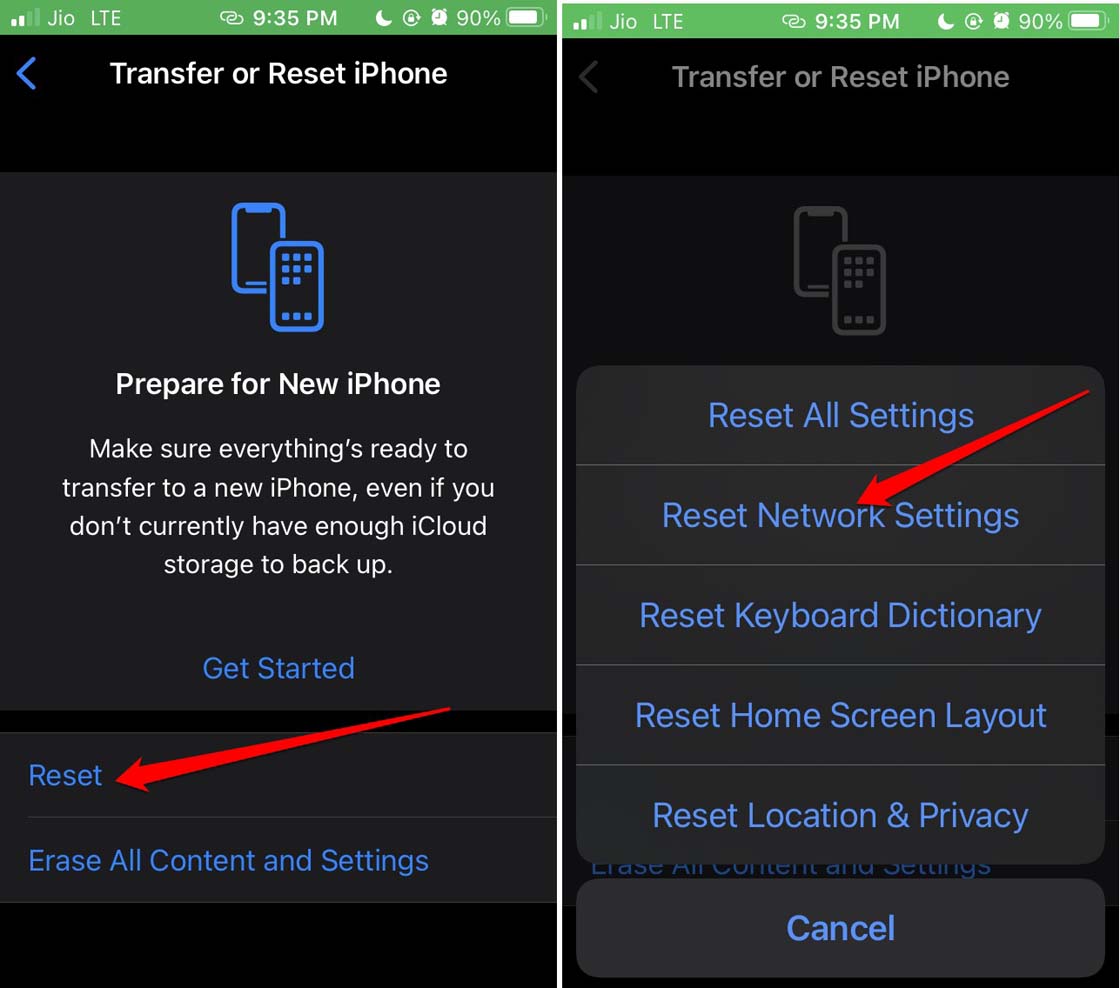
- Pour confirmer et procéder à la réinitialisation, vous devez fournir votre code d’accès iPhone.
Après la réinitialisation, l’iPhone redémarrera, et cela devrait essentiellement résoudre tous les types de problèmes réseau. Vous pouvez maintenant vérifier votre section de messagerie vocale pour les messages vocaux entrants.
Conclusion
Tout le monde est super occupé de nos jours avec la pression du travail dans leur vie. Il ne sera pas possible de répondre immédiatement à un appel téléphonique entrant. Par conséquent, l’appelant peut laisser un message vocal pour le destinataire si c’est trop urgent. D’autre part, des messages importants ne peuvent pas être partagés si la messagerie vocale ne fonctionne pas sur l’iPhone.
Si vous ne pouvez pas vous permettre de manquer vos messages vocaux, assurez-vous de réparer la messagerie vocale sur votre iPhone en suivant les conseils partagés dans ce guide.
Si vous avez des réflexions sur Comment réparer la messagerie vocale qui ne fonctionne pas sur iPhone ?, n’hésitez pas à les laisser dans la boîte de commentaires ci-dessous. De plus, veuillez vous abonner à notre chaîne YouTube DigitBin pour des tutoriels vidéo. À bientôt !
Recevez de nouveaux articles dans votre boîte de réception.
Aucun spam. Désabonnez-vous à tout moment.