VRChat aide · 6 min read · Sep 18, 2025
Comment réparer VRChat a cessé de fonctionner ?
Il n’y a pas de meilleure façon d’interagir avec les gens qu’à travers VRChat. VRChat a été développé à but non lucratif par une petite équipe de développeurs indépendants qui s’est rapidement élargie à une énorme base de joueurs. VRChat est le foyer de certaines des personnes les plus utiles. Plutôt qu’un jeu, VRChat est une étude continue pour voir comment les nerds reclus gèrent les interactions sociales dans un environnement qui exige 100 % d’interaction sociale et de communication.
Apparemment, de nombreuses personnes ont signalé que VRChat a cessé de fonctionner et reste bloqué sur le même écran pendant des heures sur Windows 11. Bien que vous ayez peu d’options, ces méthodes peuvent tout de même vous aider à résoudre ce problème. Examinons-les.
Méthodes pour résoudre le problème de chargement de VRChat sur PC Windows 11
Comme je suis à la maison à suivre des cours en ligne, le COVID-19 a rendu difficile pour moi de rencontrer d’autres personnes, surtout sur les campus universitaires. Mais VRChat m’aide beaucoup à rester en contact avec ma bande. Mais quelles sont les meilleures façons de réparer VRChat qui ne se charge pas ? Ce guide vous aidera à résoudre le problème de VRChat qui cesse de fonctionner sur les PC Windows 11.
Fix 1 : Effacer vos fichiers temporaires VRChat
Cette méthode est très utile pour résoudre les problèmes de VRChat qui cesse de fonctionner pour de nombreux joueurs. Si vous ne l’avez pas utilisé auparavant, nous vous recommandons de le faire. Par conséquent, vous devez effectuer les fichiers suivants pour effacer les fichiers temporaires de VRChat :
- Tout d’abord, supprimez les fichiers dans %Username%AppDataLocalTempVRChat du répertoire Windows.
- Redémarrez votre ordinateur et exécutez VRChat sur votre PC.
En effectuant cela, le problème de VRChat qui cesse de fonctionner sera définitivement résolu. Mais, si aucun changement n’apparaît, assurez-vous de consulter les autres solutions mentionnées dans cet article.
Fix 2 : Utiliser des options de lancement spéciales
Avez-vous déjà entendu parler de cela ? Il semble que peu d’utilisateurs de Windows 11 soient au courant des options de lancement spéciales disponibles. En utilisant l’option de lancement spéciale, voici les étapes pour lancer VRChat.
- Clic droit sur VRChat dans la section Bibliothèque de Stream. Sélectionnez Propriétés.
- Sur l’écran suivant, cliquez sur Définir les options de lancement.
- Vous pouvez ensuite ajouter l’une des lignes suivantes : - vrchat://launch?id=wrld_1a6f881b-fdd0-4551-af2c-6ef8e16577f6 (Pour le Donjon d’Avatar de Zarniwoop)
- vrchat://launch?id=wrld_d0b62423-fd59-48f7-9e4b-e6fece81b7ed (Pour Hyperdimension de OziCom)
- vrchat://launch?id=wrld_69ab9cdf-5436-46bd-98b5-714837a53b4f (Pour la ville de X1 Seisoken)
- Entrez un ID de monde différent en modifiant la ligne en conséquence.
Fix 3 : Désactiver IPV6
Il a été précédemment constaté que désactiver IPV6 résout le problème de chargement de VRChat sur les PC Windows 11. Pourquoi ne pas essayer ? Pour ce faire, vous devrez effectuer les étapes suivantes :
- Tout d’abord, clic droit sur l’icône réseau et sélectionnez Ouvrir le Centre Réseau et partage dans le menu qui apparaît.
- Cliquez sur Modifier les paramètres de l’adaptateur. Clic droit sur la connexion Internet et sélectionnez Propriétés.
- Accédez à l’onglet Réseau et décochez la case IPv6.
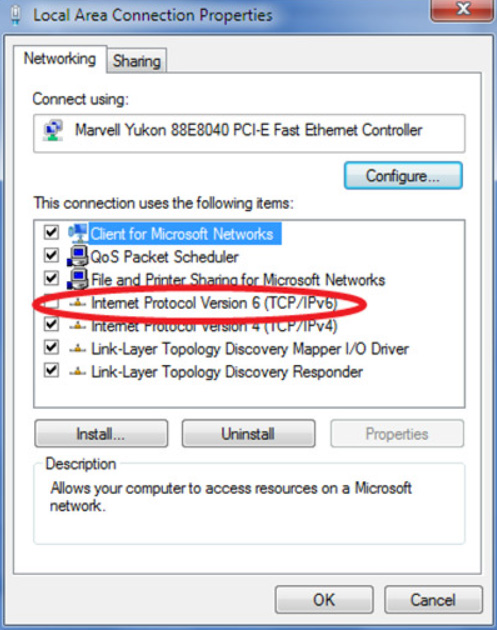
- C’est fait. Une fois que vous cliquez sur le bouton OK et redémarrez votre système, vous devriez être en mesure de résoudre le problème.
Fix 4 : Mettre à jour le pilote GPU
Mettre à jour les pilotes de votre système garantit que vous ne rencontrerez pas de problèmes de performance avec votre PC. Par conséquent, nous vous suggérons de mettre à jour votre pilote GPU en suivant les étapes données :
- Initialement, allez dans le Gestionnaire de périphériques.
- Ensuite, cliquez sur l’Adaptateur d’affichage.
- Puis, clic droit sur le nom du fabricant de GPU et cliquez sur Mettre à jour le pilote.
- Enfin, sélectionnez Rechercher automatiquement des pilotes.
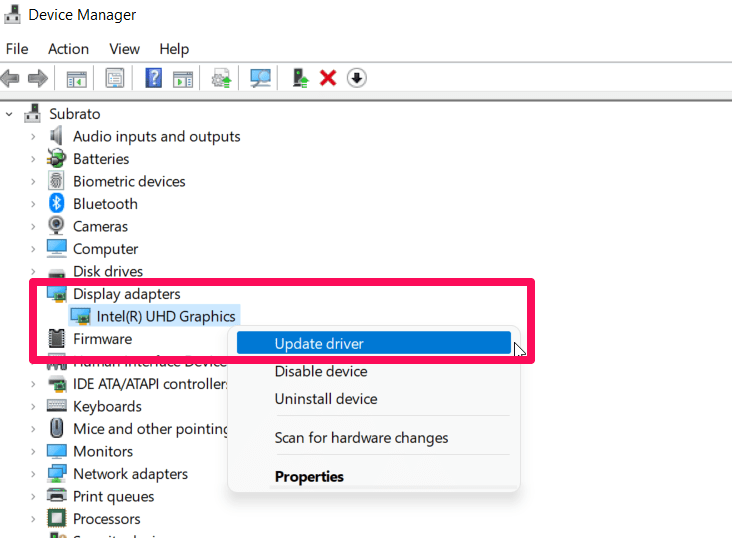
C’est fait. Le pilote de votre appareil sera téléchargé une fois qu’il l’aura recherché et trouvé. Redémarrez votre système et lancez VRChat pour voir si le logiciel est maintenant chargé.
Fix 5 : Supprimer VRChat dans le registre Windows 11
Il peut être possible de supprimer le fichier VRChat du registre Windows si vous avez des connaissances sur les fichiers de registre Windows. Pour ceux qui n’ont pas de connaissances préalables, voici ce que vous devez faire :
- Ouvrez la boîte de dialogue Exécuter en appuyant sur Windows + R ensemble et en recherchant regedit.
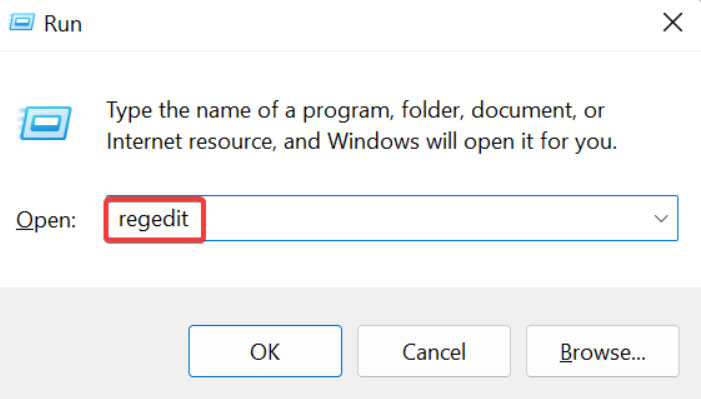
- Ensuite, accédez à HKEY_CURRENT_USERSoftwareVRChatvrchat et supprimez tous ses fichiers.
Fix 6 : Exécuter SFC sur votre PC Windows 11
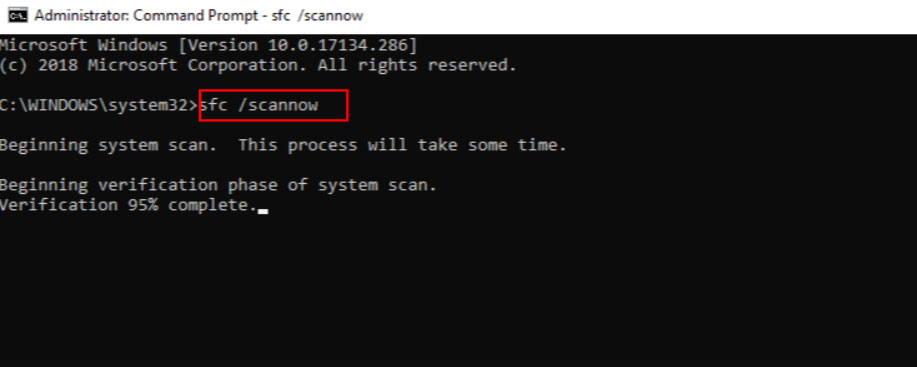
Au cas où vous rencontrez toujours le problème de VRChat qui cesse de fonctionner sur votre PC Windows 11 même après avoir effectué les méthodes mentionnées ci-dessus, vous devez essayer d’exécuter une analyse SFC sur votre appareil, car cela a aidé de nombreux utilisateurs à résoudre le problème de VRChat. Voici donc les instructions que vous devez suivre pour exécuter SFC sur votre PC Windows 11 :
- Pour commencer, allez dans la barre de recherche Windows et tapez CMD. Ensuite, exécutez-le en tant qu’administrateur.
- Ensuite, exécutez la commande suivante : sfc /scannow
Fix 7 : Exécuter Dism.exe sur votre PC
Il a été mentionné que certains utilisateurs ont signalé avoir exécuté DISM.exe ; ils ont réussi à résoudre le problème de VRChat qui cesse de fonctionner.
Si vous souhaitez exécuter Dism.exe via l’invite de commande, vous devrez suivre les étapes suivantes :
- Initialement, démarrez l’invite de commande en tant qu’administrateur, puis exécutez les commandes comme suit :
- Pour analyser l’état de votre PC Windows 11 :
dism.exe /online /cleanup-image /scanhealth - Pour restaurer l’état de votre PC Windows 11 :
dism.exe /online /cleanup-image /restorehealth ``` 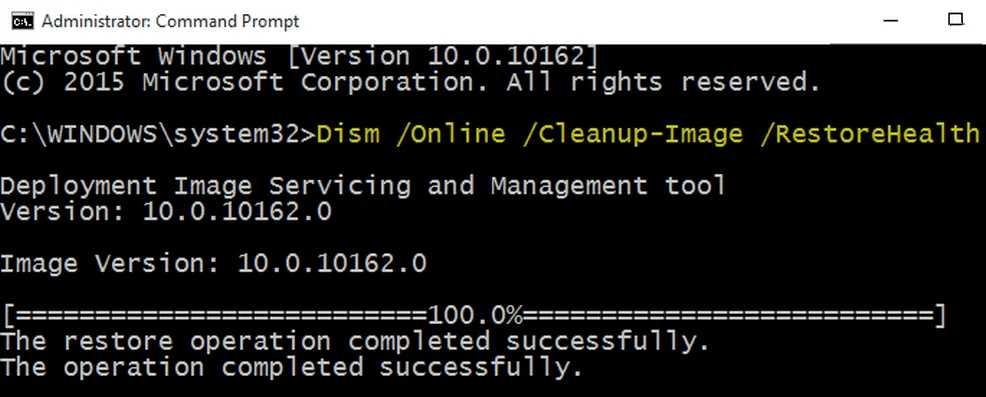
- Ensuite, s’il y a une erreur, exécutez la commande suivante :
dism /online /cleanup-image /startcomponentcleanup - Supposons que vous receviez l’erreur : 0x800F081F lors de l’exécution de l’analyse de restauration de l’état ; redémarrez simplement votre PC et exécutez la commande suivante depuis la fenêtre CMD avec des privilèges d’administrateur :
Dism.exe /Online /Cleanup-Image /AnalyzeComponentStore.
Fix 8 : Vérifiez le problème de serveur
Il est très important de vérifier si le serveur est actuellement hors service ou en maintenance. L’application VRChat ne fonctionnera pas correctement si le serveur est hors service ou rencontre un type de problème, vous pouvez donc vérifier s’il y a eu des mises à jour concernant la maintenance du serveur en consultant la page Twitter officielle ou le site web de détection de pannes.
Fix 9 : Mettre VRChat sur liste blanche
Vous devriez désactiver ou mettre VRChat sur liste blanche dans les paramètres de l’antivirus si vous avez un antivirus tiers installé sur votre système. Ces étapes vous aideront à mettre VRChat sur liste blanche sur votre appareil :
- Lancez l’antivirus et cliquez sur Paramètres.
- Dans les paramètres, cliquez sur l’onglet Protection contre les virus et menaces et allez dans Exclusions.
- Sur l’écran suivant, cliquez sur ajouter ou supprimer exclusions.
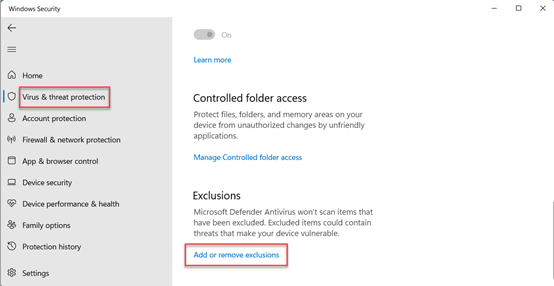
- Sélectionnez VRChat dans la liste et cliquez sur le bouton ajouter.
- Pour enregistrer les modifications, cliquez sur OK.
Dans la plupart des cas, le programme antivirus est le coupable, empêchant VRChat de se charger ou de fonctionner correctement.
Si vous avez des réflexions sur Comment réparer VRChat a cessé de fonctionner ?, n’hésitez pas à laisser un commentaire ci-dessous. De plus, veuillez vous abonner à notre chaîne YouTube DigitBin pour des tutoriels vidéo. Cheers !
Recevez de nouveaux articles dans votre boîte de réception.
Aucun spam. Désabonnez-vous à tout moment.