Jeux vidéo · 11 min read · Dec 28, 2025
Comment réparer l'erreur Dev 5573 de Warzone ? (PC, Console)
Salut à tous, fans de Warzone ! Avez-vous du mal à réparer l’erreur Dev 5573 ? Si oui, ne vous inquiétez pas. Ce guide vous montrera comment le réparer.
Warzone est un jeu vidéo de bataille royale gratuit. Il a été publié le 10 mars 2020, et vous pouvez y jouer sur PlayStation 4, Xbox One et Microsoft Windows.
Cependant, de nombreux joueurs ont rencontré l’erreur Dev 5573 de Warzone sous diverses formes, mais cette erreur rend souvent les joueurs fous et détruit leur immersion dans le jeu.
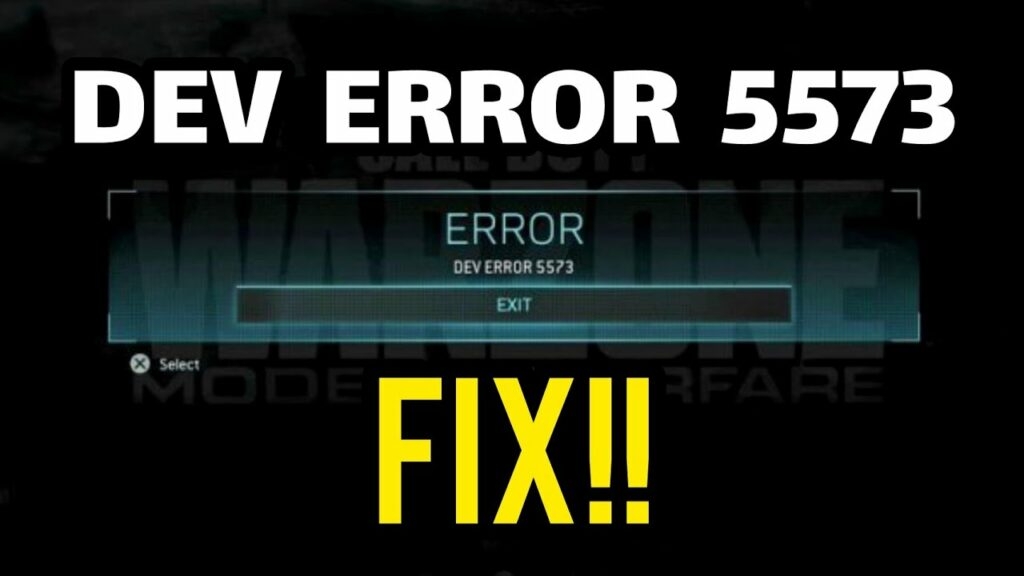
Continuez à lire si vous rencontrez également ce problème. Cet article vous guidera à travers quelques étapes faciles pour réparer l’erreur Dev 5573 de Warzone. De plus, je vais expliquer pourquoi cette erreur se produit.
Alors, commençons !
Qu’est-ce que l’erreur Dev 5573 dans Warzone ?
L’erreur Dev 5573 est un code d’erreur causé par des fichiers de jeu corrompus. L’erreur est très répandue dans les versions Playstation et PC du jeu.
Elle provoque le crash du jeu et vous donne un message disant : “Erreur Dev-5573”. Dans la plupart des cas, le jeu plante après quelques secondes.
De plus, le problème persiste dans la version PS5 du jeu.
Cependant, il est relativement simple à expliquer et à corriger. L’erreur Dev 5573 vous empêche de jouer des matchs en douceur dans le jeu. Selon les rapports, l’erreur perturbe les matchs en ligne.
Après cela, le joueur est complètement expulsé du jeu et le jeu plante.
Des fichiers ou des données de jeu corrompus causent principalement les erreurs fatales du jeu. En conséquence, le jeu est essentiellement injouable dans la plupart des cas.
À cause de cela, il est assez similaire à d’autres problèmes majeurs qui brisent le jeu, tels que le Code d’erreur Diver et le Code d’erreur Vivacious.
Infinity Ward a continuellement abordé ce type de problème majeur avec le jeu. Cependant, le jeu s’est considérablement amélioré depuis que les patchs et mises à jour ont été installés.
Call of Duty Warzone est un jeu avec de nombreux actifs et autres dimensions ; il est plutôt facile d’avoir autant d’erreurs de développement problématiques.
Qu’est-ce qui cause l’erreur Dev 5573 de Warzone ?
Après avoir examiné ce problème particulier en profondeur, il s’avère qu’il existe plusieurs raisons pour lesquelles ce code d’erreur pourrait se produire.
Voici quelques raisons possibles qui pourraient causer l’erreur Dev 5573 :
Les objets de Cold War font partie de votre chargement :- Certains objets de Cold War semblent faciliter l’apparition de ce code d’erreur. PELLINGTON + FFAR est la combinaison la plus notoire qui cause ce code d’erreur. Pour éviter l’erreur, vous devrez retirer tous les objets liés à Cold War de votre disposition Call of Duty Warzone.
Un opérateur de Cold War est utilisé :- Gardez à l’esprit que les objets de Cold War ne sont pas les seuls à provoquer l’apparition de l’erreur de développeur 5573.
De nombreux utilisateurs qui ont traité ce problème ont signalé que les opérateurs de Cold War peuvent également causer cette erreur.
Vous pouvez contourner ce problème en changeant votre opérateur actif pour un opérateur natif de Warzone (du moins jusqu’à ce qu’il soit entièrement corrigé).
Bande passante insuffisante :- Si vous rencontrez constamment ce problème en jouant à un jeu, vous devriez également considérer que vous pourriez rencontrer un problème de bande passante (surtout si vous utilisez un réseau sans fil).
Pour résoudre ce problème, vous devrez peut-être tester la force de votre signal Wi-Fi et, si nécessaire, prendre des mesures pour améliorer votre bande passante effective.
Interdiction de profanation par voix automatisée :- Certains utilisateurs ont rencontré cette erreur lorsqu’ils ont été frappés par une interdiction de profanation par voix automatisée tout en jouant au jeu avec le chat vocal activé.
Vous devriez ouvrir un ticket de support si vous avez tendance à jurer en jouant afin que nous puissions vérifier si une interdiction cause votre erreur Dev.
Incohérence des fichiers de jeu :- Si aucune des méthodes ci-dessus n’a fonctionné pour vous, vous devriez essayer de réparer ou de réinstaller le jeu pour vous assurer que le jeu n’est pas corrompu.
Cette procédure variera en fonction de la plateforme sur laquelle vous rencontrez le problème.
Comment réparer l’erreur Dev 5573 de Warzone ?
Heureusement, les corrections pour ce code d’erreur sont assez simples. Vous pouvez essayer les conseils suivants pour réparer l’erreur Dev 5573 de Warzone :
Comment réparer l’erreur Dev 5573 de Warzone sur PC
Voici quelques solutions que vous pouvez essayer si vous rencontrez un problème avec votre PC.
Fix 1 : Vérifiez l’intégrité de vos fichiers de jeu
Tout d’abord, vous devriez essayer de scanner les fichiers du jeu et de les réparer. Il est possible que, dans ce cas, il y ait un problème d’intégrité, ce qui signifie que certains fichiers dans le dossier du jeu sont manquants ou corrompus.
Pour vous assurer que vos fichiers de jeu sont intacts, vous devez vérifier leur intégrité.
Pour ce faire, suivez ces étapes :
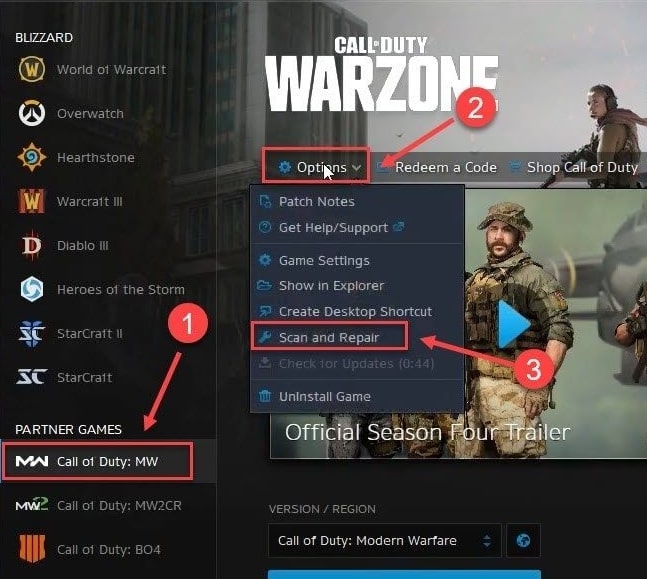
Ouvrez le client Battle.net sur votre PC Windows 11.
Choisissez Call Of Duty: MW dans la barre latérale gauche du client Battle.net.
Sélectionnez Options dans le menu de droite. Ensuite, cliquez sur Scanner et réparer.
- Maintenant, cliquez sur Commencer le scan. Après cela, attendez que la vérification soit terminée.
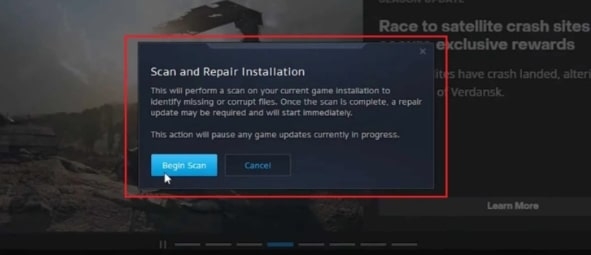
Cela vous aidera à scanner vos fichiers et à corriger tout problème de corruption que vous pourriez rencontrer. Vous pouvez maintenant jouer à Warzone et voir si le code d’erreur apparaît à nouveau.
Si cette méthode ne fonctionne pas, vous pouvez essayer une autre.
Fix 2 : Installez les mises à jour de Windows
Assurez-vous que votre système est à jour pour éviter d’éventuels problèmes de compatibilité. Si vous utilisez une version obsolète de Windows, vous pourriez également rencontrer ce problème.
La meilleure chose que vous puissiez faire est de mettre à jour votre Windows et ensuite vérifier si vous rencontrez toujours le problème.
Vous pouvez le faire en suivant les étapes ci-dessous :
Pour ouvrir l’application Paramètres de Windows, appuyez sur Win+I (la touche logo Windows et la touche I de votre clavier). Ensuite, cliquez sur Mise à jour et sécurité.
Maintenant, sélectionnez Vérifier les mises à jour. Après cela, Windows téléchargera et installera les patchs. Le processus peut prendre un certain temps (jusqu’à 30 minutes).
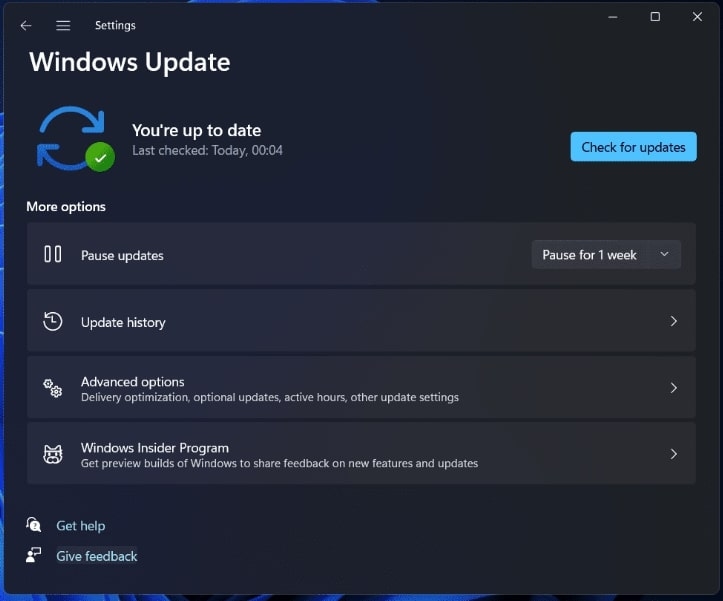
Vous pouvez essayer de redémarrer votre PC après avoir installé toutes les mises à jour système pour voir si le problème persiste.
Vous pouvez essayer la solution suivante si cela ne fonctionne pas.
Fix 3 : Mettez à jour votre pilote graphique
Une autre chose que vous devriez faire est de mettre à jour votre pilote graphique. Il est possible de mettre à jour vos pilotes graphiques via le Gestionnaire de périphériques.
Voici les étapes que vous devez suivre pour mettre à jour votre pilote graphique :
- Accédez au Menu Démarrer puis recherchez Gestionnaire de périphériques. Sur votre PC, appuyez sur Entrée pour ouvrir Gestionnaire de périphériques.
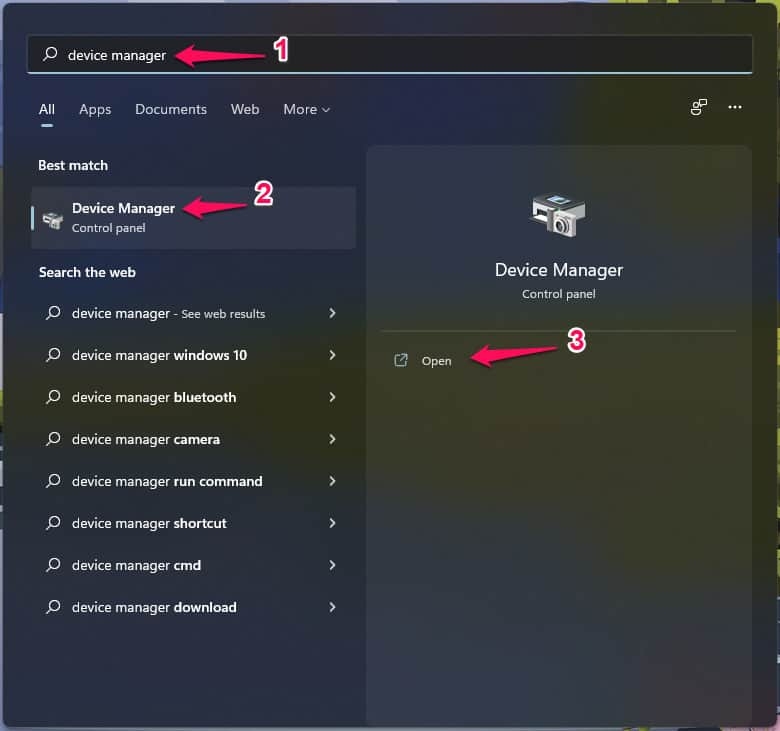
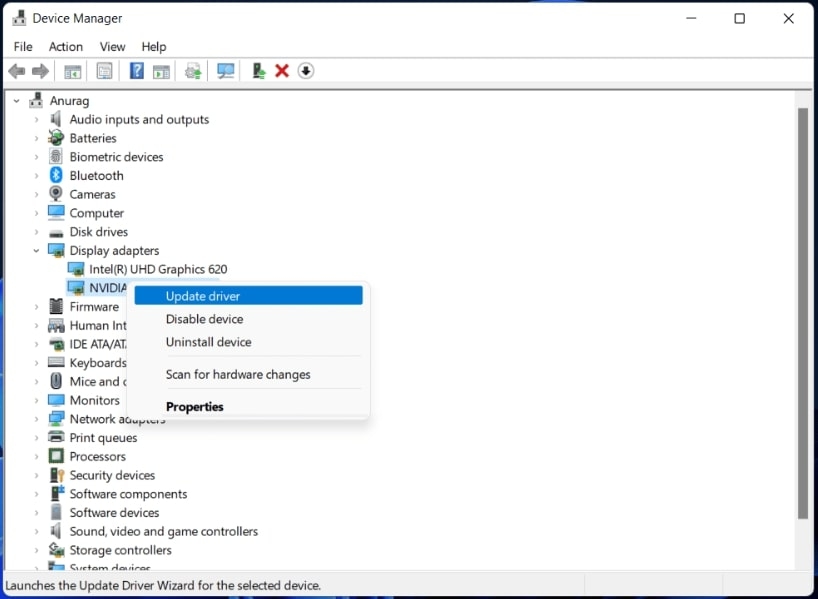
En double-cliquant sur le Gestionnaire de périphériques, développez la section Adaptateurs d’affichage.
Maintenant, sélectionnez Mettre à jour le pilote dans le menu contextuel lorsque vous faites un clic droit sur le pilote graphique dans la liste.
- Après cela, sélectionnez l’option Rechercher automatiquement les pilotes.
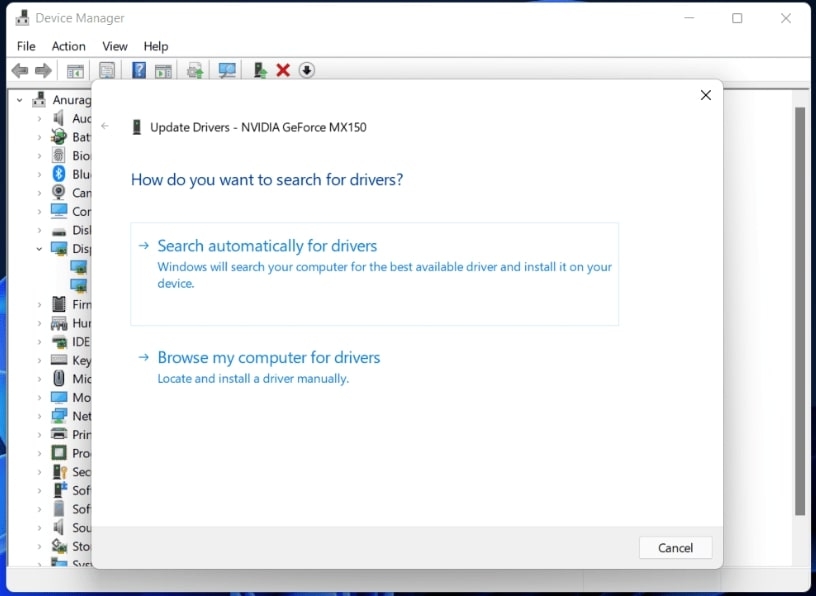
- Vous devriez être en mesure de résoudre le problème après avoir redémarré votre PC une fois cela fait.
Fix 4 : Essayez de démarrer en mode propre
Ce que vous devez faire est de démarrer le PC en mode propre. C’est vrai ; vous devriez essayer d’effectuer un démarrage propre pour résoudre le problème.
Voici les étapes que vous devez suivre pour effectuer un démarrage propre :
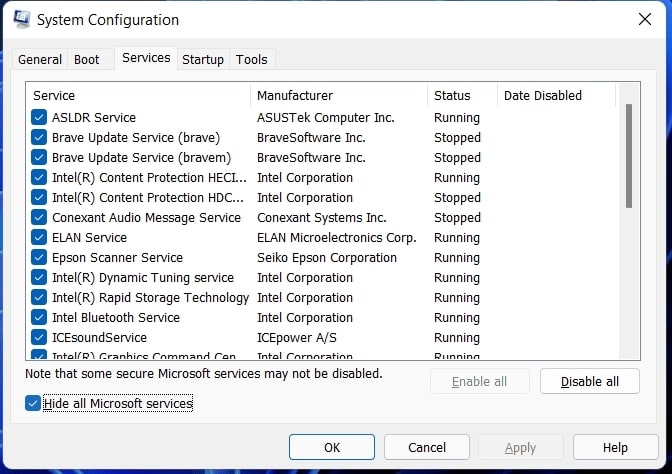
Tout d’abord, appuyez sur la touche Windows de votre clavier, puis dans le Menu Démarrer, tapez MSConfig et appuyez sur Entrée pour ouvrir Configuration du système.
Dans Configuration du système, allez à l’onglet Services, puis sélectionnez la case à cocher qui apparaît Masquer tous les services Microsoft. Une fois que vous avez terminé cela, cliquez sur Désactiver tout.
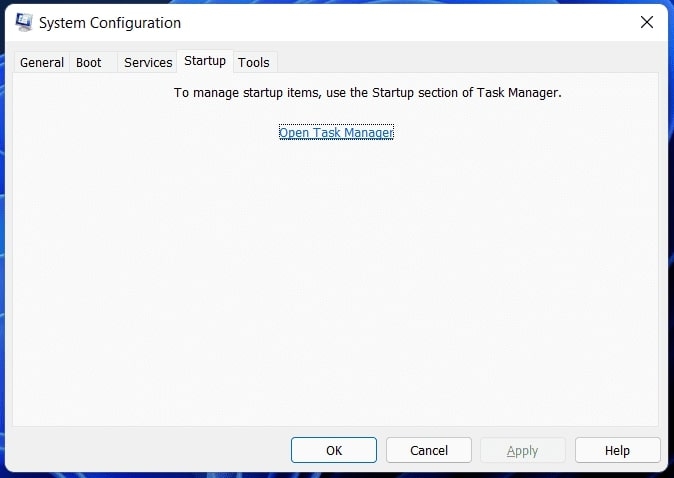
- Maintenant, allez à l’onglet Démarrage dans l’onglet Configuration du système et choisissez Ouvrir le Gestionnaire des tâches.
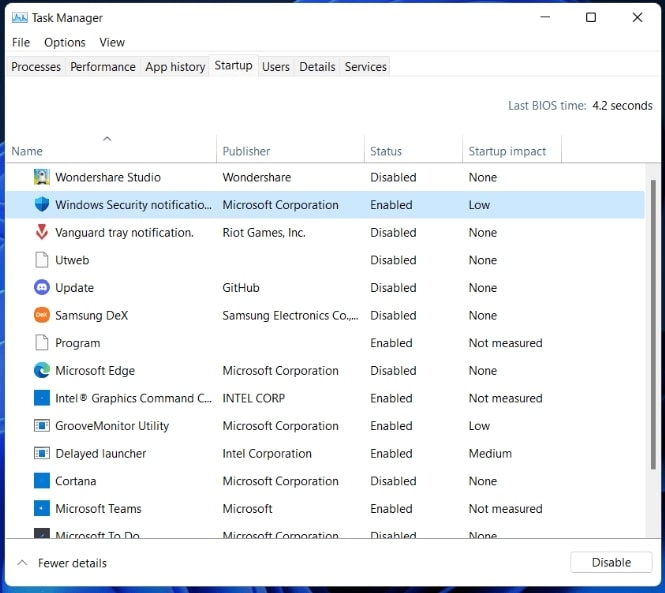
- Cliquez sur Désactiver dans le Gestionnaire des tâches pour les applications ayant un impact élevé au démarrage.
- Après cela, vous pouvez redémarrer votre PC et lancer Warzone à nouveau sans rencontrer l’erreur Dev 5573.
Fix 5 : Reconstruisez vos paramètres
Selon certains joueurs, supprimer les fichiers de configuration utilisateur réinitialisera le jeu et résoudra le problème.
Vous devriez être en mesure d’obtenir le même résultat si vous suivez ces étapes :
- Ouvrez la boîte de dialogue Exécuter en appuyant sur la combinaison de touches Windows + R de votre clavier. Tapez ou collez %USERPROFILE%Documents dans la boîte, puis cliquez sur OK.
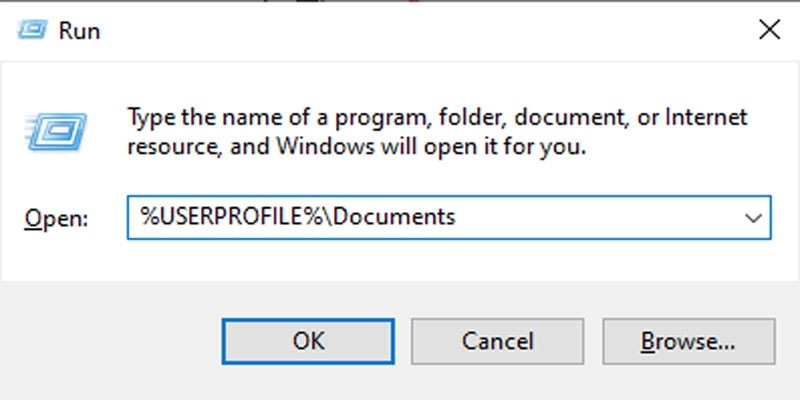
Supprimez tous les fichiers dans le dossier Call of Duty Modern Warfare/Call of Duty.
Ensuite, redémarrez le jeu Call Of Duty, et le problème sera résolu.
Comment réparer l’erreur Dev 5573 de Warzone pour PC et Console
Vous pouvez essayer ces corrections si vous rencontrez l’erreur Dev 5573 de Warzone sur la console et le PC.
Fix 1 : Vérifiez la connexion Internet
Une autre chose que vous devriez faire est de vérifier votre connexion Internet. Si votre connexion est lente ou instable, cela pourrait potentiellement causer l’erreur Dev 5573.
Si vous vous rapprochez de la source Wi-Fi et réduisez les autres appareils qui occupent le réseau, votre réseau fonctionnera mieux.
De plus, vous pouvez également essayer de redémarrer votre routeur et votre modem.
Fix 2 : Passez en mode fenêtré
De nombreux utilisateurs ont également signalé que passer en mode fenêtré pourrait résoudre le problème.
Voici les étapes que vous devez suivre pour passer en mode fenêtré :
Tout d’abord, lancez le jeu, allez dans la section Options, et sélectionnez Graphiques.
Définissez Fenêtres comme votre mode d’affichage par défaut en cliquant sur le menu déroulant à côté de Mode d’affichage.
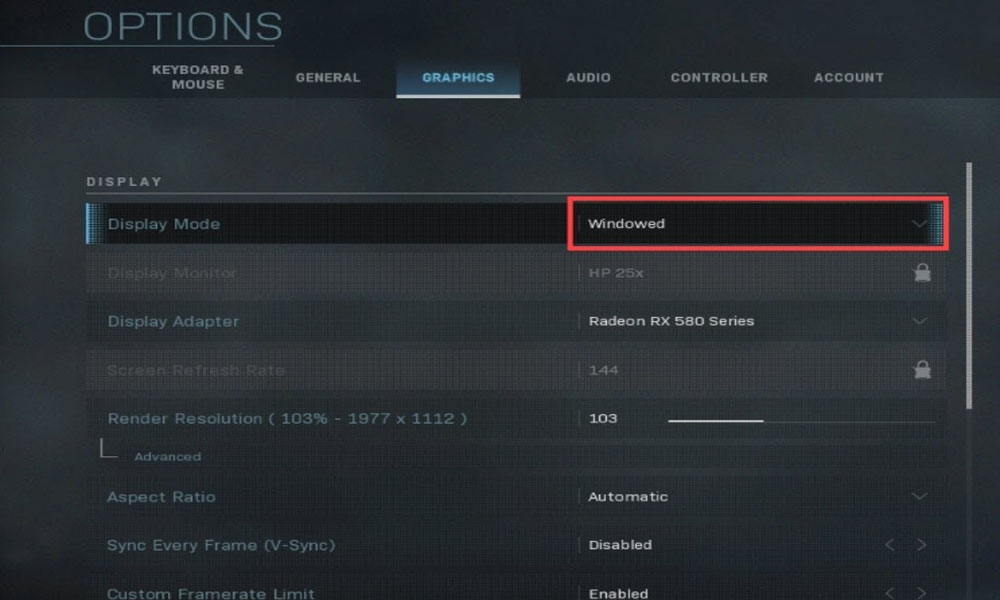
- Après avoir relancé le jeu, vous ne rencontrerez plus ce problème.
Si le changement de mode d’affichage ne résout pas votre problème, vous pouvez essayer la méthode suivante.
Fix 3 : Passez aux opérateurs de Modern Warfare
Lorsque vous utilisez un opérateur de Black Ops Cold War, vous pouvez passer à un autre opérateur de Modern Warfare.
Certains utilisateurs ont signalé que l’erreur avait disparu lorsqu’ils utilisaient des opérateurs d’autres jeux que Black Ops Cold War.
Il n’y a pas d’indication claire de savoir si le problème est juste un bug ou un problème de compatibilité.
Fix 4 : Changez de compte, de chargements et de cosmétiques
Certains rapports affirment que l’erreur Dev 5573 ne se produit que sur certains comptes. Vous pouvez essayer de passer à un autre compte pour voir si le crash se reproduit.
En dehors des opérateurs, certains chargements ou cosmétiques ont été signalés comme étant les coupables.
Par conséquent, si vous utilisez l’un d’eux, vous devriez essayer de changer de compte ainsi que de chargements et de cosmétiques. Cela aidera probablement à résoudre le problème.
Fix 5 : Reconstruisez la base de données PS4
Reconstruire la base de données PS4 est un bon moyen de résoudre tout problème sur votre console. Cela supprimera tous vos fichiers temporaires et réparera tous les fichiers corrompus.
Vous pouvez reconstruire la base de données PS4 en suivant ces étapes :
Tout d’abord, éteignez votre PS4 et appuyez et maintenez le bouton d’alimentation jusqu’à ce que vous entendiez deux bips.
Ensuite, branchez votre contrôleur avec un câble USB et appuyez sur le bouton PlayStation.
Lorsque vous verrez le menu Mode sans échec, sélectionnez 5 : Reconstruire la base de données dans la liste et attendez que cela se termine.
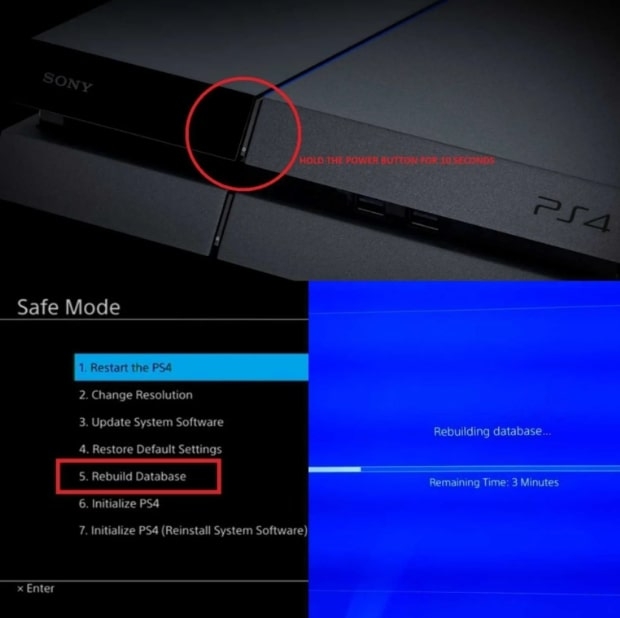
- Une fois le processus terminé, votre console redémarrera automatiquement, et le problème devrait être résolu.
Conclusion
Nous espérons que ce guide vous a aidé à résoudre votre erreur Dev 5573 dans Warzone. Vous pouvez essayer les corrections ci-dessus si vous rencontrez l’erreur Dev 5573 en jouant à Warzone.
Si aucune de ces méthodes n’a fonctionné, il est possible qu’il y ait un problème avec les fichiers du jeu ou un problème matériel sur votre système.
Dans tous les cas, assurez-vous de signaler ce bug aux développeurs afin qu’ils puissent publier un patch pour corriger le problème.
Si vous avez des questions ou des commentaires concernant cet article de blog, n’hésitez pas à nous le faire savoir dans les commentaires ci-dessous.
Assurez-vous également de consulter nos autres articles sur le jeu.
Merci de votre lecture !
Recevez de nouveaux articles dans votre boîte de réception.
Aucun spam. Désabonnez-vous à tout moment.