Dépannage WhatsApp · 6 min read · Dec 20, 2025
Comment corriger l'erreur WhatsApp 'Vous devez avoir un codec Opus installé' sur PC ?
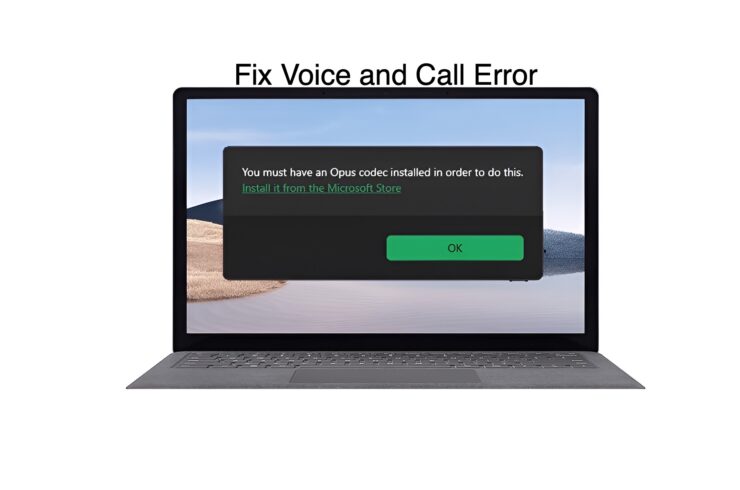
L’application de bureau de WhatsApp a un bug ennuyeux qui hante ses utilisateurs. Lorsqu’ils essaient de lire ou d’accélérer un message vocal sur WhatsApp, un message indique “Vous devez avoir un codec Opus installé”. Cette erreur est spécifique au client de bureau WhatsApp pour Windows 11.
L’erreur indique qu’un codec audio spécifique est manquant de votre système. Sans lui, vous ne pouvez pas lire les messages vocaux WhatsApp sur le PC. Ce guide explique où vous pouvez trouver ce codec et quelles autres solutions peuvent vous aider à accéder à vos messages vocaux sans rencontrer d’erreurs.
Meilleures façons de corriger l’erreur de message vocal WhatsApp ‘Vous devez avoir un codec Opus installé’
Pour en savoir plus sur ce problème avec WhatsApp, j’ai fouillé profondément sur le web. Certains utilisateurs ont signalé qu’après avoir installé le codec, le client de bureau WhatsApp continue de renvoyer l’erreur “Vous devez avoir un codec Opus installé”.
Au lieu de se fier uniquement au codec, envisagez d’autres conseils de dépannage qui vous permettent d’écouter les messages vocaux WhatsApp ou de les avancer.
1. Installer le codec Opus sur Windows 11
Vous pouvez trouver le codec Opus dans les Web Media Extensions qui sont disponibles sur le Microsoft Store.
- Lancez le Microsoft Store sur votre PC.
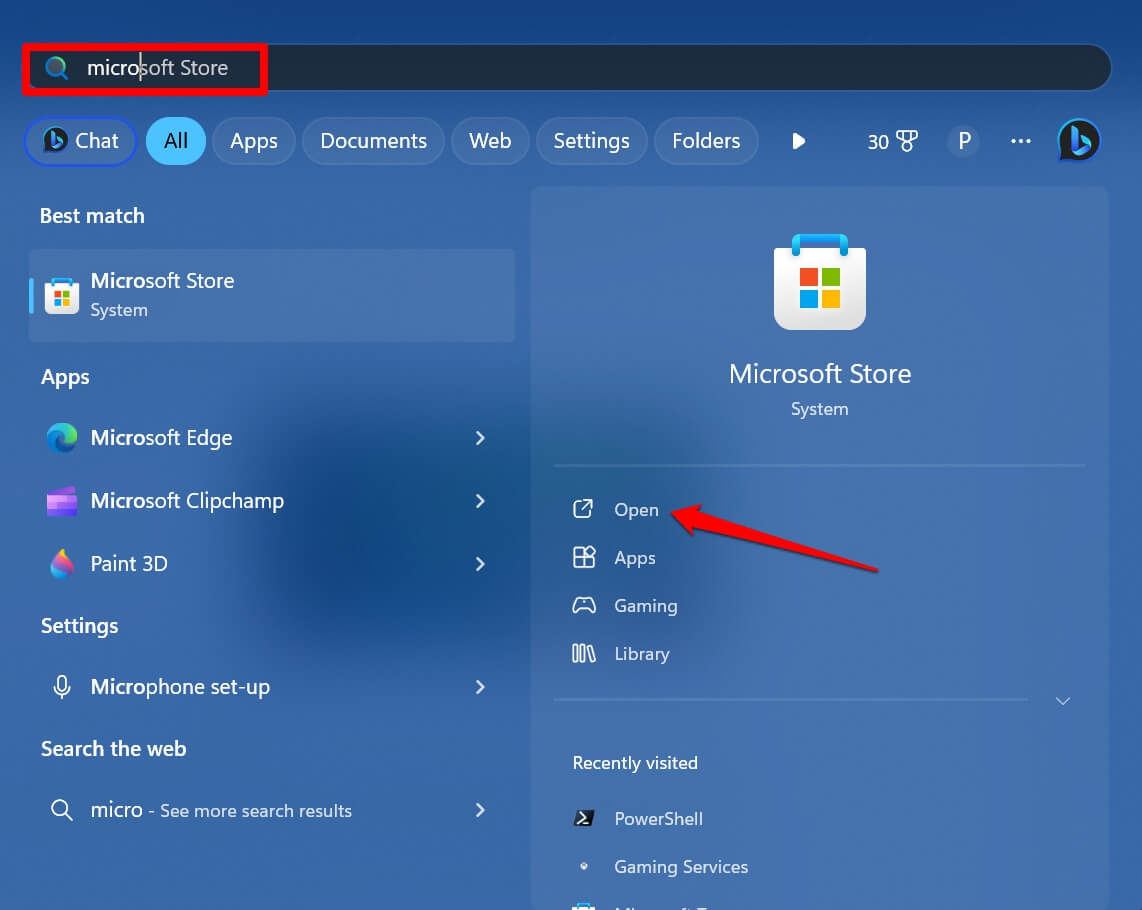
- Tapez “Web Media Extensions” dans la barre de recherche.
- Cliquez sur le bouton Obtenir pour l’installer sur votre appareil.
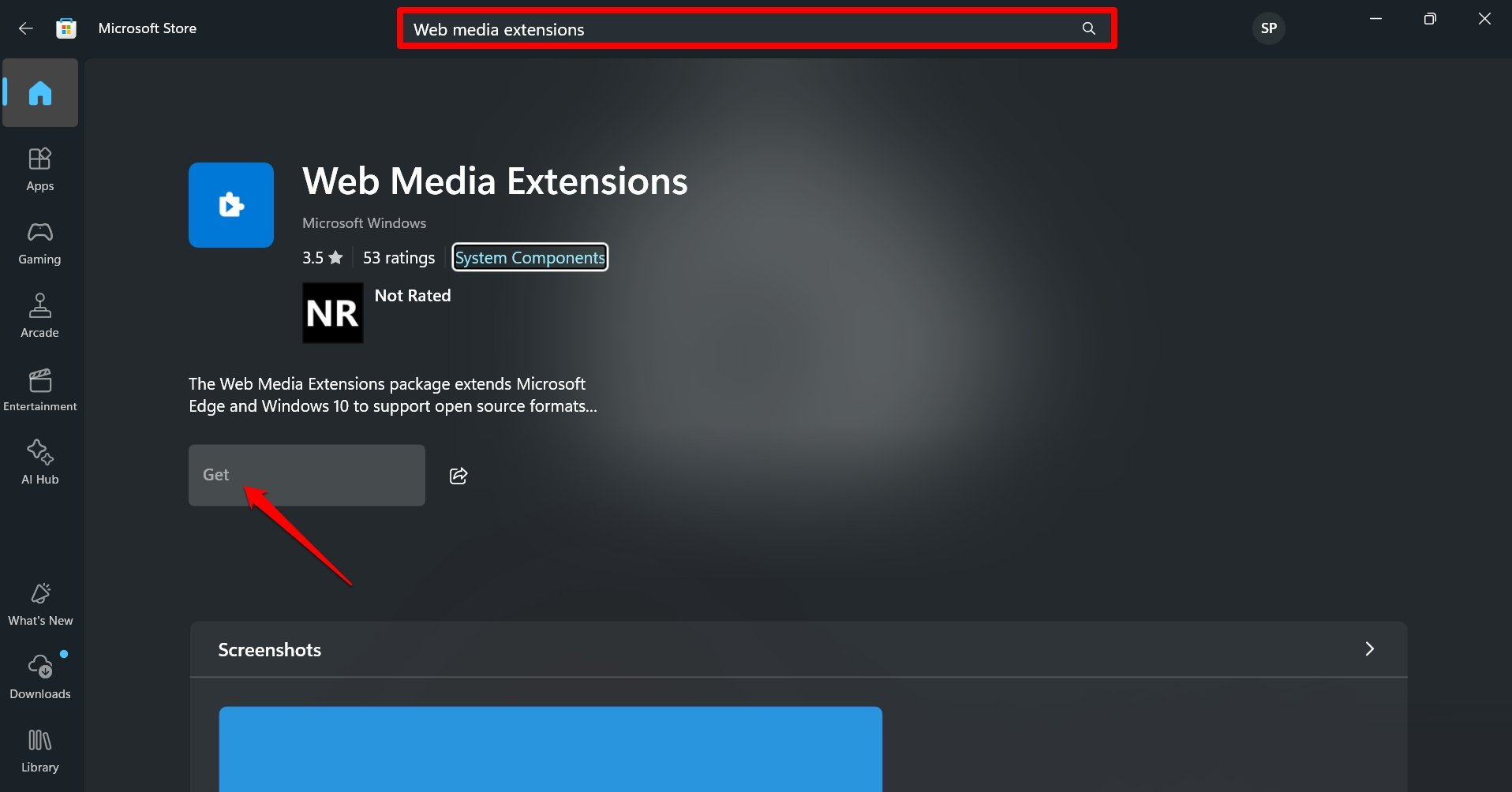
Certains utilisateurs ont déclaré qu’après avoir obtenu les Web Media Extensions, le client de bureau WhatsApp continue de les empêcher d’ouvrir les messages vocaux qu’ils reçoivent dans les discussions.
Si c’est votre cas, obtenez les codecs à partir d’autres sources sur le web que j’ai décrites dans la méthode de dépannage suivante.
2. Télécharger les Web Media Extensions [à partir d’une source non-Microsoft]
Si essayer d’installer le codec Opus depuis le Microsoft Store n’a pas résolu le problème, obtenez le codec requis à partir d’un dépôt non officiel.
- Sur le navigateur de votre PC, allez sur le dernier codec Opus sur le site Free Codecs.
- Cliquez sur Télécharger pour récupérer le codec sur votre ordinateur.
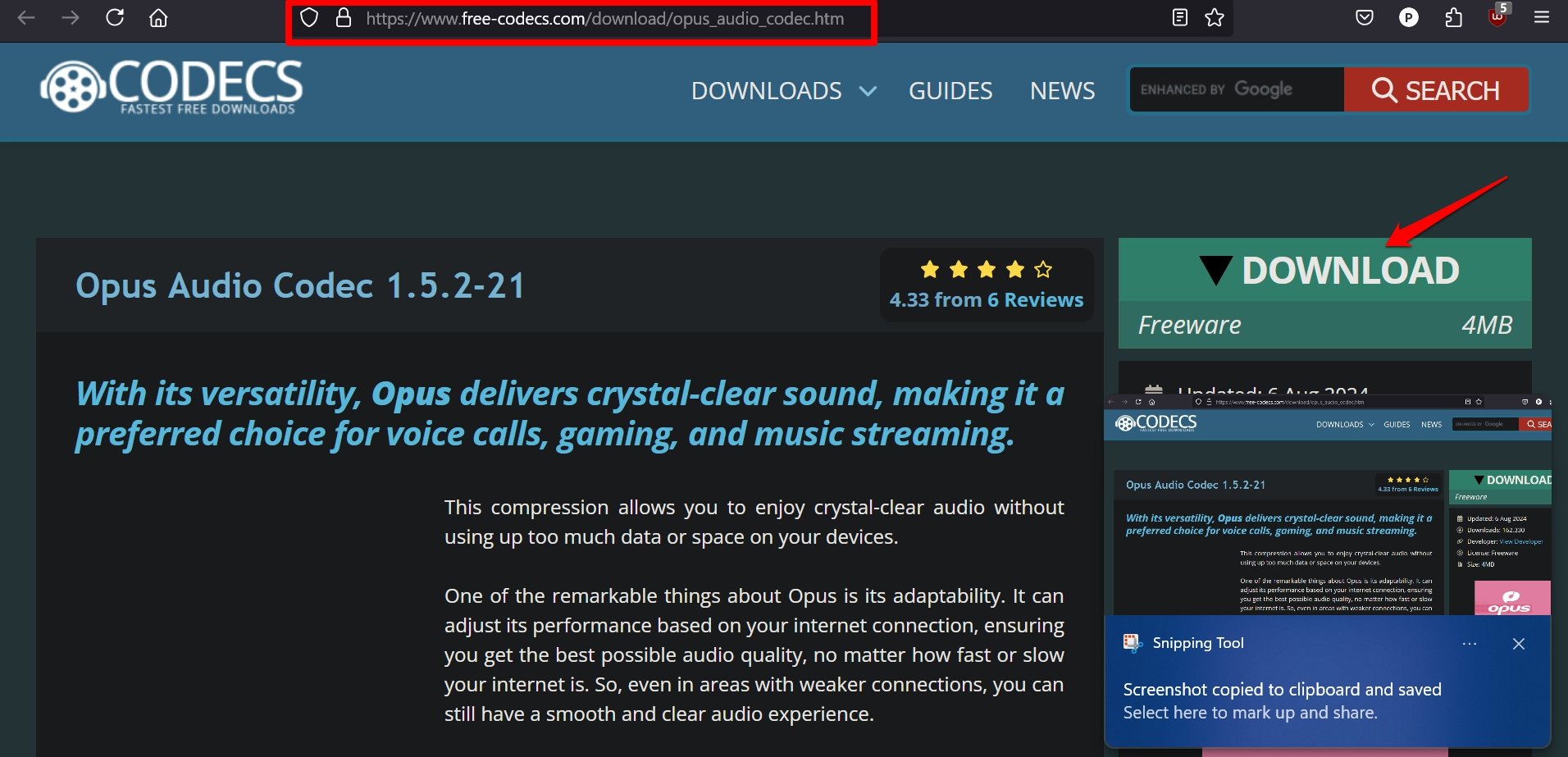
- Après avoir installé le codec, lancez WhatsApp et vérifiez si vous pouvez lire les messages vocaux.
3. Désactiver le contrôle de compte d’utilisateur
Dans un forum Reddit, des utilisateurs ont mentionné que désactiver le contrôle de compte d’utilisateur sur Windows 11 et le réactiver a corrigé l’erreur de codec Opus sur WhatsApp.
Puisque le conseil de dépannage a fonctionné pour quelques-uns, vous pouvez également essayer.
- Appuyez sur la touche Windows pour faire apparaître le panneau de recherche.
- Tapez UAC dans la boîte de recherche.
- Sur le côté gauche, cliquez sur Modifier les paramètres de contrôle de compte d’utilisateur.
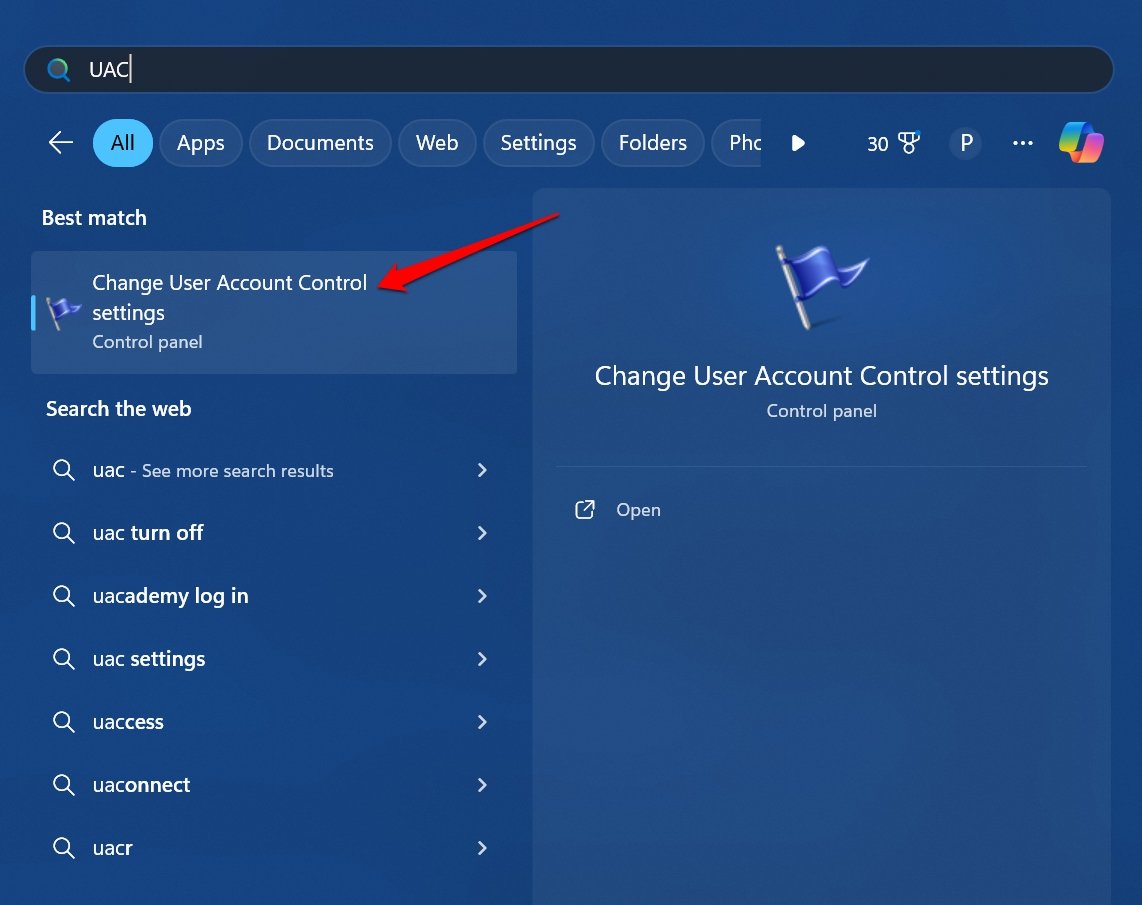
- Faites glisser le curseur sur Me notifier uniquement lorsque des applications essaient de modifier mon ordinateur.
- Cliquez sur OK et cela enregistrera les modifications.
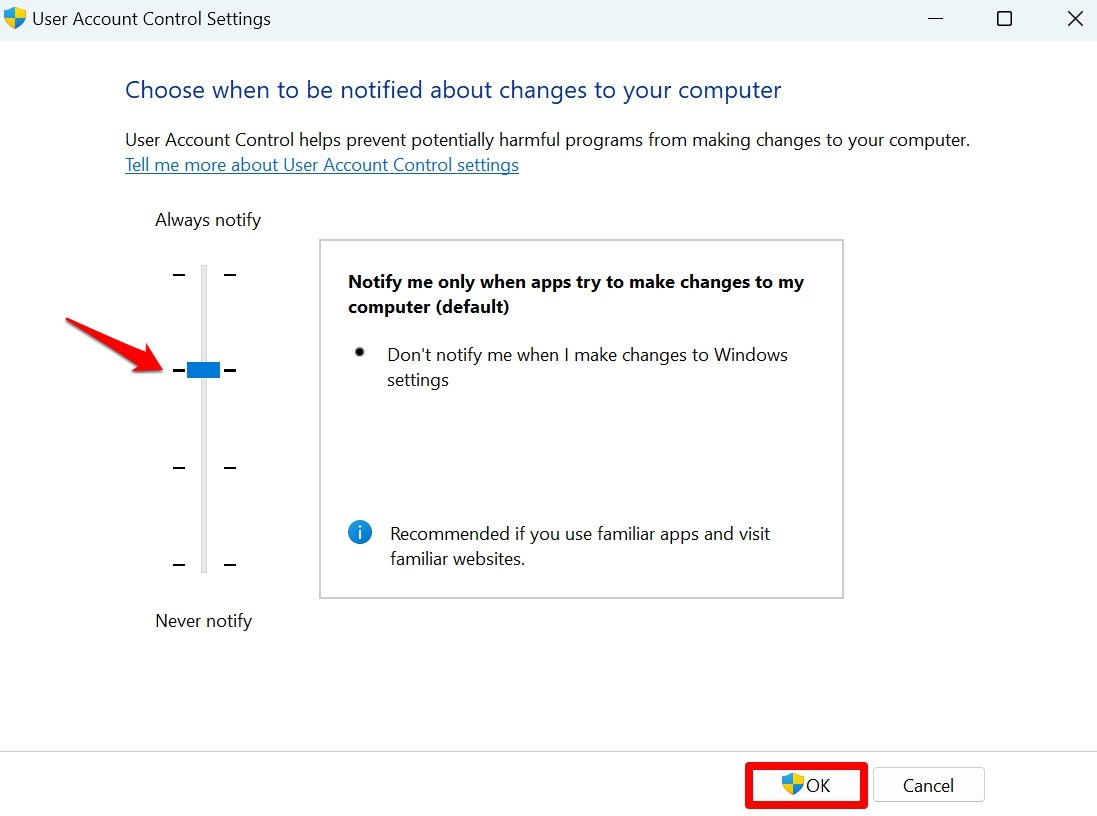
Maintenant, lancez le client WhatsApp et vérifiez les messages vocaux échangés avec vous dans les discussions.
4. Mettre à jour le client de bureau WhatsApp
Pour corriger tout bug lié au codec avec l’application de bureau WhatsApp, mettez-la à jour depuis le Microsoft Store.
Lancez le Microsoft Store en utilisant Windows + S.
Cliquez sur Bibliothèque sur le côté gauche.
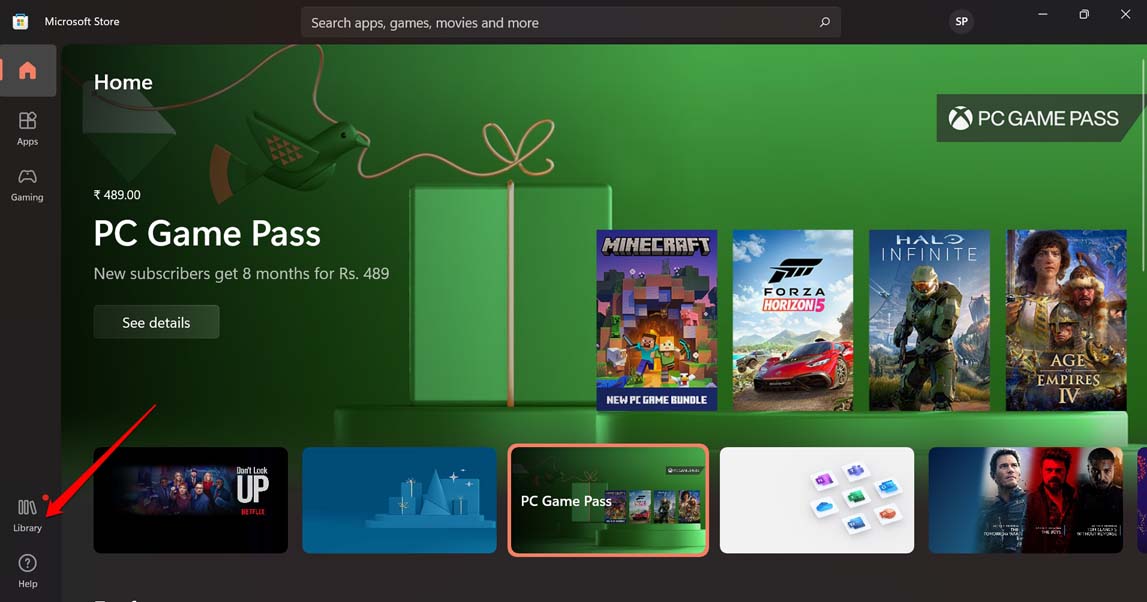
Vérifiez si WhatsApp a une mise à jour de version en attente.
Appuyez sur le bouton de téléchargement pour installer la nouvelle mise à jour de l’application.
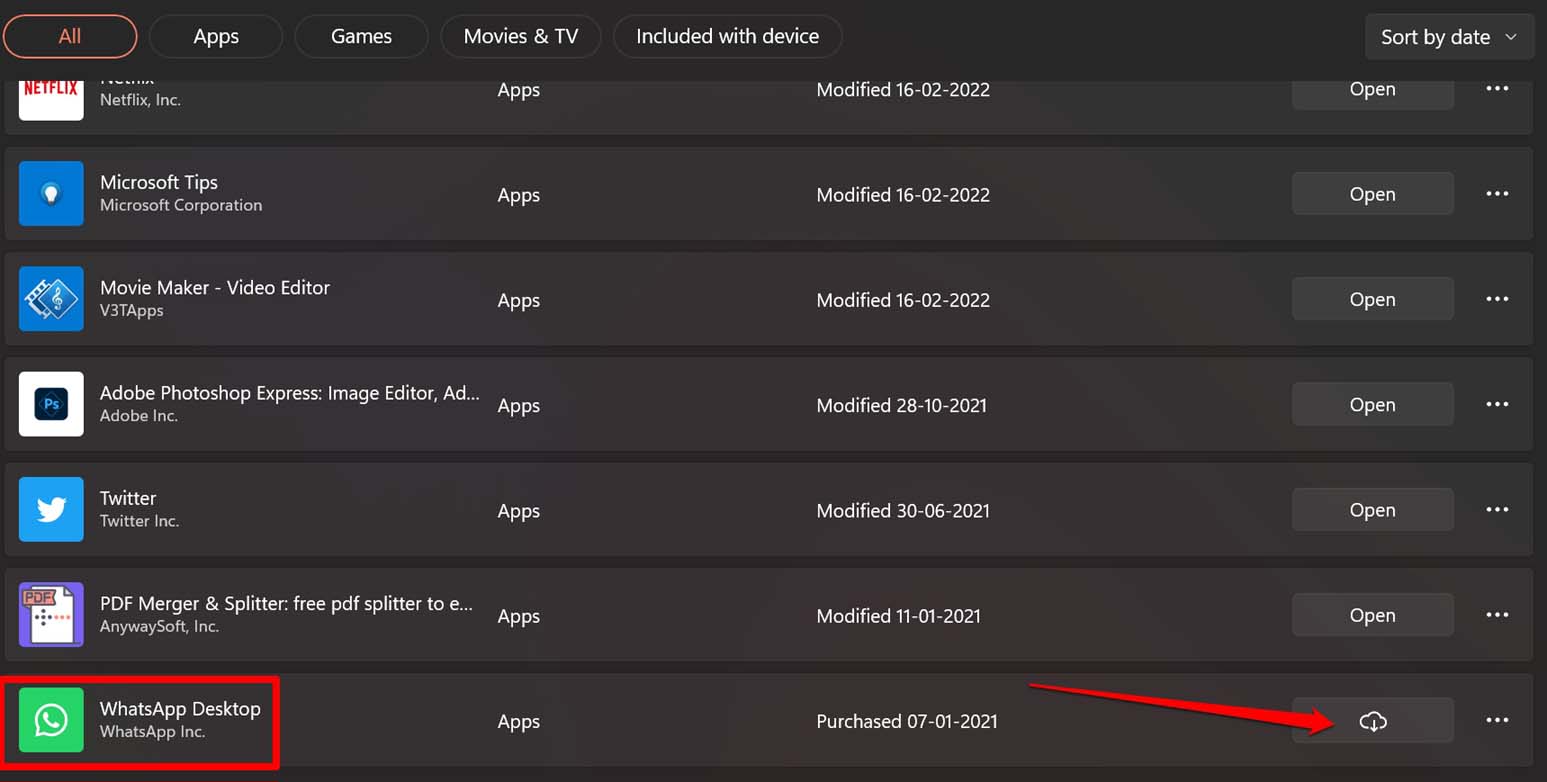
Relancez WhatsApp après que la mise à jour soit terminée.
5. Forcer la fermeture de WhatsApp pour PC depuis le Gestionnaire des tâches
Fermez de force le client de bureau WhatsApp sur votre PC et relancez-le. Si vous avez déjà le codec nécessaire installé sur Windows 11 mais qu’il y a un bug vous empêchant d’écouter ou d’avancer les messages vocaux WhatsApp, tuer l’application temporairement devrait résoudre le problème.
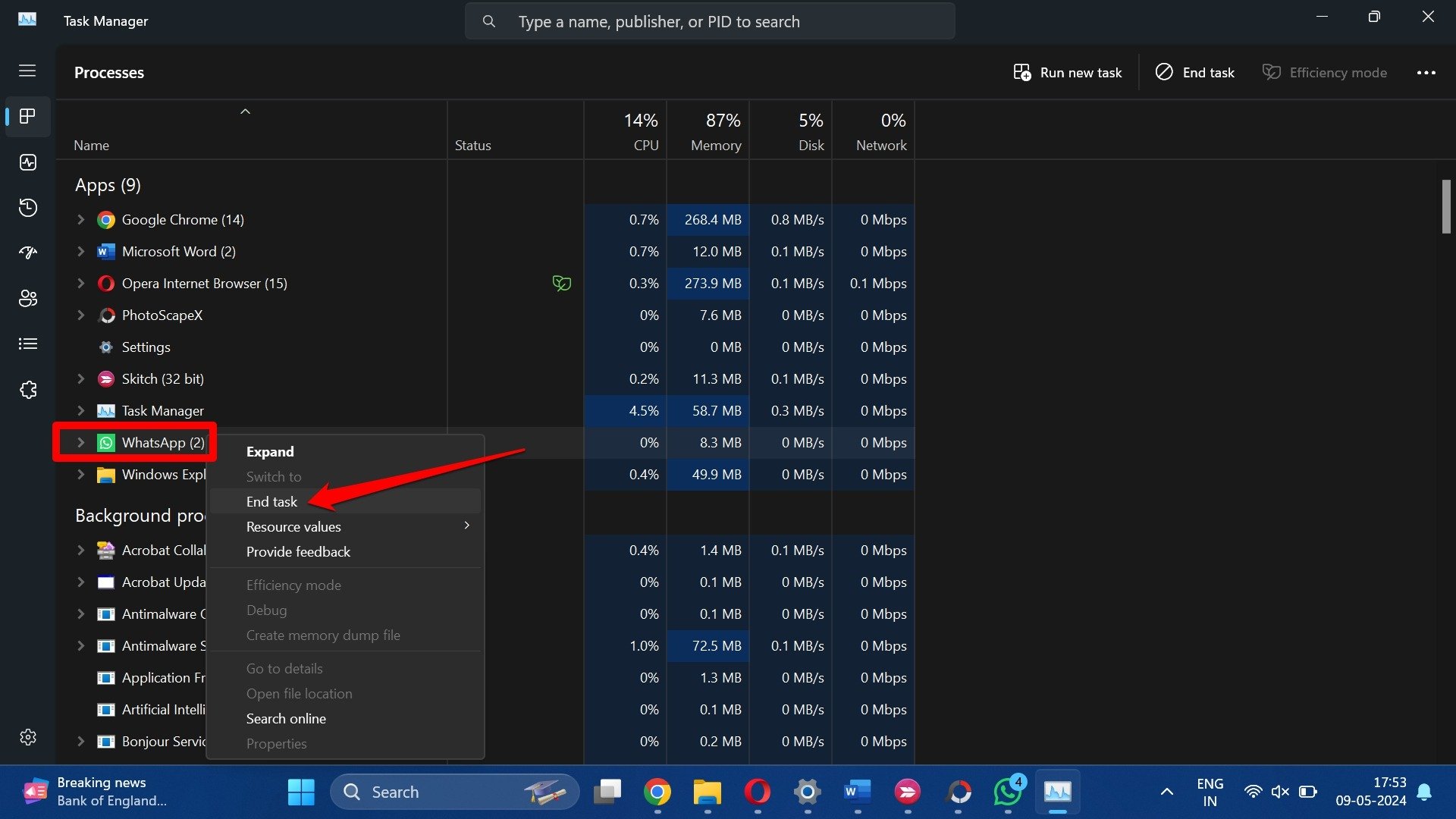
- Appuyez sur Ctrl + Shift + Esc pour accéder au Gestionnaire des tâches.
- Dans l’onglet Processus, allez sur WhatsApp pour PC.
- Cliquez avec le bouton droit sur le nom de l’application et sélectionnez Fin de tâche dans le menu.
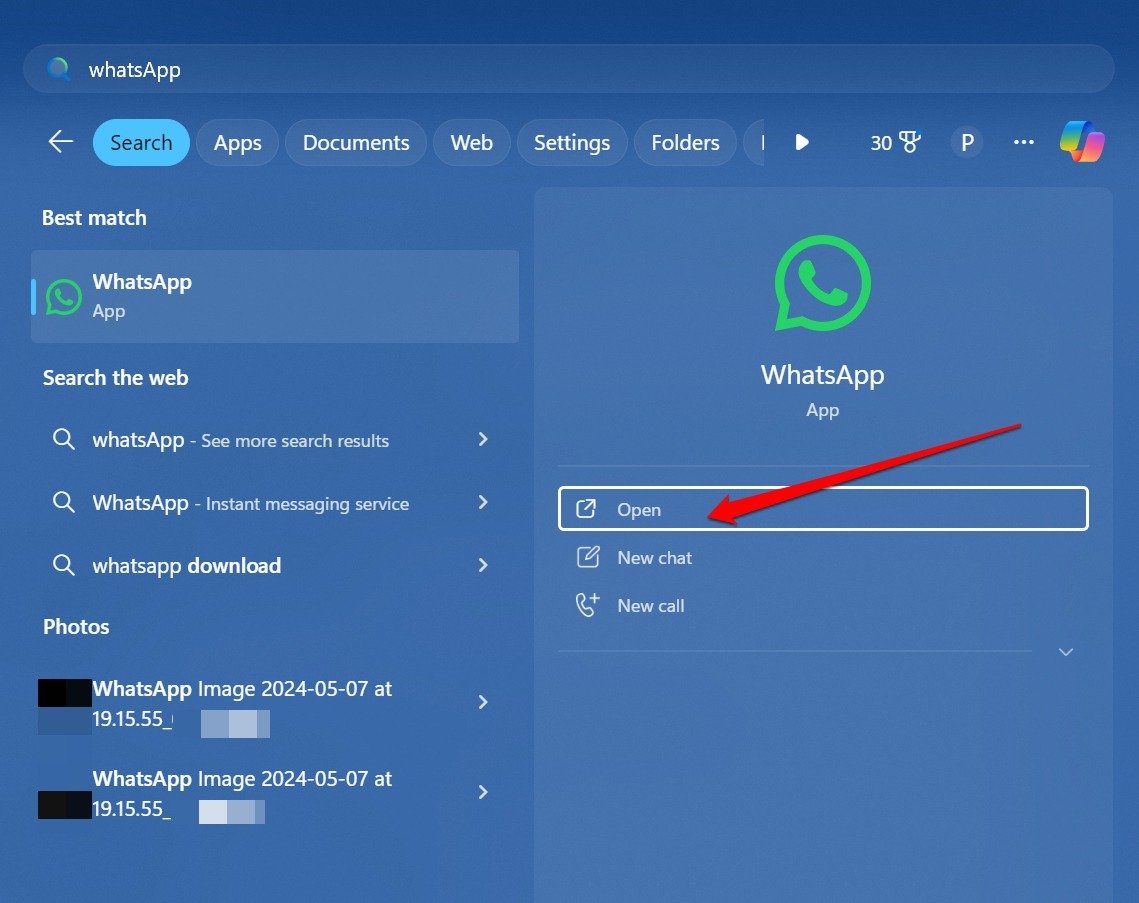
- Appuyez sur Windows + S pour lancer le panneau de recherche.
- Tapez WhatsApp dans la recherche et cliquez sur Ouvrir lorsque l’application apparaît dans les résultats de recherche.
- Accédez à vos messages vocaux dans la discussion et vérifiez si vous pouvez les écouter.
6. Utiliser WhatsApp Web
Une grande chose à propos de WhatsApp est sa présence sur différentes plateformes. Si écouter des messages vocaux sur le client de bureau WhatsApp devient une nuisance et qu’aucun dépannage ne donne de résultats, passez à WhatsApp Web.
- Lancez le navigateur sur votre PC.
- Dans la barre d’adresse, tapez web.whatsapp.com
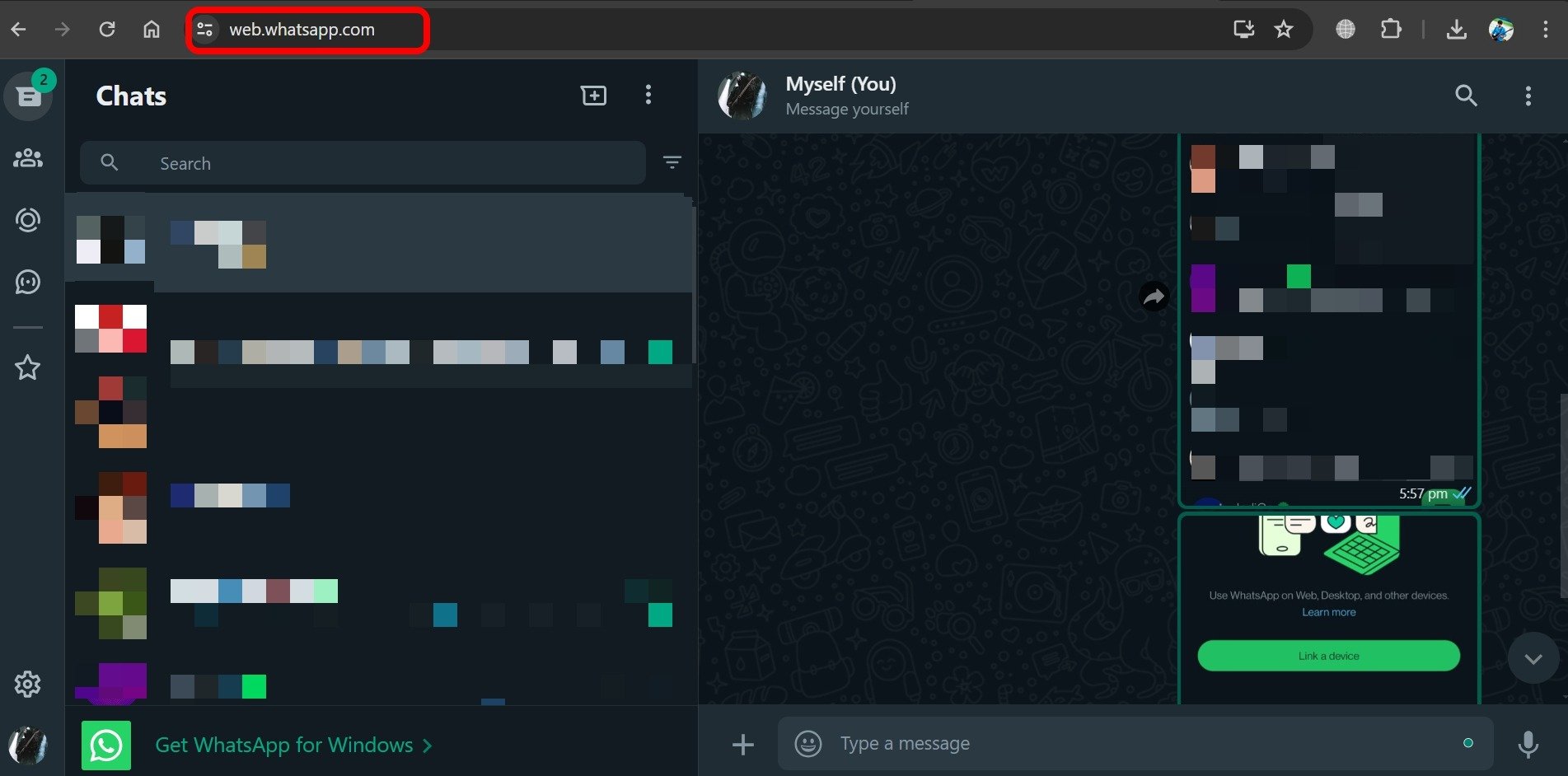
Vous devez d’abord lier votre application WhatsApp sur téléphone au navigateur PC pour voir les discussions ou envoyer des messages.
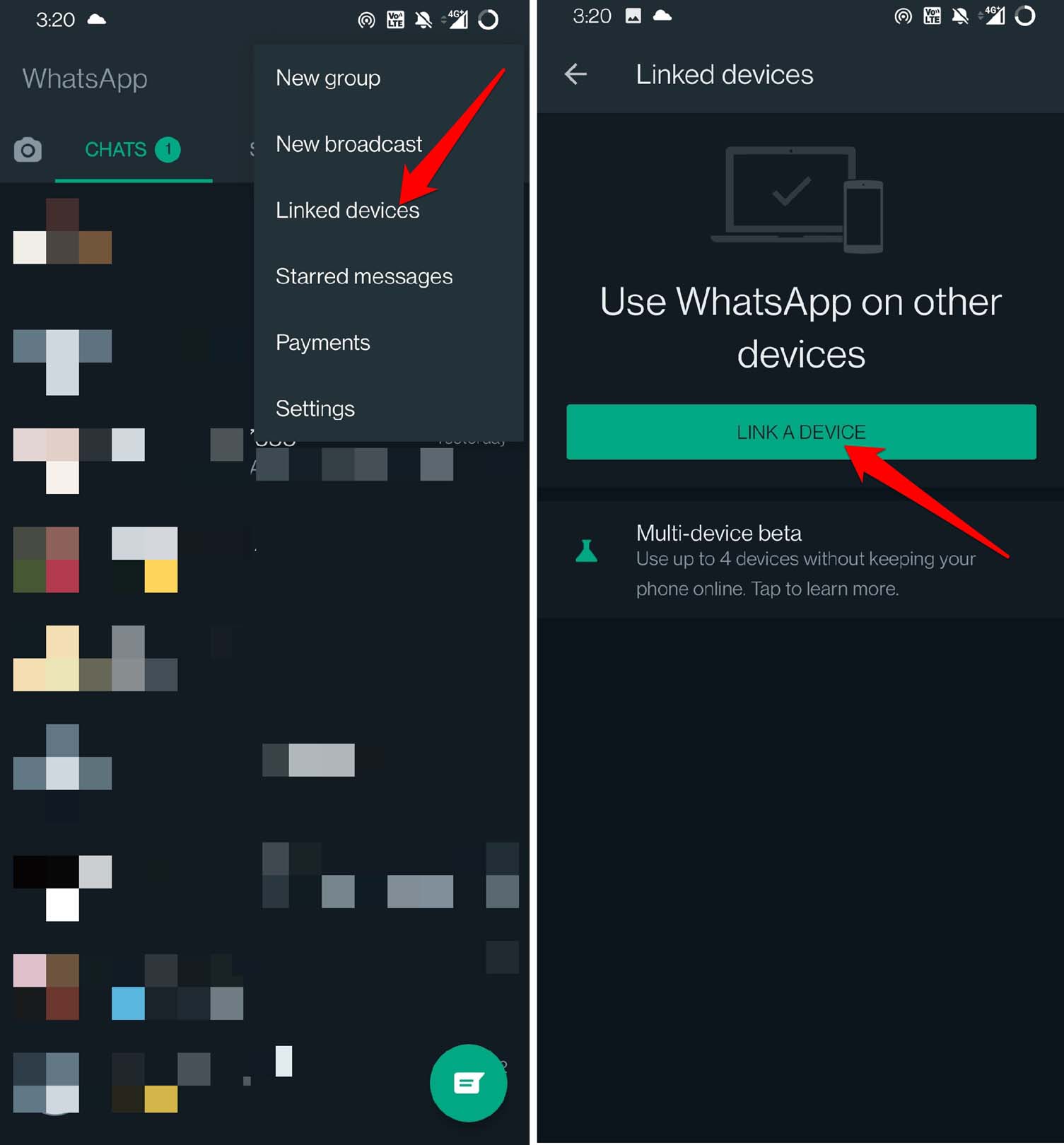
- Ouvrez WhatsApp sur votre téléphone.
- Appuyez sur le bouton de menu > sélectionnez Appareils liés.
- Appuyez sur Lier un appareil.
- Sur le navigateur PC, WhatsApp Web devrait afficher un code QR si c’est votre première fois utilisant l’application de messagerie Meta sur un navigateur.
- Utilisez le scanner de QR de l’application WhatsApp pour scanner le code QR sur l’écran du PC.
Une fois apparié avec succès, les discussions WhatsApp se chargeront dans votre navigateur. Parcourez les discussions et vérifiez si vous pouvez lire les messages vocaux.
7. Désinstaller et réinstaller le client WhatsApp pour Windows
Désinstallez temporairement le client de bureau WhatsApp et réinstallez sa dernière version depuis le Microsoft Store. Pour certains utilisateurs, cette méthode de dépannage a corrigé le message d’erreur du codec Opus sur WhatsApp.
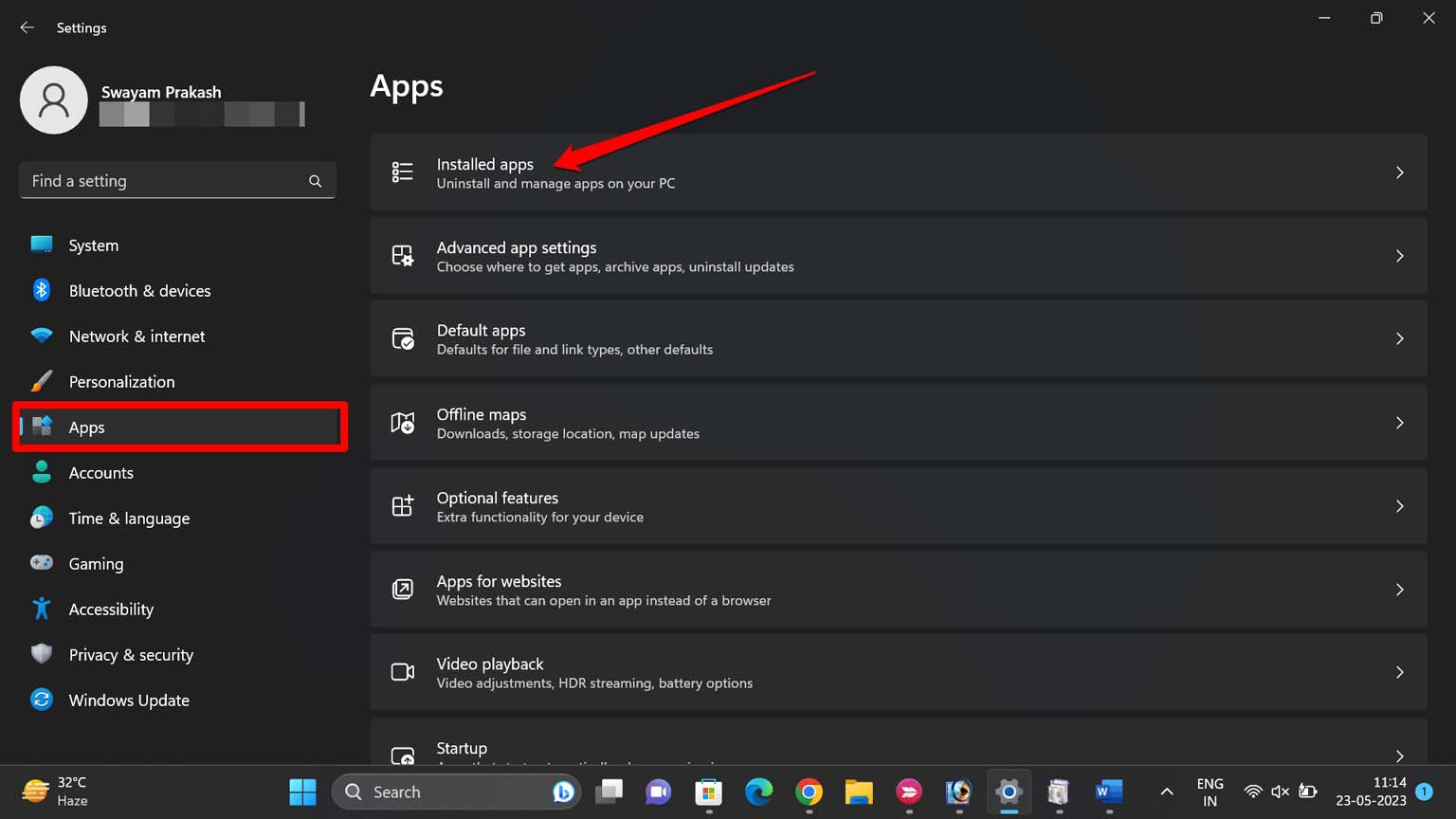
- Lancez les paramètres Windows en appuyant sur les touches Windows + I.
- Cliquez sur Applications > Applications installées.
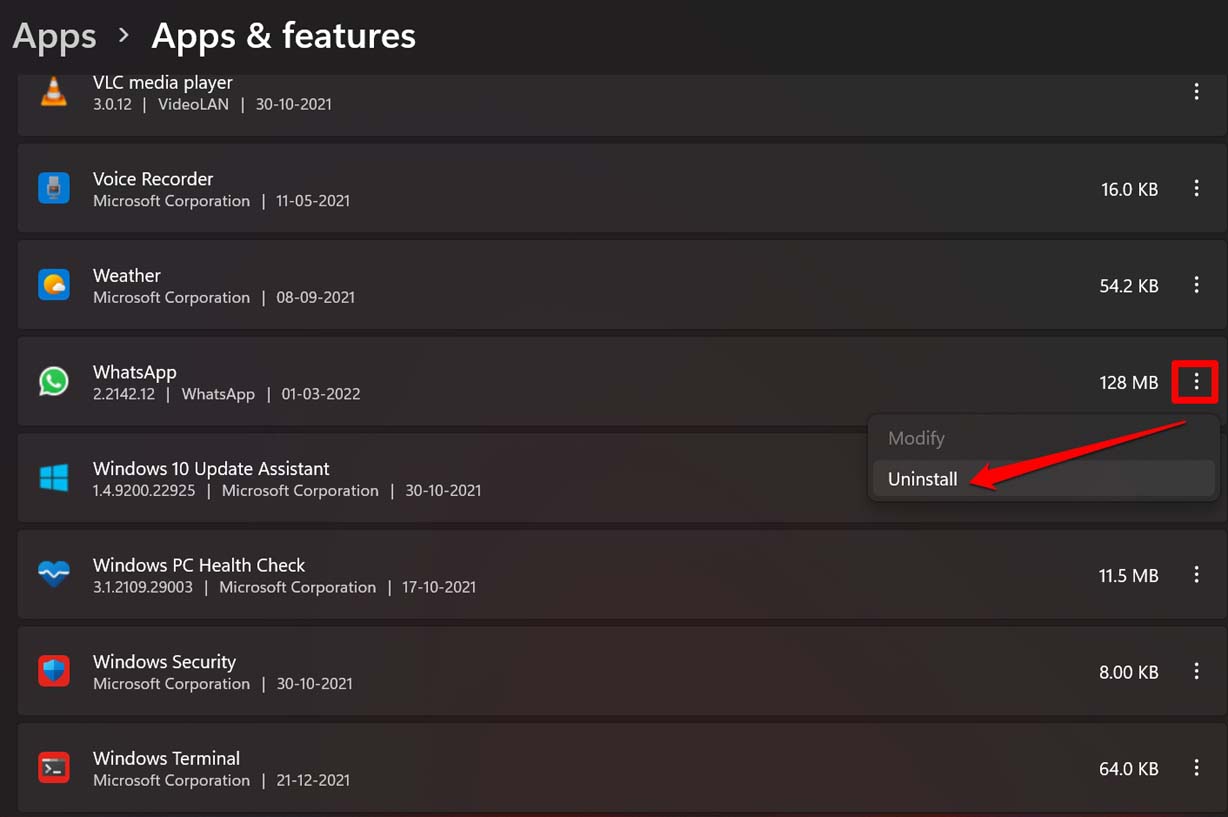
- Allez sur WhatsApp et cliquez sur le bouton de menu à côté.
- Sélectionnez Désinstaller dans le menu contextuel et confirmez l’action.
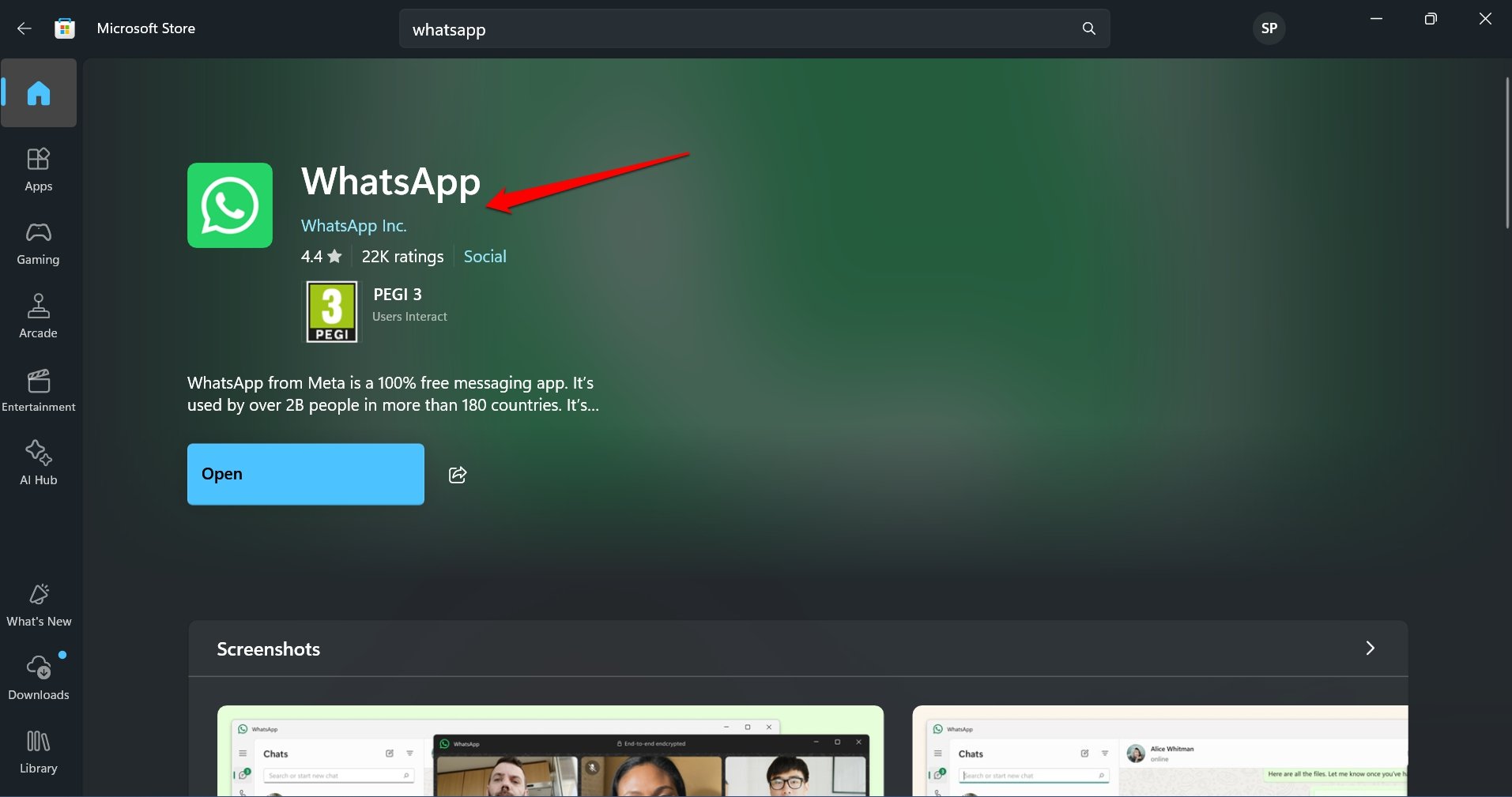
- Lancez le Microsoft Store.
- Recherchez WhatsApp et installez l’application de WhatsApp Inc.
Lancez l’application de bureau WhatsApp, liez votre téléphone et vérifiez si vous pouvez lire les messages vocaux dans les discussions.
8. Signaler le problème à WhatsApp
Vous devez signaler le problème de codec à WhatsApp. Cette erreur apparaît régulièrement pour les utilisateurs de Windows et Meta devrait faire le nécessaire pour corriger le problème.
- Lancez le client de bureau WhatsApp.
- Cliquez sur l’icône d’engrenage pour les paramètres dans la barre latérale gauche.
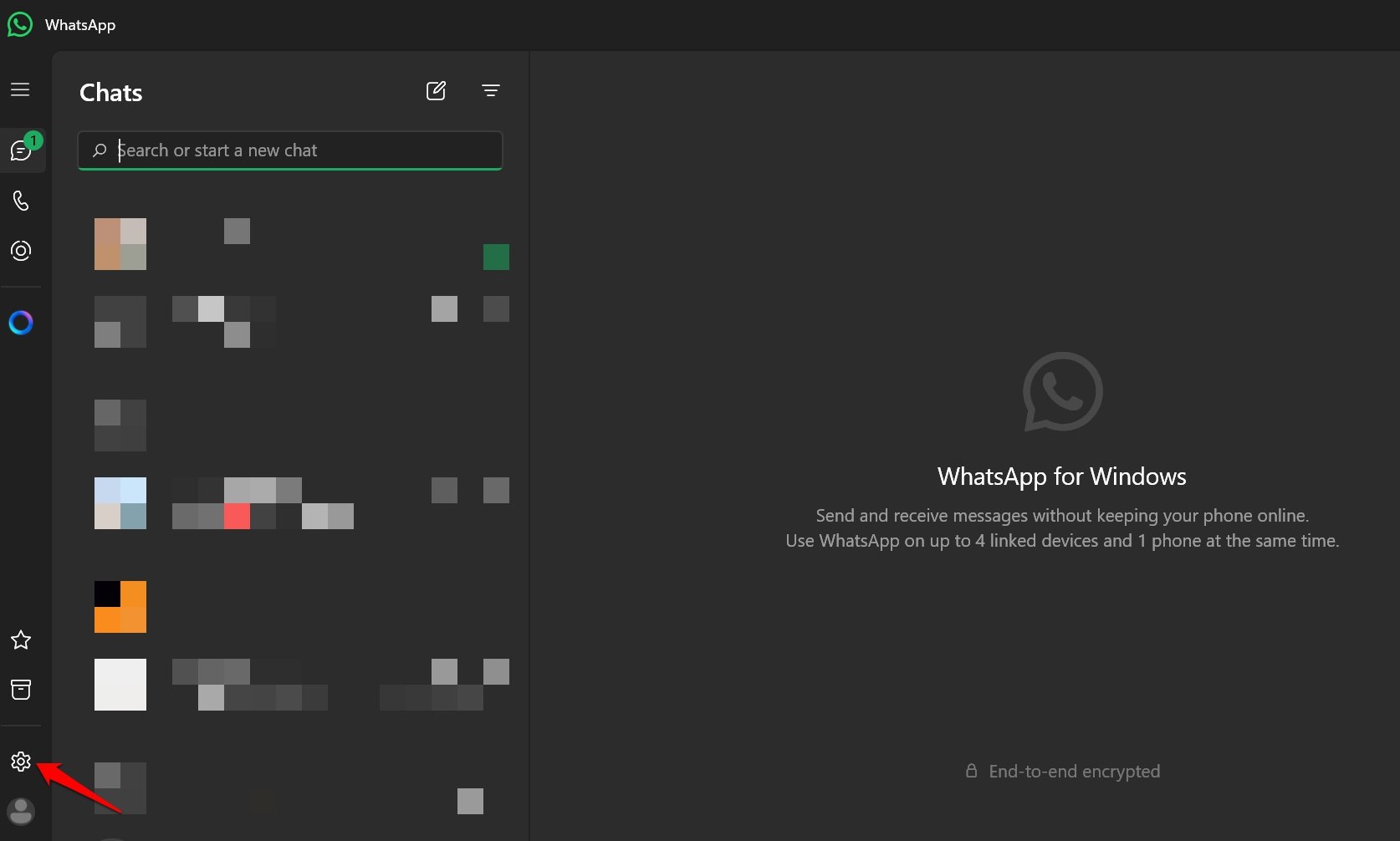
- Sélectionnez Aide dans le menu.
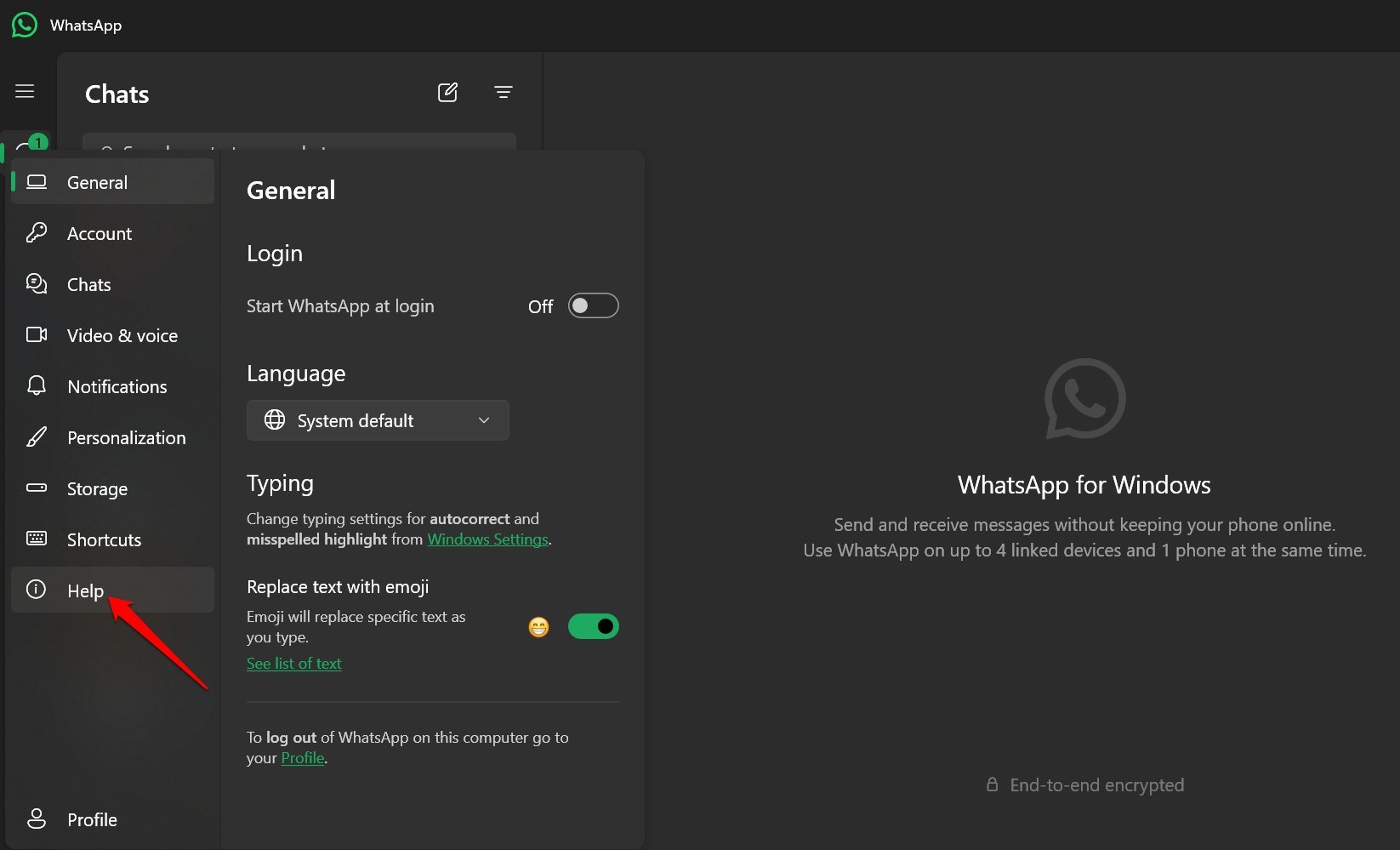
- Appuyez sur Contactez-nous.
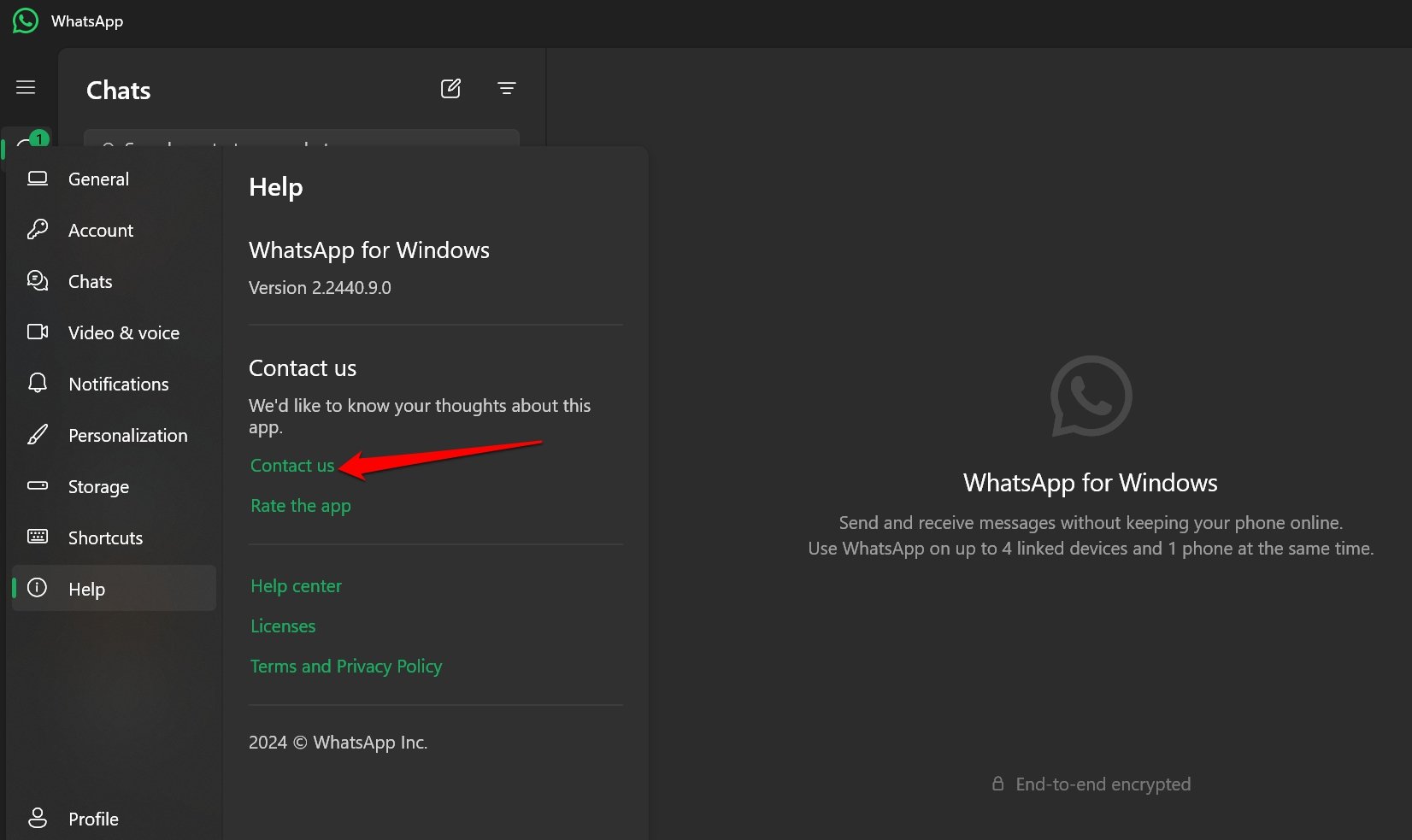
- Décrivez l’erreur en détail dans l’espace prévu et cliquez sur Envoyer pour transmettre votre rapport.
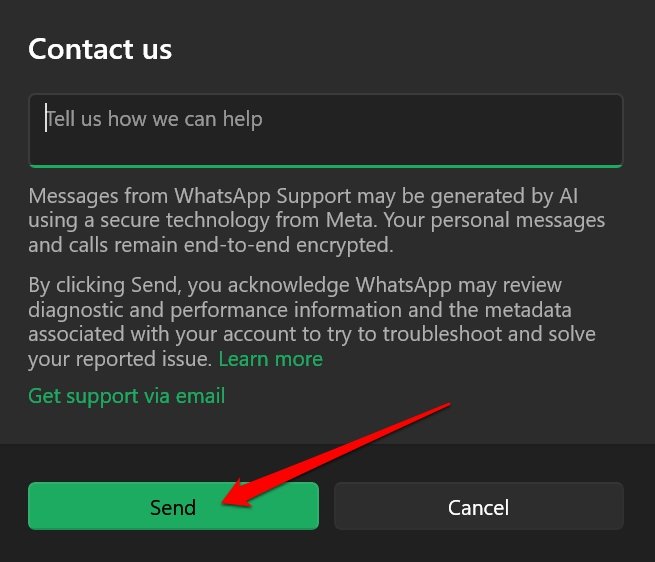
Alternativement, vous pouvez également cliquer sur Obtenir de l’aide par e-mail pour envoyer un rapport détaillé par échange d’e-mails.
Sur divers forums, les utilisateurs ont eu de mauvaises critiques pour le support WhatsApp. Pourtant, un rapport d’erreur de plusieurs utilisateurs devrait pousser WhatsApp à gérer le problème de codec Opus pour lire les messages vocaux.
Conclusion
WhatsApp est l’une des applications de messagerie instantanée les plus utilisées sur les smartphones et les PC. Si vous l’utilisez tous les jours pour échanger des messages vocaux avec vos contacts, faire face à l’erreur de code Opus rendra la communication difficile pour vous. Suivez ces conseils de dépannage pour obtenir le codec audio nécessaire ou utilisez d’autres moyens pour accéder aux messages vocaux WhatsApp sur votre PC Windows.
Si vous avez des pensées sur Comment corriger l’erreur WhatsApp ‘Vous devez avoir un codec Opus installé’ sur PC ?, n’hésitez pas à les laisser dans la boîte de commentaires ci-dessous. De plus, veuillez vous abonner à notre chaîne YouTube DigitBin pour des tutoriels vidéo. Cheers !
Recevez de nouveaux articles dans votre boîte de réception.
Aucun spam. Désabonnez-vous à tout moment.