WhatsApp aide · 5 min read · Dec 05, 2025
Comment corriger l'erreur WhatsApp ne répond pas sur Android ?
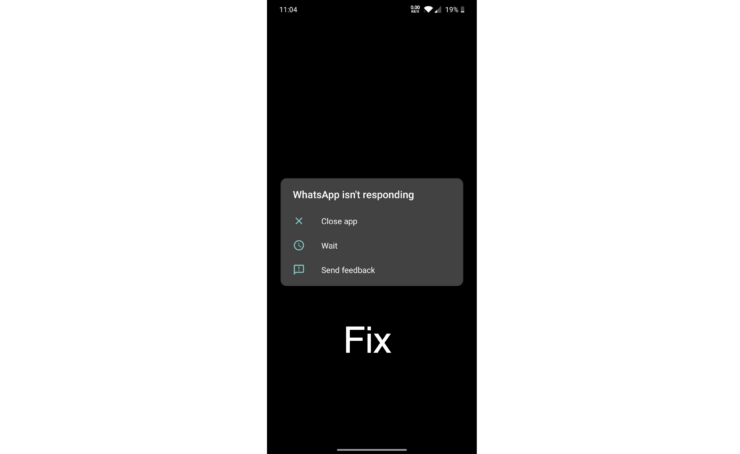
WhatsApp est l’une des premières applications que vous installez sur votre nouvel appareil s’il n’est pas préinstallé. Notamment, au fil des ans, WhatsApp a gagné de nouvelles fonctionnalités, ce qui en fait l’une des plateformes de messagerie instantanée les plus populaires parmi les utilisateurs. Mais tout n’est pas parfait et il en va de même pour WhatsApp.
WhatsApp a sa part de problèmes que les utilisateurs rencontrent de temps en temps. L’une des erreurs les plus courantes que vous pourriez rencontrer en utilisant WhatsApp est l’erreur “WhatsApp ne répond pas”. Bien que cette erreur puisse sembler grave, ce n’est en réalité pas le cas. Cependant, vous devez essayer quelques solutions pour vous débarrasser de ce problème. Heureusement, dans cet article, nous allons partager avec vous certaines des meilleures solutions que vous pouvez appliquer pour corriger l’erreur “WhatsApp ne répond pas”. Cela dit, entrons directement dans l’article lui-même :
Forcer l’arrêt et vider le cache
Une autre solution efficace que vous pouvez essayer est de forcer l’arrêt de WhatsApp et de vider son cache. Les fichiers cache sont stockés sur votre appareil afin que l’application puisse répondre rapidement et fonctionner sans problème sur votre appareil. Un cache corrompu ou des fichiers temporaires peuvent entraver le bon fonctionnement de l’application et ainsi entraîner des problèmes tels que “WhatsApp ne répond pas”. Vous pouvez suivre les étapes ci-dessous pour forcer l’arrêt de l’application, puis vider les données de cache pour WhatsApp :
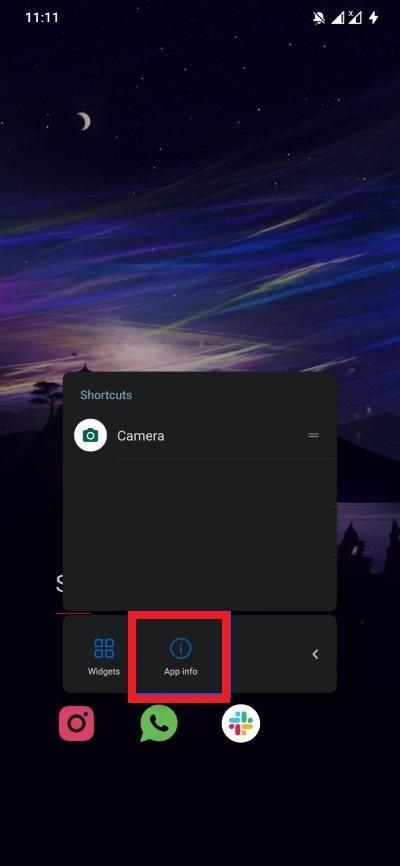
- Appuyez longuement sur l’icône de l’application WhatsApp et sélectionnez le bouton Informations sur l’application.
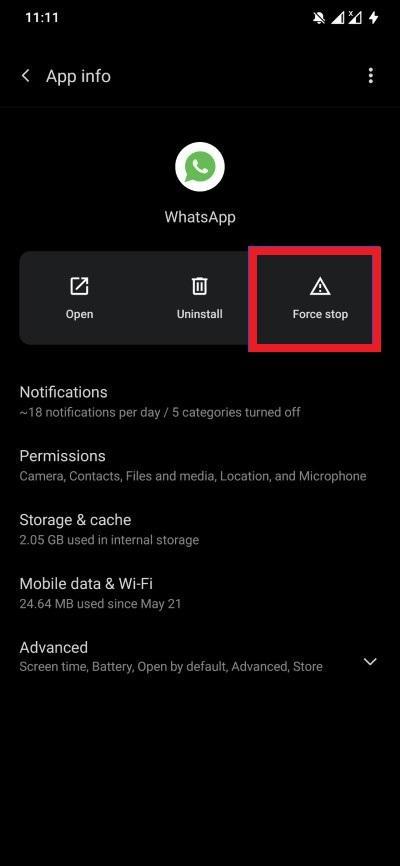
- Parmi les trois options mises en évidence, sélectionnez l’option Forcer l’arrêt. Cela arrêtera le processus de WhatsApp.
- Redémarrez le téléphone et vérifiez si l’application fonctionne correctement après avoir effectué l’arrêt forcé ou continuez ci-dessous.
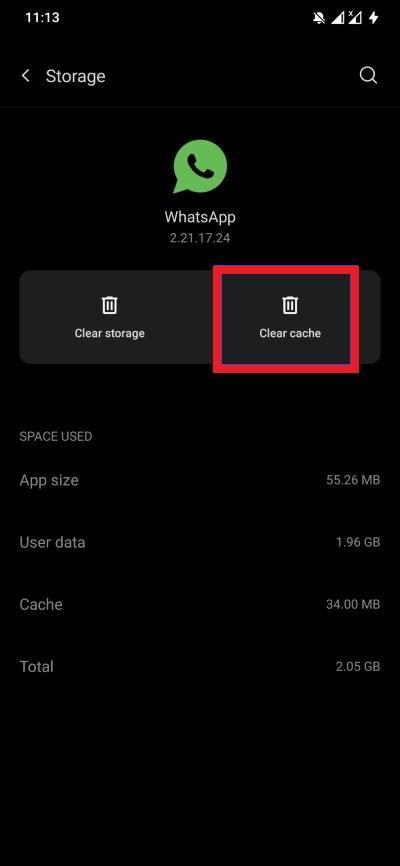
- Appuyez sur Stockage et cache et sélectionnez l’option Vider le cache.
Vérifiez les problèmes de serveur
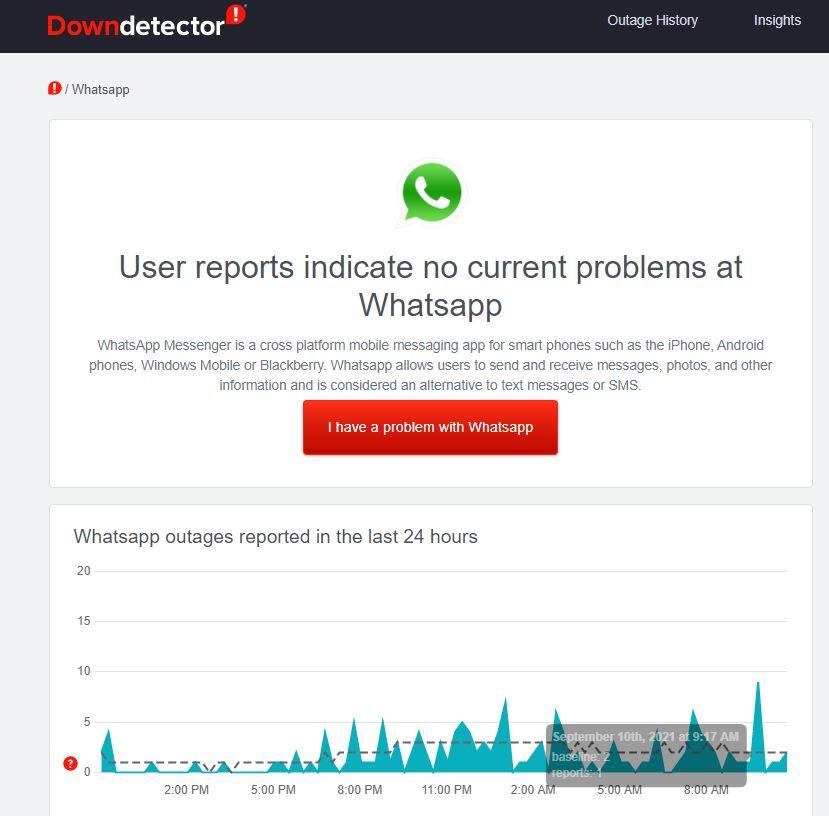
L’une des premières choses que nous devrions faire, et que nous manquons souvent, est de vérifier si le problème vient de WhatsApp ou non. Pour cela, vous devez vérifier si WhatsApp est en panne ou s’il y a une panne de serveur dans votre région. Il existe plusieurs sites Web tels que DownDetector, Is It Down Right Now, Outage Report qui peuvent vous donner des informations sur une éventuelle panne de serveur.
Notamment, s’il y a une panne de serveur, alors il n’y a pas grand-chose que vous puissiez faire car le problème vient de WhatsApp et non de vous. Tout ce que vous pouvez faire est d’attendre que les développeurs corrigent le problème de serveur et d’essayer d’utiliser l’application après quelques heures.
Mettre à jour WhatsApp
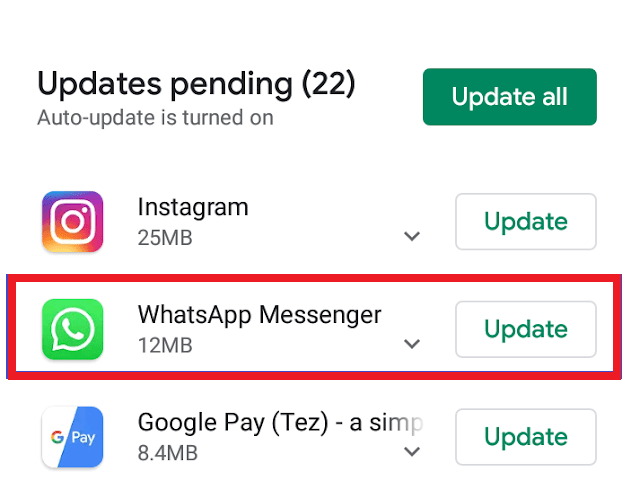
Si vous avez l’option de mise à jour manuelle des applications activée sur le Google Play Store, vous pourriez manquer une nouvelle mise à jour que WhatsApp a reçue. Bien qu’une notification apparaisse dans votre barre de notification concernant une nouvelle mise à jour de l’application, il n’est pas difficile de la manquer. Il est donc conseillé de vous rendre sur le Google Play Store et de vérifier s’il y a une nouvelle mise à jour disponible pour WhatsApp ou non.
Si une nouvelle mise à jour est disponible, appuyez sur le bouton Mettre à jour pour télécharger la dernière version de WhatsApp. Cela vous aidera sûrement à corriger le bug qui causait l’erreur WhatsApp ne répond pas.
Vérifiez votre connexion Internet
S’il y a un problème avec votre connexion Internet, ou si elle est lente, alors WhatsApp peut rencontrer de tels problèmes. WhatsApp nécessite une connexion Internet stable pour envoyer/recevoir des messages, des médias, etc. Il est donc conseillé de vous assurer que la connexion Internet à laquelle vous êtes connecté est stable et ne présente pas de problèmes. Il est préférable de passer à une connexion Wi-Fi si vous rencontrez un problème avec votre connexion de données mobiles.
Désactiver le VPN
De nombreux utilisateurs utilisent l’application VPN ou Virtual Proxy Network pour accéder à des sites Web ou du contenu restreints dans leur région. Souvent, cela peut empêcher WhatsApp de fonctionner correctement et donner lieu à des problèmes tels que WhatsApp ne répond pas. Une meilleure solution dans cette situation serait de désactiver l’application VPN sur votre appareil Android et de voir si cela résout le problème ou non.
Désactiver l’économiseur de données
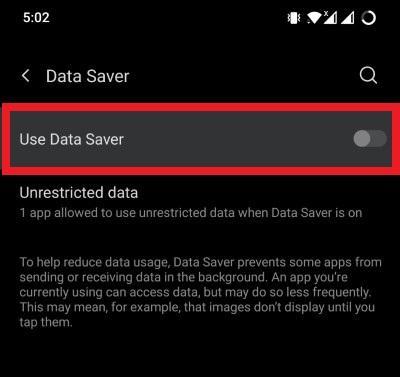
L’économiseur de données est une option disponible sur la plupart des smartphones qui vous aide à réduire l’utilisation des données sur les applications que vous n’utilisez pas actuellement. Bien que cette fonctionnalité soit bonne, certaines applications comme WhatsApp peuvent rencontrer des problèmes si ce mode est activé. Étant donné que WhatsApp fonctionne en arrière-plan pour envoyer/recevoir des messages en temps réel, il nécessite un accès ininterrompu à Internet. Pour désactiver le mode économiseur de données, suivez les étapes ci-dessous :
- Ouvrez Paramètres.
- Appuyez sur Wi-Fi et réseau.
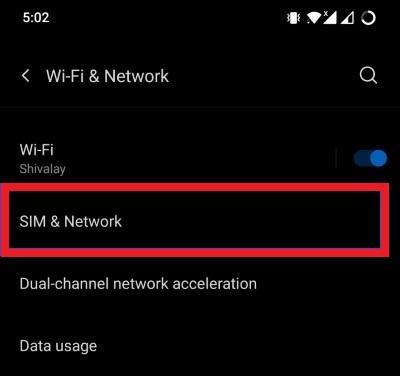
- Sélectionnez SIM et réseau.
- Sous le menu Données mobiles, sélectionnez Économiseur de données.
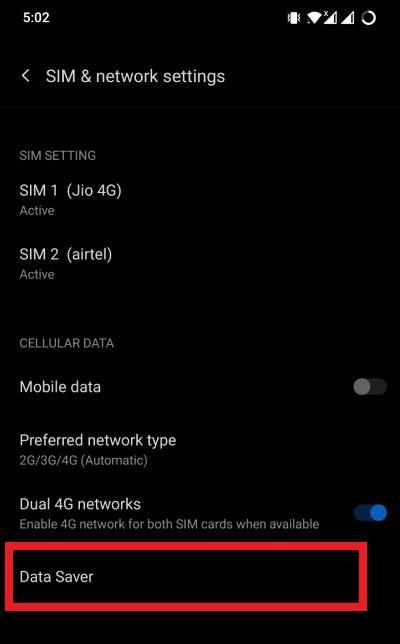
- Assurez-vous que le commutateur Utiliser l’économiseur de données est désactivé.
Désactiver l’optimisation de la batterie
La plupart des smartphones modernes disposent d’une option pour contrôler intelligemment l’utilisation de la batterie. Encore une fois, cette option est agréable si vous souhaitez obtenir un peu plus d’autonomie de votre batterie, mais elle pourrait également affecter le bon fonctionnement de l’application WhatsApp. Pour désactiver l’optimisation de la batterie pour WhatsApp, suivez les étapes ci-dessous :
- Appuyez longuement sur l’icône de l’application WhatsApp et sélectionnez Informations sur l’application.
- Développez l’option Avancé et sélectionnez Batterie.
- Ici, assurez-vous de sélectionner l’option Ne pas optimiser.
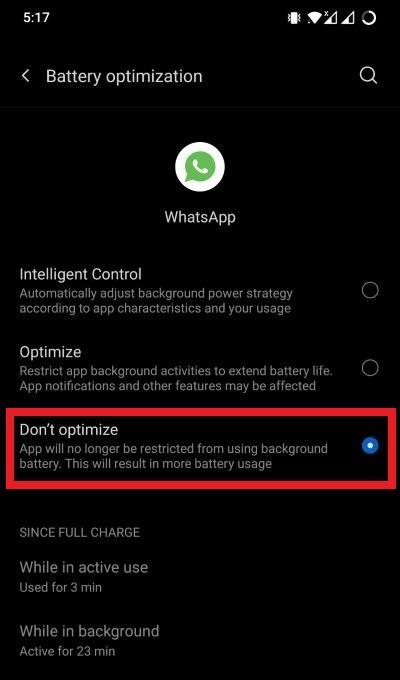
Une fois cela fait, fermez complètement WhatsApp ou même redémarrez votre téléphone, puis essayez d’utiliser WhatsApp et voyez si cela résout le problème ou non.
Désinstaller WhatsApp
Si vous êtes arrivé ici, cela signifie qu’aucune des solutions mentionnées ci-dessus n’a fonctionné pour vous. Dans ce cas, vous pouvez essayer de désinstaller l’application WhatsApp de votre téléphone et de la réinstaller depuis le Google Play Store. Parfois, une installation incorrecte peut causer ce problème de WhatsApp qui ne s’ouvre pas. Il suffit d’appuyer longuement sur l’icône de l’application WhatsApp et d’appuyer sur le bouton Désinstaller. Ensuite, rendez-vous sur le Google Play Store et recherchez WhatsApp. Une fois trouvé, appuyez sur le bouton Télécharger et voyez si cela résout le problème ou non.
Si vous avez des réflexions sur Comment corriger l’erreur WhatsApp ne répond pas sur Android ?, n’hésitez pas à laisser un commentaire ci-dessous. De plus, veuillez vous abonner à notre chaîne YouTube DigitBin pour des tutoriels vidéo. Cheers !
Recevez de nouveaux articles dans votre boîte de réception.
Aucun spam. Désabonnez-vous à tout moment.