Dépannage WhatsApp · 7 min read · Sep 06, 2025
Comment réparer WhatsApp qui plante sur Windows 11 ?
WhatsApp est une plateforme de messagerie instantanée populaire utilisée par des millions de personnes à travers le monde. Néanmoins, certains utilisateurs de Windows 11 ont signalé que l’application plante fréquemment. Voici quelques étapes de dépannage qui peuvent vous aider à résoudre le problème de plantage de WhatsApp sur Windows 11.
Pourquoi l’application de bureau WhatsApp plante-t-elle sur Windows 11 ?
WhatsApp peut planter sur un PC Windows 11 pour plusieurs raisons, notamment :
- Il peut y avoir un bug ou un problème dans l’application qui provoque son plantage.
- Il est possible que l’application soit obsolète et incompatible avec Windows 11.
- L’application peut planter parce qu’il n’y a pas suffisamment d’espace de stockage disponible.
- Il est possible que vous ne puissiez pas exécuter cette application sur votre PC en fonction de sa configuration logicielle et matérielle.
- Il est possible que les données au sein de l’application soient corrompues, provoquant le plantage de l’application.
- Cela peut être dû à d’autres processus ou applications en arrière-plan qui interfèrent avec les performances de WhatsApp.
- Des virus ou des logiciels malveillants peuvent provoquer le plantage de WhatsApp sur l’appareil.
Meilleures façons de réparer le plantage de WhatsApp sur PC Windows
Voici quelques solutions qui vous aideront à résoudre le problème de plantage de WhatsApp sur PC Windows 11. Alors, vérifions-les :
Fix 1 : Mettre à jour WhatsApp
La première étape consiste à vérifier si vous avez la dernière version de WhatsApp installée. Si ce n’est pas le cas, mettez-la à jour en suivant ces étapes :
- Ouvrez le Microsoft Store sur votre appareil.
- Recherchez WhatsApp dans le magasin.
- Si une mise à jour est disponible, cliquez sur le bouton Mettre à jour à côté de l’application.
- Installez la mise à jour après qu’elle ait été téléchargée.
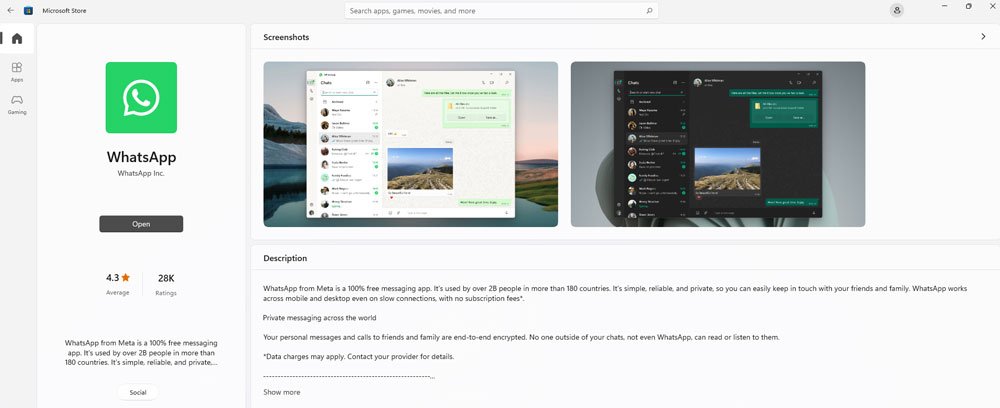
- Une fois l’installation terminée, lancez WhatsApp et vérifiez si le problème de plantage a été résolu.
Il est important de garder WhatsApp à jour car les bugs sont souvent corrigés et les performances sont améliorées lors des mises à jour. Mettre à jour l’application peut également garantir qu’elle continue de bien fonctionner avec votre appareil et la dernière version de Windows 11.
Fix 2 : Vérifiez les mises à jour de Windows
Pour vérifier les mises à jour de Windows 11, suivez ces étapes :
- Ouvrez l’application Paramètres Windows sur votre appareil.
- Cliquez sur Mise à jour et sécurité.
- Sous Mise à jour Windows, cliquez sur Vérifier les mises à jour.
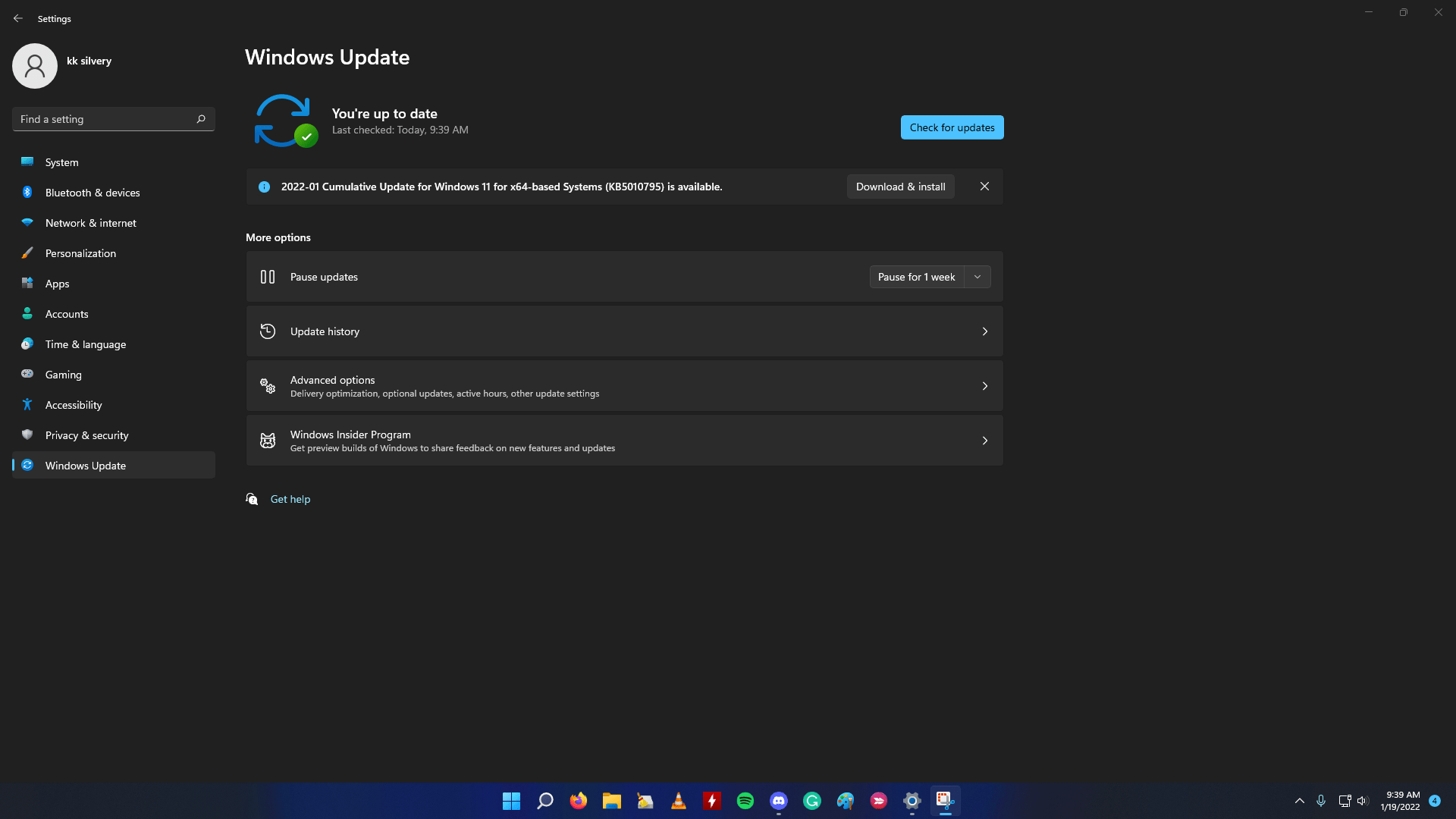
- Si des mises à jour sont disponibles, elles commenceront à se télécharger automatiquement.
- Une fois les mises à jour téléchargées, cliquez sur Redémarrer maintenant pour installer les mises à jour.
Il est important de garder votre appareil à jour avec la dernière version de Windows 11. Mettre à jour le système d’exploitation peut résoudre de nombreux problèmes, y compris ceux liés à des applications telles que WhatsApp. De plus, les mises à jour incluent souvent des correctifs de sécurité et de nouvelles fonctionnalités.
Fix 3 : Utilisez l’outil de réparation Windows pour réparer WhatsApp
Si vous pensez que WhatsApp pour PC a des problèmes en raison de défauts techniques, vous pouvez utiliser l’outil de réparation dans les paramètres de Windows 11 pour le réparer.
- Allez dans les paramètres Windows en appuyant sur Windows + I.
- Cliquez sur Applications dans le panneau de gauche.
- Ensuite, cliquez sur l’onglet Applications et fonctionnalités.
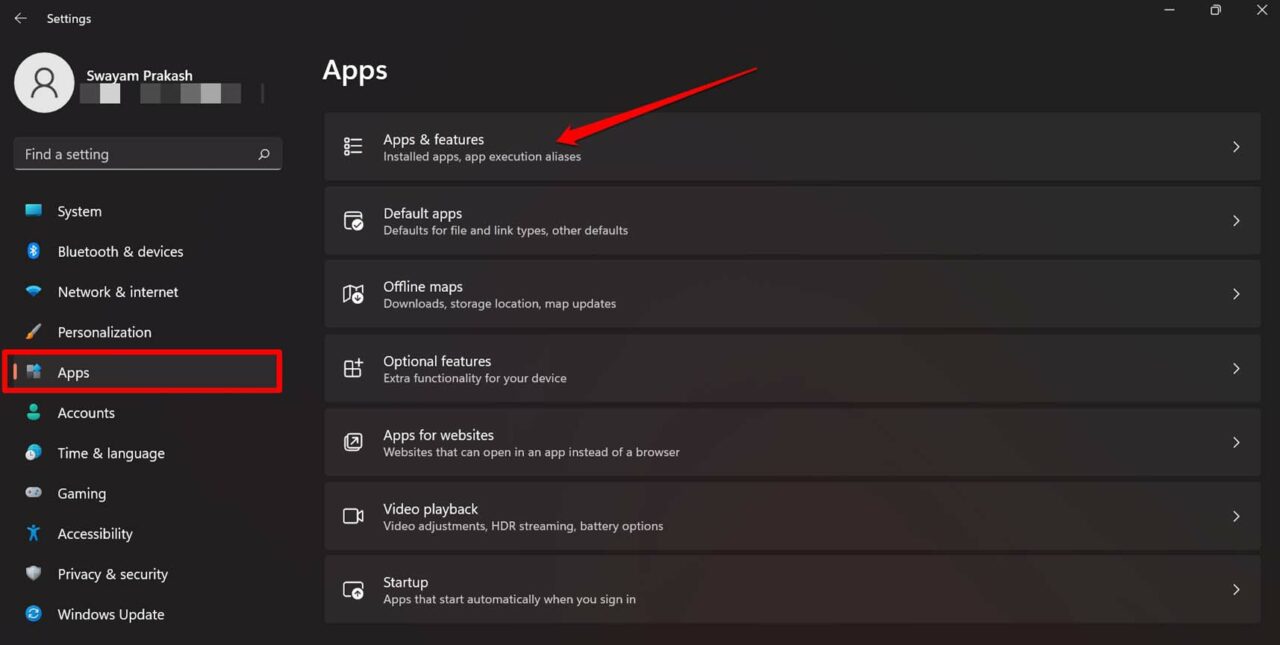
- Toute la liste des applications installées sur le PC Windows s’affichera.
- Naviguez jusqu’à WhatsApp et cliquez sur le bouton à 3 points.
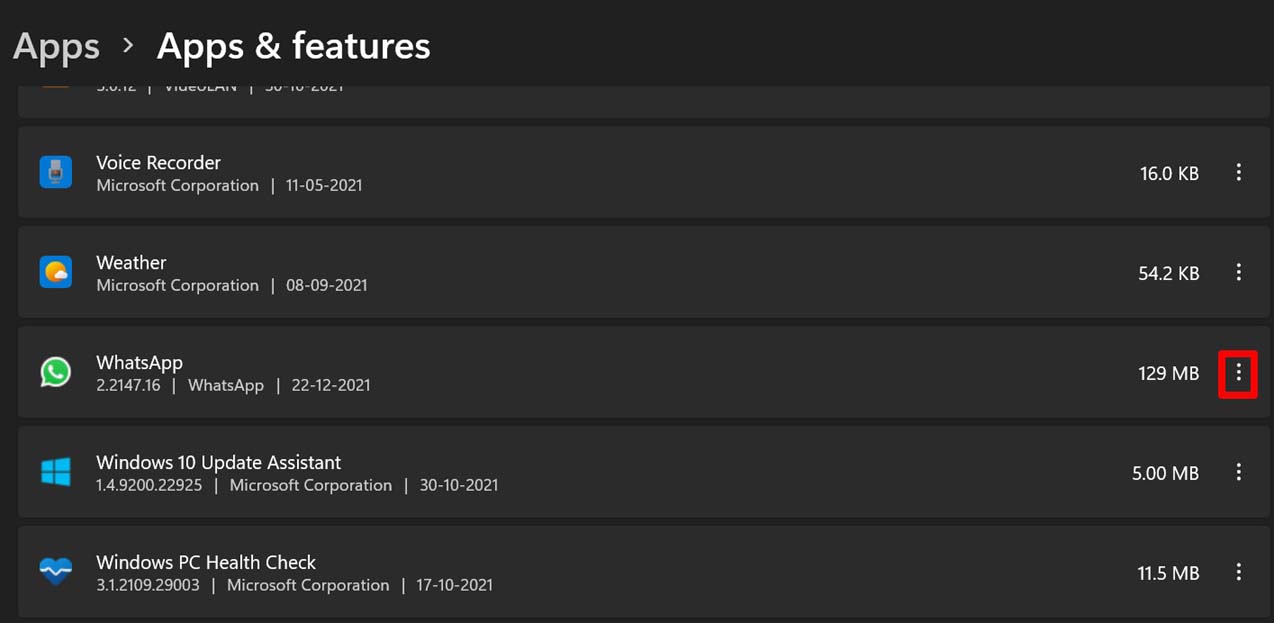
- Dans le menu, cliquez sur Options avancées.
- Ensuite, naviguez jusqu’à l’option Réparer et cliquez dessus.
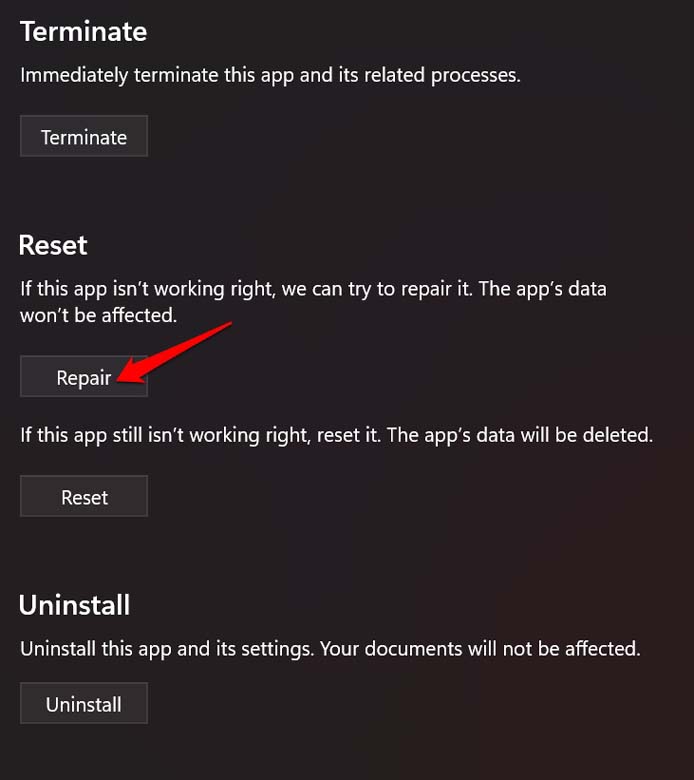
Après avoir réparé l’application, relancez WhatsApp et vérifiez s’il fonctionne comme prévu.
Fix 4 : Redémarrez votre appareil
Redémarrer un appareil peut aider à résoudre de nombreux problèmes, y compris ceux liés à des applications comme WhatsApp. Pour redémarrer votre appareil sous Windows 11, suivez ces étapes :
- Tout d’abord, cliquez sur le bouton Démarrer Windows dans le coin inférieur gauche de l’écran.
- Cliquez sur le bouton Alimentation puis cliquez sur Redémarrer.
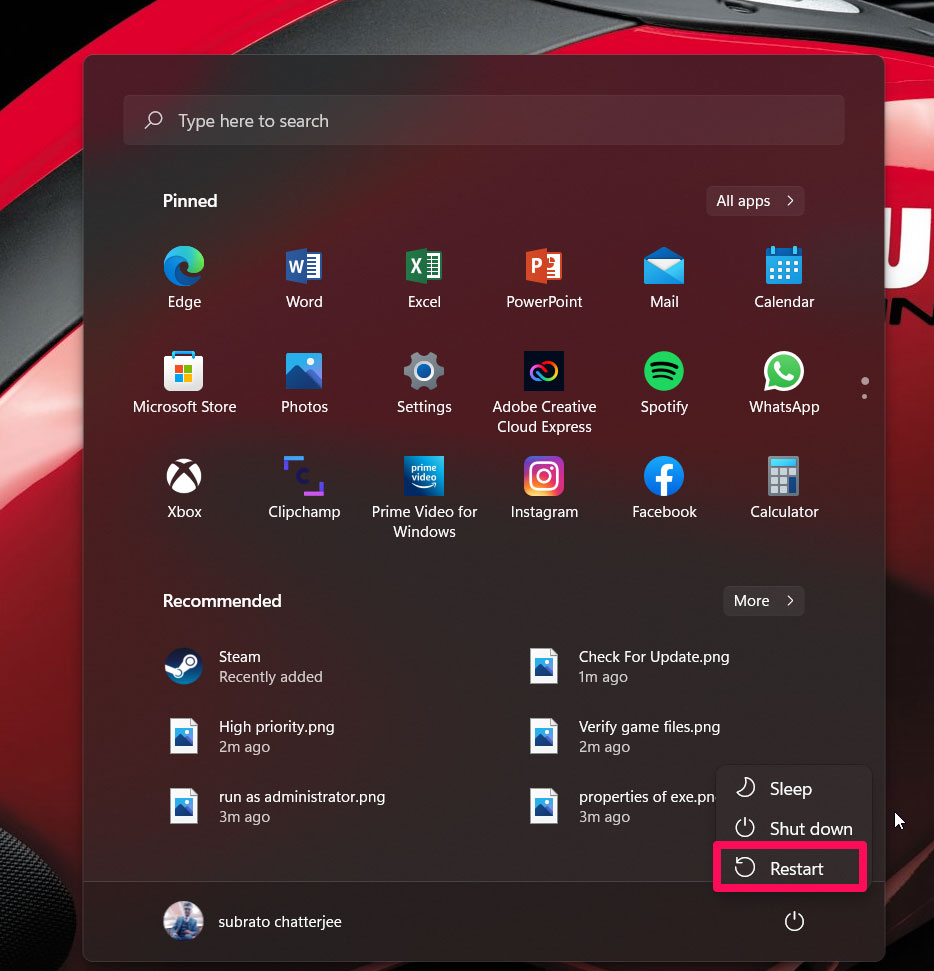
- Attendez que l’appareil s’éteigne et redémarre.
Après le redémarrage, lancez WhatsApp et vérifiez si le problème de plantage a été résolu. Si ce n’est pas le cas, essayez certaines des autres étapes de dépannage, telles que la mise à jour de l’application ou la suppression de son cache et de ses données.
Fix 5 : Effacer le cache et les données
Effacer le cache et les données d’une application peut aider à résoudre de nombreux problèmes, y compris ceux liés aux plantages. Pour effacer le cache et les données de WhatsApp sur Windows 11, suivez ces étapes :
- Accédez à Paramètres > Système > Stockage.
- Sélectionnez Fichiers temporaires.
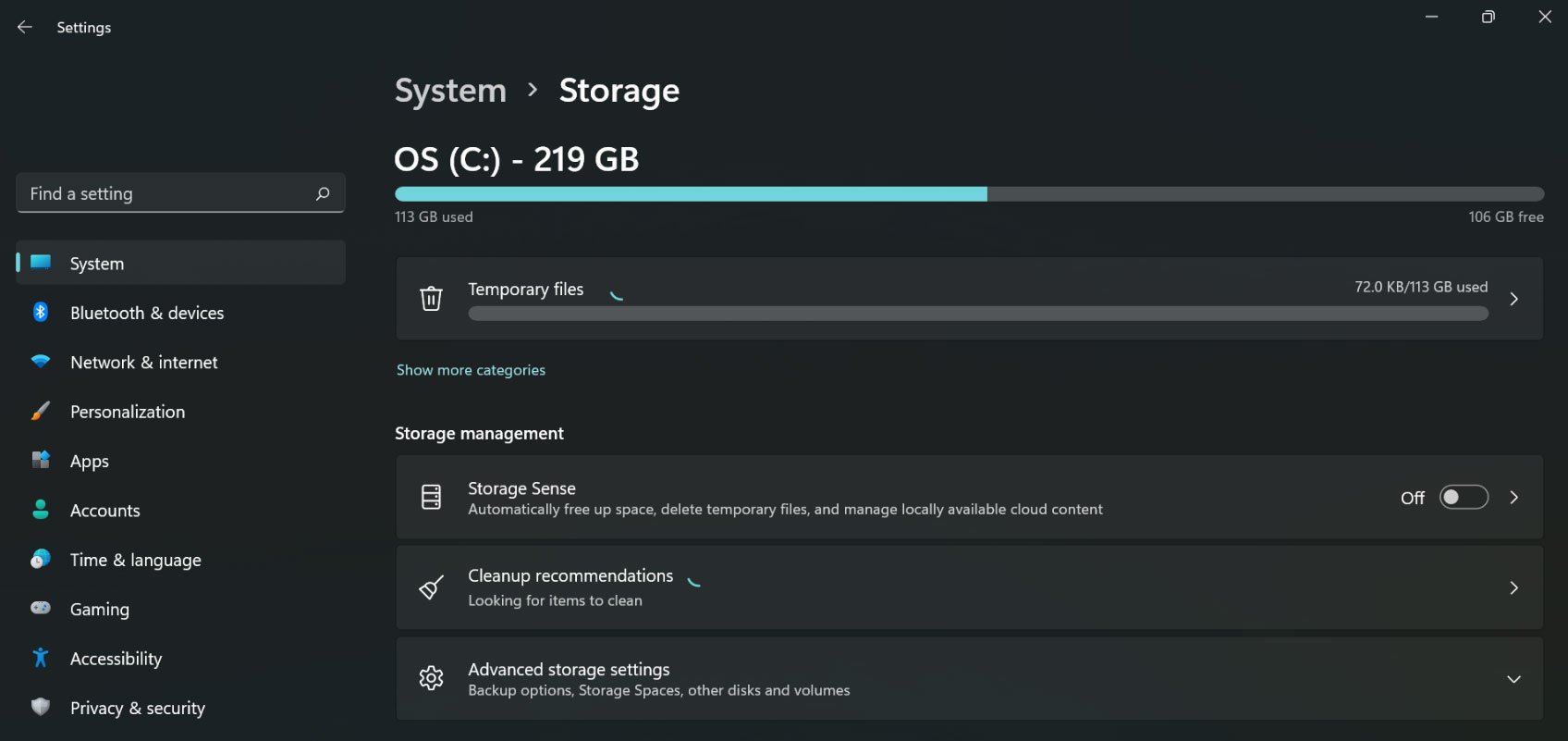
- Pour supprimer chaque type de fichier, cliquez sur sa case. Tous les fichiers de votre dossier Téléchargements peuvent être supprimés en sélectionnant l’option Téléchargements.
- Ensuite, cliquez sur Supprimer les fichiers.
- Puis cliquez sur Continuer.
Effacer le cache et les données d’une application supprimera ses fichiers et données temporaires mais pas vos informations personnelles, telles que vos discussions. Après avoir effacé le cache et les données, la réinstallation de l’application peut aider à résoudre de nombreux problèmes liés aux plantages. Si l’effacement du cache et des données de WhatsApp ne résout pas le problème, essayez certaines des autres étapes de dépannage mentionnées plus loin dans cet article.
Fix 6 : Désinstaller et réinstaller WhatsApp
Désinstaller et réinstaller WhatsApp peut aider à résoudre de nombreux problèmes, y compris ceux liés aux plantages. Pour désinstaller et réinstaller WhatsApp sur Windows 11, suivez ces étapes :
- Ouvrez le Panneau de configuration sur votre appareil.
- Ensuite, allez à Désinstaller un programme.
- Maintenant, recherchez WhatsApp et appuyez sur le bouton trois points ou cliquez avec le bouton droit dessus.
- Cliquez sur Désinstaller.
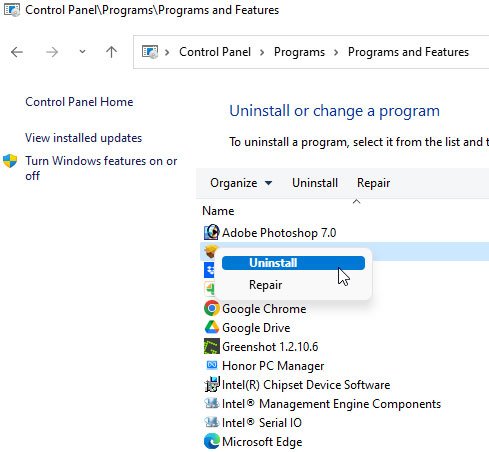
- Confirmez que vous souhaitez désinstaller l’application en cliquant à nouveau sur Désinstaller.
- Réinstallez WhatsApp depuis le Microsoft Store.
Désinstaller et réinstaller l’application supprimera celle-ci et ses données, mais pas vos informations personnelles, telles que vos discussions. Après avoir réinstallé l’application, lancez-la et vérifiez si le problème de plantage a été résolu.
Fix 7 : Vérifiez les problèmes de compatibilité
Les problèmes de compatibilité peuvent parfois provoquer le plantage d’applications, y compris WhatsApp, sur Windows 11. Pour vérifier les problèmes de compatibilité, suivez ces étapes :
- Ouvrez le Microsoft Store sur votre appareil.
- Recherchez WhatsApp dans le magasin.
- Cliquez sur l’application pour ouvrir sa page.
- Vérifiez les exigences système de l’application pour vous assurer que votre appareil répond aux spécifications minimales.
- Vérifiez s’il y a des avertissements ou des problèmes de compatibilité listés sur la page de l’application.
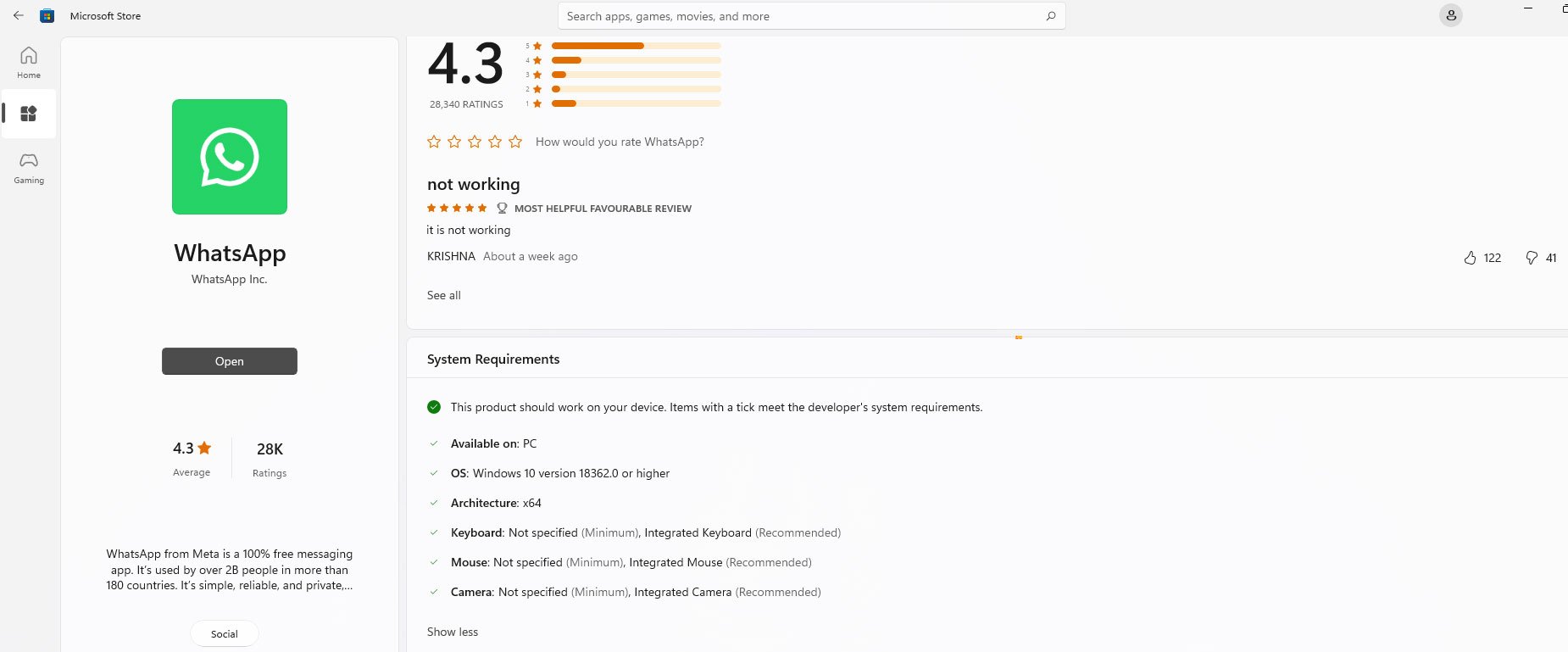
- S’il y a des problèmes de compatibilité, essayez de mettre à jour votre appareil vers la dernière version de Windows 11.
- Il est recommandé de contacter le support WhatsApp pour obtenir une assistance supplémentaire.
Il est important de vérifier les problèmes de compatibilité lorsque vous rencontrez des problèmes avec une application. Certaines applications peuvent ne pas bien fonctionner avec des versions plus anciennes du système d’exploitation ou avec certaines configurations matérielles.
Fix 8 : Contacter le support
Si aucune des étapes de dépannage ne résout le problème de plantage de WhatsApp sur Windows 11, il peut être nécessaire de contacter le support WhatsApp pour obtenir une assistance supplémentaire. Pour contacter le support WhatsApp, suivez ces étapes :
- Ouvrez WhatsApp sur votre appareil.
- Allez dans Paramètres puis Aide.
- Cliquez sur Contactez-nous.
- Choisissez le type de problème que vous rencontrez parmi les options fournies.
- Fournissez autant de détails que possible sur le problème, y compris les étapes que vous avez prises pour le dépanner et tout message d’erreur que vous avez reçu.
- Soumettez votre demande au support WhatsApp.
Le support WhatsApp examinera votre demande et fournira une assistance si nécessaire pour résoudre le problème avec votre application qui plante. Il peut falloir un certain temps pour recevoir une réponse, mais contacter le support est souvent le meilleur moyen d’obtenir de l’aide pour des problèmes plus graves ou persistants.
Dans certains cas, le support WhatsApp peut demander des informations supplémentaires ou un accès à votre appareil afin de diagnostiquer et de résoudre le problème. Assurez-vous de suivre toutes les instructions de l’équipe de support et de ne fournir des informations qu’à des sources de confiance.
Conclusion
Pour conclure, si WhatsApp plante sur votre PC Windows 11, vous pouvez prendre plusieurs mesures pour dépanner et résoudre le problème. Il existe plusieurs options disponibles pour vous aider à résoudre le problème et à faire fonctionner WhatsApp à nouveau sur votre appareil, depuis la vérification des mises à jour et l’effacement du cache et des données jusqu’à la désinstallation et la réinstallation de l’application et le contact avec le support. Vous pouvez résoudre le problème en suivant les étapes décrites dans cet article et reprendre l’utilisation de WhatsApp sans interruption.
Si vous avez des réflexions sur Comment réparer WhatsApp qui plante sur Windows 11 ?, n’hésitez pas à les laisser dans la boîte de commentaires ci-dessous. De plus, veuillez vous abonner à notre chaîne YouTube DigitBin pour des tutoriels vidéo. Cheers !
Recevez de nouveaux articles dans votre boîte de réception.
Aucun spam. Désabonnez-vous à tout moment.