WhatsApp aide · 5 min read · Oct 01, 2025
Comment réparer WhatsApp qui ne lit pas les vidéos sur iPhone ?
WhatsApp ne lit pas les vidéos sur votre iPhone ? Consultez ce guide simple qui vous aidera à résoudre ce problème en un rien de temps. WhatsApp est un excellent moyen de se connecter personnellement et professionnellement avec diverses personnes. Il est gratuit à utiliser et permet de partager divers types de médias, y compris des fichiers image et des vidéos. Il arrive souvent que vous receviez une vidéo de quelqu’un sur votre WhatsApp, mais que vous ne puissiez pas la télécharger.
Vous devez autoriser le téléchargement d’une vidéo avant de pouvoir la lire. De plus, si vous ne consultez pas un lien vidéo envoyé par quelqu’un sur WhatsApp pendant longtemps, vous ne pourrez pas visionner la vidéo plus tard. Parfois, le serveur WhatsApp peut être hors service en raison de maintenances périodiques ou de corrections de bugs. Pendant ces périodes, si vous recevez une vidéo sur WhatsApp, vous ne pourrez peut-être pas la télécharger ou la visionner.
Cela dépend également du format de fichier dans lequel la vidéo a été envoyée via WhatsApp. En général, si une vidéo envoyée via WhatsApp a une extension MKV, WhatsApp ne pourra pas la lire. Bien que la vidéo puisse être lue à l’aide d’une autre application de lecture vidéo une fois que vous avez téléchargé la vidéo sur votre iPhone.
Meilleures façons de réparer les vidéos WhatsApp qui ne jouent pas sur iPhone
Vérifions quelques conseils de dépannage faciles qui vous aideront à résoudre le problème de WhatsApp qui ne peut pas lire les vidéos sur votre iPhone.
Mettre à jour WhatsApp sur iPhone
N’oubliez jamais de mettre à jour WhatsApp à temps sur votre iPhone. Lorsqu’il est laissé sans mise à jour, une ancienne version de WhatsApp peut devenir boguée et montrer divers problèmes. L’un d’eux peut être que la vidéo ne se lit pas du tout.
- Pour mettre à jour WhatsApp, ouvrez l’application App Store.
- Appuyez sur la photo de profil dans le coin supérieur droit pour accéder à votre compte App Store.
- Vous verrez la liste des applications installées sur votre iPhone en attente d’installer les dernières mises à jour disponibles pour elles.
- Faites défiler la liste ci-dessus et vérifiez si WhatsApp est présent dans la liste.
- Si WhatsApp est présent, appuyez sur le bouton Mettre à jour à côté. La mise à jour commencera.
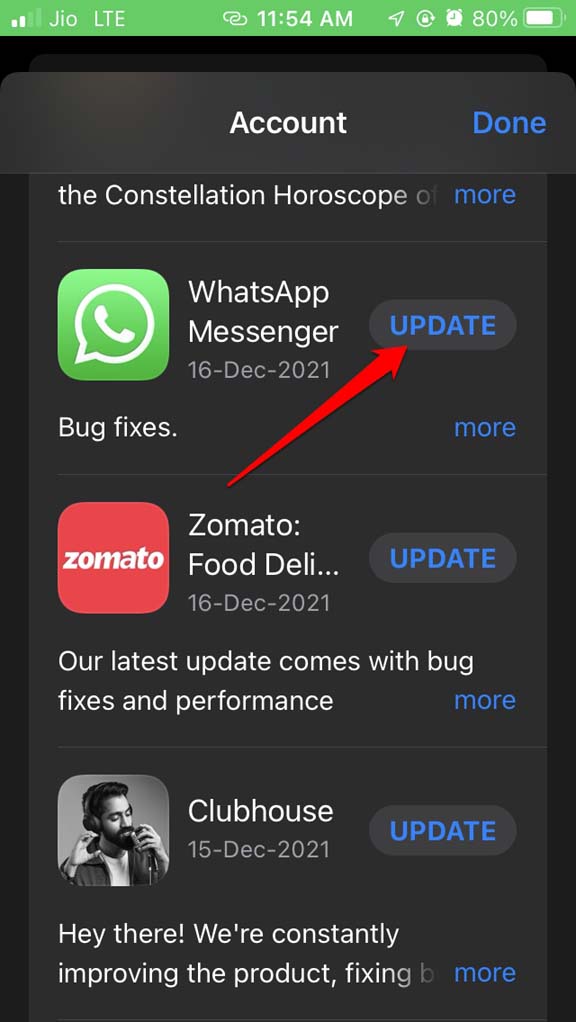
- Relancez WhatsApp après la mise à jour. Maintenant, essayez de lire la vidéo envoyée à vos contacts via WhatsApp.
Vérifiez si le serveur WhatsApp est hors service
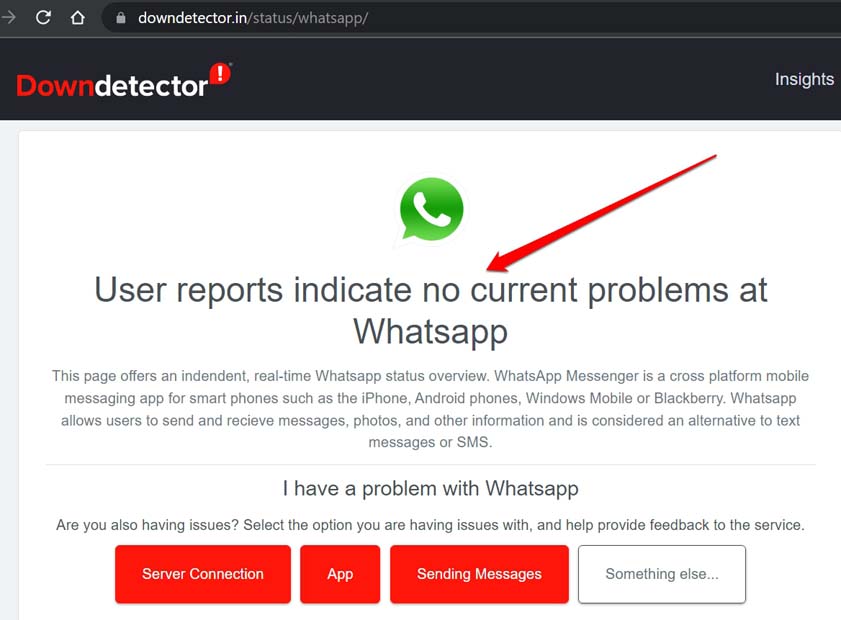
Comme je l’ai mentionné précédemment, WhatsApp peut avoir été temporairement désactivé pour corriger des bugs ou effectuer des travaux de maintenance réguliers. Vous pouvez vérifier cela en utilisant le site Web DownDetector.
- Allez sur le site Web Downdetector.
- Vérifiez si WhatsApp rencontre une panne mondiale ou régionale.
- D’autres personnes de différentes parties du monde qui ont rencontré des problèmes avec WhatsApp récemment seraient également vues en train de signaler et de commenter le problème.
- Vous devriez également avoir une idée si la panne de WhatsApp va être corrigée dans les prochaines heures.
Au moment de la rédaction de cet article, aucun problème n’a été signalé par quiconque concernant WhatsApp. Vérifiez la capture d’écran ci-dessous.
Télécharger la vidéo complète sur WhatsApp
Vous devez complètement télécharger une vidéo sur WhatsApp pour la regarder. Une fois le téléchargement terminé, vous verrez un bouton de lecture sur la vidéo. Cela signifie que la vidéo a été téléchargée avec succès et est maintenant prête à être lue.
Vous pouvez soit lire la vidéo directement depuis WhatsApp, soit consulter l’application Photos sur votre iPhone. Cependant, vous devez activer le téléchargement vers Photos, sinon la vidéo concernée n’apparaîtra pas là-bas.
Enregistrer les vidéos WhatsApp dans le rouleau de la caméra de l’iPhone
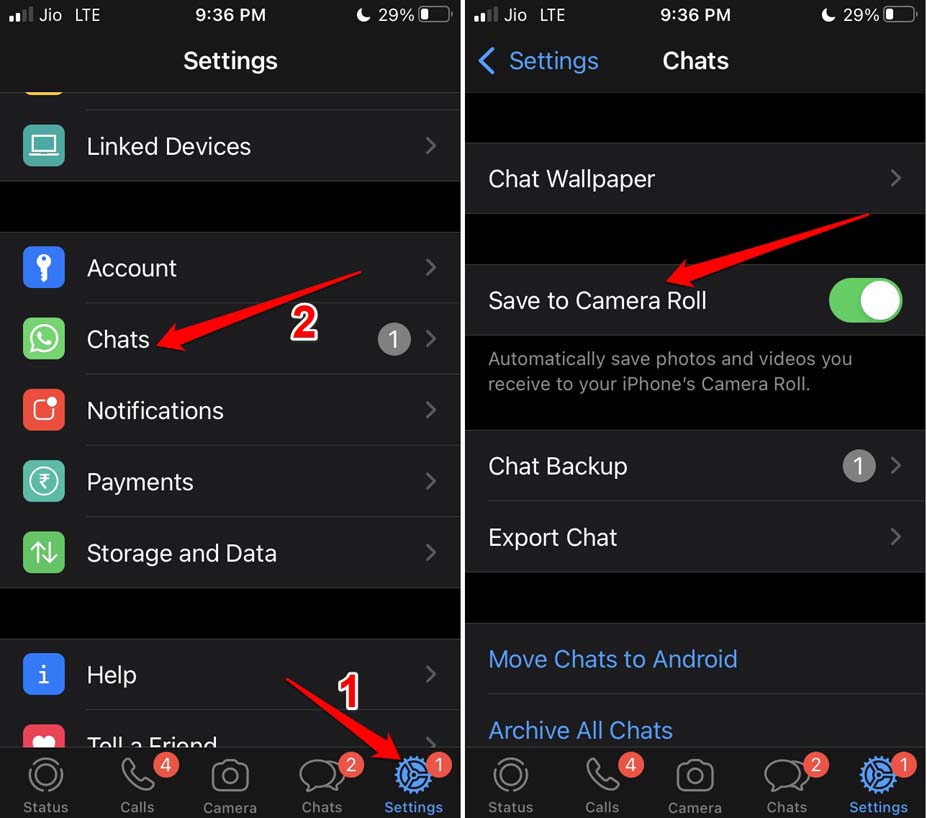
Voici les étapes pour activer le rouleau de la caméra de l’iPhone afin de sauvegarder les vidéos qui vous ont été envoyées sur WhatsApp.
- Lancez WhatsApp sur votre iPhone.
- Appuyez sur Paramètres dans le coin inférieur droit.
- Ensuite, appuyez sur Discussions.
- Appuyez sur le commutateur à côté de l’option Enregistrer dans le rouleau de la caméra pour activer la fonctionnalité.
Activer le téléchargement automatique pour les vidéos envoyées via WhatsApp
Vous devez vous assurer que vous avez activé le téléchargement automatique des médias qui vous sont envoyés sur WhatsApp. Cela doit être réglé à la fois pour la connexion WiFi et les données mobiles mesurées. Cela signifie que les vidéos seront téléchargées chaque fois que l’iPhone est connecté à un réseau WiFi ou même sur les données mobiles.
- Ouvrez WhatsApp.
- Appuyez sur Paramètres.
- Ensuite, appuyez sur Stockage et données.
- Accédez à Téléchargement automatique des médias.
- Appuyez sur Vidéo.
- Réglez l’option sur WiFi et cellulaire.
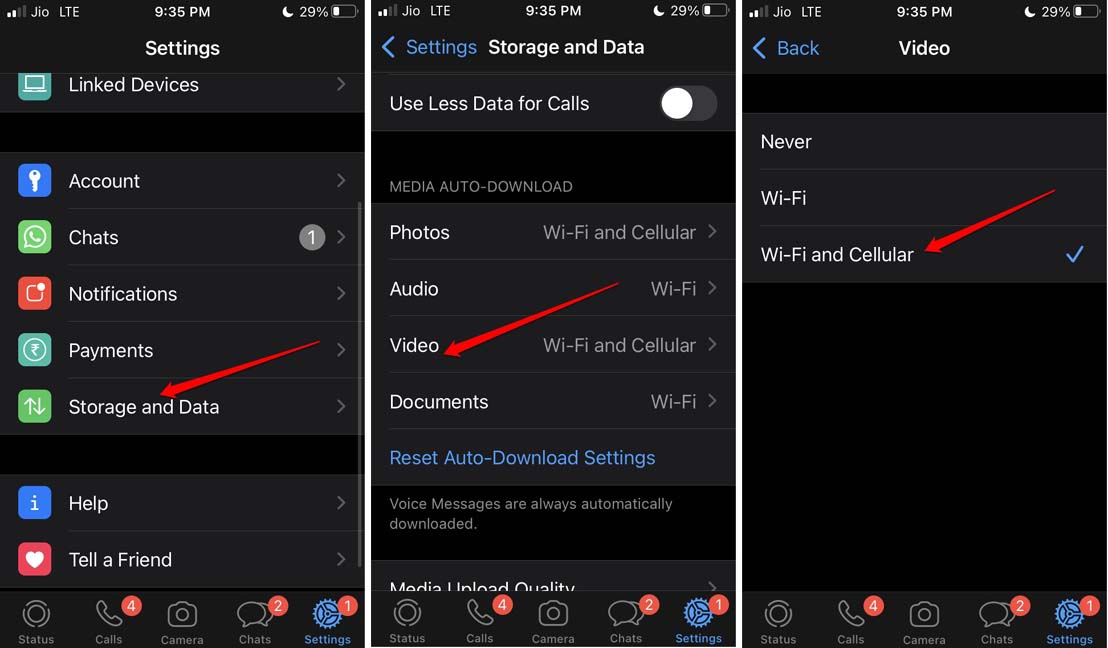
Maintenant, toute vidéo qui vous est envoyée sur WhatsApp sera téléchargée sans aucun problème.
Demandez à l’expéditeur de la vidéo de vous renvoyer la vidéo
Si vous pouvez le faire, faites savoir à l’expéditeur de la vidéo de vous renvoyer la vidéo via WhatsApp. Cette astuce sera utile si vous n’avez pas ouvert une vidéo partagée avec vous par eux depuis longtemps.
Ensuite, après un certain temps, le lien vidéo peut avoir expiré sur WhatsApp. Donc, si la vidéo était si importante pour vous, contactez simplement l’expéditeur et dites-lui de renvoyer la vidéo. Cela fera l’affaire.
La vidéo est-elle au format de fichier MKV ?
Bien que vous puissiez télécharger et lire des vidéos avec l’extension de nom de fichier MKV, vous ne pouvez pas les lire directement sur WhatsApp. Téléchargez la vidéo dans votre application Fichiers. Ensuite, vous pouvez utiliser le lecteur multimédia VLC pour lire le fichier vidéo.
Vous pouvez télécharger le lecteur multimédia VLC pour iPhone depuis l’App Store. Il est gratuit à télécharger et à utiliser.
WhatsApp est devenu une partie de nos vies. Donc, manquer des vidéos envoyées par nos contacts, qu’il s’agisse de vidéos drôles ou d’une vidéo sérieuse liée au travail de votre manager, n’est pas acceptable. Donc, appliquez les conseils de dépannage mentionnés dans ce guide et résolvez facilement le problème de WhatsApp qui ne lit pas les vidéos sur iPhone.
Si vous avez des réflexions sur Comment réparer WhatsApp qui ne lit pas les vidéos sur iPhone ?, n’hésitez pas à les laisser dans la boîte de commentaires ci-dessous. De plus, veuillez vous abonner à notre chaîne YouTube DigitBin pour des tutoriels vidéo. À bientôt !
Recevez de nouveaux articles dans votre boîte de réception.
Aucun spam. Désabonnez-vous à tout moment.