WhatsApp aide · 6 min read · Oct 24, 2025
Comment résoudre le problème de reconnexion de WhatsApp sur iPhone ?
Êtes-vous confronté au problème de reconnexion de WhatsApp sur votre iPhone ? Dans ce guide, j’ai partagé quelques conseils de dépannage faciles pour le résoudre. Lorsque nous parlons de messagerie instantanée sur les smartphones, WhatsApp est la première application qui nous vient à l’esprit.
Bien que l’iPhone ait sa propre application iMessage, la majorité des utilisateurs préfèrent utiliser WhatsApp à la place. Cela est dû à l’interface utilisateur simple et aux fonctionnalités utiles que l’application de messagerie propose. En général, WhatsApp est utile et efficace, mais lorsque l’erreur de reconnexion apparaît, l’application met beaucoup de temps à se synchroniser avec ses serveurs et à charger les messages.
Pourquoi le problème de reconnexion de WhatsApp se produit-il sur iOS ?
Maintenant, découvrons les raisons possibles pour lesquelles le problème de reconnexion de WhatsApp se produit. Une connexion Internet instable ou la désactivation de la mise à jour en arrière-plan peut entraîner un dysfonctionnement de WhatsApp et afficher l’erreur de reconnexion.
Si l’application WhatsApp a un bug, cela peut provoquer un problème de reconnexion et ne pas charger les messages correctement. D’autre part, si vous utilisez la version bêta développeur d’iOS, cela peut être un bug sur iOS causant le problème de reconnexion de WhatsApp sur l’iPhone. Même le mode faible consommation et le mode faible données activés sur l’iPhone limiteront la fonctionnalité de l’application, et les messages peuvent ne pas se charger correctement.
Meilleures façons de résoudre le problème de reconnexion de WhatsApp sur iPhone
Commençons par les conseils de dépannage pour les problèmes de reconnexion de WhatsApp sur l’iPhone
Redémarrer l’iPhone
Commencez par les solutions les plus simples, et l’une d’elles consiste simplement à redémarrer l’iPhone. Souvent, il peut s’agir d’un problème aléatoire avec le réseau ou iOS qui empêche l’application de fonctionner comme prévu.
- Appuyez sur le bouton latéral pendant quelques secondes pour faire apparaître l’écran d’arrêt.
- Faites glisser le curseur sur l’option Glisser pour éteindre.
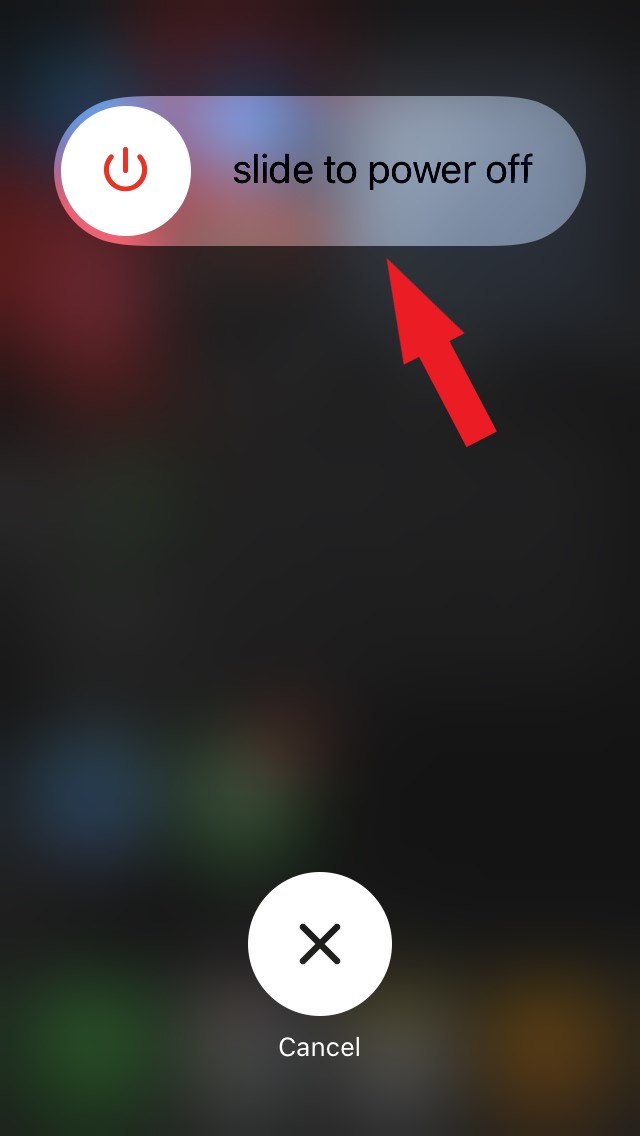
- Attendez quelques secondes avant d’appuyer à nouveau sur le bouton d’alimentation pour redémarrer l’iPhone.
- Lancez WhatsApp et vérifiez s’il se connecte maintenant correctement ou non.
Vérifier la connectivité Internet
WhatsApp peut ne pas se synchroniser correctement si le WiFi est hors service ou instable. Donc, essayez d’utiliser d’autres applications sur votre iPhone et voyez si elles fonctionnent. Si elles ne répondent pas, il peut y avoir un problème avec Internet. Contactez votre fournisseur d’accès Internet et faites-leur part du problème.
Réinitialisez le routeur dans votre chambre selon les instructions de votre fournisseur d’accès Internet. Sinon, connectez-vous à d’autres réseaux WiFi alternatifs qui peuvent être disponibles. Bien que vous puissiez utiliser des données mobiles, si elles ne sont pas assez rapides, vous pourriez continuer à rencontrer des problèmes de synchronisation sur WhatsApp.
Désactiver le mode faible données
Si vous avez défini une limitation pour les données que vous utilisez sur votre iPhone, alors après la limite fixée, la vitesse des données sera considérablement réduite. Cela est fait pour conserver l’utilisation quotidienne des données. Bien que vous économisiez des données, certaines applications, y compris WhatsApp, peuvent ne pas fonctionner.
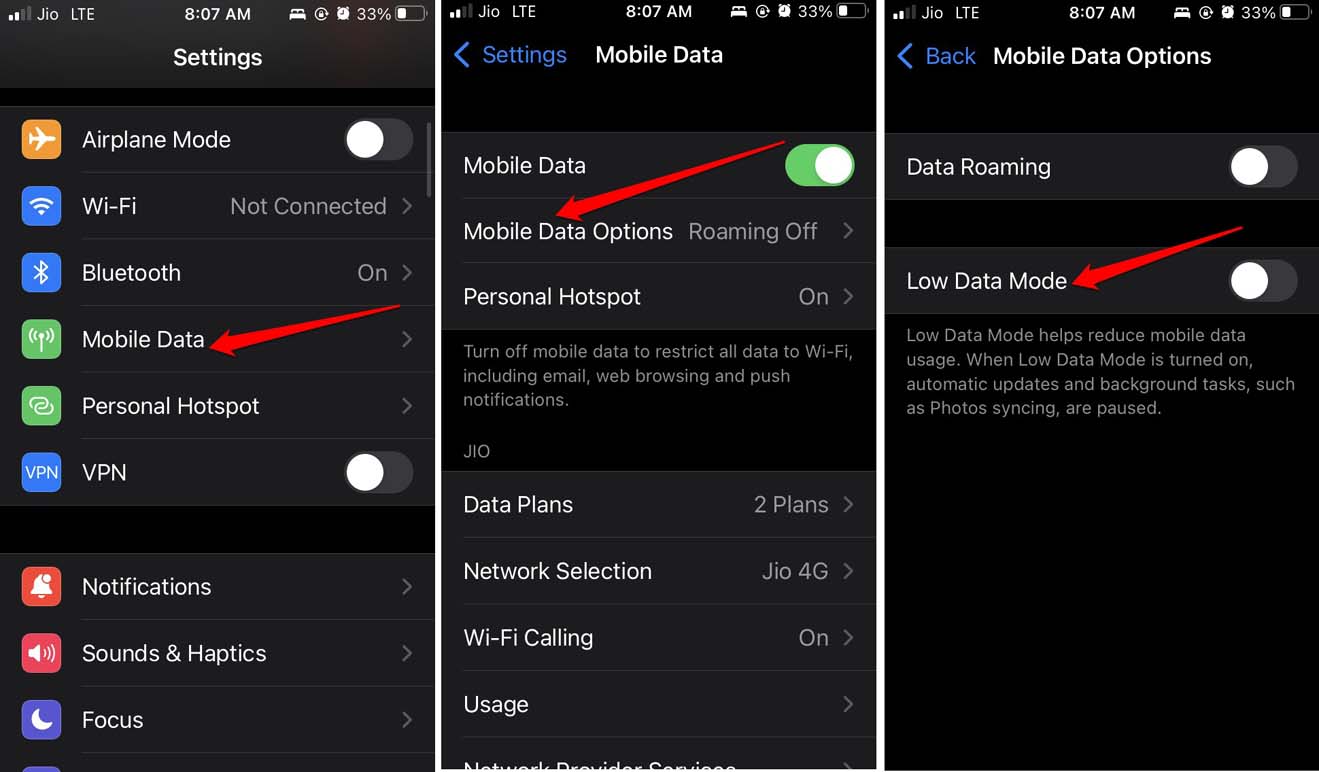
- Allez dans l’application Paramètres.
- Appuyez sur Données mobiles > Sélectionnez Options de données mobiles.
- Désactivez le mode faible données en appuyant sur le commutateur à côté de la fonctionnalité.
Mettre à jour WhatsApp
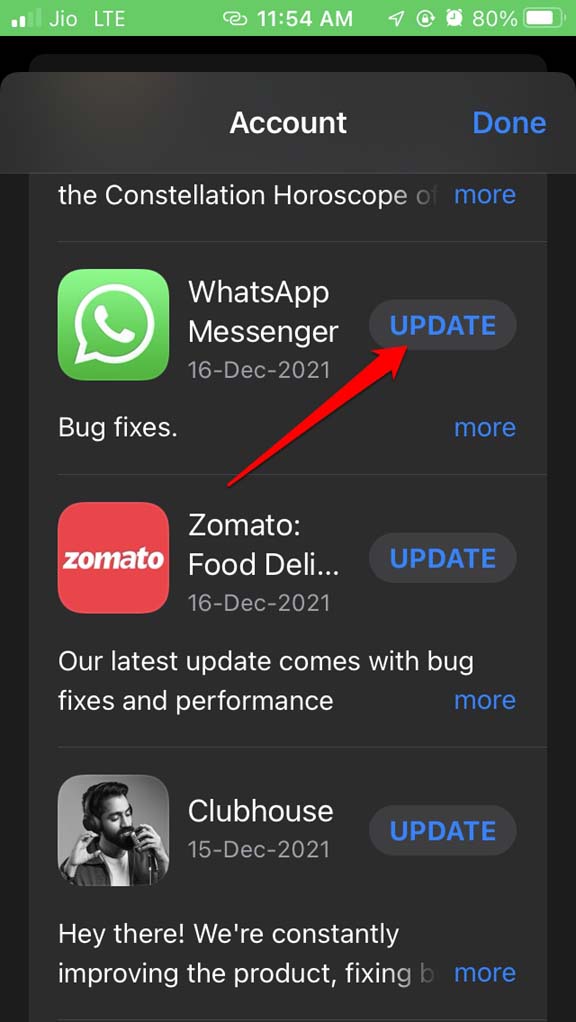
Vérifiez toujours que vous avez mis à jour WhatsApp vers sa dernière version. Cela gardera l’application exempte de bugs techniques. Vous devez accéder à l’App Store pour mettre à jour WhatsApp.
- Ouvrez l’App Store.
- Appuyez sur la photo de profil de l’identifiant Apple en haut à droite.
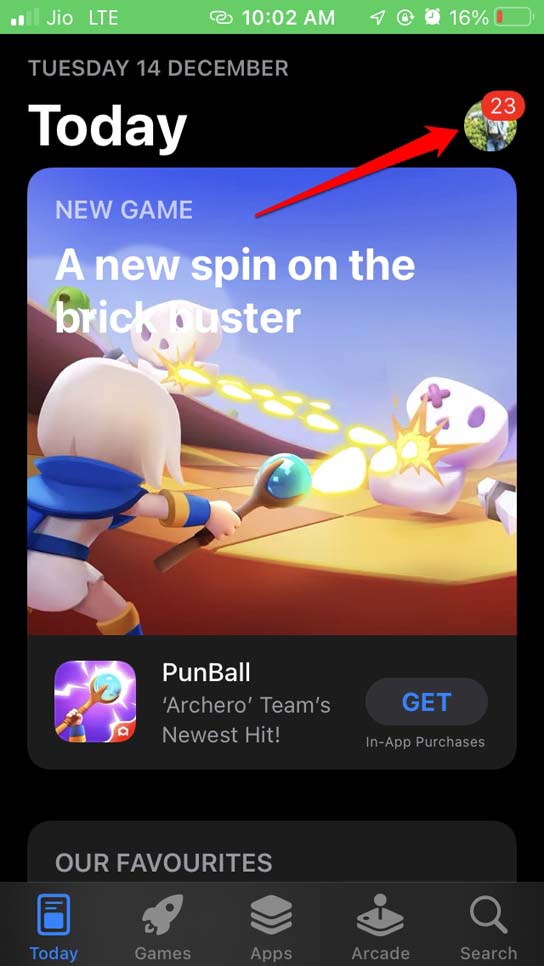
- Dans la liste des applications en attente de mise à jour, vérifiez si WhatsApp est présent.
- Si vous voyez WhatsApp dans cette liste, appuyez sur le bouton Mettre à jour à côté.
Installer la dernière mise à jour iOS
En plus de corriger l’application concernée, il est également essentiel d’installer les mises à jour iOS périodiquement. Apple, avec chaque version de mises à jour logicielles, corrige des bugs sur le système d’exploitation mobile qui provoquent parfois des dysfonctionnements d’autres applications installées sur l’iPhone.
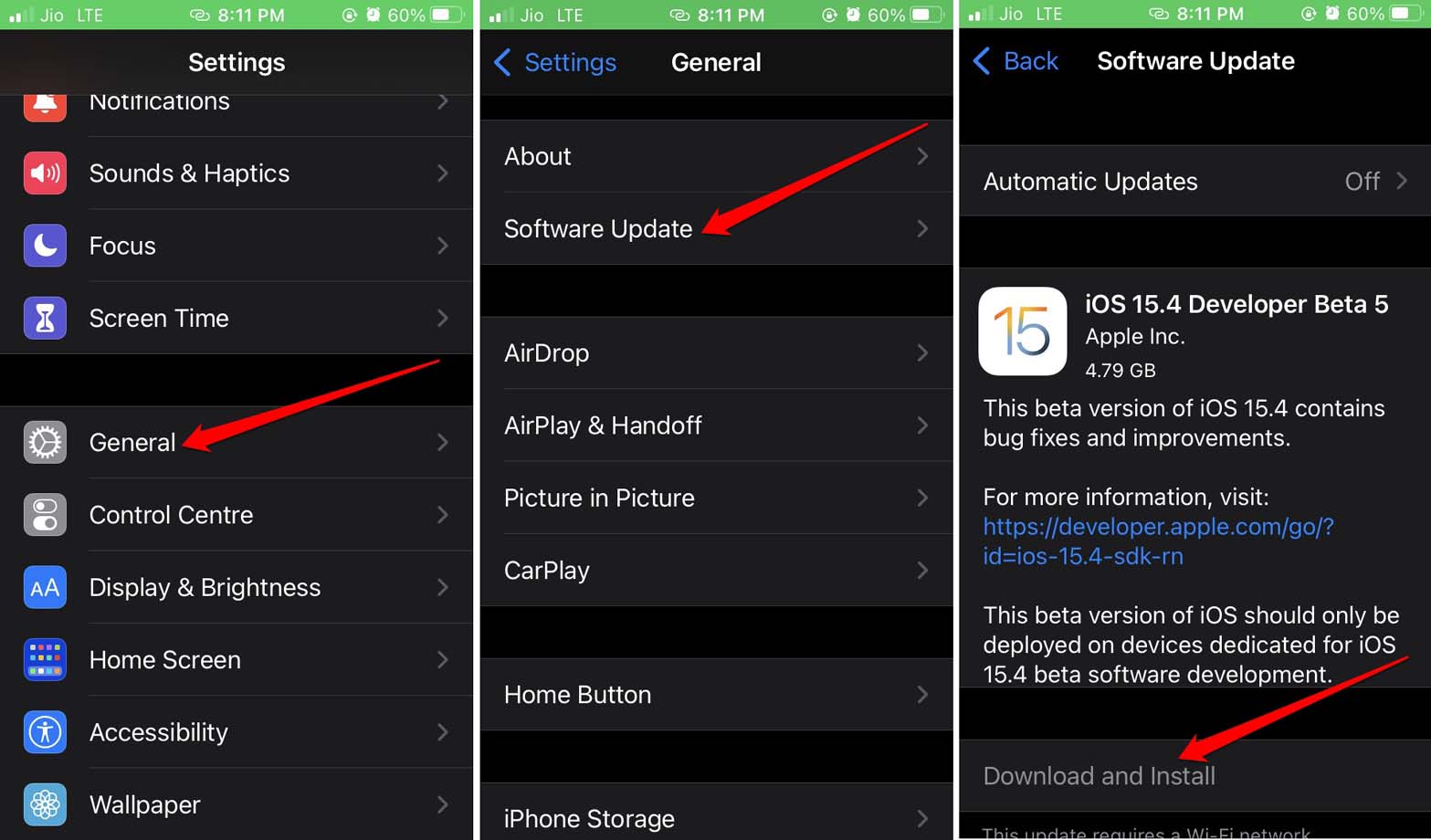
Pour installer une nouvelle mise à jour iOS, rendez-vous dans l’application Paramètres.
- Appuyez sur Général dans les paramètres iOS.
- Ensuite, appuyez sur Mise à jour logicielle et attendez que l’appareil recherche une nouvelle version iOS.
- Vous verrez une option Télécharger et installer si la dernière version d’iOS est prête à être installée. Appuyez dessus pour commencer.
- Utilisez WhatsApp après avoir installé la nouvelle mise à jour iOS et vérifiez si l’erreur de reconnexion persiste ou si elle a été corrigée.
Désactiver le mode faible consommation
Si l’appareil est extrêmement faible en batterie, essayer de faire fonctionner plusieurs applications, y compris WhatsApp, rendra tout bloqué. Même si le réseau peut être robuste, les messages WhatsApp ne se synchroniseront pas, et vous ne verrez peut-être pas les nouveaux messages.
Pour résoudre cela, mettez immédiatement votre iPhone en charge. En même temps, assurez-vous de désactiver le mode faible consommation.
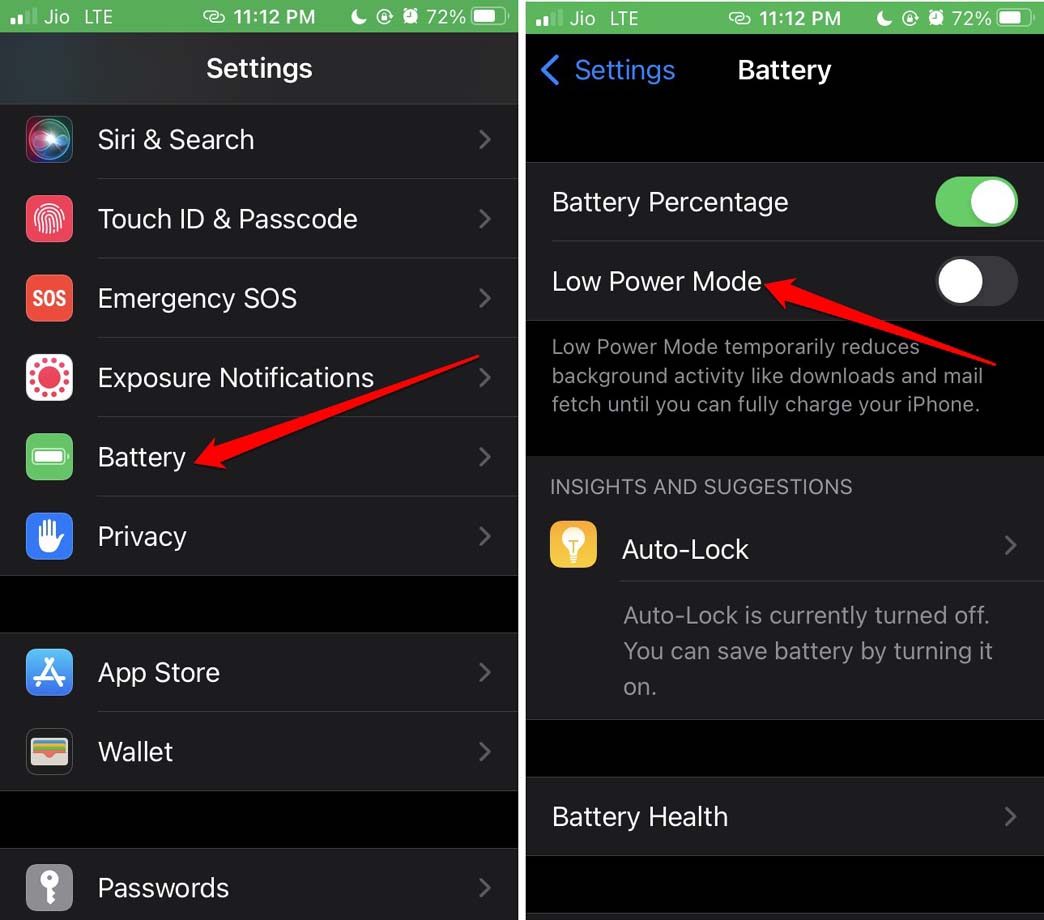
- Lancez l’application Paramètres.
- Accédez à la Batterie et appuyez dessus.
- Sous cela, appuyez sur le commutateur à côté de Mode faible consommation pour le désactiver.
Activer la mise à jour en arrière-plan pour WhatsApp
Pour que WhatsApp récupère toutes les mises à jour même lorsque vous n’utilisez pas activement l’iPhone, assurez-vous d’activer la mise à jour en arrière-plan pour WhatsApp.
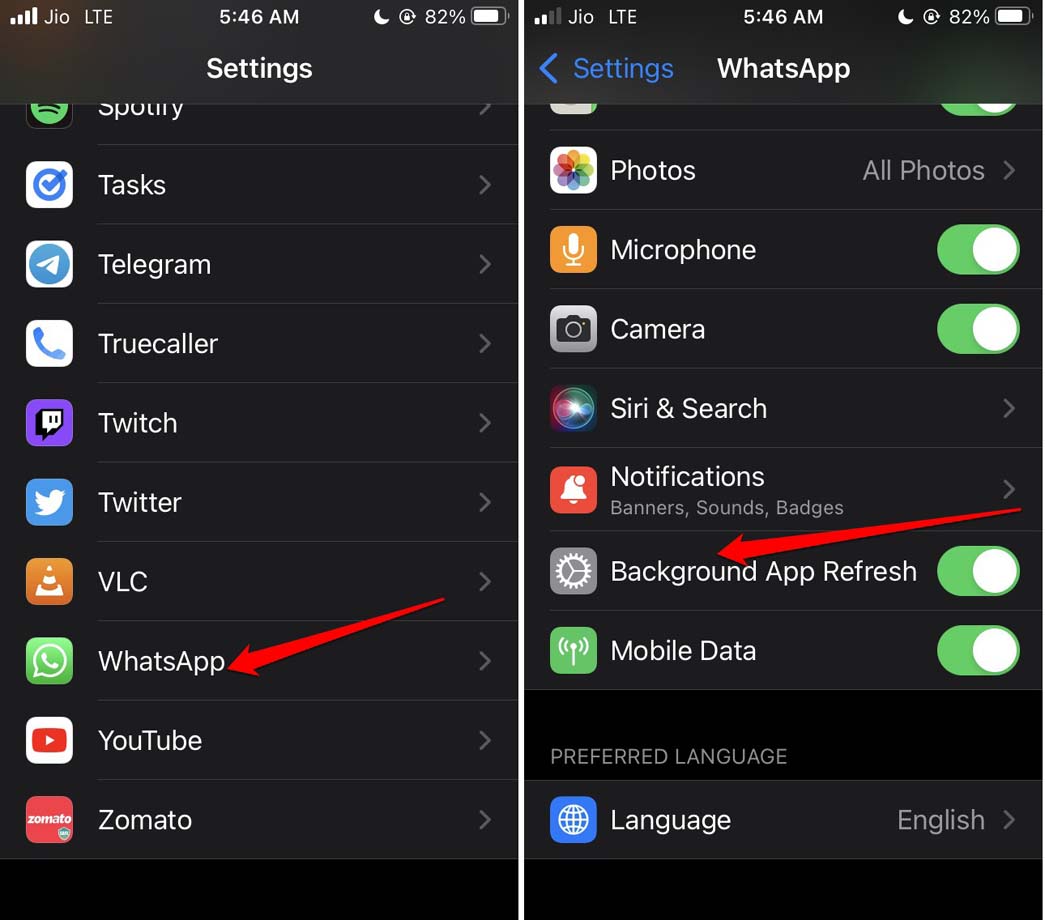
- Ouvrez les Paramètres d’iOS.
- Accédez à WhatsApp et appuyez dessus.
- Sous cela, activez la mise à jour en arrière-plan en appuyant sur le commutateur à côté.
De plus, je vous suggérerai de ne pas forcer la fermeture de WhatsApp depuis le sélecteur d’applications. Laissez l’application de messagerie fonctionner en arrière-plan pour rester synchronisée avec son serveur et fournir toutes les mises à jour correctement.
Désinstaller et réinstaller WhatsApp pour iOS
Vous pouvez également envisager de désinstaller WhatsApp et de le réinstaller depuis l’App Store.
- Localisez l’icône WhatsApp dans la bibliothèque d’applications.
- Appuyez longuement sur l’icône de l’application pour faire apparaître le menu de raccourcis.
- Sélectionnez Supprimer l’application.
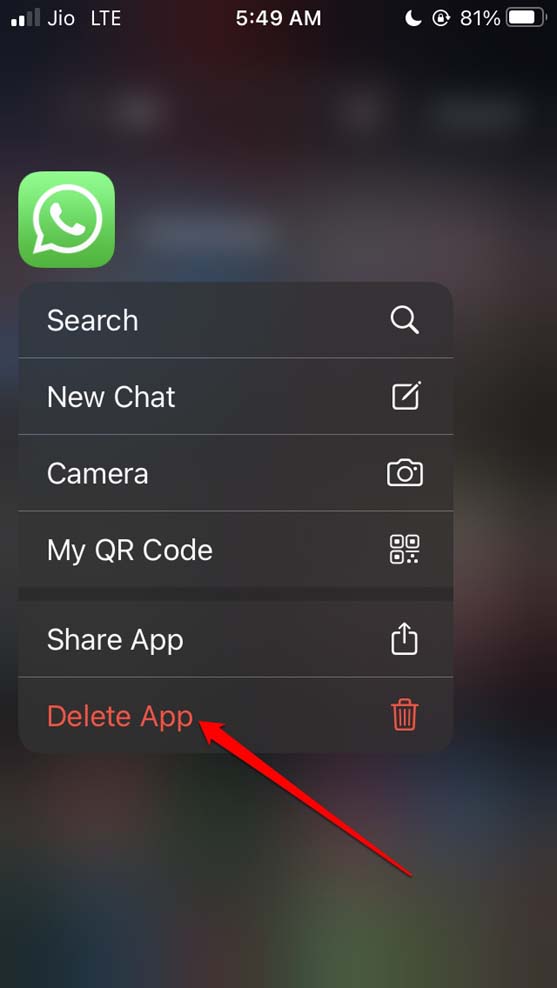
- Maintenant, ouvrez l’App Store.
- Recherchez WhatsApp et appuyez sur l’icône de téléchargement pour le récupérer sur votre iPhone.
Réinitialiser les paramètres réseau
Lorsque aucune autre solution de dépannage ne donne de résultats, vous pouvez envisager de réinitialiser les paramètres réseau de l’iPhone. Cela supprimera tous les problèmes liés au réseau de l’appareil si c’est la raison pour laquelle vous rencontrez l’erreur de reconnexion de WhatsApp sur votre iPhone.
- Ouvrez l’application Paramètres.
- Ensuite, appuyez sur Général.
- Maintenant, accédez à Transférer ou réinitialiser l’iPhone. Appuyez dessus.
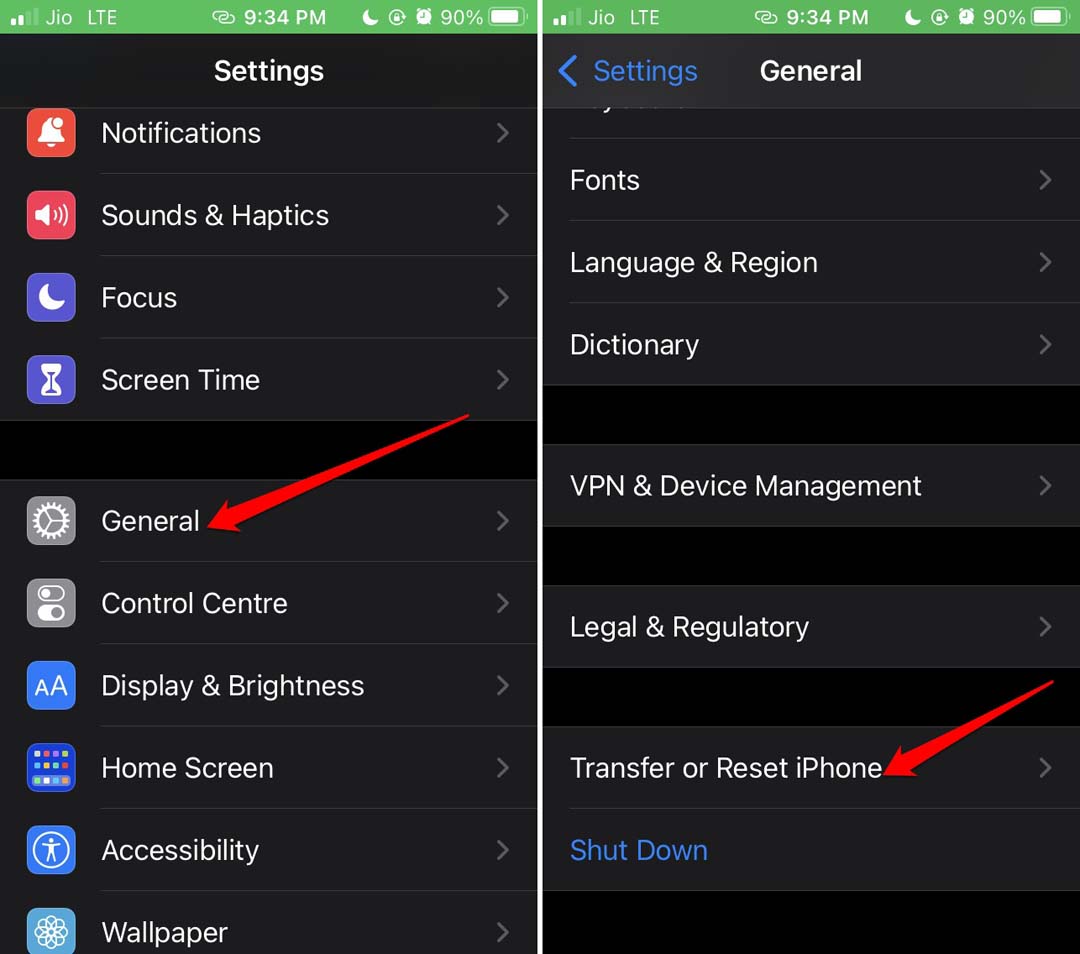
- Ensuite, sélectionnez Réinitialiser et appuyez sur Réinitialiser les paramètres réseau dans le menu.
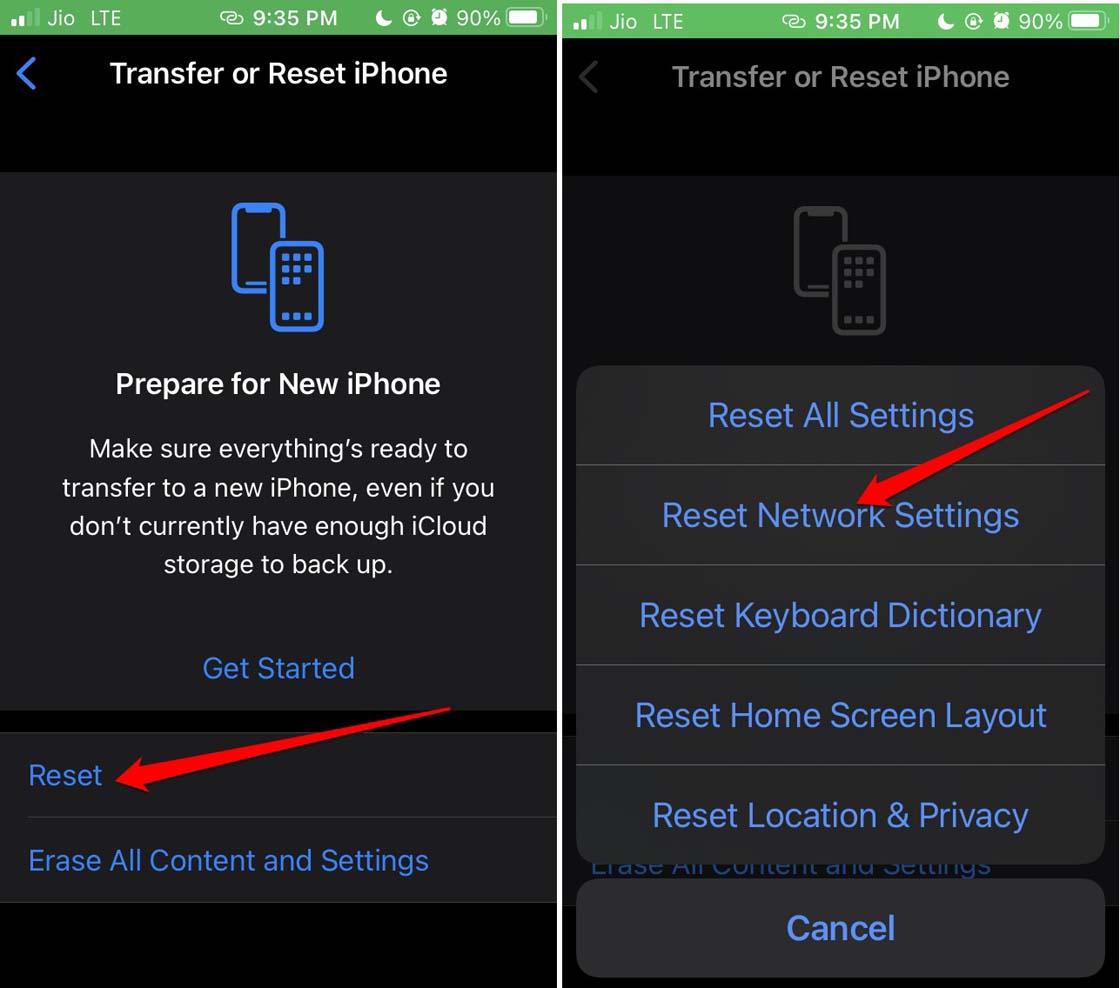
- Entrez le code d’accès de l’appareil pour confirmer la réinitialisation.
- Après la réinitialisation de l’appareil, lancez WhatsApp. Il devrait maintenant se connecter et se synchroniser sans aucun problème.
Conclusion
WhatsApp est devenu une partie de nos vies où nous l’utilisons pour toutes sortes de communication. Que ce soit pour des interactions professionnelles ou décontractées, WhatsApp est la plateforme choisie par tout le monde. Pour profiter des avantages gratuits des fonctionnalités de WhatsApp et le synchroniser sans problème, corrigez l’erreur de reconnexion de WhatsApp sur votre iPhone. J’espère que ce guide vous aidera.
Si vous avez des réflexions sur Comment résoudre le problème de reconnexion de WhatsApp sur iPhone ?, n’hésitez pas à les laisser dans la boîte de commentaires ci-dessous. De plus, veuillez vous abonner à notre chaîne YouTube DigitBin pour des tutoriels vidéo. Cheers !
Recevez de nouveaux articles dans votre boîte de réception.
Aucun spam. Désabonnez-vous à tout moment.