WhatsApp aide · 6 min read · Jan 17, 2026
Comment résoudre le problème de WhatsApp qui ne peut pas envoyer de photos sur iPhone ?
Êtes-vous incapable d’envoyer ou de partager des photos sur WhatsApp depuis votre iPhone ? Alors vérifiez les méthodes de dépannage que j’ai décrites dans ce guide pour résoudre le problème. WhatsApp, bien qu’il ait eu son lot de controverses concernant une violation de la vie privée, reste l’outil numéro un pour la messagerie instantanée.
Que ce soit pour une communication personnelle ou pour gérer un compte professionnel, WhatsApp est toujours le premier choix des internautes. Souvent, les utilisateurs se plaignent de ne pas pouvoir envoyer d’images sur WhatsApp depuis leurs iPhones. La raison principale peut être due à une interruption du réseau qui maintient le processus de téléchargement de l’image en suspens.
De plus, si les utilisateurs n’ont pas autorisé WhatsApp à accéder aux Photos ou aux données mobiles (dans le cas où ils utilisent Internet via des données cellulaires), alors WhatsApp ne peut pas parcourir ou télécharger d’images dans une discussion.
Si vous utilisez une ancienne version de WhatsApp sur un iPhone et que vous n’avez pas mis à jour l’application de messagerie depuis un certain temps, alors en raison d’une incompatibilité de version, vous pourriez rencontrer des problèmes techniques tels que l’incapacité à télécharger une photo depuis l’appareil.
Façons de résoudre le problème de WhatsApp qui ne peut pas envoyer de photos depuis l’iPhone
Passons en revue les différentes méthodes de dépannage et résolvons le problème de WhatsApp qui ne peut pas envoyer d’images sur iPhone.
Mettre à jour WhatsApp
Commencez par mettre à jour WhatsApp vers la dernière version. L’application est régulièrement mise en avant sur l’App Store lorsqu’une nouvelle mise à jour est publiée par ses développeurs. Vous pouvez obtenir la mise à jour de version pour WhatsApp depuis l’App Store en suivant les étapes ci-dessous.
- Lancez l’application App Store.
- Ensuite, appuyez sur l’image de profil de l’Apple ID en haut à droite.
- Ensuite, naviguez à travers les applications prêtes à installer la dernière mise à jour de version.
- Si WhatsApp est répertorié parmi ces applications, appuyez sur le bouton Mettre à jour à côté.

- Une fois la mise à jour terminée, lancez WhatsApp et vérifiez si vous pouvez maintenant envoyer des photos ou non.
Basculer entre le mode avion
Essayez de basculer entre le mode avion sur votre iPhone pour résoudre le problème de WhatsApp qui ne peut pas envoyer de photos sur votre iPhone.
- Ouvrez le centre de contrôle sur l’iPhone.
- Ensuite, appuyez sur le bouton du mode avion pour activer la fonctionnalité.
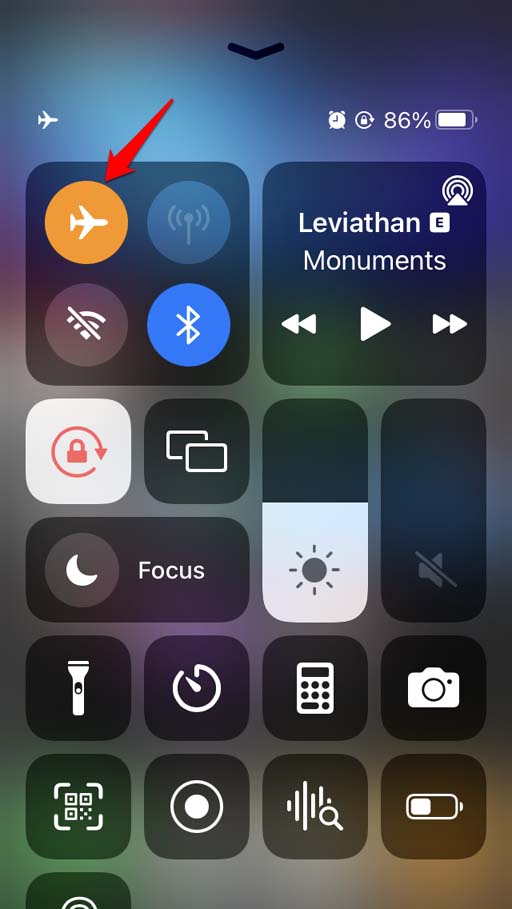
- Après quelques secondes, désactivez le mode avion en appuyant à nouveau sur l’icône du mode avion.
Forcer la fermeture de WhatsApp
Vous pouvez forcer la fermeture de WhatsApp depuis le sélecteur d’applications, puis le relancer. J’ai souvent utilisé cette astuce lorsque l’une des fonctionnalités de WhatsApp devient non réactive.
- Si vous utilisez un iPhone avec un Touch ID, alors un double tapotement sur le Touch ID activera le sélecteur d’applications.
- Pour les iPhones sans Touch ID, appuyer et glisser vers le haut depuis le centre de l’écran devrait faire apparaître le sélecteur d’applications.
- Toutes les applications, y compris WhatsApp, peuvent y être trouvées.
- Il suffit de naviguer vers WhatsApp, de maintenir la carte de l’application désignée et de la glisser vers le haut pour fermer l’application.
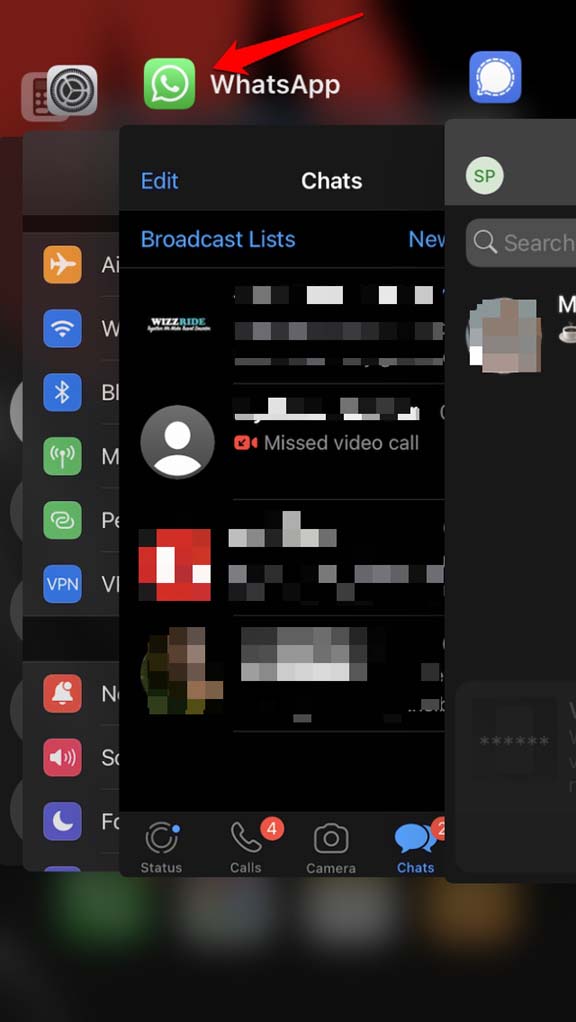
- Après quelques secondes, relancez WhatsApp et essayez d’envoyer des photos. Cela devrait fonctionner et si cela ne fonctionne pas, essayez les solutions suivantes listées dans ce guide.
Activer la permission pour WhatsApp d’utiliser les données mobiles et d’accéder aux photos sur l’appareil
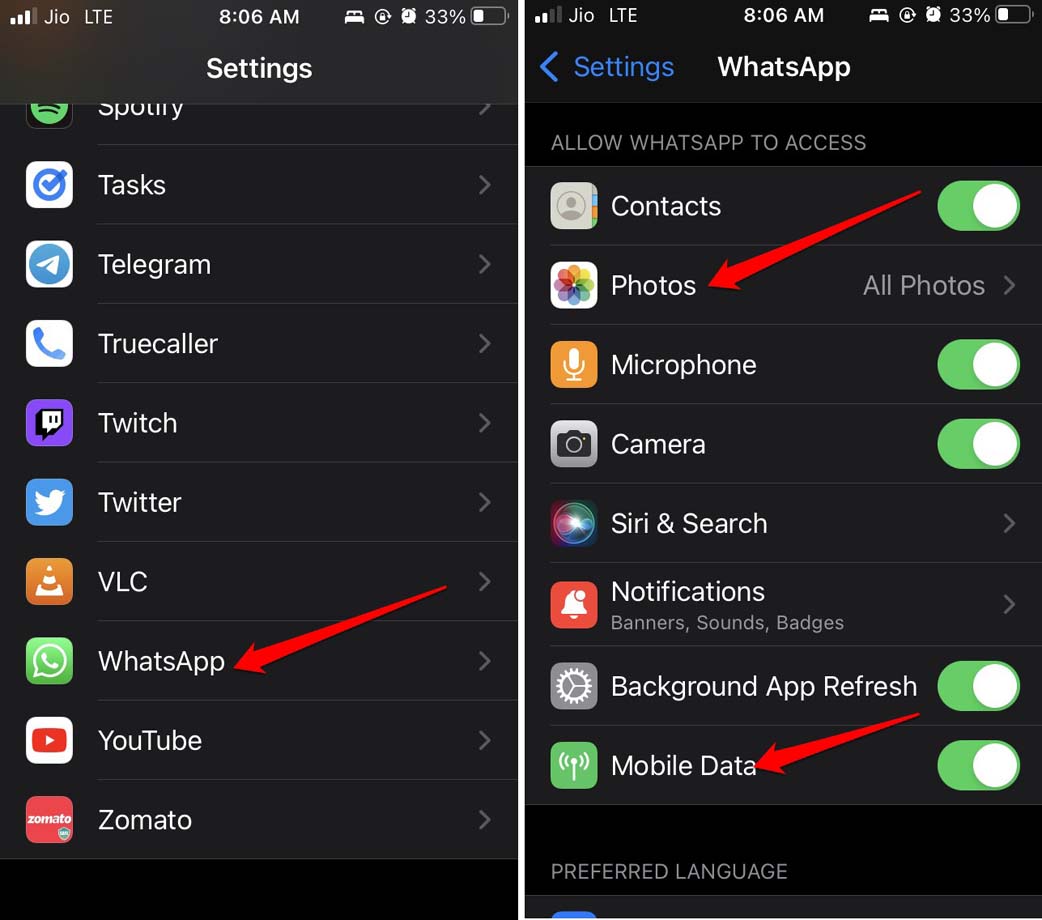
Parfois, les utilisateurs suppriment WhatsApp de leurs iPhones et le réinstallent ensuite. Peut-être n’ont-ils pas autorisé certaines permissions, ce qui empêche l’application de messagerie d’accéder aux fichiers multimédias ou de l’empêcher d’utiliser les données mobiles (dans le cas où l’iPhone n’est pas connecté au WiFi). Alors, il n’y a aucun moyen qu’ils puissent envoyer des images depuis leur numéro WhatsApp.
Pour activer toutes les permissions nécessaires pour WhatsApp,
- Ouvrez l’application Réglages.
- Naviguez vers WhatsApp et appuyez dessus.
- Appuyez sur Photos et définissez la permission d’accès sur Toutes les photos.
- Activez également l’accès aux données mobiles pour WhatsApp.
Vérifiez si un espace de stockage suffisant est disponible sur l’iPhone
Si vous essayez d’envoyer une ou plusieurs photos directement depuis l’appareil photo de WhatsApp, alors vous devez vérifier si les photos sont stockées dans le stockage natif de l’iPhone.
Si le stockage de l’appareil de l’iPhone est épuisé, alors les photos ne seront pas stockées là. Donc, vous devez vérifier l’état du stockage de l’iPhone.
- Lancez l’application Réglages et appuyez sur Général.
- Ensuite, appuyez sur Stockage de l’iPhone.
- Vous verrez un aperçu détaillé du stockage de votre appareil.
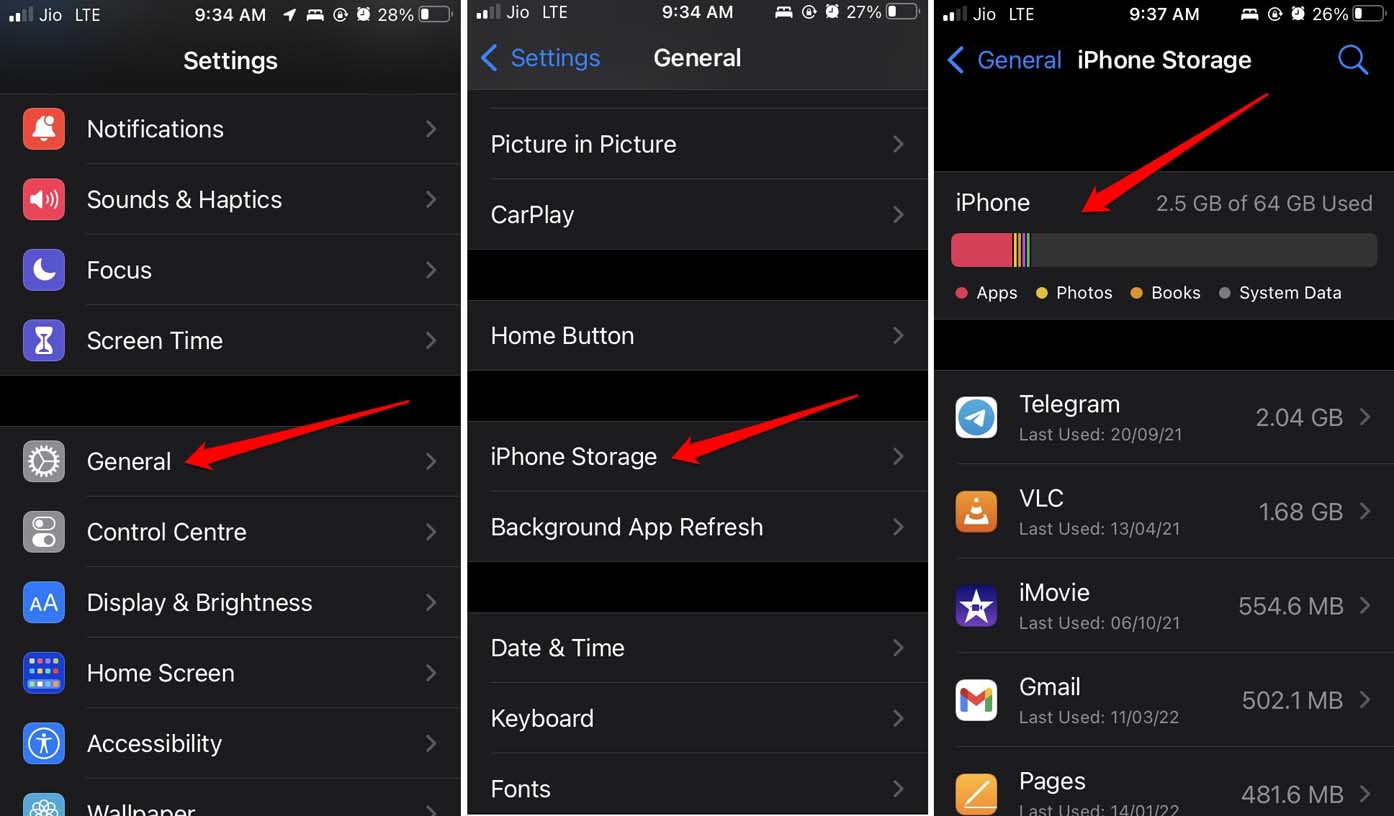
- Si le stockage est faible, vous pouvez supprimer les fichiers sur votre iPhone dont vous n’avez pas besoin. Vous pouvez également décharger les applications que vous n’utilisez pas.
Vous devez avoir au moins quelques gigaoctets d’espace libre pour stocker des photos et vidéos haute résolution, que vous pourrez ensuite envoyer via WhatsApp.
Utiliser l’heure générée automatiquement par le réseau sur l’iPhone
Selon certains utilisateurs, ne pas utiliser l’heure générée par le réseau ou l’heure automatique sur les iPhones les a souvent empêchés d’envoyer des photos à leurs contacts WhatsApp. Pour définir l’heure automatique sur l’iPhone,
- Ouvrez l’application Réglages.
- Appuyez sur l’option Général.
- Ensuite, appuyez sur Date & Heure.
- Ensuite, appuyez sur le bouton à côté de l’option Régler automatiquement.
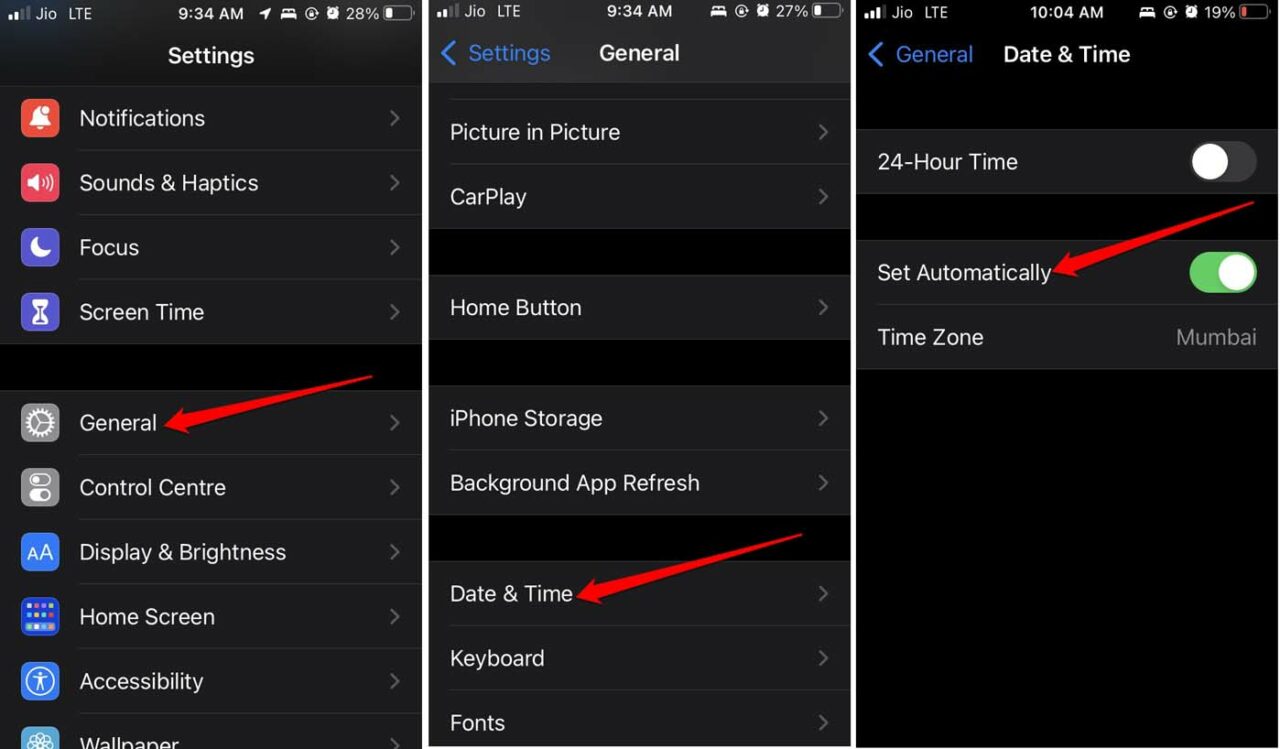
Désormais, l’heure de l’iPhone affichera l’heure exacte générée par le réseau que vous utilisez. Cela devrait résoudre le problème avec WhatsApp, et vous devriez être en mesure d’envoyer des photos facilement.
Désactiver le mode faible consommation de données sur l’iPhone
Souvent, lorsque le mode faible consommation de données est activé sur l’iPhone, alors moins de données seront utilisées. Les images ou vidéos WhatsApp, qui peuvent être de haute résolution, ne seront pas téléchargées depuis le stockage de l’iPhone.
Donc, vérifiez si désactiver le mode faible consommation de données sur l’iPhone peut faire une différence, et WhatsApp peut envoyer des images depuis l’iPhone.
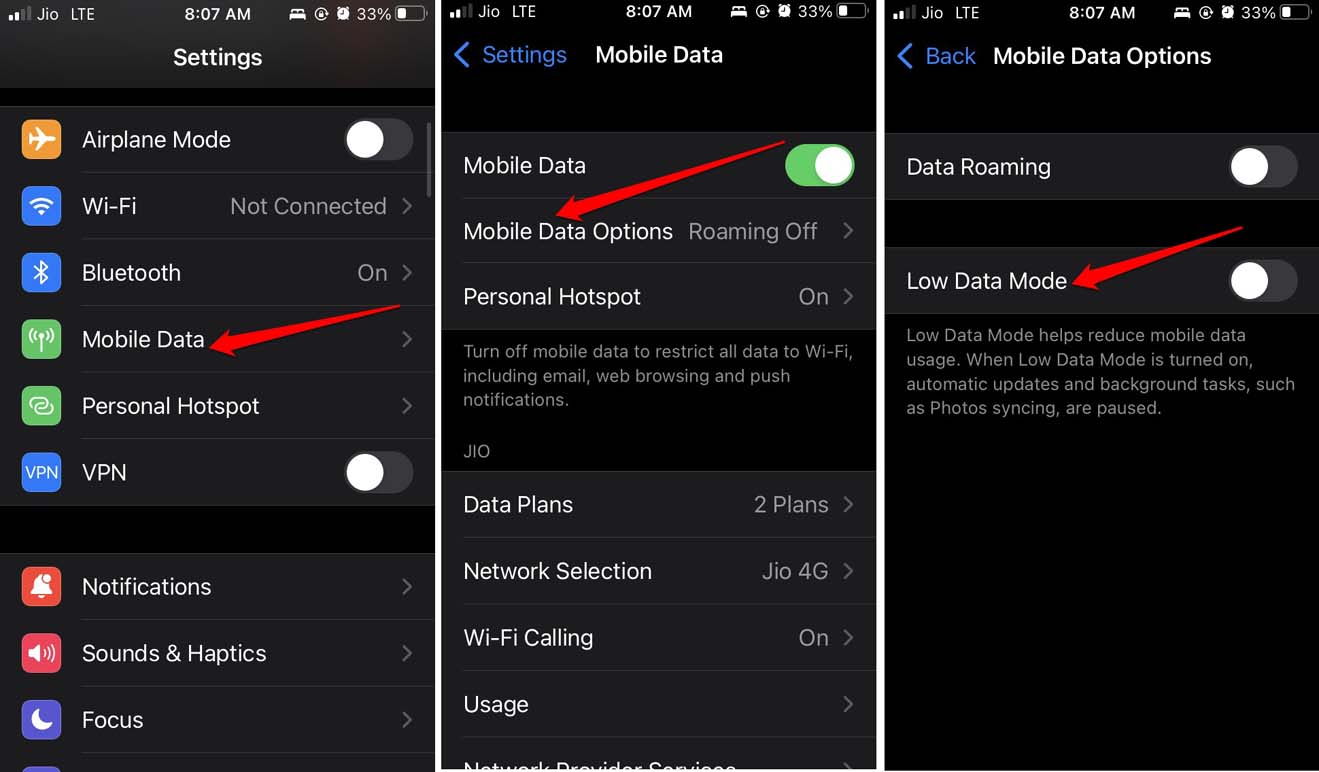
- Allez dans l’application Réglages.
- Ensuite, appuyez sur Données mobiles.
- Ensuite, appuyez sur Options de données mobiles.
- Sous cela, désactivez le mode faible consommation de données en appuyant sur le bouton et en le grisant.
Réinitialiser les paramètres réseau
Si vous pensez que le réseau peut être en cause pour ne pas permettre à WhatsApp de sélectionner des images parmi les Photos enregistrées dans l’iPhone, alors vous pouvez réinitialiser les paramètres réseau. Les étapes sont les suivantes.
- Ouvrez l’application Réglages.
- Ensuite, appuyez sur Général.
- Sous cela, appuyez sur Transférer ou réinitialiser l’iPhone.
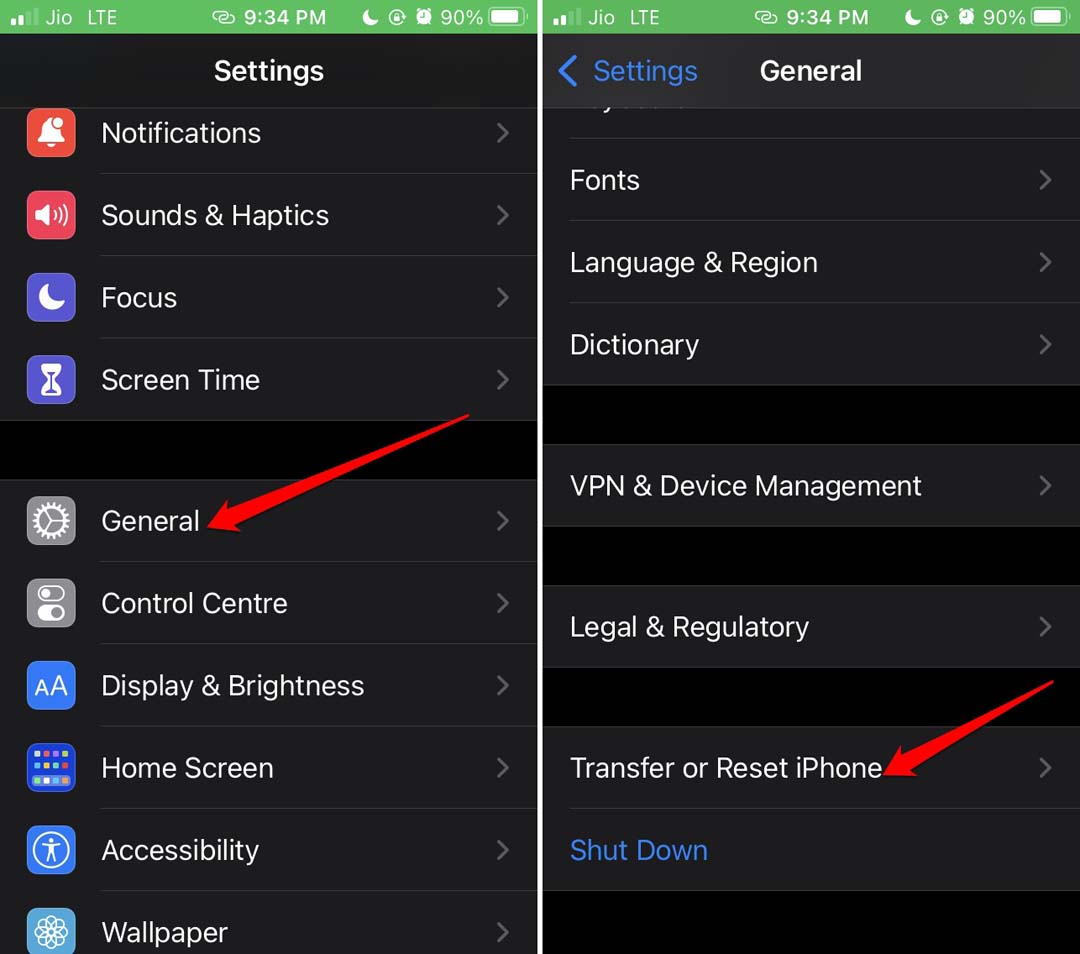
- Ensuite, appuyez sur réinitialiser pour dévoiler plusieurs options de réinitialisation.
- Dans le menu, appuyez sur Réinitialiser les paramètres réseau.
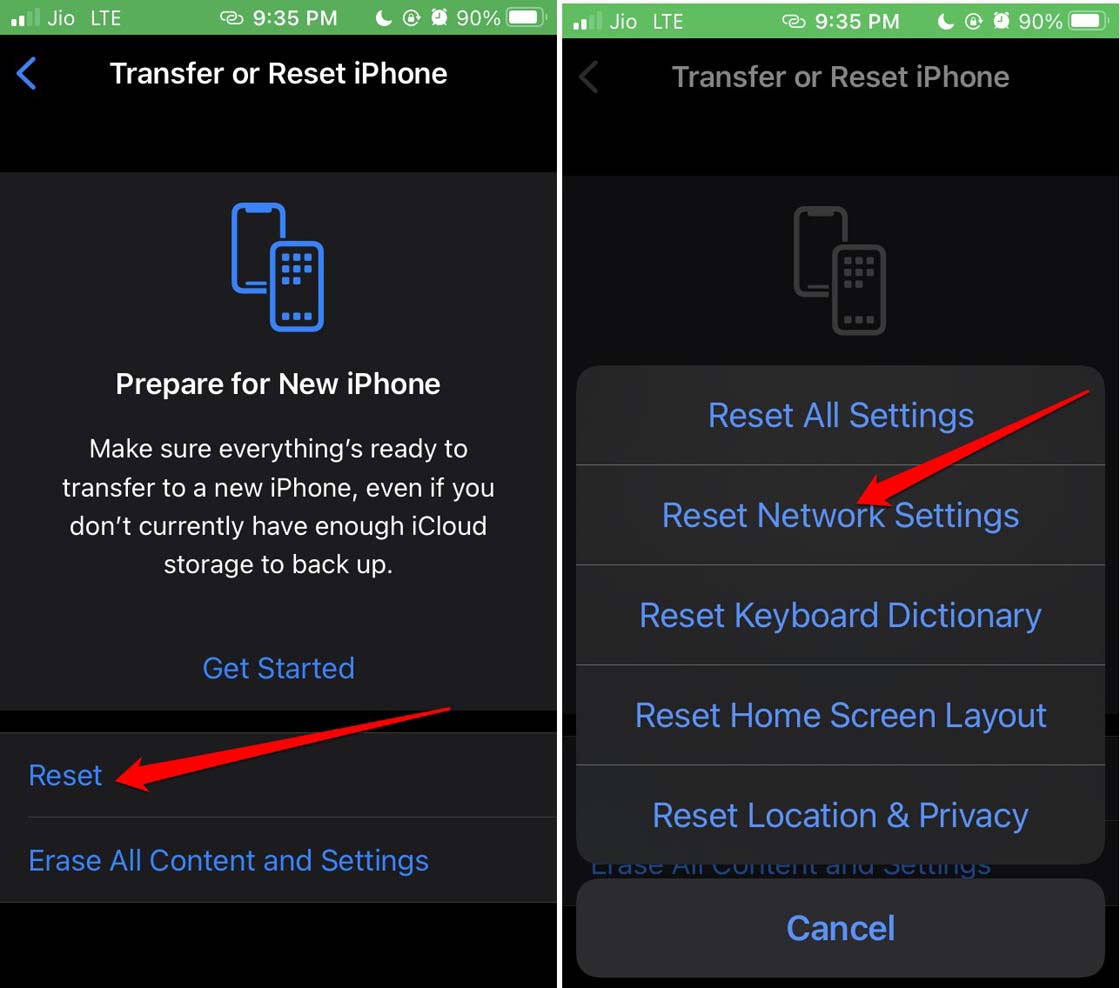
- Fournissez le code d’accès de l’iPhone lorsque vous y êtes invité.
Après le redémarrage de l’iPhone, après la réinitialisation du réseau, accédez à WhatsApp et essayez d’envoyer des photos que vous avez sur votre iPhone.
Ainsi, avec cela, je termine ce guide. Si WhatsApp ne peut pas envoyer de photos sur iPhone, essayez les solutions que j’ai expliquées dans ce guide. Je suis sûr que cela vous aidera à résoudre le problème.
Si vous avez des réflexions sur Comment résoudre le problème de WhatsApp qui ne peut pas envoyer de photos sur iPhone ?, n’hésitez pas à laisser un commentaire ci-dessous. De plus, veuillez vous abonner à notre chaîne YouTube DigitBin pour des tutoriels vidéo. À bientôt !
Recevez de nouveaux articles dans votre boîte de réception.
Aucun spam. Désabonnez-vous à tout moment.