WhatsApp · 5 min read · Dec 08, 2025
Comment réparer l'appel vidéo WhatsApp qui ne fonctionne pas sur Android
WhatsApp est arrivé sur le marché en tant qu’application de messagerie instantanée. Cependant, grâce à de multiples mises à jour au fil des ans, vous pouvez désormais passer des appels vocaux ou vidéo, partager vos moments quotidiens avec des statuts, envoyer des documents ou des fichiers importants, et bien plus encore, le tout sans frais d’abonnement. Cependant, il y a un problème qui trouble les utilisateurs depuis longtemps : la fonction d’appel vidéo ne fonctionne pas sur Android.
Pour certains utilisateurs, cette fonctionnalité fonctionne parfaitement, mais pour d’autres, elle ne fonctionne pas du tout. Étant donné que les appels vidéo sont devenus une partie importante de nos vies, grâce à la pandémie, le fait qu’ils ne fonctionnent pas peut être assez ennuyeux. Heureusement, après des recherches approfondies, nous avons établi une liste de méthodes que vous pouvez essayer pour résoudre le problème de l’appel vidéo WhatsApp qui ne fonctionne pas sur Android.
Vous pouvez essayer d’appliquer les solutions une après l’autre jusqu’à ce que vous trouviez celle qui fonctionne et résout le problème. Cela dit, examinons l’article.
1. Vérifiez si la caméra n’est pas occupée
Si l’application de la caméra est actuellement utilisée par une autre application comme Snapchat, alors l’application fonctionne probablement en arrière-plan. Cela peut bloquer toute autre application d’utiliser la caméra car elle est actuellement en cours d’utilisation. Il est donc bon de fermer toutes les applications en cours d’exécution, puis d’ouvrir WhatsApp pour passer un appel vidéo.
2. Redémarrez votre téléphone
Sans doute, la solution la plus simple et la plus efficace que vous pouvez appliquer lorsque vous rencontrez des plantages d’application ou des problèmes similaires est de simplement redémarrer votre téléphone. Redémarrer le téléphone lui donne une pause pour charger tous les fichiers système et liés aux applications à partir de zéro, qui auraient pu planter lors de la session précédente. Appuyez longuement sur le bouton d’alimentation et sélectionnez éteindre dans le menu, puis attendez environ 10 secondes avant de rallumer le téléphone.
3. Vérifiez les autorisations de WhatsApp
Il est important de donner à une application tous les permis requis qu’elle demande. Eh bien, cela ne s’applique pas à toutes les applications. Car il y a des applications qui nécessitent un accès à des éléments qui ne sont pas nécessaires au bon fonctionnement de cette application. Par exemple, une application de livraison de nourriture n’a rien à voir avec votre stockage, donc elle ne devrait pas demander de telles autorisations. Nous vous conseillons de donner cet accès uniquement aux applications auxquelles vous faites confiance.
Dans le cas de WhatsApp, il nécessite plusieurs autorisations, telles que l’accès à votre stockage, à la caméra et à la localisation. Vous devez donner à WhatsApp la permission d’accéder à la caméra pour que la fonction d’appel vidéo fonctionne. Voici comment vous pouvez le faire :
- Appuyez longuement sur l’icône de l’application WhatsApp.
- Sélectionnez Infos sur l’application.
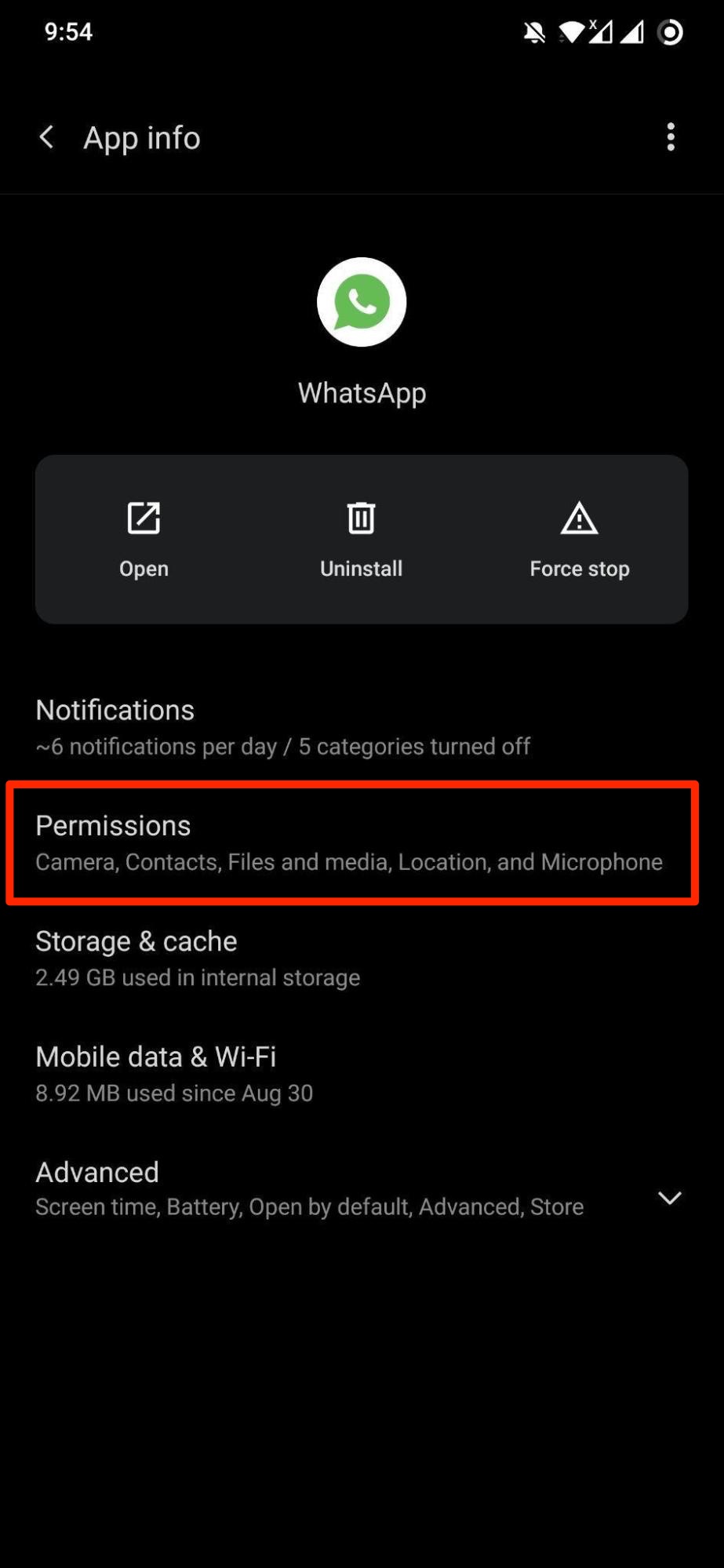
- Appuyez sur Autorisations.
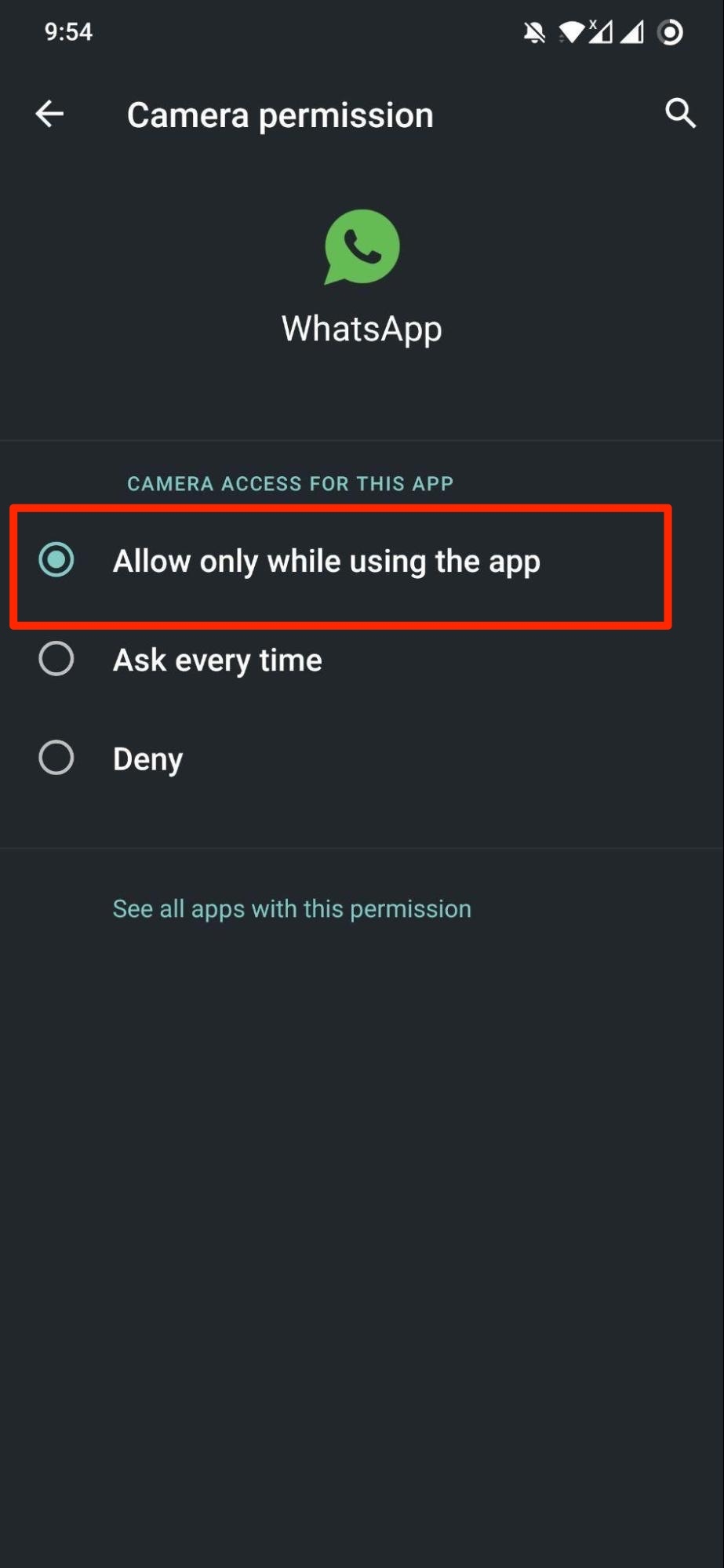
- Sous la section AUTORISÉES, si Caméra n’est pas mentionnée, appuyez sur Caméra et sélectionnez l’option Autoriser uniquement pendant l’utilisation de l’application.
- Une fois terminé, fermez les infos sur l’application.
- Ouvrez à nouveau l’application et passez un appel vidéo pour voir si cela résout le problème ou non.
4. Videz le cache de l’application
Parfois, des fichiers de cache corrompus peuvent également créer de tels problèmes pour les applications. Il est conseillé de vider les fichiers de cache fréquemment pour éviter de tels problèmes.
- Appuyez longuement sur l’icône de l’application WhatsApp.
- Sélectionnez Infos sur l’application.
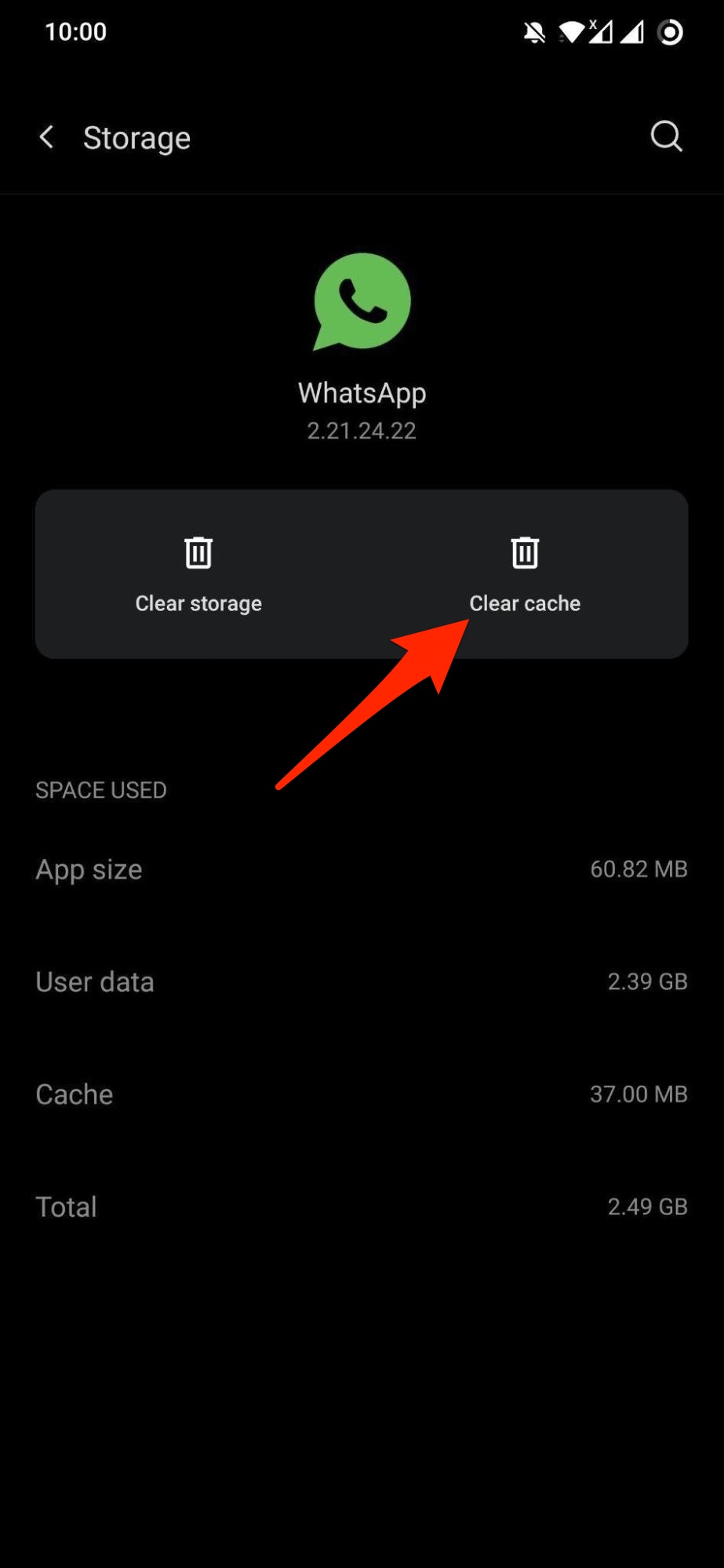
- Appuyez sur Stockage et cache.
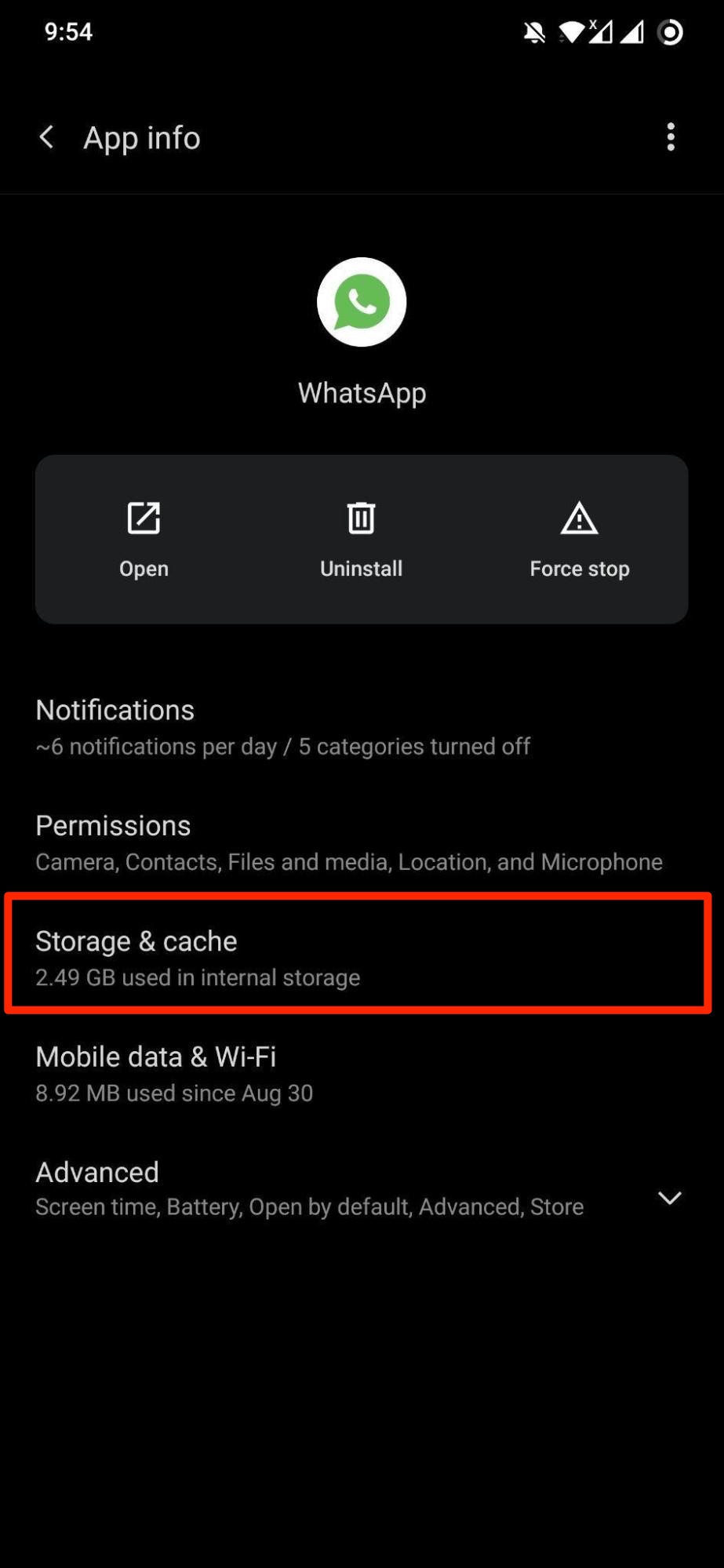
- Appuyez sur le bouton Vider le cache.
- Fermez la page des infos sur l’application.
- Ouvrez l’application et passez un appel vidéo pour voir si cela résout l’erreur ou non.
5. Activez les données en arrière-plan pour WhatsApp
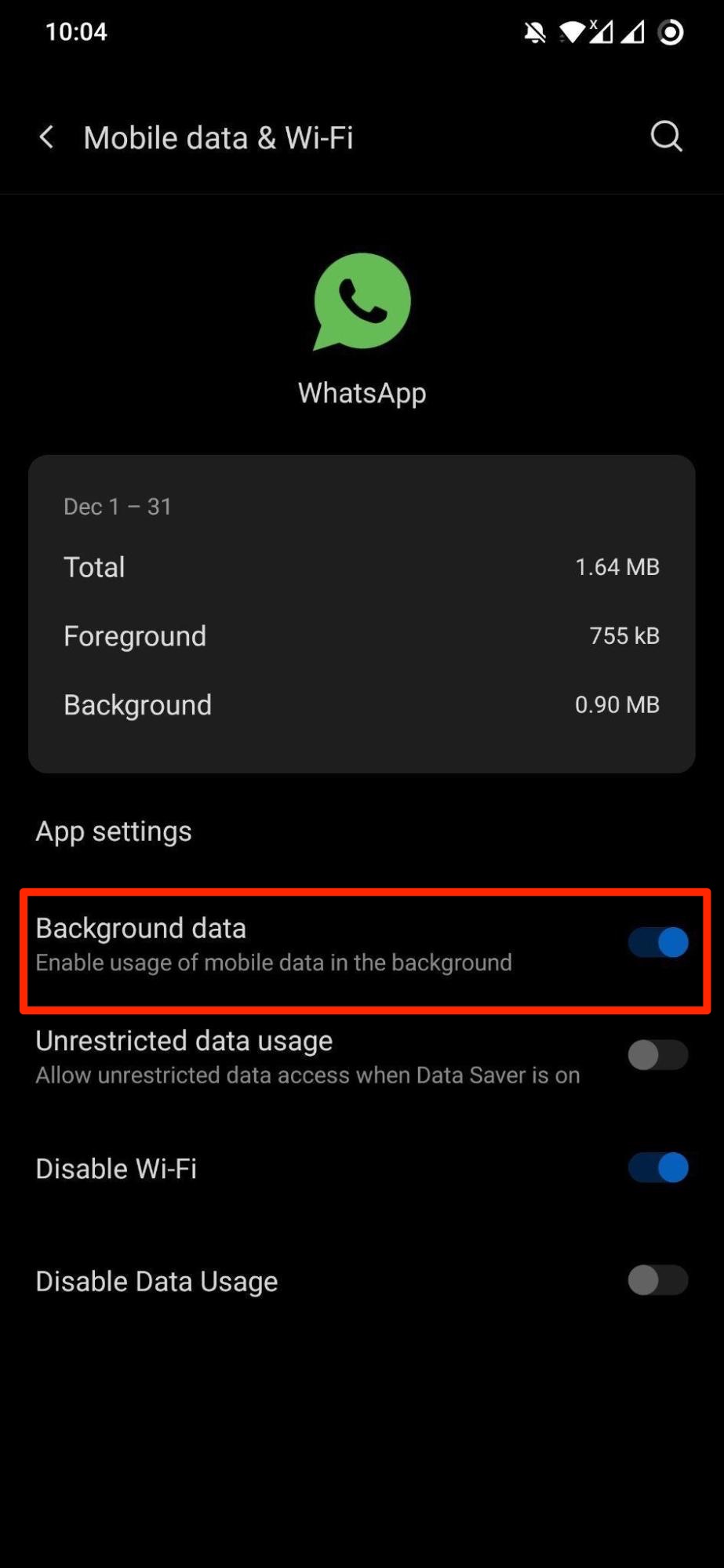
Si vous avez des problèmes pour recevoir des appels vidéo sur WhatsApp, vous devez vous assurer que vous avez activé les données en arrière-plan pour WhatsApp. Activer cette fonctionnalité permet à WhatsApp d’utiliser Internet sur votre mobile pour recevoir des messages et des appels, même s’il n’est pas utilisé activement.
- Appuyez longuement sur l’icône de l’application WhatsApp.
- Sélectionnez Infos sur l’application.
- Appuyez sur Données mobiles.
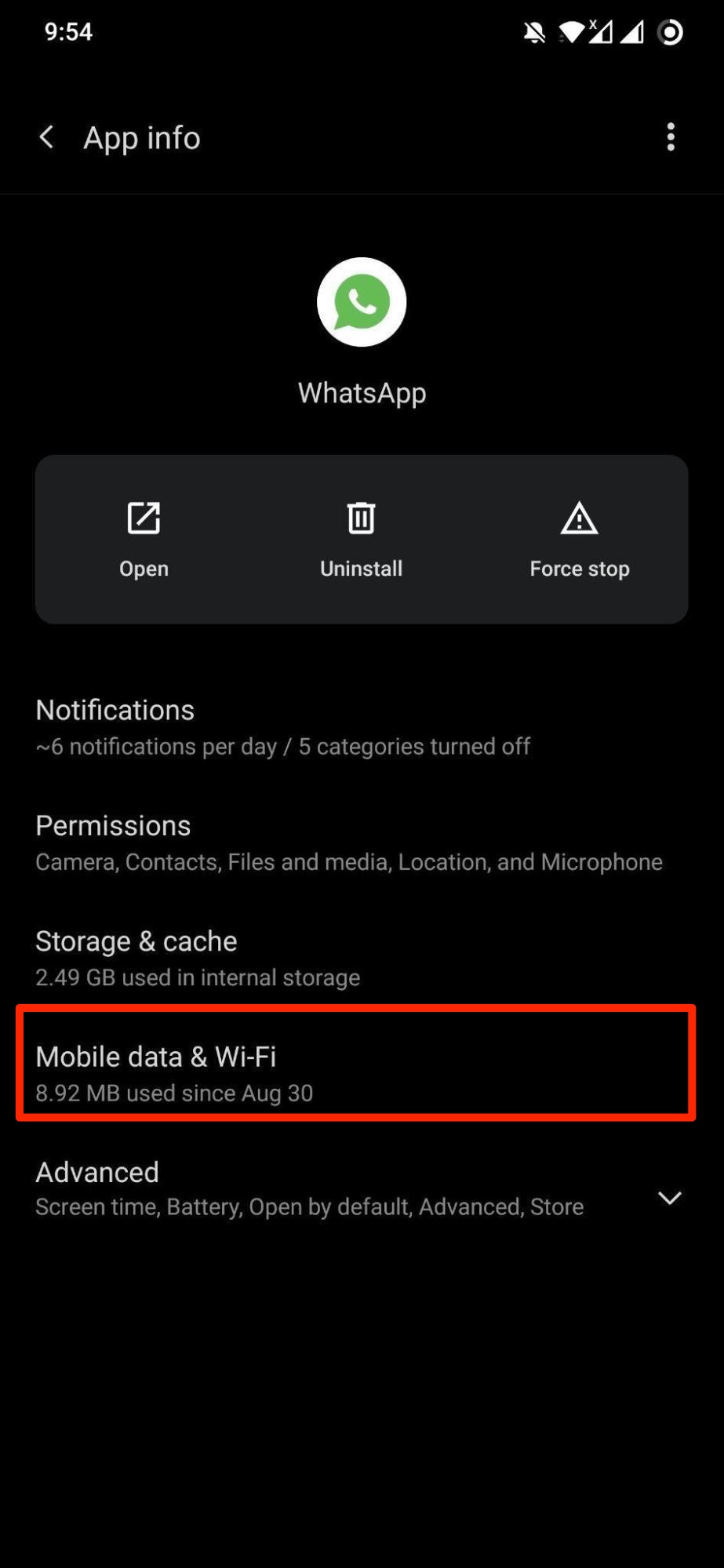
- Activez l’option Données en arrière-plan.
6. Mettez à jour WhatsApp
Souvent, les développeurs traitent de tels problèmes rencontrés par les utilisateurs et publient un correctif avec la nouvelle mise à jour. Il est fortement recommandé de garder l’application WhatsApp à jour. En fait, toutes les applications installées sur votre appareil doivent être à jour pour profiter de plus de fonctionnalités récentes et de moins de problèmes de ce type. Les utilisateurs de l’application WhatsApp stable et les utilisateurs de la version bêta de WhatsApp devraient également mettre à jour l’application vers sa dernière version.
7. Vérifiez la connexion Internet
Une des erreurs courantes que nous faisons habituellement est d’oublier de vérifier si la connexion Internet que nous utilisons fonctionne à pleine puissance. Donc, avant d’appliquer l’une des solutions majeures, vérifiez d’abord si votre connexion Internet est stable ou non. Les appels vidéo WhatsApp consomment plus de données car la fonctionnalité utilise à la fois la fonctionnalité audio et vidéo. Que vous utilisiez vos données mobiles ou le Wi-Fi, vous pouvez vous rendre sur des sites tels que Fast.com ou Speedtest pour vérifier la vitesse Internet. S’il y a un problème, vous pouvez contacter votre FAI pour résoudre le problème.
8. Désactivez le VPN
Si vous utilisez un service VPN pour rester anonyme lors de la navigation sur Internet, vous faites un excellent travail. Mais le VPN pourrait entrer en conflit avec WhatsApp et vous empêcher de vous connecter à un appel vidéo fluide ou d’en recevoir un. Il est donc conseillé que si vous rencontrez des problèmes avec les appels vidéo WhatsApp, vous désactiviez toute application VPN et vérifiez si cela aide à résoudre le problème.
9. Vérifiez les serveurs de WhatsApp
Parfois, c’est la faute de WhatsApp et des utilisateurs pour des problèmes spécifiques. L’une des raisons pour lesquelles vous ne pouvez pas utiliser les fonctionnalités de WhatsApp telles que les appels vidéo pourrait être due au fait que les serveurs de WhatsApp sont en panne. Pour vérifier si c’est vrai ou non, vous pouvez vous rendre sur des sites tels que IsItDownRightNow ou Downdetector.
Si vous avez des réflexions sur Comment réparer l’appel vidéo WhatsApp qui ne fonctionne pas sur Android, n’hésitez pas à les laisser dans la boîte de commentaires ci-dessous. De plus, veuillez vous abonner à notre chaîne YouTube DigitBin pour des tutoriels vidéo. Cheers!
Recevez de nouveaux articles dans votre boîte de réception.
Aucun spam. Désabonnez-vous à tout moment.