WhatsApp · 2 min read · Dec 27, 2025
Comment réparer l'appel vidéo WhatsApp qui ne fonctionne pas sur MacBook ?
WhatsApp a une application spécifique pour bureau pour Windows et Mac. Bien que WhatsApp Web sur le navigateur ne prenne pas en charge les appels vidéo et vocaux, l’application de bureau prend en charge les appels. Si vous essayez de passer un appel vidéo via l’application de bureau WhatsApp sur Mac mais que vous n’y parvenez pas, voici quelques solutions pour résoudre les problèmes d’appels vidéo qui ne fonctionnent pas sur le PC Mac.
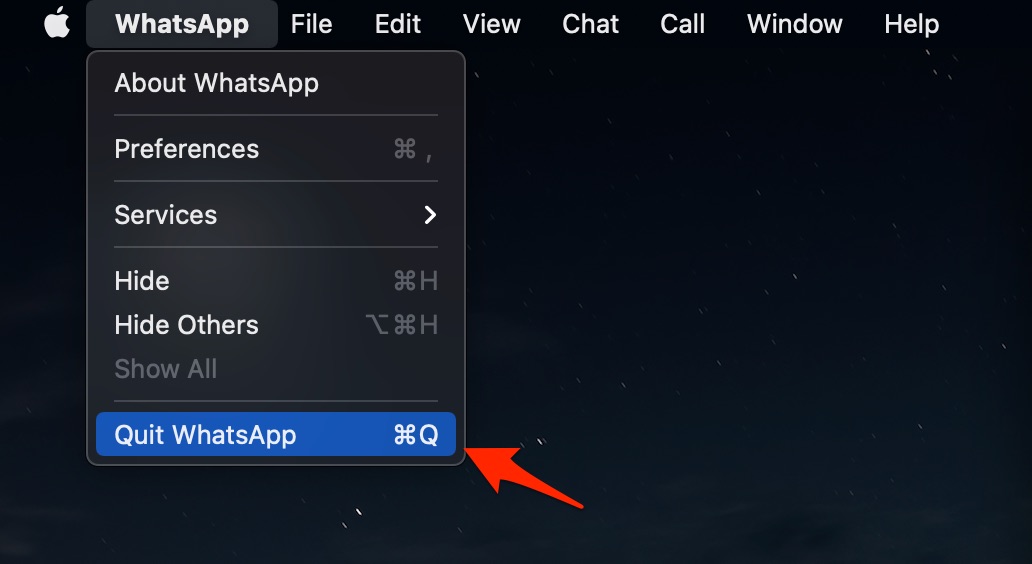
Méthode 1. Quittez et redémarrez WhatsApp
Quitter l’application arrêtera tous les processus et vous pourrez à nouveau ouvrir l’application pour repartir de zéro. Cela résoudra tous les problèmes liés aux appels vidéo sur WhatsApp Desktop pour Mac PC. Vous pouvez passer l’appel vidéo sans aucun problème sur l’application de bureau WhatsApp.
Méthode 2. Arrêtez d’autres applications d’utiliser la caméra
Si la caméra est occupée, l’appel vidéo WhatsApp ne fonctionnera pas car la webcam est déjà utilisée. Il est donc bon de fermer toutes les applications qui utilisent la caméra du MacBook, puis d’ouvrir WhatsApp pour passer un appel. Cela devrait certainement résoudre le problème car la webcam est libre et peut être utilisée par WhatsApp pour passer un appel vidéo.
Méthode 3. Vérifiez les vitesses de réseau
L’application de bureau WhatsApp a besoin de bonnes vitesses Internet pour effectuer un appel vidéo, car la bande passante pour passer un appel sur un PC est élevée. Avoir une connexion Wi-Fi haut débit rapide sur le MacBook garantira qu’il n’y a pas d’interruption lors de la réalisation d’un appel vidéo. Si la vitesse Internet est lente, l’appel sera interrompu ou ne se déroulera pas.
Méthode 4. Accordez à WhatsApp l’accès à la caméra et au micro
L’application de bureau WhatsApp a besoin d’accéder à la caméra et au microphone pour diffuser votre appel vidéo. Si WhatsApp pour Mac n’a pas accès à la caméra, l’appel vidéo ne sera pas possible. Vous pouvez accorder l’accès à WhatsApp en utilisant les paramètres de préférences du MacBook. Voici des étapes simples pour le faire :
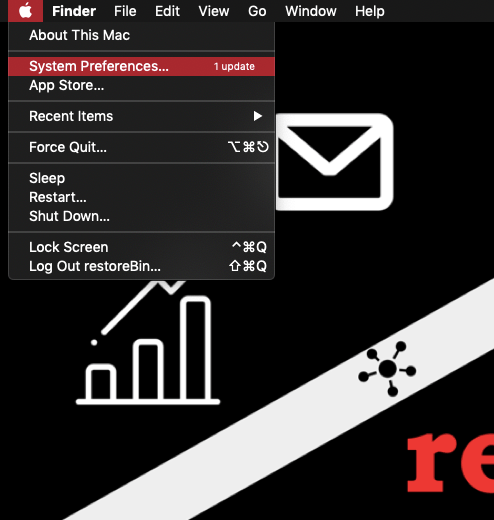
- Ouvrez Préférences Système.
- Cliquez sur Sécurité et confidentialité.
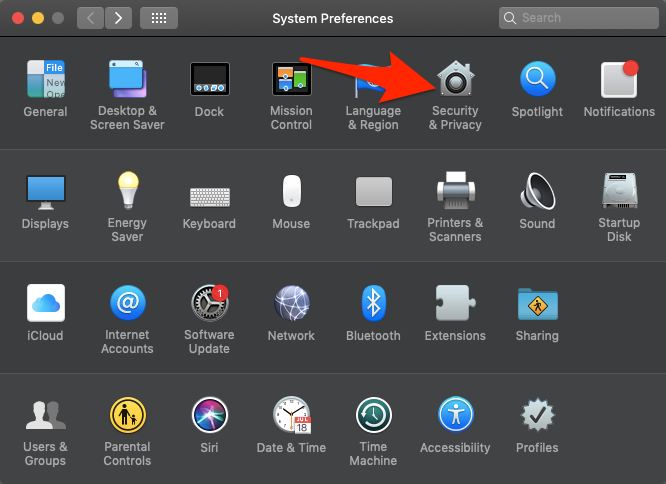
- Recherchez WhatsApp et cochez l’option Caméra.
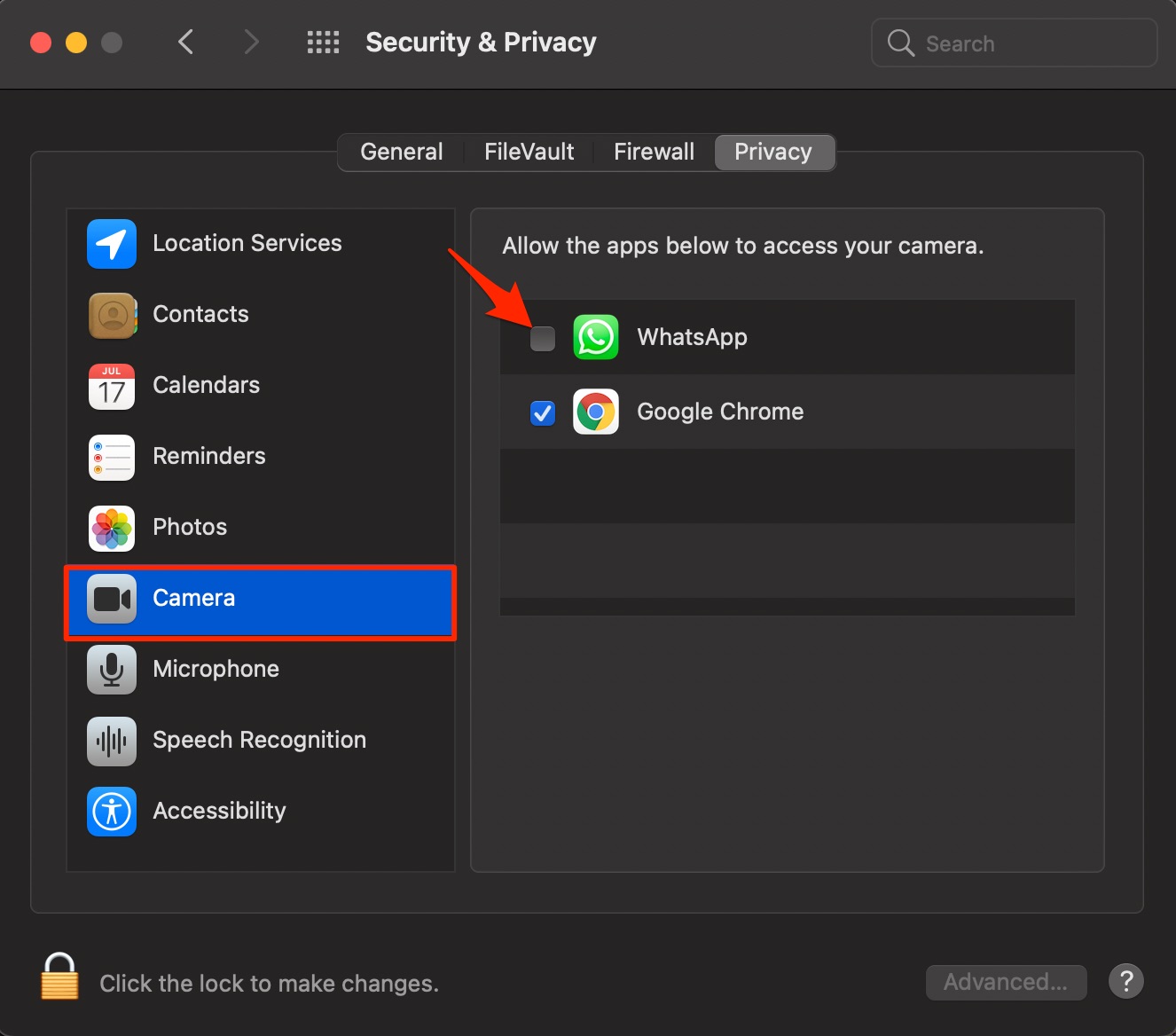
- Redémarrez WhatsApp Fait !
Si vous avez des réflexions sur Comment réparer l’appel vidéo WhatsApp qui ne fonctionne pas sur MacBook ?, n’hésitez pas à laisser un commentaire ci-dessous. De plus, veuillez vous abonner à notre chaîne YouTube DigitBin pour des tutoriels vidéo. À bientôt !
Recevez de nouveaux articles dans votre boîte de réception.
Aucun spam. Désabonnez-vous à tout moment.