WhatsApp Web · 6 min read · Jan 10, 2026
Comment réparer WhatsApp Web qui ne fonctionne pas dans Safari sur Mac ?

La version web de WhatsApp est très pratique pour les utilisateurs qui travaillent régulièrement sur un PC ou un ordinateur portable. Elle nous permet d’envoyer des messages sans avoir à toucher notre téléphone ou à télécharger une application sur l’ordinateur. Il suffit de naviguer vers WhatsApp Web, de scanner le QR code pour se connecter à votre compte, et c’est parti. WhatsApp Web est facilement accessible depuis tous les navigateurs web. Et si vous êtes un utilisateur de Mac, vous devez probablement utiliser régulièrement le navigateur Safari. Bien que le navigateur Safari soit extrêmement stable et pratique, WhatsApp Web s’arrête parfois.
Dernièrement, de nombreux utilisateurs se sont plaints que WhatsApp Web ne fonctionne pas dans Safari sur Mac. Si cela vous semble familier, vous devez déjà avoir une idée de la frustration que cela peut engendrer. Et surtout lorsque le serveur WhatsApp fonctionne correctement, les utilisateurs n’ont guère d’idée sur la cause du problème. Mais ici, nous avons quelques solutions qui vous aideront à résoudre le problème et à utiliser WhatsApp Web dans le navigateur Safari sans interruption.
Meilleures façons de réparer WhatsApp Web qui ne fonctionne pas sur Safari
Le fait que WhatsApp Web s’arrête dans le navigateur Safari sur votre Mac peut être dû à diverses raisons. Donc, si vous rencontrez le même problème sur votre Mac, voici une compilation de différentes solutions pour résoudre le problème.
1. Vérifiez votre connexion Internet
Si vous avez des problèmes pour utiliser WhatsApp Web dans Safari sur Mac, la première chose à faire est de vérifier votre connexion Internet. Vous pourriez rencontrer de tels problèmes si vous êtes connecté à un Internet peu fiable. Par conséquent, assurez-vous de vous connecter à une connexion Internet stable et vérifiez à nouveau si cela résout le problème.
2. Reconnectez-vous à WhatsApp Web
Si la connexion Internet n’est pas un problème, se reconnecter à WhatsApp Web est la prochaine solution de base à essayer. Fermez simplement l’onglet WhatsApp actuel et ouvrez un nouvel onglet. Maintenant, visitez à nouveau WhatsApp Web et scannez le QR code pour vous connecter. Vérifiez si cela vous permet de vous connecter à votre compte WhatsApp.
3. Vérifiez les appareils liés à WhatsApp
La prochaine méthode à envisager est de vérifier les appareils liés à votre WhatsApp. Bien que vous puissiez maintenant utiliser WhatsApp sur différents appareils, WhatsApp vous limite à vous connecter à un maximum de 5 appareils à la fois. Par conséquent, si vous dépassez ce nombre, vous ne pourrez pas vous connecter à WhatsApp Web sur un nouvel appareil.
Cependant, si vous souhaitez vous connecter, vous pouvez vérifier si vous êtes déjà connecté à 5 appareils. Si oui, vous pouvez retirer l’un des appareils pour le moment et vous connecter à WhatsApp Web sur votre Mac. Les étapes suivantes vous guideront pour vérifier les appareils liés :
- Tout d’abord, lancez l’application WhatsApp sur votre smartphone.
- Maintenant, cliquez sur l’icône de menu dans le coin supérieur droit.
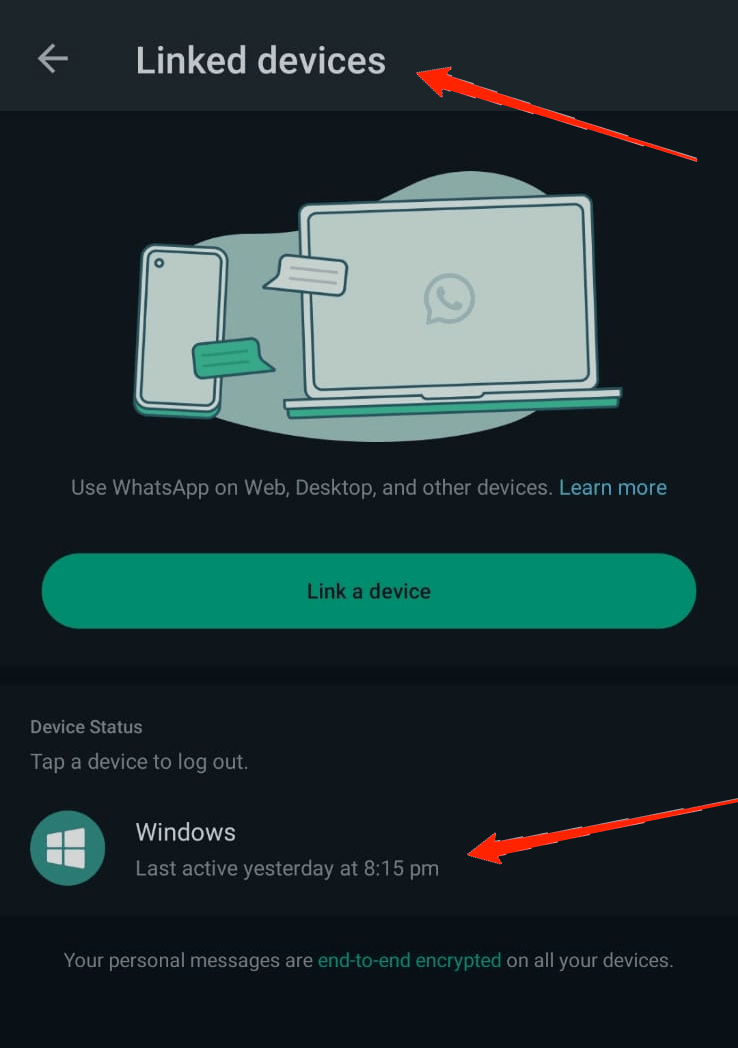
- Cliquez sur Appareils liés.
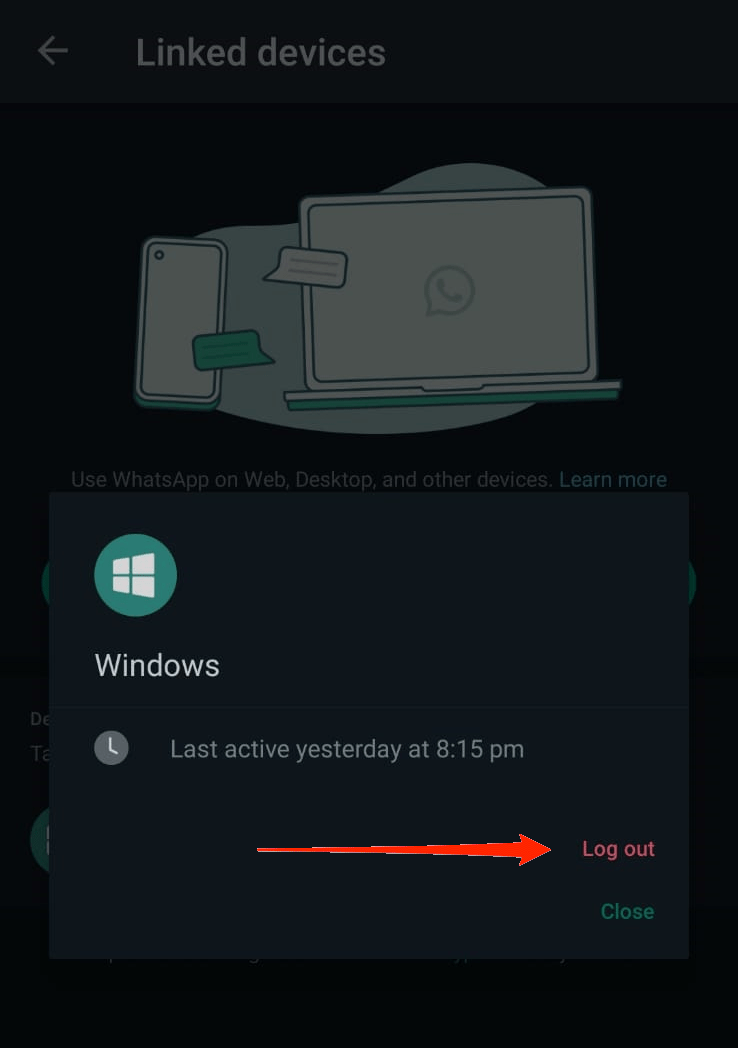
- Une fois que vous voyez la liste des appareils auxquels vous êtes connecté, choisissez celui que vous souhaitez supprimer et cliquez sur Déconnexion.
4. Effacer le cache du site
Une autre possibilité pour laquelle WhatsApp Web ne fonctionne pas dans Safari sur Mac pourrait être due à un cache et des cookies surchargés. Même en tant qu’utilisateurs réguliers, nous nettoyons rarement notre cache de navigateur aussi fréquemment. Et à mesure qu’il continue d’occuper la mémoire cache, il est courant de rencontrer de tels problèmes critiques à un moment donné. Donc, si les autres méthodes n’ont pas été utiles, essayez de vider le cache et les cookies de WhatsApp Web dans le navigateur Safari. Voici les étapes pour vous guider :
- Sur votre Mac, ouvrez le navigateur Safari.
- Cliquez sur Safari dans le coin supérieur gauche de votre écran. Cliquez sur Paramètres.
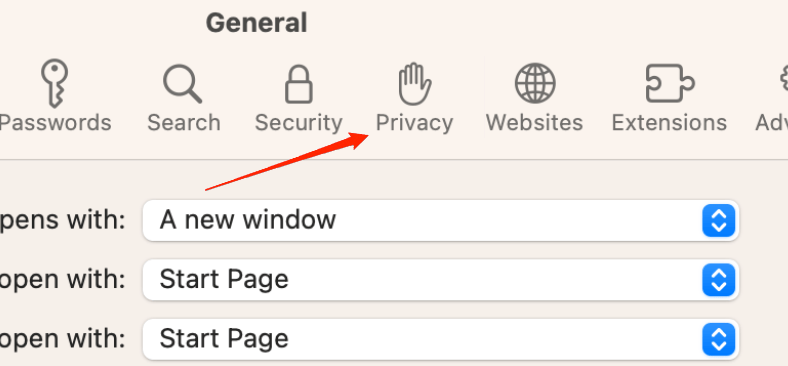
- Maintenant, allez à l’onglet Confidentialité.
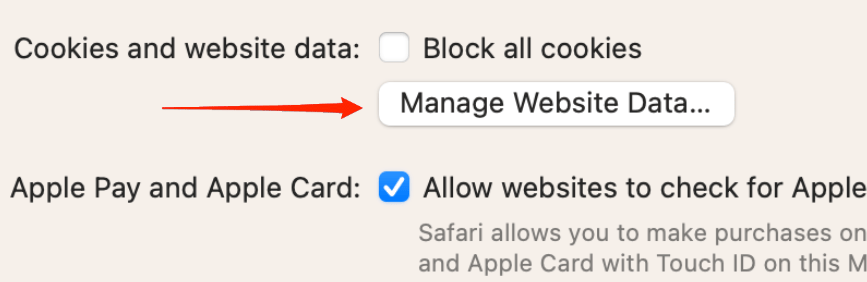
- Cliquez sur l’option Gérer les données de site.
- Tapez ‘WhatsApp’ dans la barre de recherche.
- Ensuite, sélectionnez l’option qui ressemble à cela et cliquez sur le bouton supprimer en bas.
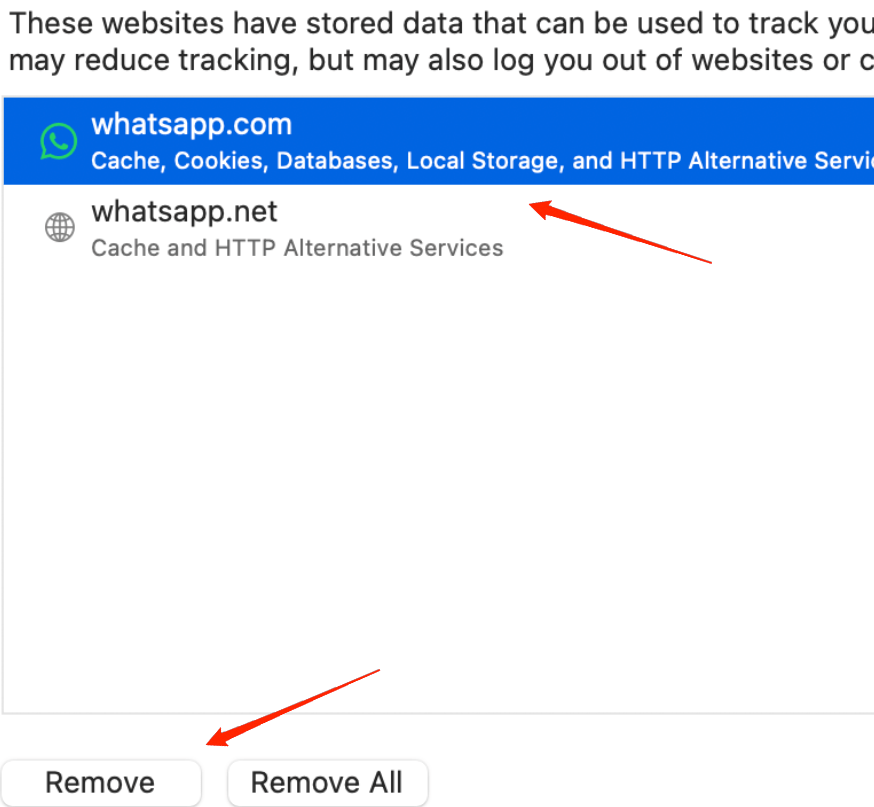
- Enfin, cliquez sur le bouton Terminé pour confirmer votre action.
5. Désactiver les extensions Safari
Si vider le cache n’aide pas, il se peut que cela soit dû aux extensions Safari installées sur votre Mac. Les extensions sont des composants essentiels pour améliorer votre expérience de navigation. Cependant, il arrive souvent que certaines extensions inconnues soient automatiquement installées sur votre système.
Ces extensions peuvent contenir des logiciels malveillants et peuvent causer des conflits avec votre expérience de navigation globale sur Safari. Heureusement, désactiver et supprimer ces extensions est une façon de les gérer. Pour désactiver les extensions Safari, vous pouvez suivre les étapes suivantes.
- Ouvrez le navigateur Safari et allez dans Safari dans le coin supérieur gauche.
- Cliquez sur Paramètres dans la liste déroulante.
- Maintenant, allez à l’onglet Extensions.
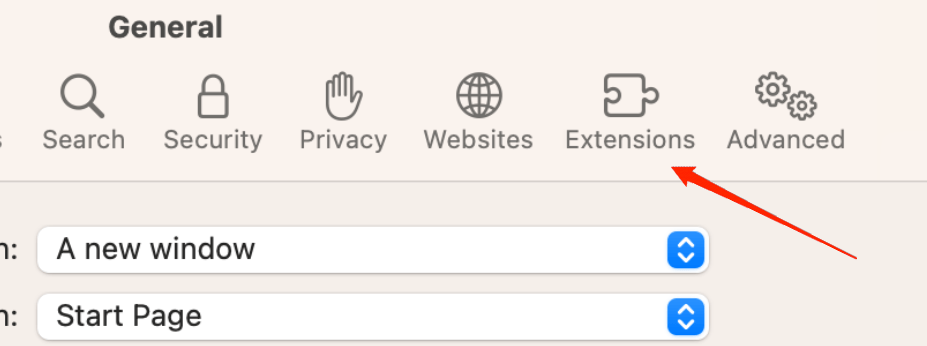
- Dans le panneau de gauche, localisez les extensions qui semblent inconnues ou suspectes.
- Sélectionnez l’extension particulière et cliquez sur le bouton Désinstaller dans la fenêtre principale.
Faites cela pour toutes les extensions qui semblent suspectes. Après avoir supprimé toutes ces extensions, fermez le navigateur et relancez-le. Maintenant, essayez d’accéder à WhatsApp Web et vérifiez si cela fonctionne correctement.
6. Mettre à jour le navigateur Safari
Enfin, si aucune de ces solutions ne fonctionne pour vous, cela pourrait être un problème avec votre version de Safari. Donc, vérifiez si vous êtes sur la dernière version de Safari ou non. Si ce n’est pas le cas, envisagez de mettre à jour le navigateur vers la dernière version pour accéder à toutes les fonctionnalités récentes.
- Ouvrez la recherche Spotlight sur votre Mac et recherchez ‘Vérifier les mises à jour logicielles.’
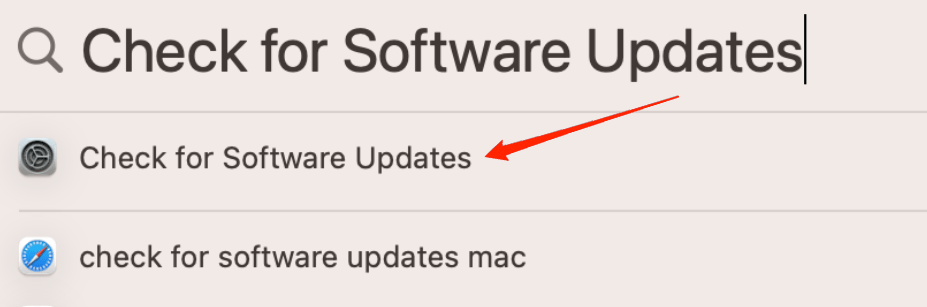
- S’il y a des mises à jour en attente, assurez-vous de toutes les installer sur votre système.
- Relancez le navigateur Safari et vérifiez à nouveau si cela résout le problème.
Mots de la fin
WhatsApp Web est une excellente plateforme qui nous permet d’envoyer des messages à quiconque dans nos contacts via le navigateur sans avoir à installer une application. Sans aucun doute, ces types de problèmes occasionnels peuvent survenir avec la version web. Mais espérons que ces méthodes vous aideront à le résoudre définitivement. Dans cet article, nous avons supposé que vous avez déjà vérifié l’état du serveur WhatsApp. Au cas où vous ne l’auriez pas fait, assurez-vous de le faire avant de passer par toutes ces solutions. Sur ce, nous allons conclure pour aujourd’hui ; faites-nous savoir si cela a été utile.
Si vous avez des réflexions sur Comment réparer WhatsApp Web qui ne fonctionne pas dans Safari sur Mac ?, n’hésitez pas à laisser un commentaire ci-dessous. De plus, veuillez vous abonner à notre chaîne YouTube DigitBin pour des tutoriels vidéo. À bientôt !
Recevez de nouveaux articles dans votre boîte de réception.
Aucun spam. Désabonnez-vous à tout moment.