Messenger problème · 3 min read · Dec 23, 2025
Comment résoudre le problème de notification Messenger sans message ?
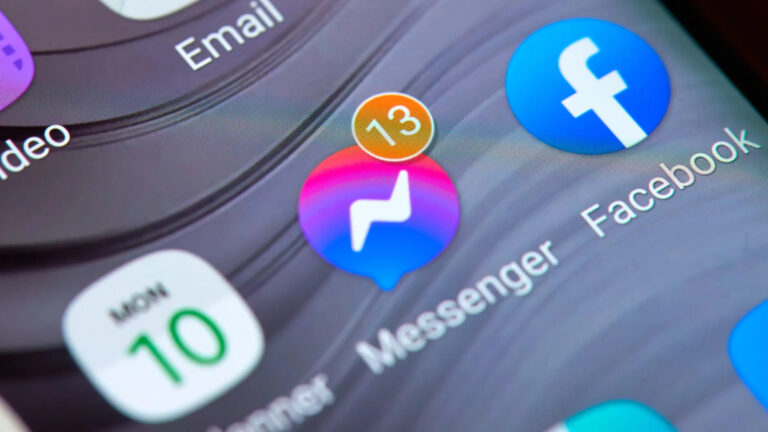
Avez-vous déjà reçu une notification Messenger sur votre téléphone, pour ouvrir l’application et ne rien voir du tout ? Vous n’êtes pas seul.
Les utilisateurs du monde entier ont été irrités par ce problème, également appelé le bug “Notification Messenger mais pas de message”.
Les véritables causes de ces messages fantômes numériques sont beaucoup plus pratiques, même si cela peut sembler que votre téléphone est hanté. Explorons ce problème et comment le résoudre rapidement.
Notification Messenger, mais pas de message ? Voici la vraie solution
Pourquoi n’y a-t-il pas de message dans la notification Messenger ?

Vous recevez une alerte de message, mais lorsque vous vérifiez, il n’y a rien. C’est une expérience étrange. Cela se résume généralement à l’un des trois problèmes suivants : messages mal placés, bugs dans l’application ou confusion entre les appareils. Voici ce que vous devez savoir :
1. Dossiers cachés et demandes de messages
Messenger trie souvent les messages entrants dans des dossiers distincts, en particulier lorsqu’ils proviennent de contacts que vous ne connaissez pas. Cela peut toujours entraîner des alertes :
Demandes de messages : Votre boîte de réception principale n’affichera pas les messages provenant d’étrangers. Ils peuvent toujours déclencher des alertes même après avoir été déplacés dans une section “Demandes” différente.
Messages indésirables : À votre insu, certains messages valides peuvent être marqués comme indésirables et se retrouver dans l’onglet spam.
Discussions archivées : Avez-vous enregistré une discussion par inadvertance ? Même si elle n’apparaît pas dans votre liste de discussions principale, vous recevrez une notification si quelqu’un répond à ce fil.
2. Logiciel obsolète et bugs d’application
Parfois, c’est l’application Messenger elle-même qui pose problème, pas le message. Les problèmes de version et les bugs sont des coupables fréquents.
Anciennes versions de l’application : Utiliser des versions obsolètes de Messenger peut entraîner des alertes erronées.
Problèmes de synchronisation : Messenger synchronise vos actions sur les serveurs de Facebook. Vous pouvez recevoir des notifications persistantes si cette synchronisation est perturbée, même pour une courte période.
3. Actions de l’utilisateur et déclencheurs discrets
Quelques déclencheurs moins évidents sont également présents.
Réactions : Une notification peut être envoyée si quelqu’un répond à un message précédent.
Appels manqués : Un indicateur de notification persistant peut apparaître après un appel Messenger manqué.
Appareils multiples : L’application peut être confuse si les messages lus sur un appareil n’apparaissent pas comme “lus” sur un autre.
Comment résoudre le problème de “notification Messenger mais pas de message” ?
Voici une méthode éprouvée pour résoudre ce problème ennuyeux. Pour obtenir les meilleurs résultats, suivez ces étapes.
Étape 1 : Examinez les sections cachées dans Messenger
Lancez l’application Messenger.
Dans le coin supérieur gauche, appuyez sur votre photo de profil.
Cliquez sur Demandes de messages.
Regardez sous Spam et Vous pourriez connaître. Tout ce que vous voyez doit être lu et effacé.
Retournez à l’écran d’accueil et trouvez les Discussions archivées (généralement sous “Discussions” ou dans les paramètres). Lisez tous les messages non lus en les désarchivant.
Vérifiez les appels manqués qui pourraient causer une notification en appuyant sur l’onglet Appels.
Étape 2 : Rafraîchissez votre appareil et l’application
Faites glisser Messenger hors de vos applications récentes, puis relancez-le pour le fermer et le rouvrir.
Redémarrer votre téléphone peut aider à éliminer les problèmes à court terme.
Mettez à jour l’application : recherchez Messenger dans l’App Store ou Google Play, puis mettez-le à jour si nécessaire.
Étape 3 : Nettoyez plus en profondeur (si nécessaire)
Voici quelques étapes supplémentaires que vous pouvez suivre si le problème persiste :
Pour vider votre cache (uniquement sur Android), accédez à Paramètres > Applications > Messenger > Stockage > Vider le cache.
Utilisez un navigateur de bureau : Allez sur messenger.com, connectez-vous et sélectionnez Marquer tout comme lu à partir de l’icône des paramètres. En général, cela arrête les alertes de badge persistantes.
Réinstallez Messenger après l’avoir désinstallé : Bien que ce soit votre dernière option, ne vous inquiétez pas, les serveurs de Facebook conservent vos conversations, donc vous ne les perdrez pas.
Lorsque cela interrompt votre journée sans raison apparente, le bug “Notification Messenger mais pas de message” peut être particulièrement ennuyeux.
Conclusion
Cependant, comme vous le savez maintenant, la solution est simple. Vous pouvez désactiver définitivement ces notifications fantômes en mettant à jour votre application, en parcourant les dossiers cachés et en utilisant des techniques de dépannage astucieuses. Maintenez une expérience Messenger claire, fluide et sans erreur.
Recevez de nouveaux articles dans votre boîte de réception.
Aucun spam. Désabonnez-vous à tout moment.