Wi-Fi Android TV · 4 min read · Dec 28, 2025
Comment réparer le Wi-Fi qui ne fonctionne pas sur Android TV
Les téléviseurs Android sont le meilleur endroit pour tuer votre temps libre. Tout comme un smartphone, il dispose également de nombreuses applications que vous pouvez utiliser. Il est également doté de l’option Google Assistant, que vous pouvez utiliser pour accéder à la télévision par commande vocale. Cependant, pour faire toutes ces choses passionnantes, vous devez être connecté à un réseau Wi-Fi.
Cela dit, venons-en au sujet du jour, c’est-à-dire comment réparer le Wi-Fi qui ne fonctionne pas sur Android TV. C’est un problème très courant rencontré par les utilisateurs de téléviseurs Android, et selon eux, cela se produit même lorsque le Wi-Fi fonctionne parfaitement sur d’autres appareils. Votre Wi-Fi Android peut ne pas s’allumer, le Wi-Fi est activé mais ne se connecte pas à Internet, le signal du routeur peut ne pas être bon pour Android TV, et de nombreuses autres raisons pour lesquelles le Wi-Fi de la Smart TV Android ne fonctionne pas.
Alors, sans plus tarder, vérifions différentes solutions pour résoudre le problème du Wi-Fi qui ne fonctionne pas sur Android TV.
Android TV ne se connecte pas au Wi-Fi ? Voici des solutions qui fonctionnent
Il peut y avoir plusieurs raisons pour lesquelles votre Android TV ne peut pas se connecter au Wi-Fi. Vérifions-les une par une, avec leurs solutions respectives.
1. Changer la date et l’heure
Cela peut sembler ridicule, mais votre Wi-Fi ne fonctionne pas si votre Android TV n’a pas la bonne date et heure. Vous devrez ajuster les paramètres de date et d’heure pour résoudre le problème. Voici les étapes à suivre.
- Ouvrez les paramètres sur votre Android TV, puis sélectionnez “ Préférences de l’appareil “.
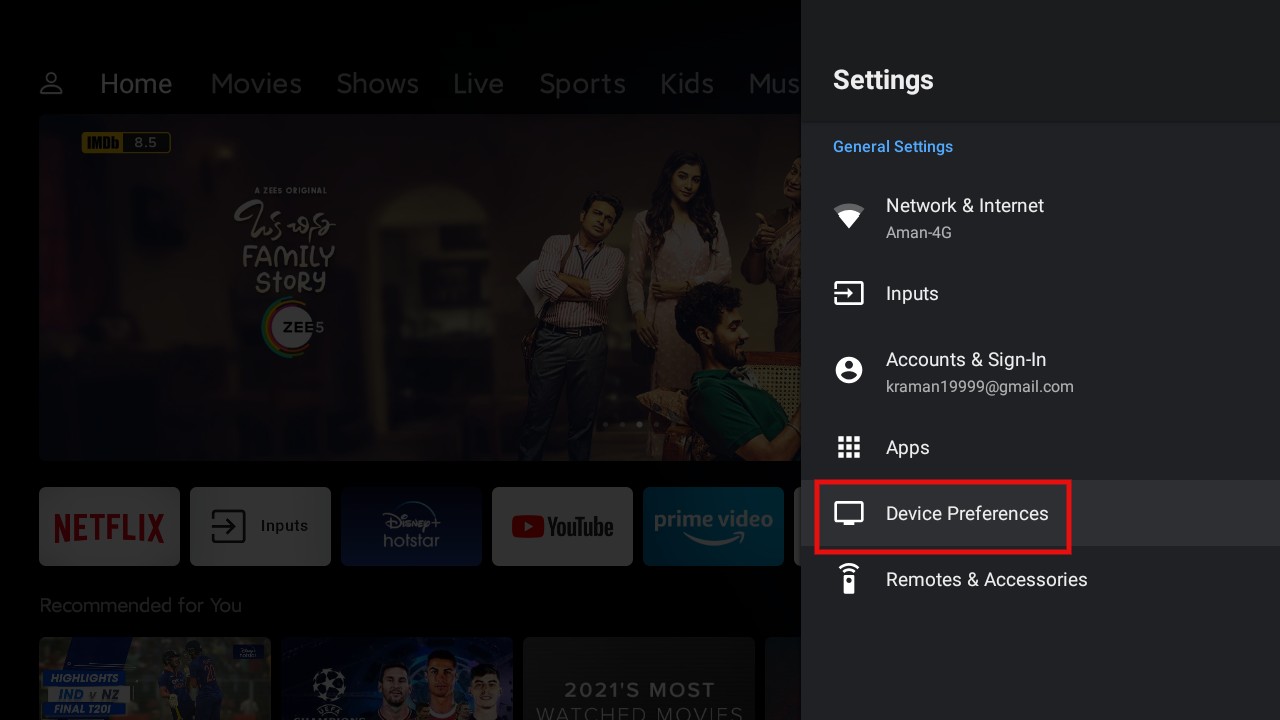
- Appuyez sur “ Date et heure “ et sélectionnez “ Date et heure automatiques “ sur la page suivante.
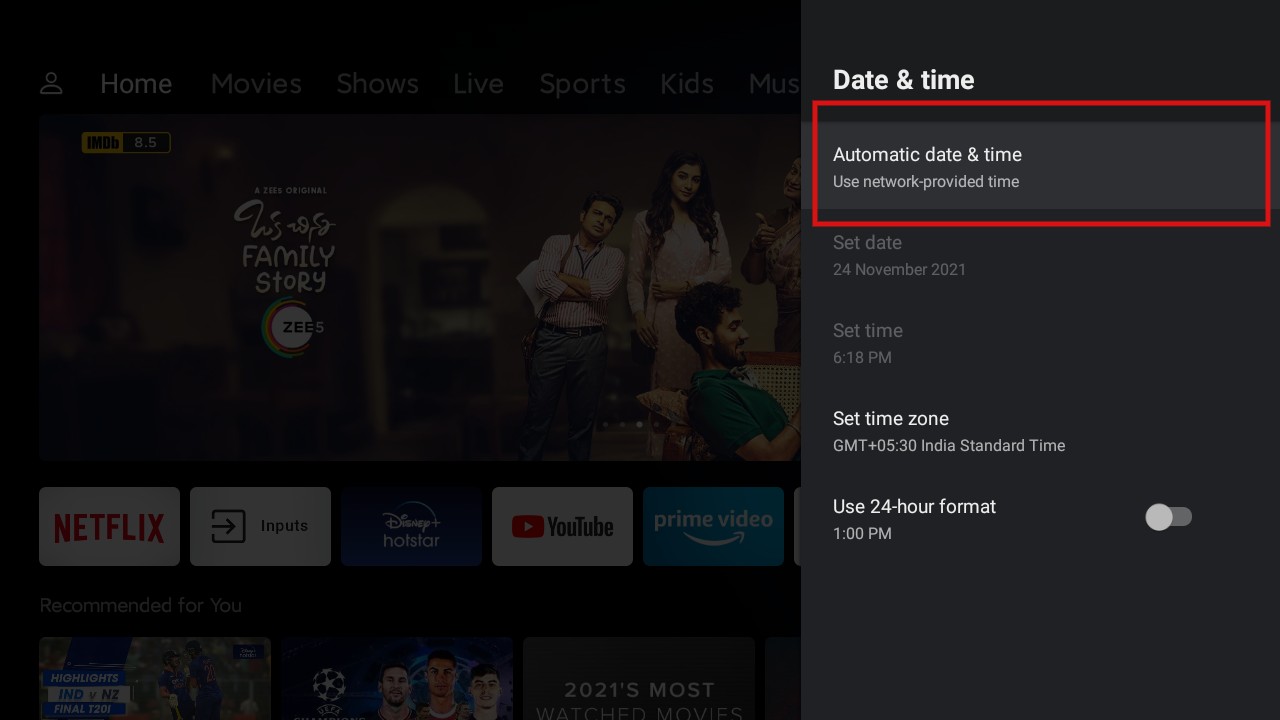
- Maintenant, sélectionnez l’option “ Utiliser l’heure du fournisseur de réseau “.
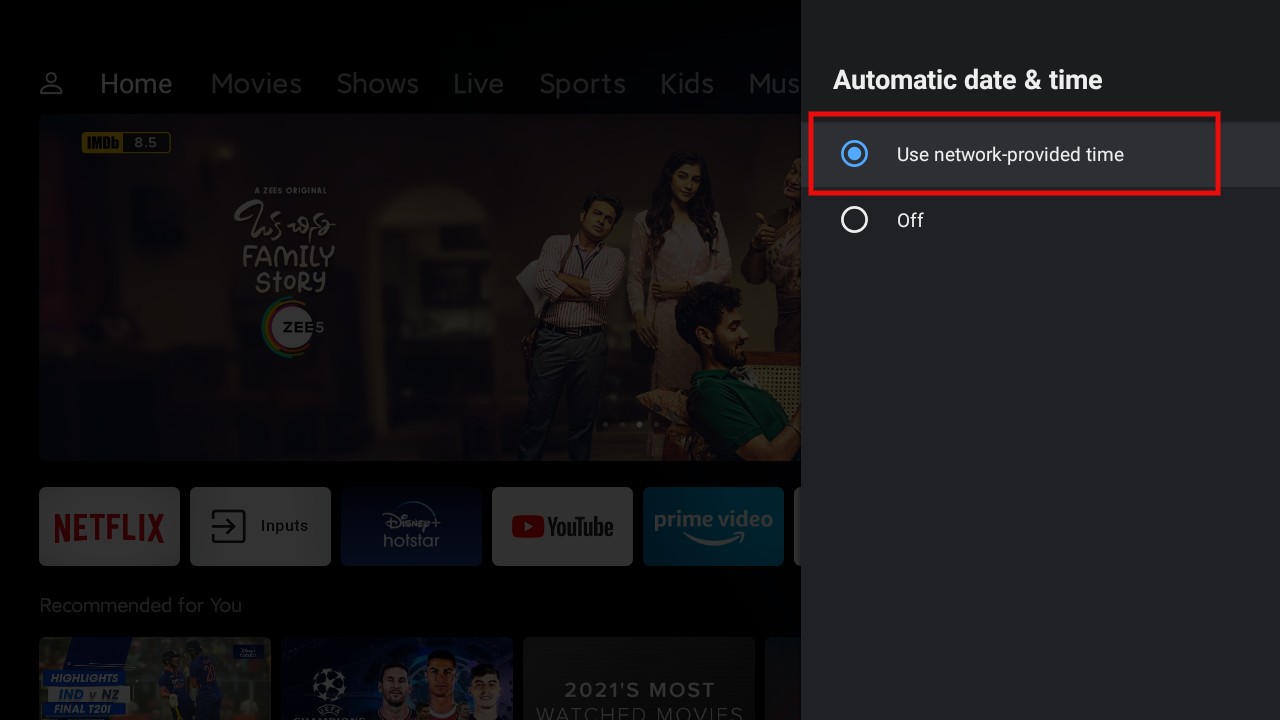
C’est tout. Pour la plupart des utilisateurs de téléviseurs Android, faire cela devrait résoudre le problème. Cette solution est également utile pour résoudre le problème “ Connecté, pas d’internet “.
2. Redémarrer la connexion Wi-Fi
Il se peut qu’il y ait une erreur temporaire à cause de laquelle votre boîte Android TV ne se connecte pas à la connexion Wi-Fi. Pour résoudre cela, vous pouvez essayer d’éteindre puis de rallumer la connexion Wi-Fi sur votre Android TV.
3. Oublier le réseau Wi-Fi
Si le fait d’éteindre et de rallumer la connexion Wi-Fi ne fonctionne pas pour vous, vous pouvez essayer l’option “Oublier le réseau”. Voici les étapes à suivre pour y parvenir.
- Appuyez sur l’icône Wi-Fi présente sur votre Android TV.
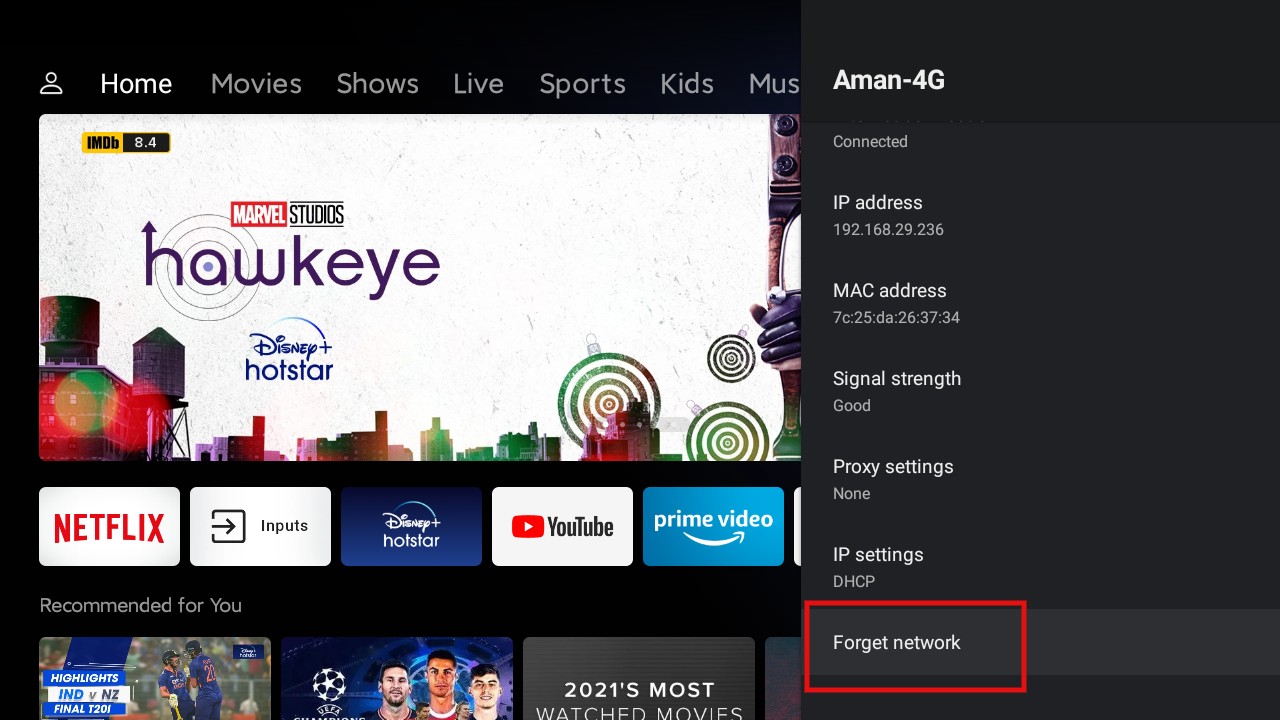
- Choisissez votre connexion Wi-Fi, puis appuyez sur “ Oublier le réseau “.
Maintenant, reconnectez-vous au réseau Wi-Fi en entrant le mot de passe et voyez si le problème est résolu ou non.
4. Vérifier les paramètres avancés
Si le problème persiste, vous devrez modifier les paramètres avancés pour résoudre le problème. Voici les étapes à suivre.
- Ouvrez les paramètres sur votre Android TV, puis allez dans Réseau et Internet.
- Appuyez sur “ Paramètres de proxy “, et définissez-le sur “ Aucun “.
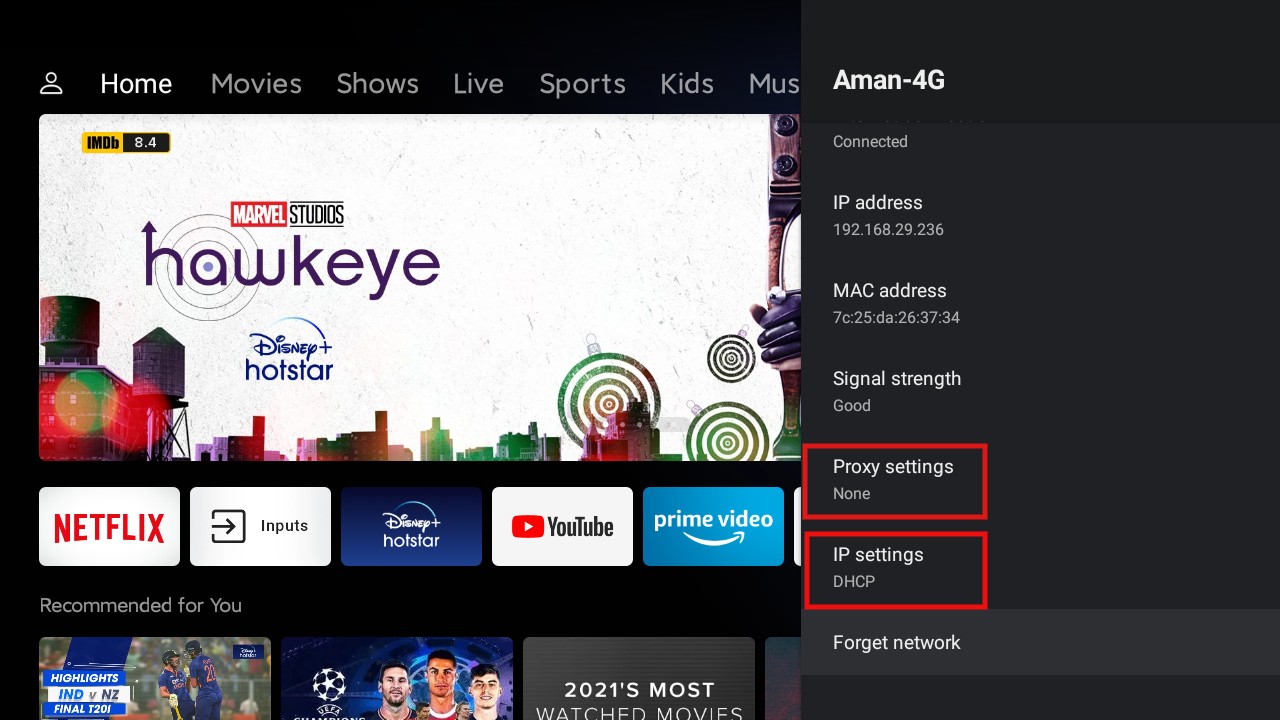
- Ensuite, appuyez sur Paramètres IP et assurez-vous qu’il est réglé sur “DHCP”.
C’est tout. Votre problème devrait être résolu maintenant. Si ce n’est pas le cas, consultez notre prochaine solution.
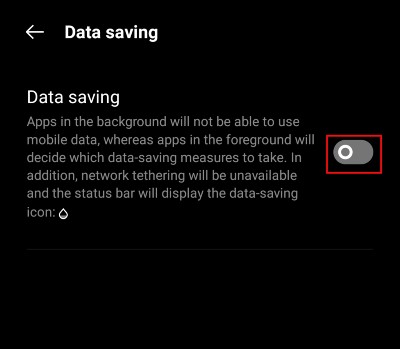
5. Désactiver le mode d’économie de données (Android)
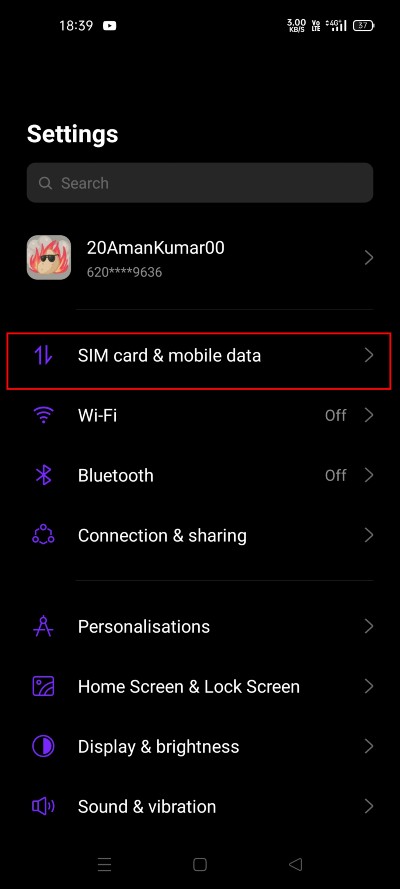
Dans le cas où vous n’avez pas de connexion Wi-Fi dédiée, et que vous dépendez du point d’accès de votre smartphone pour accéder à Android TV, il est possible que vous rencontriez ce problème. Cela se produit si vous avez le mode d’économie de données activé sur votre smartphone. Voici les étapes à suivre pour désactiver le mode d’économie de données.
- Ouvrez les paramètres, et allez vers l’option “ Carte SIM et données mobiles “.
- Appuyez sur l’option “ Utilisation des données “ puis sélectionnez l’option “ Économie de données “ sur la page suivante.
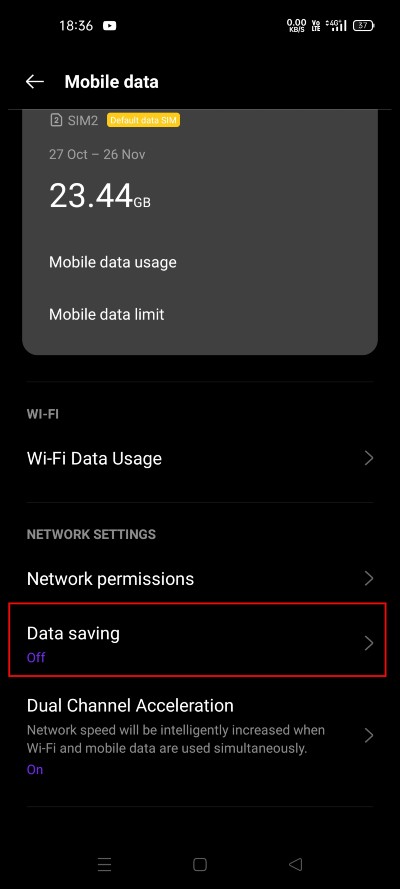
- Maintenant, désactivez la fonction d’économie de données sur la page suivante.
6. Changer la bande AP (Android)
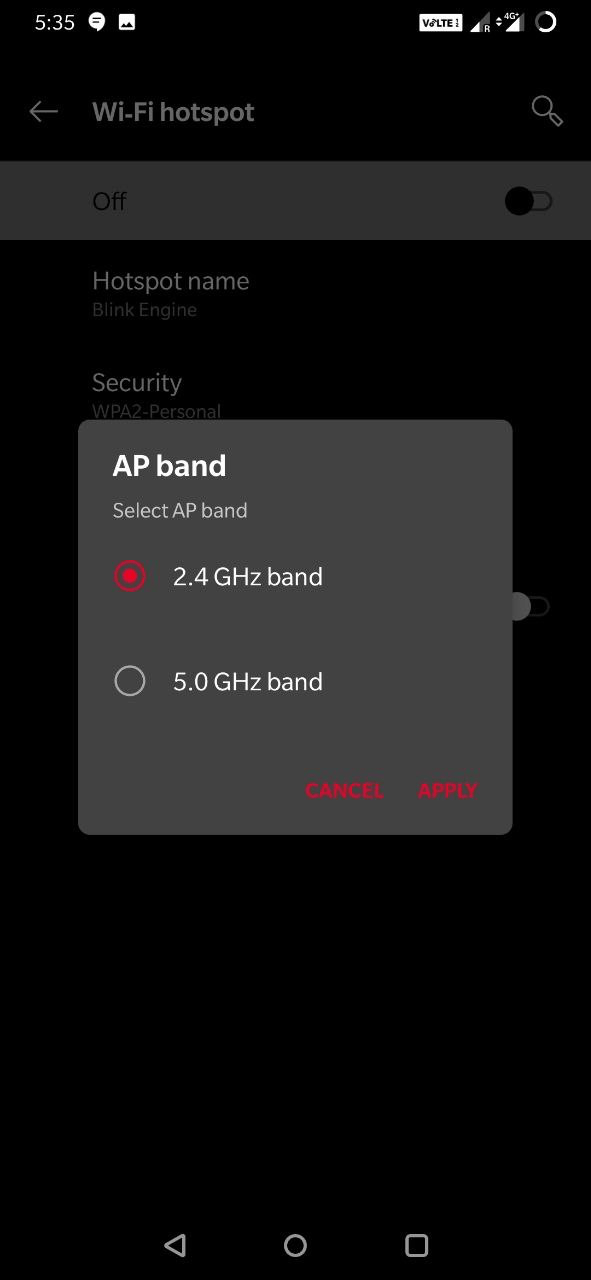
Les anciens appareils utilisent généralement la bande 2,4 GHz, tandis que les mobiles modernes sont équipés à la fois de 5 GHz et de 2,4 GHz. Le 5 GHz peut être une excellente idée pour accélérer le point d’accès mobile, mais il manque de portée, et les appareils connectés doivent également prendre en charge cette fréquence. Bien que le 2,4 GHz transfère des données légèrement plus lentement, il a une bonne portée et prend en charge presque tous les appareils.
Essayez de changer de bande et vérifiez si Internet fonctionne. Pour ce faire :
- Allez dans les Paramètres Android.
- Cliquez sur l’option Point d’accès et partage de connexion.
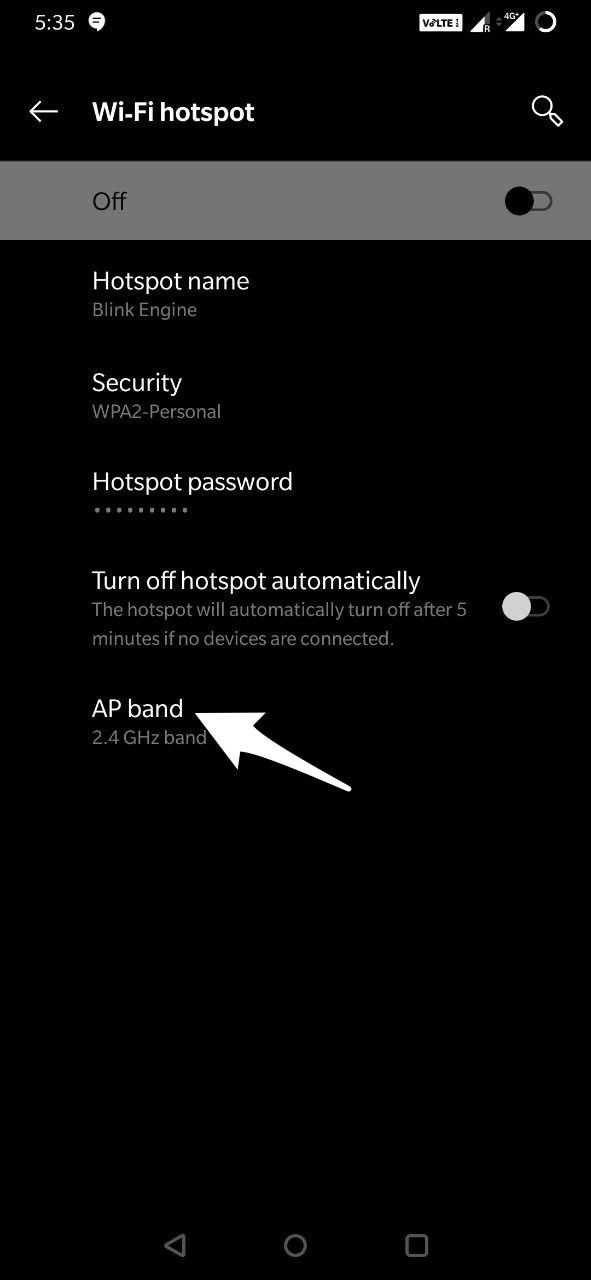
- Maintenant, ouvrez l’option Point d’accès et changez la bande AP.
7. Réinitialiser Android TV
Si aucune des méthodes mentionnées ci-dessus n’a fonctionné, la seule option qui vous reste est de réinitialiser complètement votre Android TV. Bien que cela effacera tous les fichiers, applications et paramètres de votre Android TV, cela garantira que vous pouvez connecter votre Android TV au réseau Wi-Fi.
Voilà, c’était tout sur comment réparer le Wi-Fi qui ne fonctionne pas sur Android TV. Faites-nous savoir dans les commentaires si les solutions mentionnées ci-dessus ont fonctionné pour vous ou non.
Si vous avez des réflexions sur Comment réparer le Wi-Fi qui ne fonctionne pas sur Android TV, n’hésitez pas à les laisser dans la boîte de commentaires ci-dessous. De plus, veuillez vous abonner à notre chaîne YouTube DigitBin pour des tutoriels vidéo. À bientôt !
Recevez de nouveaux articles dans votre boîte de réception.
Aucun spam. Désabonnez-vous à tout moment.