Dépannage · 7 min read · Jan 14, 2026
Comment réparer les widgets qui ne fonctionnent pas sur Windows 11
Avec ce guide, je vais vous montrer quelques techniques de dépannage pour résoudre le problème des widgets qui ne fonctionnent pas sur Windows 11. Bien que l’interface de Windows 11 puisse sembler soignée après la nouvelle mise à jour, des bugs sous-jacents semblent persister pour certains utilisateurs. Le plantage des widgets ou des widgets non réactifs est signalé par certains utilisateurs sur leurs ordinateurs Windows 11.
Le plantage peut se produire en raison de bugs sur le système d’exploitation Windows ainsi que pour diverses autres raisons. Cela pourrait être une connexion Internet lente, des fichiers corrompus ou une attaque de malware dont les utilisateurs lambda n’ont souvent aucune idée. J’ai également remarqué que les utilisateurs qui ne se sont pas enregistrés auprès de Microsoft sont souvent empêchés de profiter des widgets de Windows 11.
Néanmoins, j’ai mentionné les solutions au problème des widgets qui ne fonctionnent pas sur Windows 11. Essayez-les. Tous les méthodes de dépannage que j’ai listées ici ont apparemment résolu le problème pour de nombreux utilisateurs, y compris moi.
1. Redémarrez votre ordinateur
L’une des solutions les plus simples consiste à redémarrer votre PC lorsque vous rencontrez un problème. Cela prend à peine une minute pour redémarrer l’ordinateur.
- Appuyez sur la touche Windows.
- Dans le coin inférieur droit de la boîte de dialogue de recherche rapide, cliquez sur l’icône du bouton d’alimentation.
- Ensuite, dans le menu d’alimentation, sélectionnez Redémarrer.
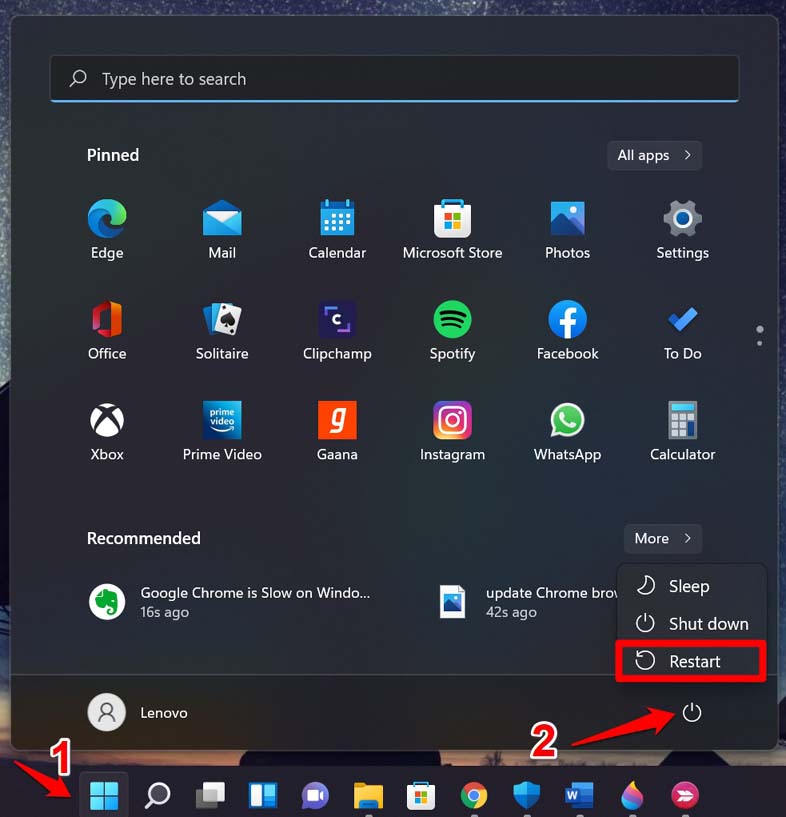
Après le redémarrage du PC, vérifiez si les widgets de Windows 11 fonctionnent maintenant ou non.
2. Mettez à jour Windows 11
Les bugs sont des raisons importantes pour lesquelles nous rencontrons de nombreux problèmes techniques sur le système d’exploitation Windows 11. Microsoft est également au courant des bugs et continue de publier des mises à jour logicielles régulières. Donc, vous devez les installer dès qu’elles sont disponibles.
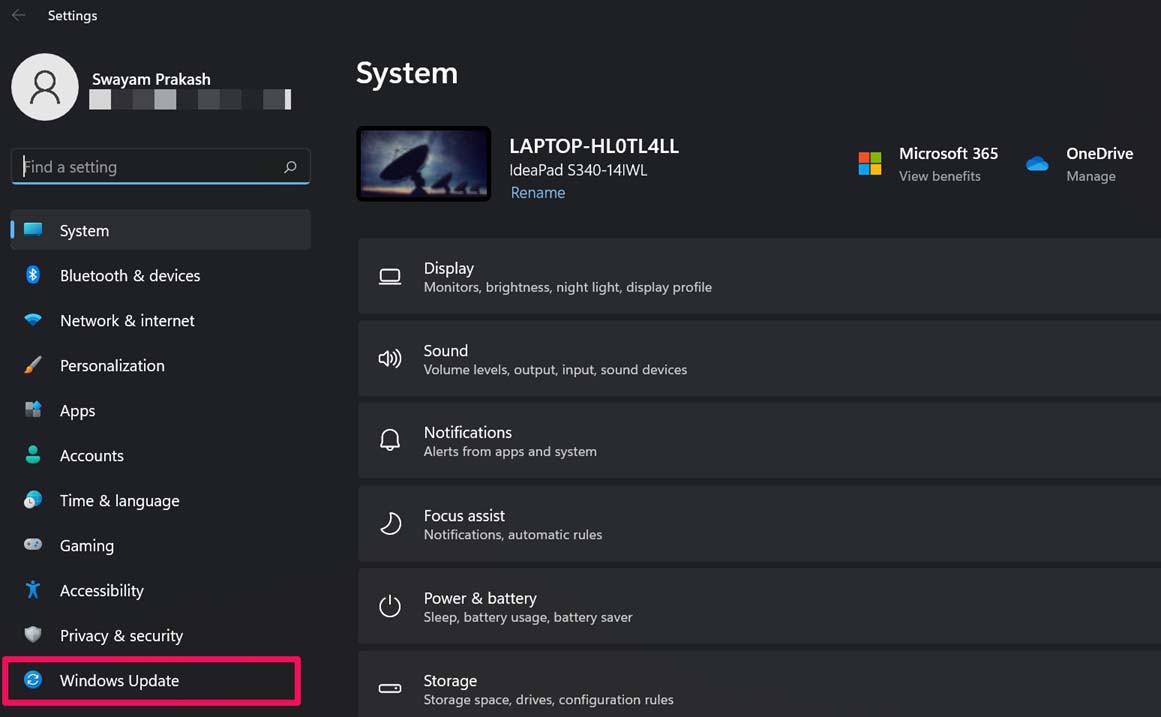
- Appuyez sur la touche de raccourci Windows + I pour accéder à la section Paramètres.
- Dans le panneau de gauche, faites défiler jusqu’à Mise à jour Windows et cliquez dessus.
- Ensuite, cliquez sur Vérifier les mises à jour en vous assurant que votre ordinateur est connecté à Internet.
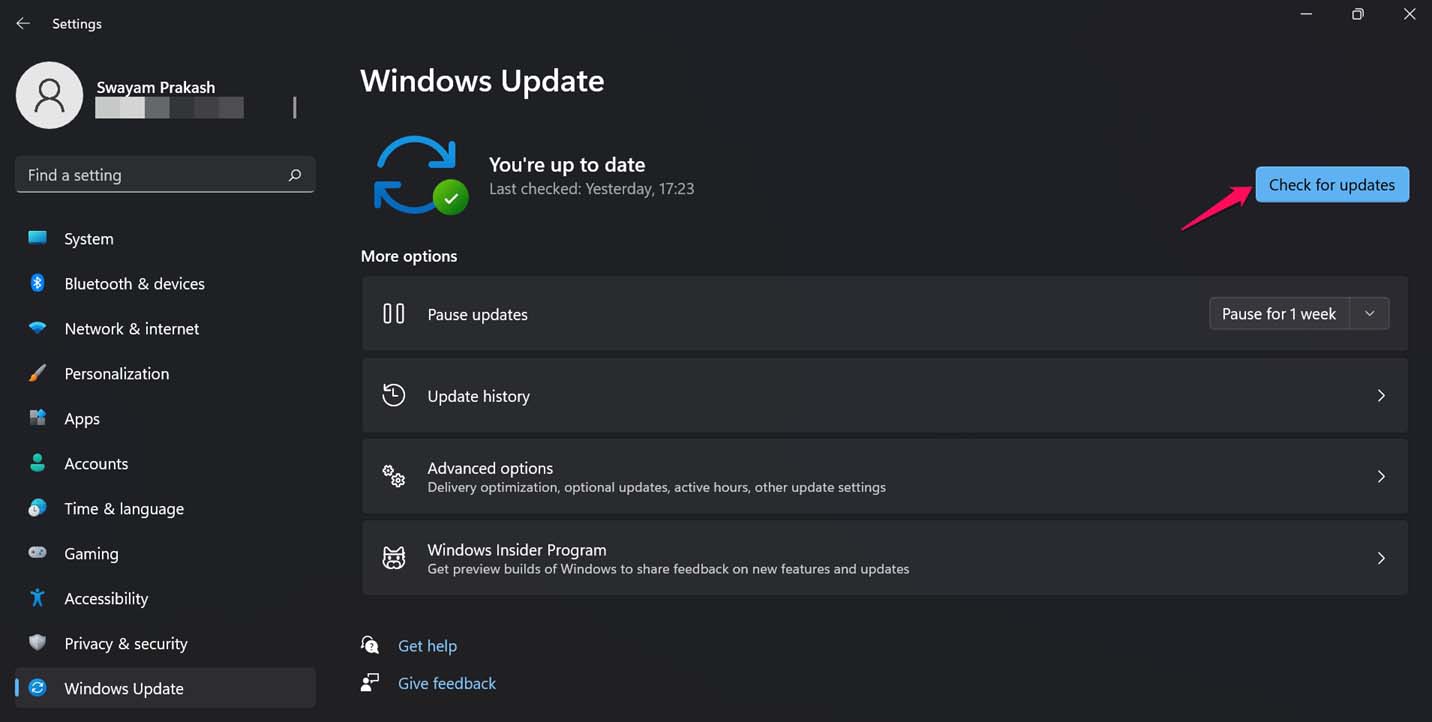
- Si une nouvelle mise à jour est disponible, vous verrez une option Télécharger maintenant. Cliquez dessus.
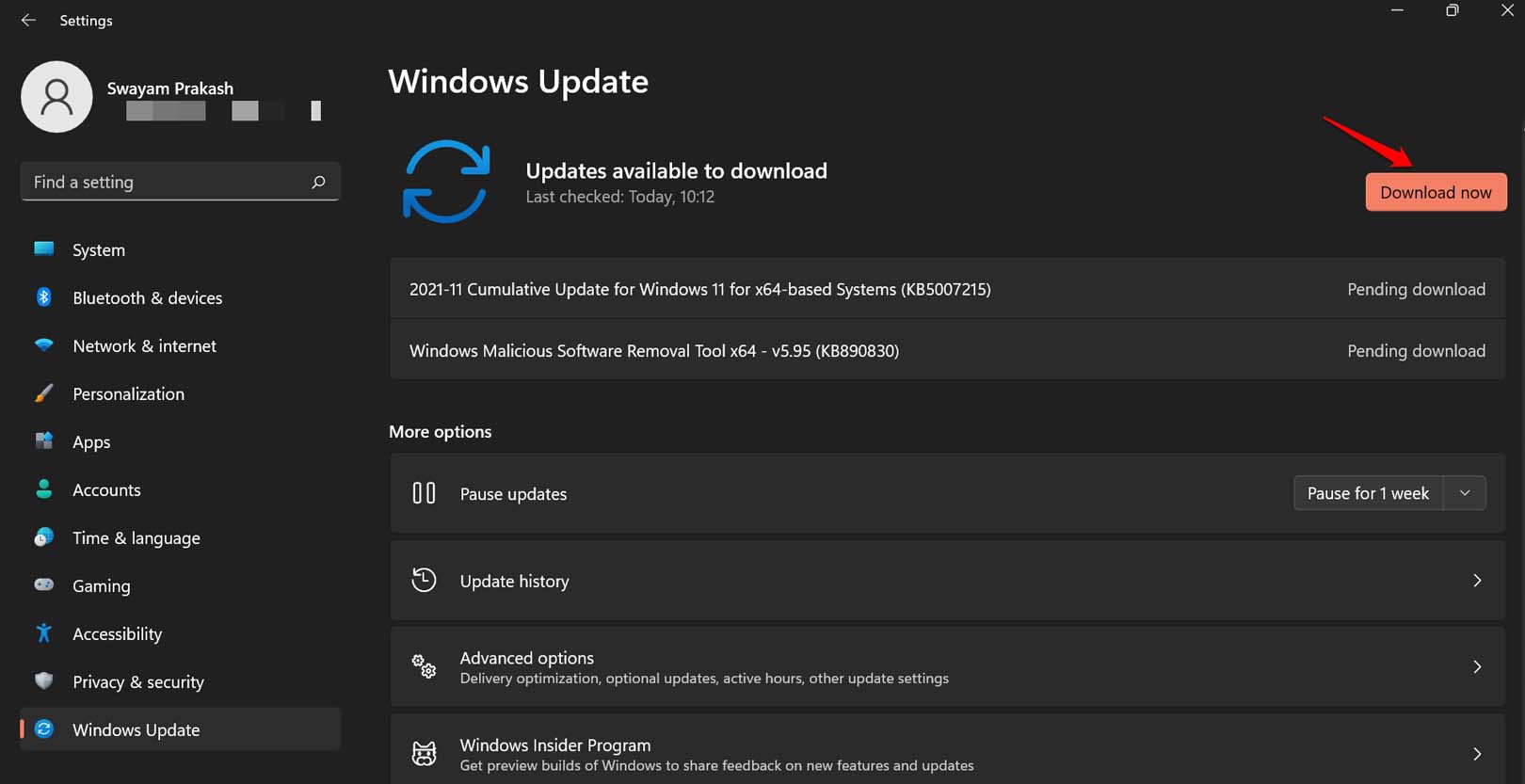
Après avoir installé la nouvelle mise à jour logicielle, vérifiez si les widgets de Windows 11 fonctionnent maintenant correctement.
3. Redémarrez l’Explorateur Windows
Vous pouvez également essayer de redémarrer l’Explorateur Windows depuis le Gestionnaire des tâches. Cela rafraîchira les applications et services du système d’exploitation Windows.
- Appuyez sur Ctrl + Alt + Suppr.
- Dans l’écran qui s’affiche, cliquez sur Gestionnaire des tâches.
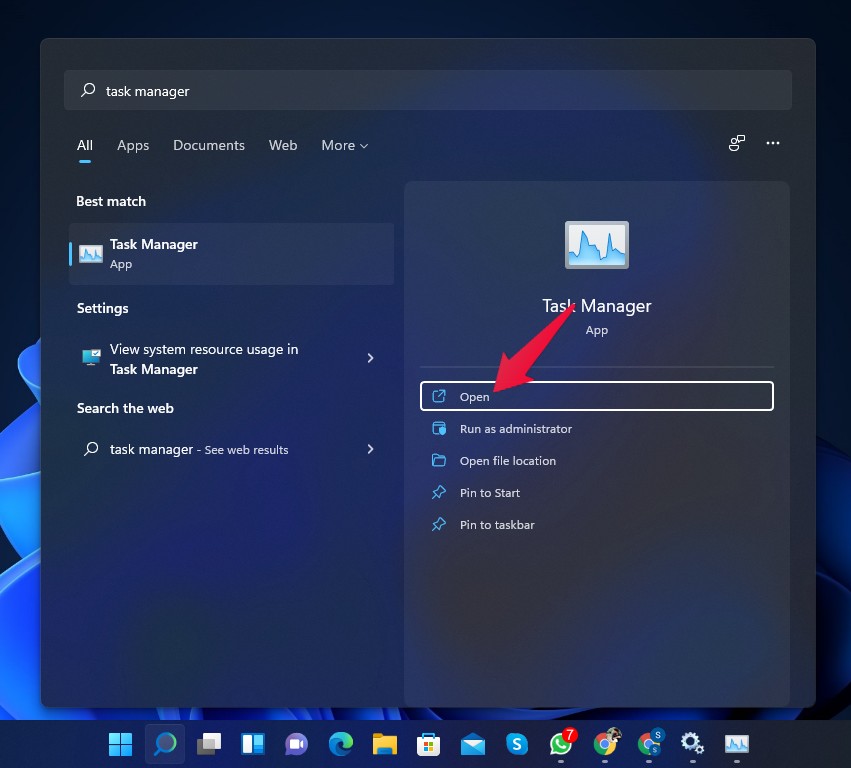
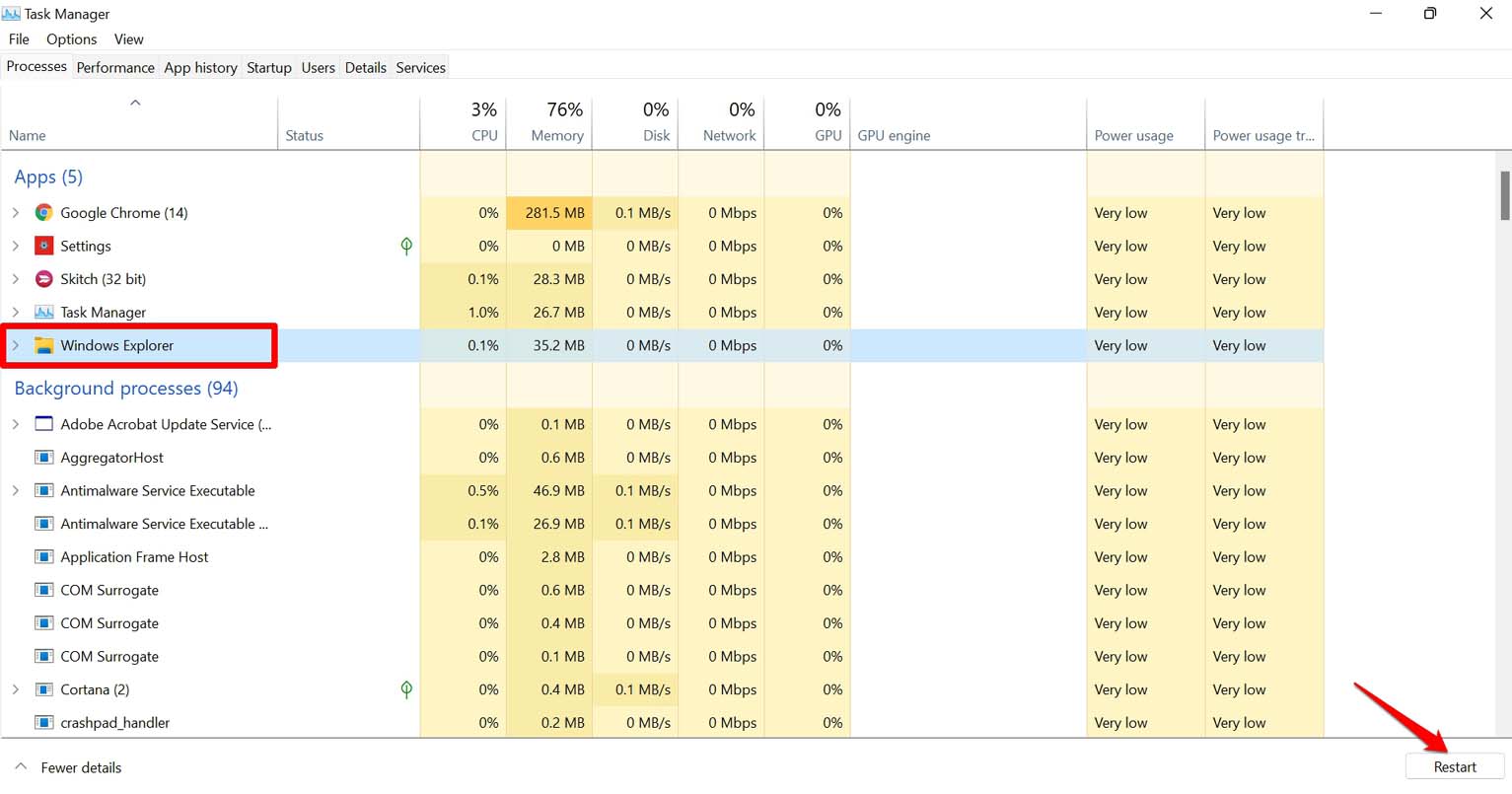
- Cliquez sur l’onglet Processus.
- Sous cela, naviguez jusqu’à Explorateur Windows.
- Cliquez pour mettre en surbrillance l’élément.
- Ensuite, dans le coin inférieur droit, vous verrez l’option Redémarrer. Cliquez dessus.
4. Réparez la connexion Internet
Vous devez vérifier si votre ordinateur est connecté à Internet ou non. La plupart des widgets, tels que les widgets d’actualités ou de météo, récupèrent des informations sur le web. Donc, pour pouvoir voir des informations sur le widget, vous devez avoir une connexion Internet active sur le PC.
Si l’ordinateur est déjà connecté à Internet, mais que vous ne pouvez pas utiliser les widgets de Windows 11, alors vous pouvez essayer de passer à un autre réseau. Si vous pouvez le faire, essayez de réinitialiser votre réseau manuellement ou demandez de l’aide à votre fournisseur d’accès Internet.
5. Connectez-vous avec un compte Microsoft
Après la mise à jour vers Windows 11, vous avez peut-être remarqué que lorsque vous ouvrez les widgets Windows, le système vous demande d’entrer votre code PIN et de vous connecter avec le compte Microsoft. Probablement pour vous authentifier en tant qu’utilisateur légitime, Windows fait cela.
Donc, essayez de vous connecter avec un compte Microsoft approprié, et vous devriez pouvoir utiliser les widgets sur votre ordinateur.
6. Désactivez et réactivez les widgets
La première fois que j’ai essayé d’ouvrir les widgets après avoir mis à niveau mon ordinateur vers Windows 11, il ne répondait pas. Donc, j’ai essayé de désactiver les widgets depuis les paramètres de la barre des tâches et de les réactiver. Cela a fonctionné, et j’ai pu utiliser les widgets. Vous pouvez également essayer cela.
- Cliquez avec le bouton droit sur la barre des tâches.
- Cliquez sur Paramètres de la barre des tâches.
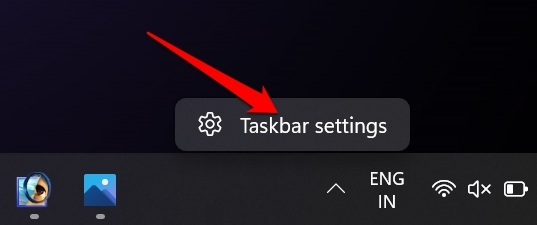
- Ensuite, sous Éléments de la barre des tâches, cliquez sur le commutateur à côté de Widgets pour le désactiver.
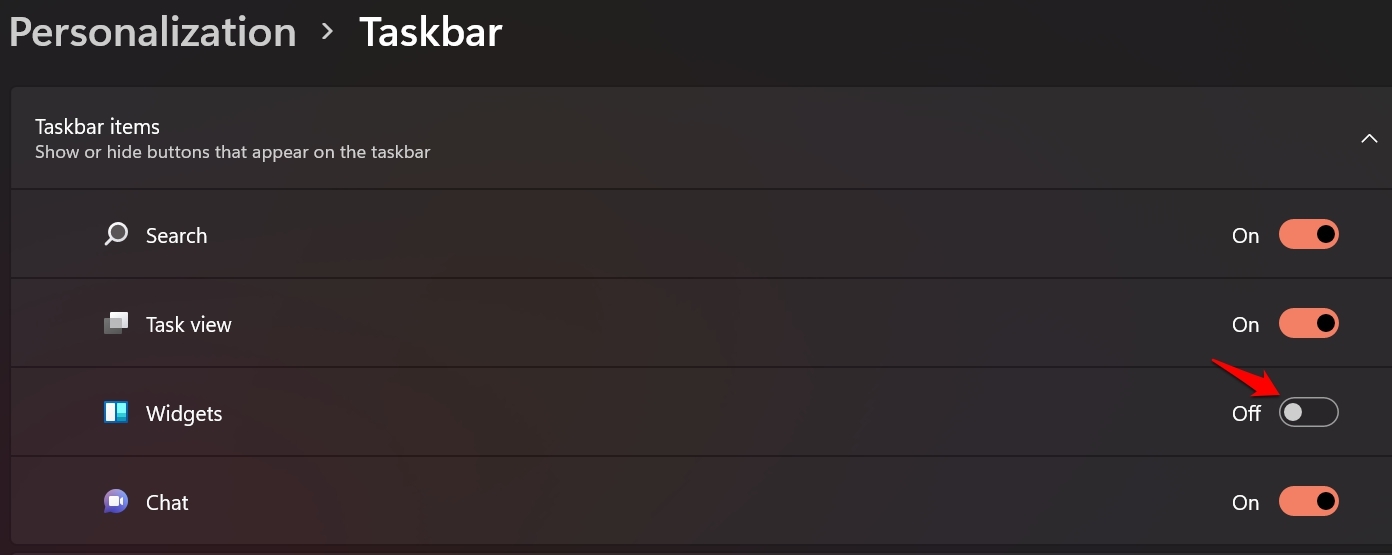
- Immédiatement, cliquez à nouveau sur le commutateur et activez les widgets.
Maintenant, allez sur l’écran d’accueil et cliquez sur l’icône des widgets dans la barre des tâches. Cela devrait s’ouvrir maintenant.
7. Terminez et réactivez les widgets Windows
Windows 11 utilise le processus des widgets, qui gère les widgets que vous utilisez sur votre ordinateur. Que ce soit un petit problème ou un problème majeur de bug, les widgets peuvent devenir non réactifs. Souvent, tuer le processus des widgets depuis la barre des tâches et le rétablir peut résoudre le problème des widgets de Windows 11.
- Appuyez sur la combinaison de touches Ctrl + Alt + Suppr pour invoquer le Gestionnaire des tâches.
- Cliquez sur Gestionnaire des tâches.
- Sous l’onglet Processus, naviguez jusqu’à Widgets Windows.
- Cliquez avec le bouton droit dessus, et dans le menu contextuel, sélectionnez Fin de tâche.
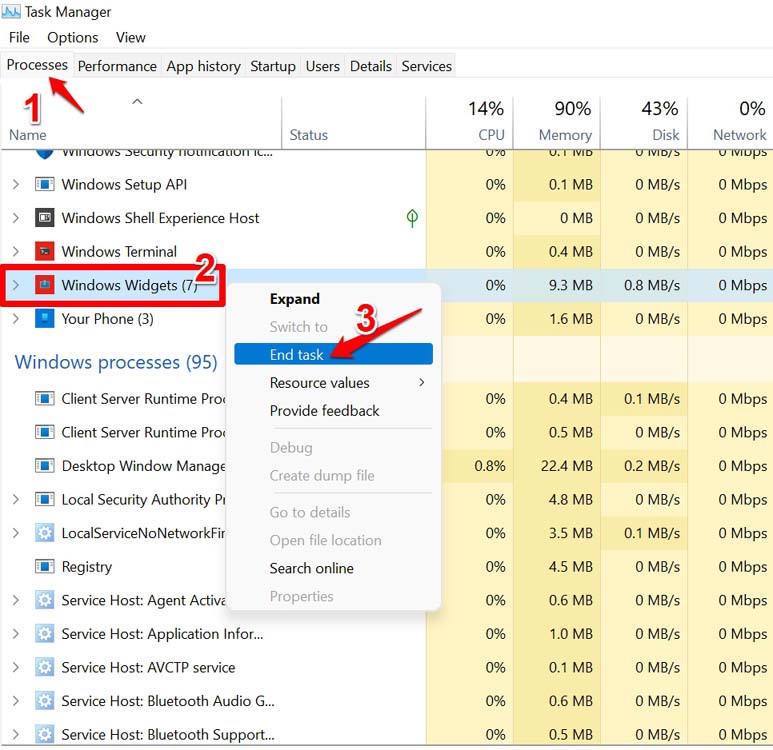
- Il est également préférable de redémarrer l’ordinateur.
8. Vérifiez et réparez les fichiers système corrompus
Les fichiers système corrompus ne sont rien de nouveau sur le système d’exploitation Windows. Souvent, en raison d’attaques de malware, de l’installation d’applications malveillantes ou de problèmes lors d’une mise à jour système en cours, cela entraîne généralement des fichiers système corrompus. Ils peuvent être réparés cependant et vous pouvez le faire en utilisant l’outil d’invite de commande.
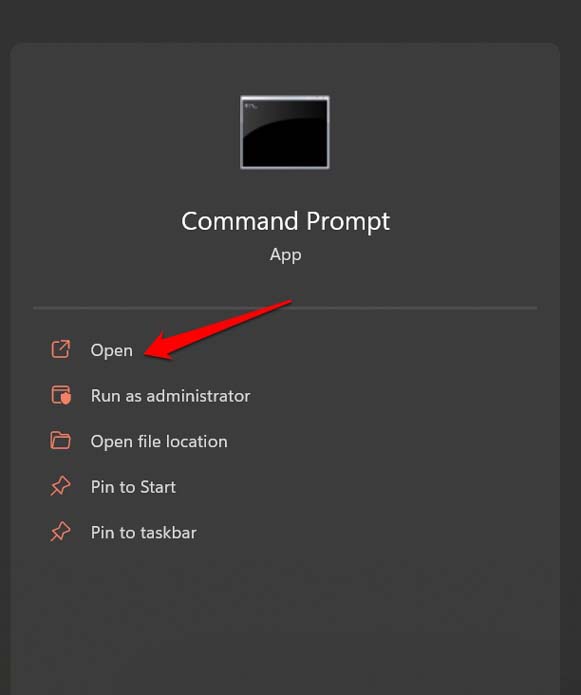
- Invoquez l’invite de commande en utilisant le champ de recherche Windows en tapant cmd.
- Cliquez sur Ouvrir lorsque l’invite vous le demande.
- Une fois dans la ligne de commande, entrez la commande suivante sfc/scannow.
- Appuyez sur la touche entrée.
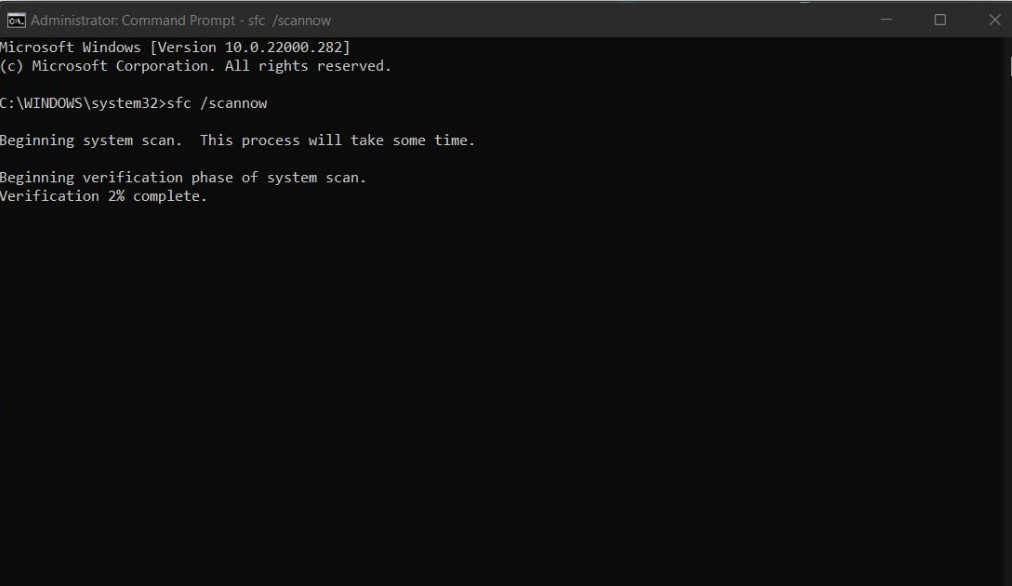
Windows localisera et réparera les fichiers système corrompus possibles pendant que le processus est actif. Si des fichiers corrompus sont la raison pour laquelle les widgets de Windows 11 ne fonctionnent pas, alors cette méthode de dépannage devrait résoudre le problème.
Après avoir relancé Windows, cliquez sur l’icône des widgets dans la barre des tâches et vérifiez si vous pouvez utiliser les widgets.
9. Mettez à jour le pilote graphique sur Windows 11
Assurez-vous que le pilote graphique de votre PC est mis à jour avec la dernière version. Pour installer manuellement la mise à jour du pilote graphique, suivez ces étapes.
- Ouvrez le Gestionnaire de périphériques en appuyant sur les boutons Windows + X.
- Dans le menu utilisateur avancé, cliquez sur Gestionnaire de périphériques.
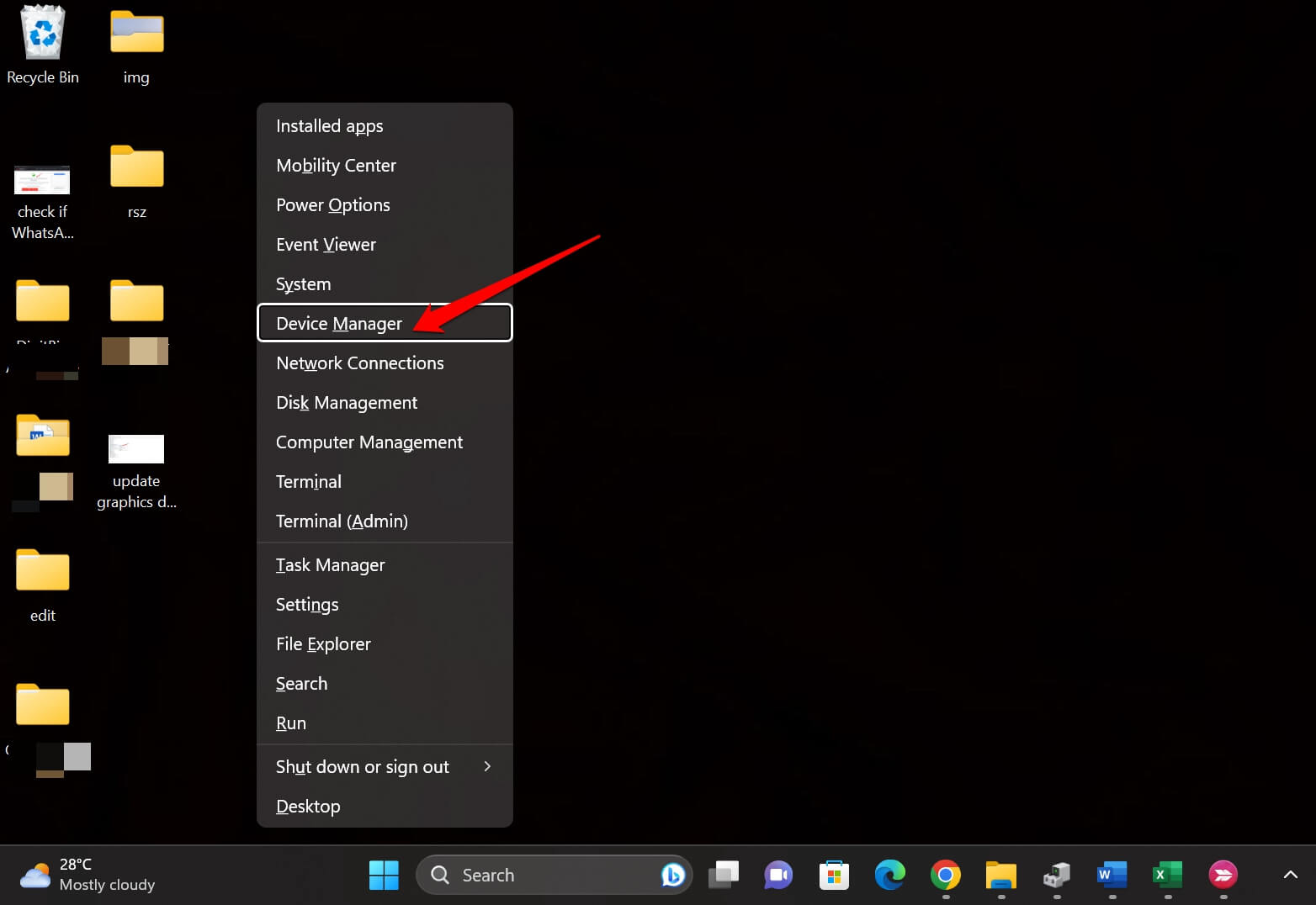
- Faites défiler jusqu’à Adaptateurs d’affichage et cliquez pour l’étendre.
- Cliquez avec le bouton droit sur le nom de l’unité graphique et sélectionnez Mettre à jour le pilote.

- Dans la boîte de dialogue, cliquez sur Rechercher automatiquement les pilotes.
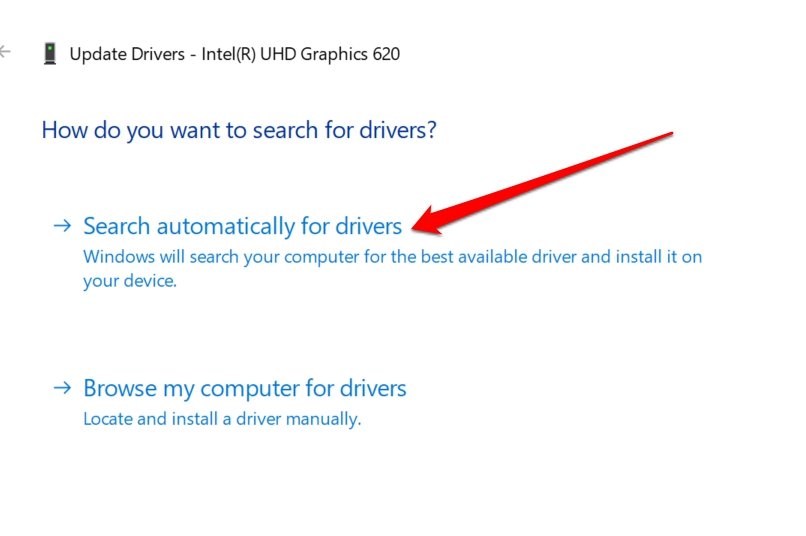
Assurez-vous que votre ordinateur est connecté au WiFi. Suivez les instructions à l’écran pour terminer l’installation de la mise à jour du pilote. Après la mise à jour du pilote graphique, le problème des widgets devrait être résolu.
10. Faites de Microsoft Edge le navigateur par défaut
Certains widgets de Windows 11 nécessitent un accès Internet avec Microsoft Edge comme navigateur par défaut. Si vous n’avez pas Edge activé comme navigateur par défaut, ces widgets peuvent ne pas fonctionner.
Remarque : De nombreux widgets utilisent du contenu web via HTML, CSS ou JavaScript. Ils le font en utilisant Microsoft Edge WebView2. Téléchargez Microsoft Edge Webview2 et installez-le sur votre système.
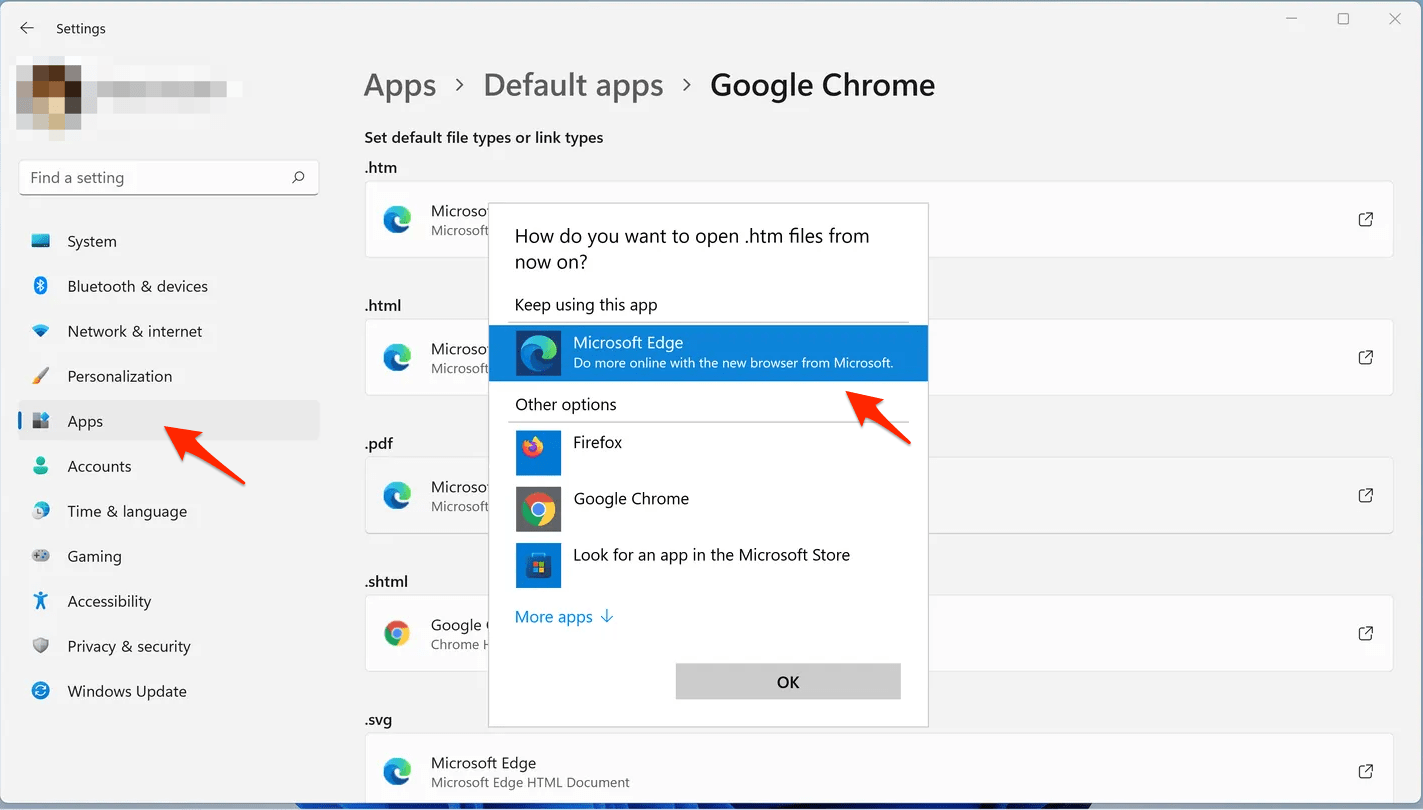
- Pour ce faire, ouvrez les paramètres de Windows et sélectionnez Applications dans le menu de gauche. Sélectionnez Applications par défaut dans le panneau de droite.
- Faites défiler vers le bas et sélectionnez votre navigateur par défaut actuel. Sélectionnez chaque type de fichier Internet.
- Changez le navigateur pour chacun d’eux en celui de Microsoft Edge.
Ainsi, voici les conseils de dépannage qui peuvent résoudre efficacement le problème des widgets qui ne fonctionnent pas sur le système d’exploitation Windows 11. Essayez-les et partagez vos expériences dans les commentaires.
Si vous avez des réflexions sur Comment réparer les widgets qui ne fonctionnent pas sur Windows 11, n’hésitez pas à les laisser dans la boîte de commentaires ci-dessous. De plus, veuillez vous abonner à notre chaîne YouTube DigitBin pour des tutoriels vidéo. À bientôt !
Recevez de nouveaux articles dans votre boîte de réception.
Aucun spam. Désabonnez-vous à tout moment.