Dépannage iPhone · 4 min read · Jan 08, 2026
Comment réparer l'appel WiFi qui ne fonctionne pas sur iPhone ?
L’appel WiFi ne fonctionne pas sur votre iPhone ? Rassurez-vous, je vais vous montrer quelques conseils de dépannage faciles pour résoudre le problème. Lorsque la connexion cellulaire ne peut pas être fiable pour passer des appels, l’appel WiFi vient à la rescousse.
Sur le réseau, vous pouvez passer des appels sans avoir à payer de frais de service. Avec le guide de dépannage, j’ai mentionné les raisons pour lesquelles l’appel WiFi échoue à fonctionner sur un iPhone.
Les solutions que j’ai mentionnées fonctionneront sur n’importe quelle version d’iOS que vous utilisez sur votre iPhone. Même si vous utilisez un iPad, tous ces guides fonctionneront très bien.
Raisons pour lesquelles VoWiFi ne fonctionne pas sur iPhone
Découvrez ces raisons courantes responsables du problème.
- Le modèle d’iPhone ne prend pas en charge l’appel WiFi.
- Un problème logiciel dans iOS cause des bugs dans l’appel WiFi.
- L’appel WiFi n’est pas activé dans les paramètres d’iOS.
- Avoir souvent l’LTE activé interfère avec l’appel WiFi.
- Le réseau WiFi peut fluctuer en raison d’un mauvais réseau.
Meilleures façons de réparer l’appel WiFi qui ne fonctionne pas sur iPhone
Passons maintenant aux solutions fonctionnelles pour résoudre le problème d’appel WiFi sur iOS.
Vérifiez si votre iPhone prend en charge l’appel WiFi
À moins que votre iPhone ne prenne en charge l’appel WiFi, vous ne pouvez pas utiliser cette fonctionnalité. Gardez à l’esprit que si vous utilisez un iPhone 5c ou un modèle ultérieur, alors seulement vous pouvez utiliser l’appel WiFi sur votre appareil.
Changez de réseau WiFi
Il se peut que le réseau WiFi actuel auquel vous avez connecté votre iPhone ait des problèmes de réseau. Cela peut donc affecter la capacité de l’iPhone à passer des appels via WiFi.
Donc, si cela est possible de votre part, essayez de passer à un autre réseau WiFi à proximité.
Mettez à jour l’iOS sur l’iPhone
Nous ne pouvons jamais nier la présence de bugs dans l’iOS qui peuvent empêcher l’appel WiFi de fonctionner sur l’iPhone.
Donc, tout en essayant d’autres techniques de dépannage, je vous suggère d’essayer de mettre à jour l’iOS sur votre appareil.
- Allez dans l’application Réglages.
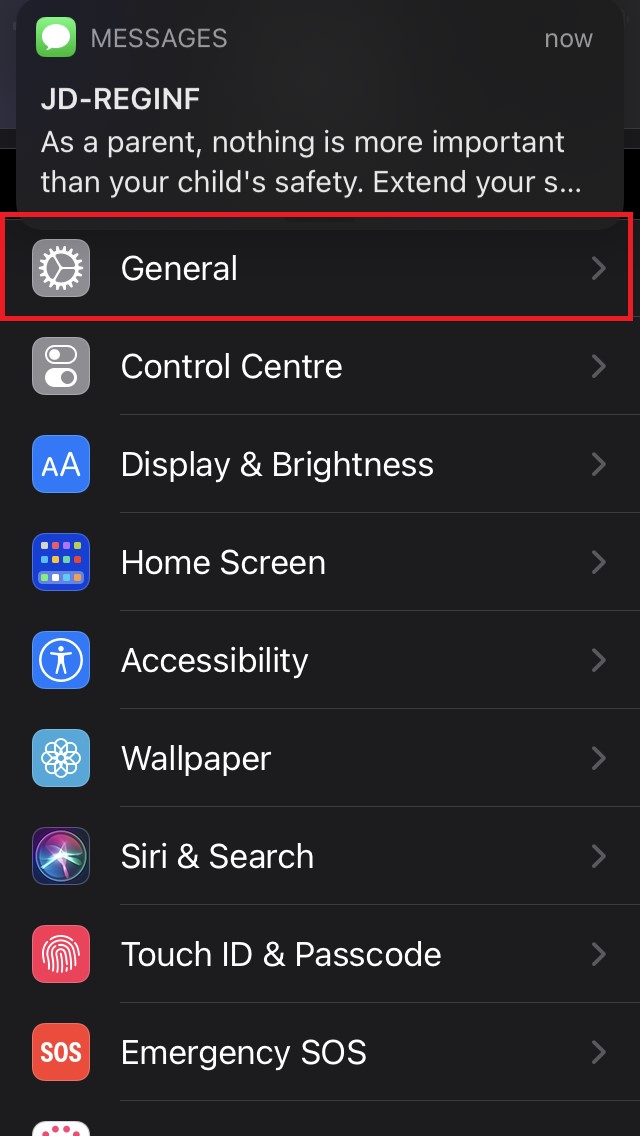
- Appuyez sur Général.
- Ensuite, appuyez sur Mise à jour logicielle.
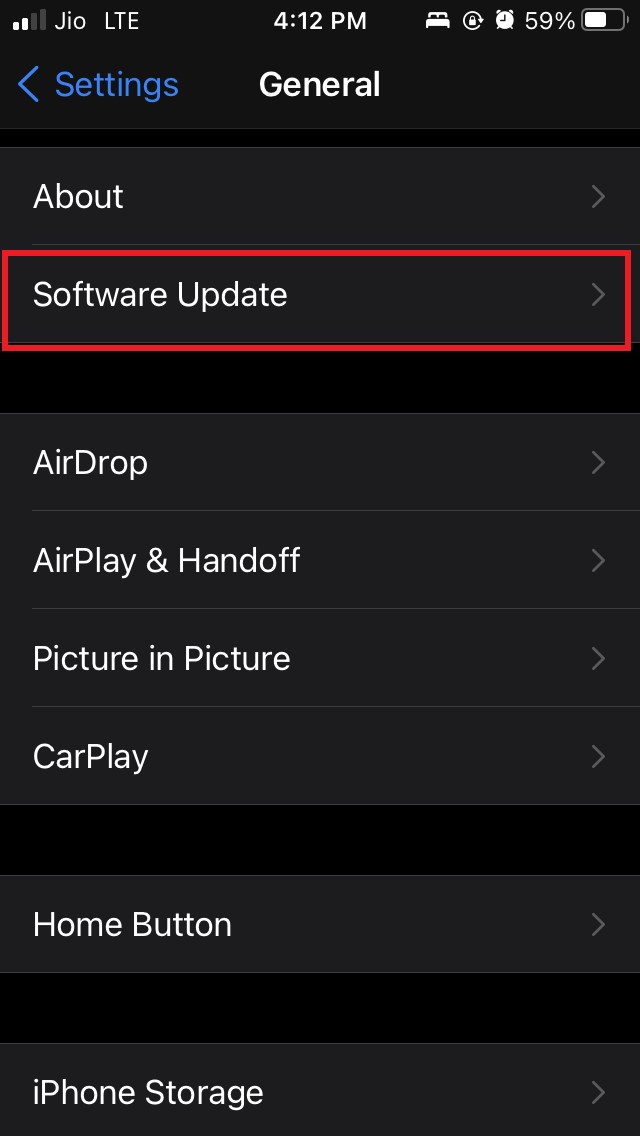
- Vous serez informé de toute mise à jour disponible et vous devrez suivre les instructions à l’écran pour installer la mise à jour.
Essayez d’utiliser l’appel WiFi après avoir installé la mise à jour logicielle.
Activez l’appel WiFi sur iPhone
Il est important que l’appel WiFi soit d’abord activé sur votre iPhone.
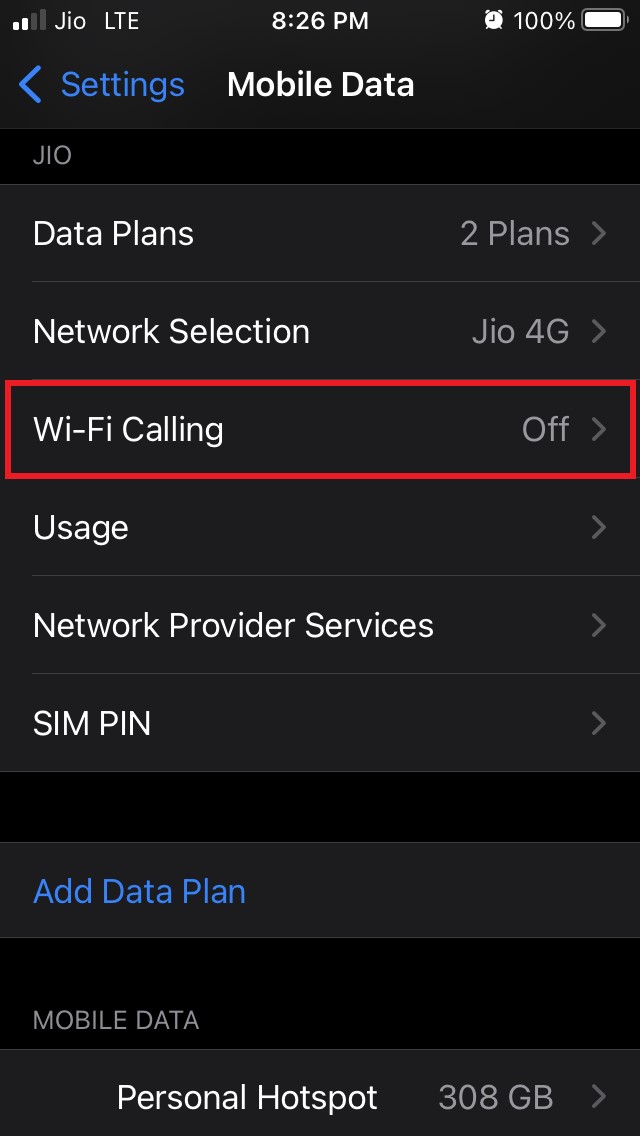
- Lancez l’application Réglages.
- Ensuite, allez dans Données mobiles et appuyez dessus.
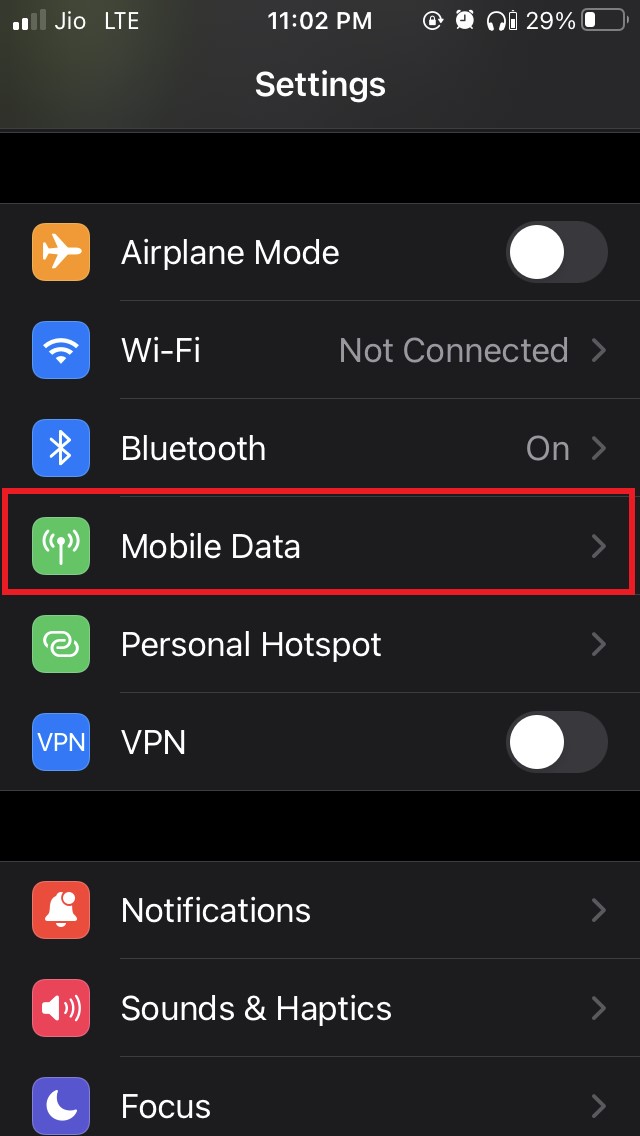
- Sous cela, allez dans Appel WiFi et appuyez dessus.
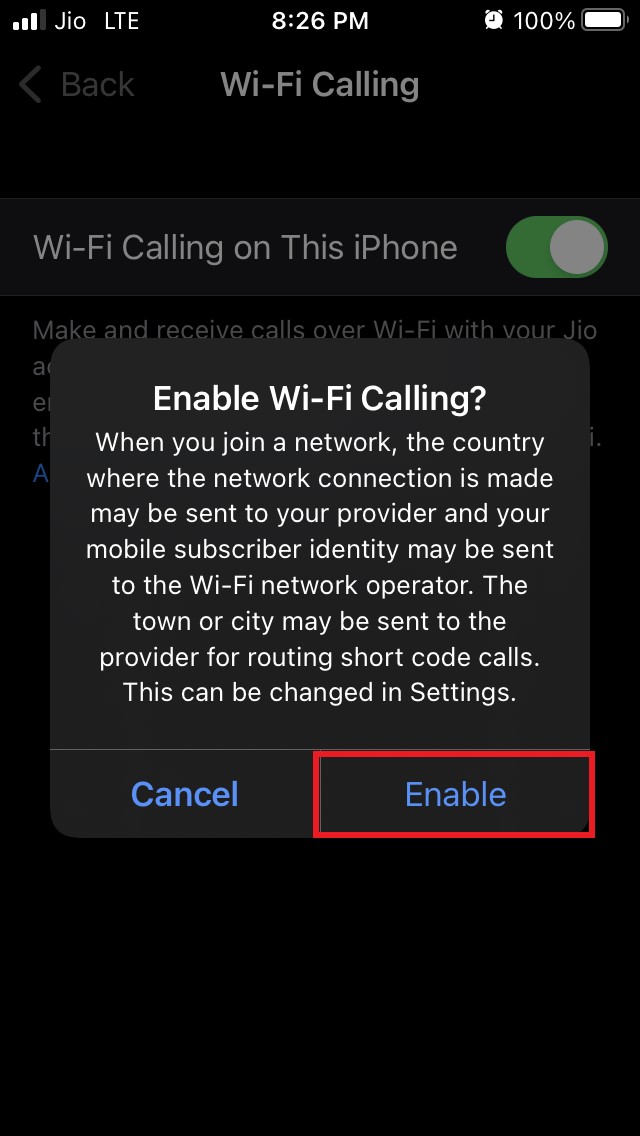
- Ensuite, appuyez sur le commutateur à côté de l’appel WiFi pour l’activer.
- Confirmez en appuyant sur Activer.
Désactivez l’LTE sur iPhone
Avec l’LTE désactivé, votre iPhone utilisera l’appel WiFi sans problème. Pour désactiver l’LTE sur iOS pour votre fournisseur de services,
Ouvrez les Réglages.
Allez dans Données mobiles.
Ensuite, appuyez sur Options de données mobiles.
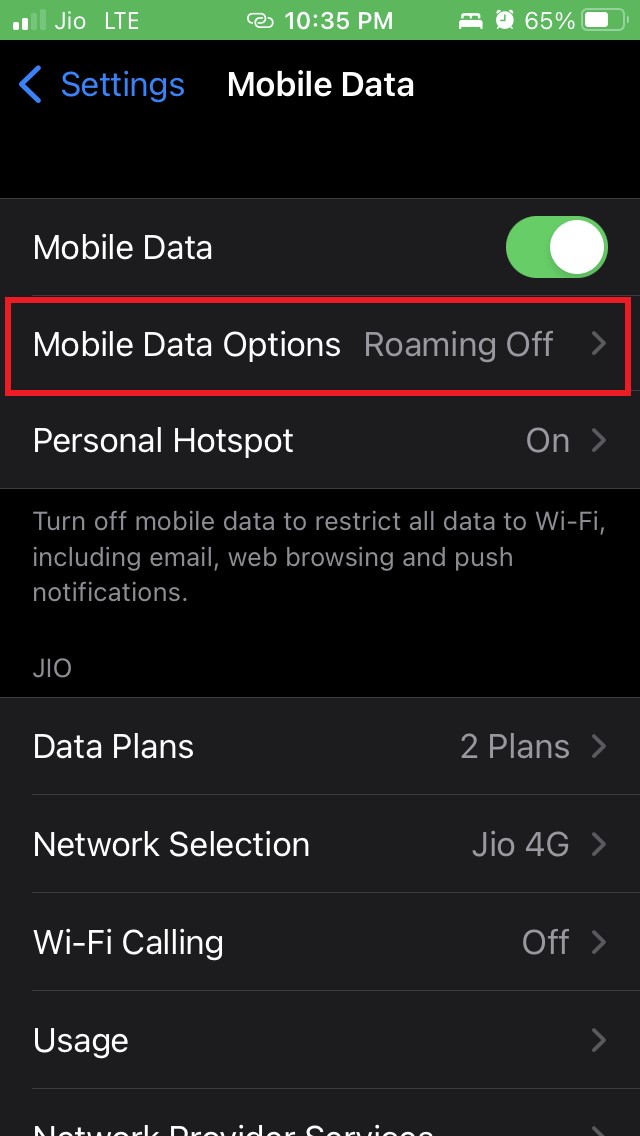
Sous cela, il y aurait une option LTE.
Appuyez sur le commutateur à côté de l’LTE pour le désactiver.
Retirez et réinsérez la carte SIM dans votre iPhone
Souvent, les cartes SIM dans votre téléphone peuvent avoir des problèmes et causer des interférences réseau. Donc, comme solution, vous pouvez utiliser l’outil d’éjection de SIM spécifique pour votre iPhone et retirer la SIM.
Utilisez un chiffon doux et propre et frottez légèrement la carte SIM sur son côté doré. Faites cela pendant quelques secondes. Ensuite, réinsérez la carte SIM dans le tiroir SIM et remettez-la dans votre iPhone.
Maintenant, vérifiez si les problèmes de réseau ont été résolus ou non.
Alternez le mode Avion
Vous pouvez également essayer d’activer et de désactiver le mode Avion sur votre iPhone. Souvent, divers utilisateurs rapportent que cela résout les problèmes de réseau.
- Ouvrez le Centre de contrôle sur votre iPhone.
- Appuyez sur le bouton du mode Avion pour l’activer.
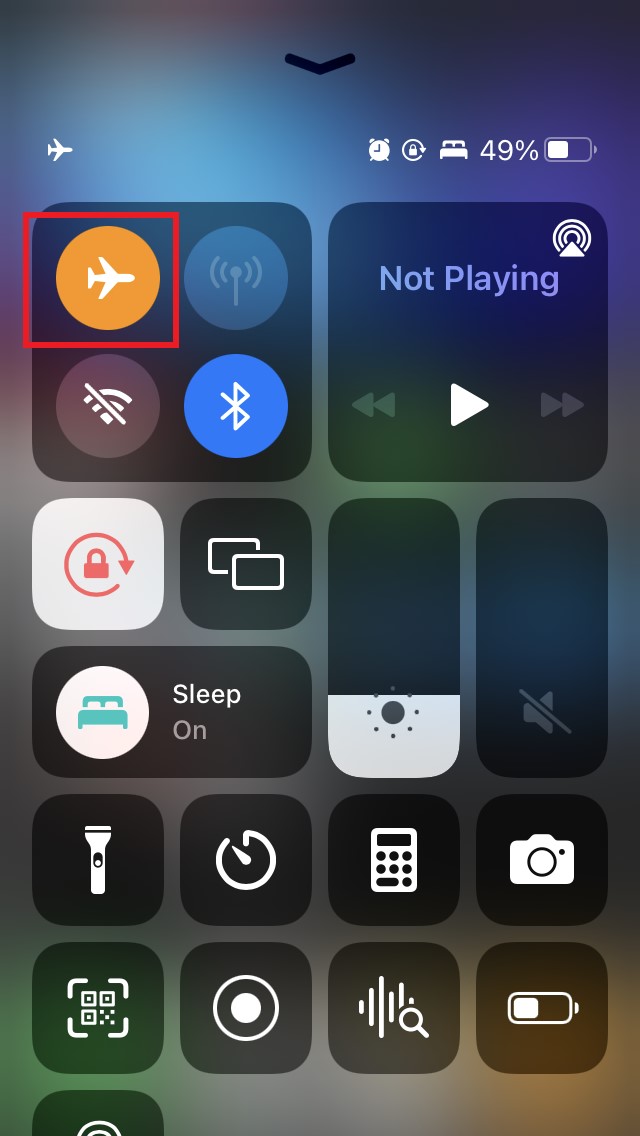
- Après quelques secondes, désactivez le mode Avion.
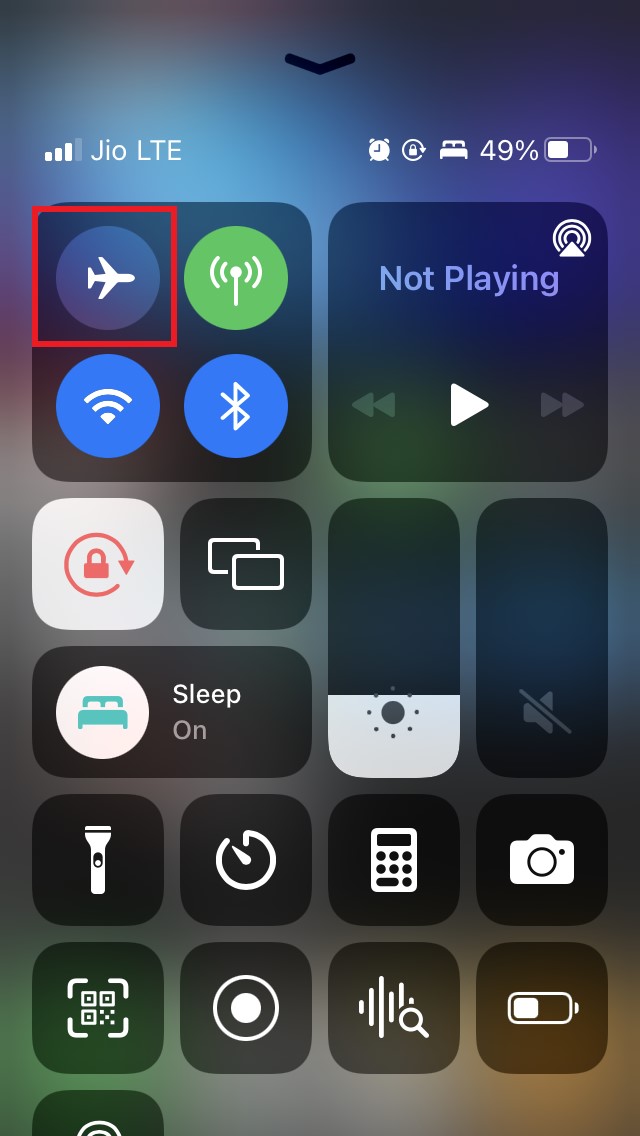
- Maintenant, essayez de vous connecter au réseau WiFi et effectuez votre appel WiFi.
Réinitialisez les paramètres réseau
Lorsque aucune des méthodes de dépannage ci-dessus ne fonctionne pour résoudre le problème d’appel WiFi sur l’iPhone, essayez de réinitialiser les paramètres réseau.
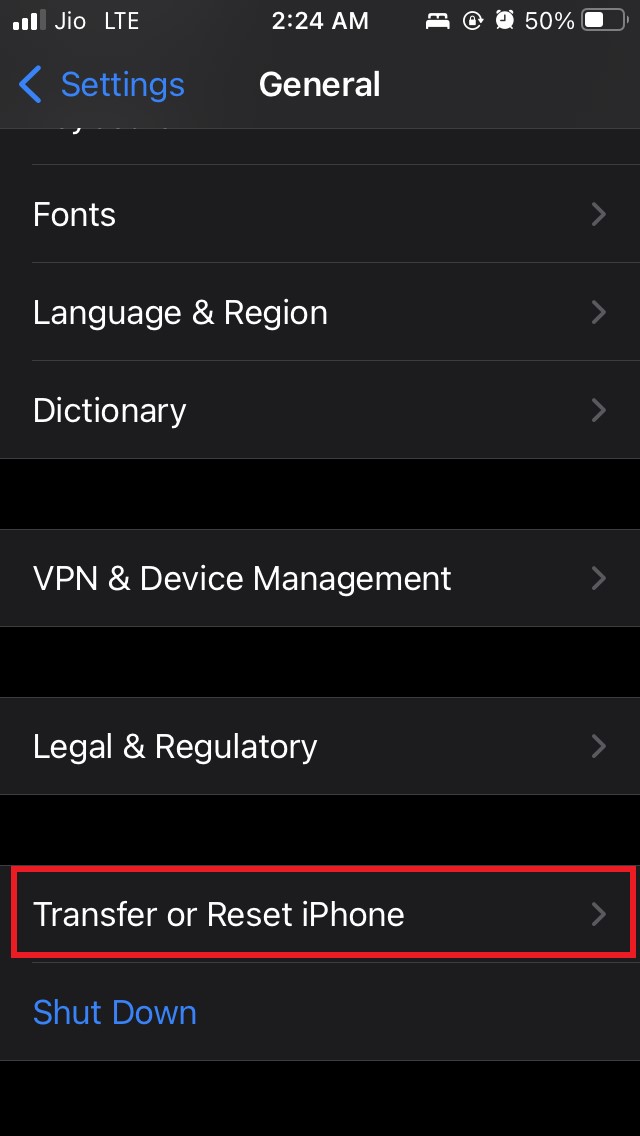
Ouvrez les Réglages.
Appuyez sur Général.
Sous cela, naviguez vers Transférer ou réinitialiser l’iPhone.
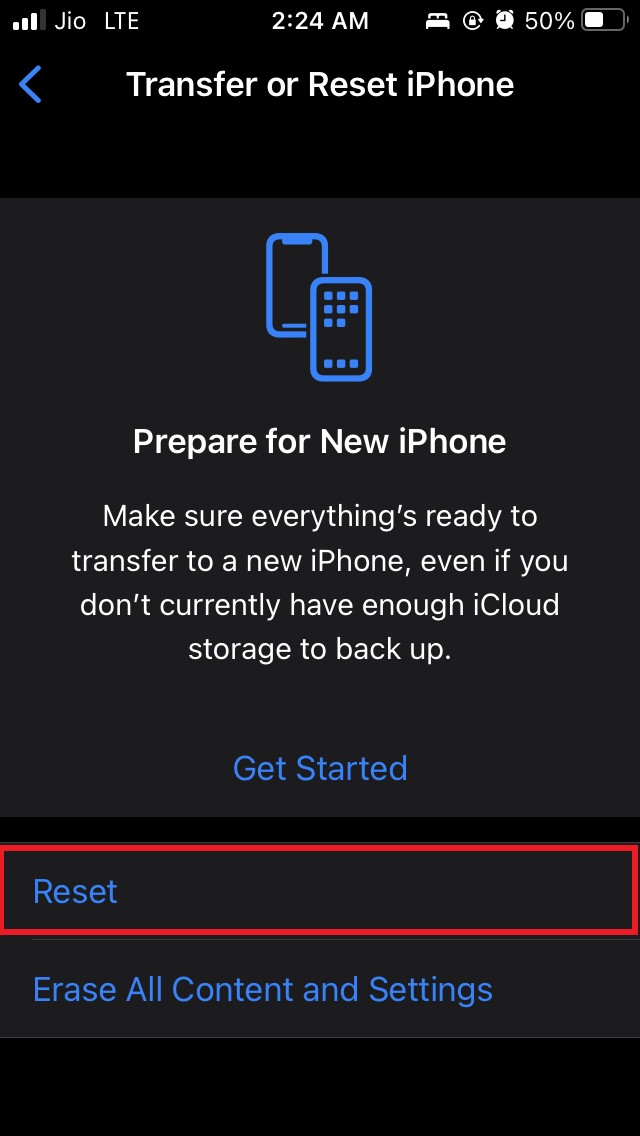
Ensuite, appuyez sur Réinitialiser.
Dans le menu, sélectionnez Réinitialiser les paramètres réseau.
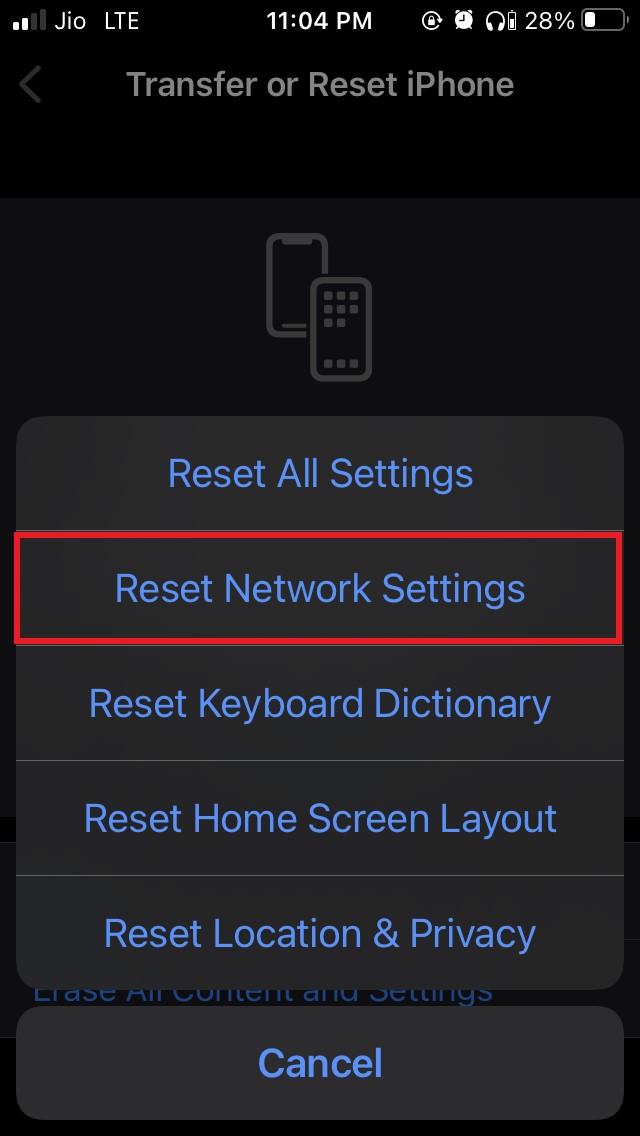
Entrez le code d’accès pour procéder à la réinitialisation du réseau.
Après la réinitialisation, vous pouvez essayer d’initier un appel WiFi en vous connectant au réseau WiFi. Cela devrait fonctionner correctement.
Donc, voici les différentes méthodes de dépannage que vous pouvez utiliser pour résoudre le problème de l’appel WiFi qui ne fonctionne pas sur votre iPhone.
Si vous avez des réflexions sur Comment réparer l’appel WiFi qui ne fonctionne pas sur iPhone ?, n’hésitez pas à laisser un commentaire ci-dessous. De plus, veuillez vous abonner à notre chaîne YouTube DigitBin pour des tutoriels vidéo. À bientôt !
Recevez de nouveaux articles dans votre boîte de réception.
Aucun spam. Désabonnez-vous à tout moment.