Dépannage WiFi · 7 min read · Dec 16, 2025
Comment résoudre le problème « Le WiFi n'a pas de configuration IP valide » ?
Si votre connexion Internet dépend d’une connexion stable pour le travail, les études ou le divertissement, l’erreur « Le WiFi n’a pas de configuration IP valide » peut être frustrante.
Dans la plupart des cas, cette erreur se produit sur les systèmes d’exploitation Windows, indiquant que votre ordinateur n’a pas d’adresse IP valide, ce qui l’empêche de se connecter à Internet. Voyons donc comment résoudre ce problème.
Que signifie l’erreur « Le WiFi n’a pas de configuration IP valide » ?
Chaque fois que l’erreur « Le WiFi n’a pas de configuration IP valide » se produit, le système est incapable d’obtenir une adresse IP.
Cependant, cela permet à votre appareil de se connecter à Internet et de communiquer entre votre ordinateur et le routeur.
Les adresses IP jouent un rôle important dans la communication entre votre ordinateur et le routeur.
Il y a généralement plusieurs causes à ce problème, notamment des paramètres réseau mal configurés, des problèmes de routeur, des pilotes obsolètes ou corrompus, ou des programmes logiciels en conflit.
Pour résoudre ce problème, il est important de comprendre ces causes profondes.
Quelles sont les causes courantes de l’erreur ?
Voici les raisons les plus courantes pour lesquelles l’erreur de configuration IP WiFi se produit :
Configuration réseau incorrecte : Cette erreur peut être causée par une adresse IP ou des paramètres DNS mal configurés.
Routeur défectueux : Si votre routeur ne fonctionne pas correctement, votre appareil peut ne pas recevoir d’adresse IP appropriée.
Pilotes réseau obsolètes ou corrompus : Si vos pilotes réseau ne sont pas à jour ou s’ils sont corrompus, votre ordinateur ne pourra pas se connecter à Internet.
Interférence d’un antivirus ou d’un pare-feu : Ces programmes peuvent interférer avec les configurations réseau, provoquant cette erreur.
Conflit d’IP statique : Lorsque plusieurs appareils sur votre réseau ont la même adresse IP. Cela peut provoquer un conflit et empêcher la connectivité.
Comment résoudre le problème « Le WiFi n’a pas de configuration IP valide » ?
Voici donc quelques solutions qui vous aideront à résoudre l’erreur de configuration IP WiFi :
Solution 1 : Redémarrez votre routeur
Redémarrer votre routeur est l’une des stratégies les plus simples et les plus efficaces lorsque vous rencontrez des problèmes de réseau.
Vous pouvez soit utiliser le bouton d’alimentation de l’appareil, s’il est disponible, soit le débrancher de sa source d’alimentation pour y parvenir.
Dans la plupart des cas, il peut falloir jusqu’à une demi-heure pour qu’un routeur redémarre et réinitialise complètement ses paramètres. Une fois cette période d’attente écoulée, vous devriez vérifier si le problème de réseau a été résolu.
Lorsque le routeur et les appareils connectés sont redémarrés, de nouvelles adresses IP peuvent souvent être établies.
Vous pourriez rencontrer des problèmes avec cette approche si vous avez configuré des adresses IP statiques sur l’un de vos appareils ou le routeur.
- Pourquoi mon Wifi ne fonctionne-t-il pas ? par Mannu Rathore
- Comment résoudre le problème de connexion « ea.com incapable de se connecter » ? par Aadil Raval
- Comment résoudre les problèmes de Bluetooth dans Windows 10 ? par KJ
Solution 2 : Réinitialiser la configuration IP de l’adaptateur réseau et les paramètres TCP/IP
Pour résoudre le problème de connectivité, vous pouvez réinitialiser la configuration IP de votre adaptateur réseau et les paramètres TCP/IP si vous êtes prêt à exercer des techniques de dépannage plus avancées.
Pour commencer, suivez ces étapes :
Tout d’abord, pour faire apparaître la fenêtre Exécuter, appuyez simultanément sur Windows + R.
Ensuite, pour ouvrir l’Invite de commandes, tapez cmd et appuyez sur Entrée.
Ensuite, à l’aide de l’Invite de commandes, entrez les commandes suivantes une par une, et assurez-vous d’appuyer sur Entrée après chaque commande :
ipconfig /release
ipconfig /all
ipconfig /renew- Une fois que vous avez entré ces commandes, appuyez sur Entrée après chacune :
netsh int ip set dns
netsh winsock reset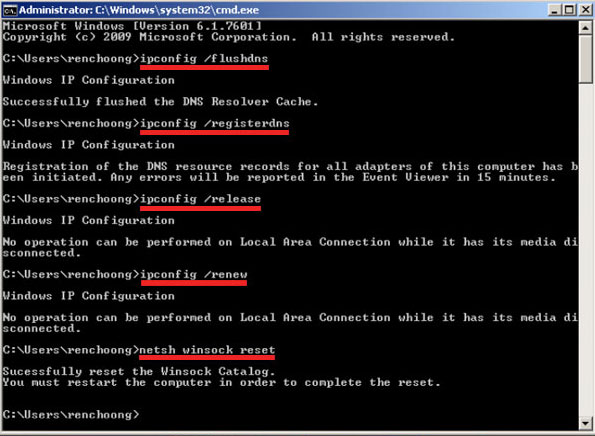
- Si vous souhaitez que les modifications prennent effet immédiatement, fermez l’Invite de commandes et redémarrez votre PC après avoir exécuté toutes les commandes.
Pour vérifier rapidement vos paramètres réseau Windows, appuyez sur Win + X pour accéder au menu Accès rapide et sélectionnez Connexions réseau.
Solution 3 : Définissez votre adresse IP manuellement
Si vous souhaitez vous débarrasser du message d’erreur « Le WiFi n’a pas de configuration IP valide », vous pouvez changer manuellement votre adresse IP. Pour ce faire, suivez ces instructions :
- Lorsque vous appuyez sur les touches Win + I ensemble, vous verrez la fenêtre des paramètres. Ensuite, sélectionnez Réseau et Internet.
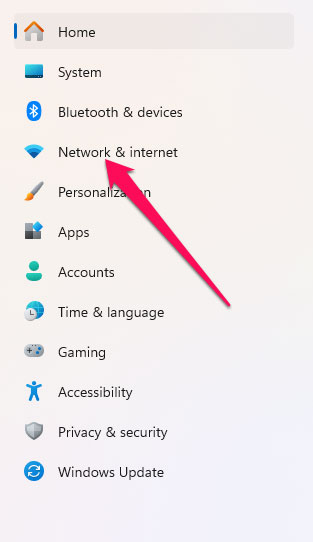
Sur le côté droit de l’onglet État, cliquez sur Modifier les options de l’adaptateur.
Cliquez avec le bouton droit sur votre connexion sans fil et choisissez Propriétés.
Dans la fenêtre Propriétés, choisissez Protocole Internet Version 4 (TCP/IPv4) puis cliquez sur Propriétés.
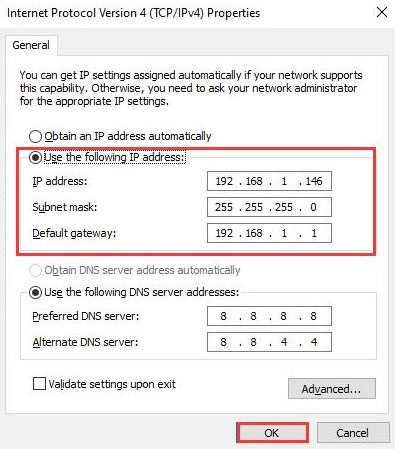
Dans la nouvelle fenêtre, sélectionnez Utiliser les adresses IP suivantes, puis entrez l’adresse IP, le masque de sous-réseau et la passerelle par défaut. Pour enregistrer les modifications, cliquez sur OK. (Nous avons utilisé des paramètres qui ont fonctionné pour notre configuration, mais vous pouvez utiliser les données que vous souhaitez.)
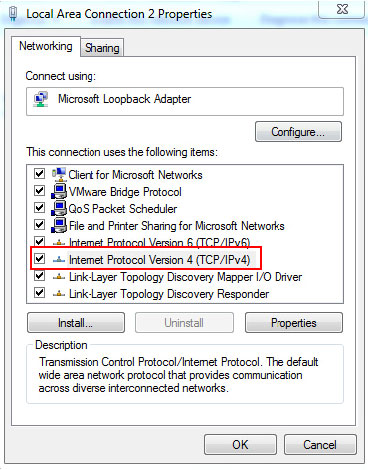
- Dans la nouvelle fenêtre, sélectionnez Utiliser les adresses IP suivantes, puis entrez l’adresse IP, le masque de sous-réseau et la passerelle par défaut. Pour enregistrer les modifications, cliquez sur OK. (Nous avons utilisé des paramètres qui ont fonctionné pour notre configuration, mais vous pouvez utiliser les données que vous souhaitez.)
Adresse IP : 192.168.1.x (remplacez x par un nombre entre 2 et 254)
Masque de sous-réseau : 255.255.255.0
Passerelle par défaut : 192.168.1.1 (l’adresse IP du routeur)
- Entrez les paramètres DNS suivants :
Serveur DNS préféré : 8.8.8.8
Serveur DNS alternatif : 8.8.4.4
- Essayez de redémarrer votre ordinateur pour voir si l’erreur persiste.
Solution 4 : Changez le SSID et le mot de passe de votre routeur
Si le SSID (nom du réseau) et le mot de passe de votre routeur ne correspondent pas à votre réseau, vous pourriez être en mesure de résoudre l’erreur « Le Wi-Fi n’a pas de configuration IP valide ».
Il est possible de résoudre les conflits entre les paramètres du routeur et les réseaux existants de cette manière.
Il est nécessaire d’accéder au panneau d’administration de votre routeur pour changer le SSID ou le mot de passe. Si votre routeur n’est pas répertorié, vous ne pourrez pas accéder à son panneau d’administration.
Cependant, s’il est répertorié, vous devrez taper l’adresse IP de votre routeur (généralement 192.168.0.1 ou 192.168.1.1) dans la barre d’adresse de votre navigateur web.
Dans le panneau d’administration, allez dans les paramètres sans fil et changez le SSID et le mot de passe. Une fois les modifications enregistrées, essayez de connecter votre appareil au nouveau réseau.
Solution 5 : Désactivez le logiciel antivirus ou pare-feu

Il arrive rarement que des logiciels de sécurité tiers interfèrent avec vos paramètres réseau et provoquent l’erreur « Le Wi-Fi n’a pas de configuration IP valide ».
Il peut être utile de désactiver temporairement votre logiciel antivirus ou pare-feu pour voir si cela résout le problème.
Selon la cause du problème, il peut être nécessaire d’ajuster vos paramètres de pare-feu ou d’antivirus afin de rétablir votre connexion réseau.
Pour des instructions spécifiques sur la configuration des paramètres, consultez la documentation du logiciel ou contactez le fabricant.
Solution 6 : Désinstaller le pilote de l’adaptateur sans fil
Il est également possible de recevoir un message d’erreur s’il y a un pilote réseau défectueux. Il peut être possible de corriger l’erreur en désinstallant le pilote de l’adaptateur sans fil. Voici comment procéder :
En utilisant les touches Win + X en même temps, cliquez sur Gestionnaire de périphériques.
Ensuite, développez Adaptateurs réseau et cliquez avec le bouton droit sur votre appareil sans fil pour le désinstaller.
Pour confirmer la désinstallation, cliquez sur Désinstaller. Pour supprimer le logiciel du pilote pour cet appareil, cochez la case Supprimer le logiciel du pilote pour cet appareil et cliquez sur OK.
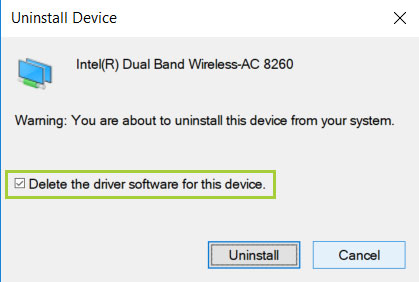
- Une fois que vous redémarrez votre ordinateur, le pilote sans fil par défaut sera installé automatiquement. Après cela, vérifiez si l’erreur a été résolue.
Solution 7 : Réinitialiser les paramètres réseau
Si vous réinitialisez vos paramètres réseau, ils seront restaurés à leur état par défaut, ce qui résout souvent des problèmes persistants :
Pour ouvrir les paramètres, appuyez sur Windows + I.
Dans la section Réseau et Internet, sélectionnez Paramètres réseau avancés.
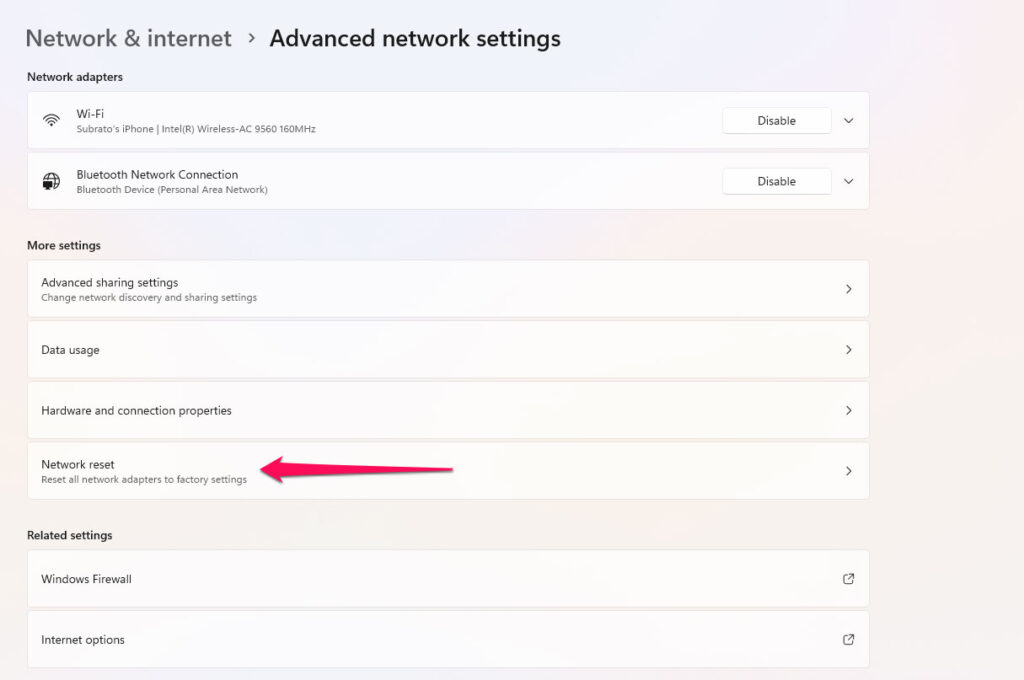
Cliquez sur Réinitialisation du réseau en bas.
Votre ordinateur sera réinitialisé lorsque vous cliquerez sur Réinitialiser maintenant.
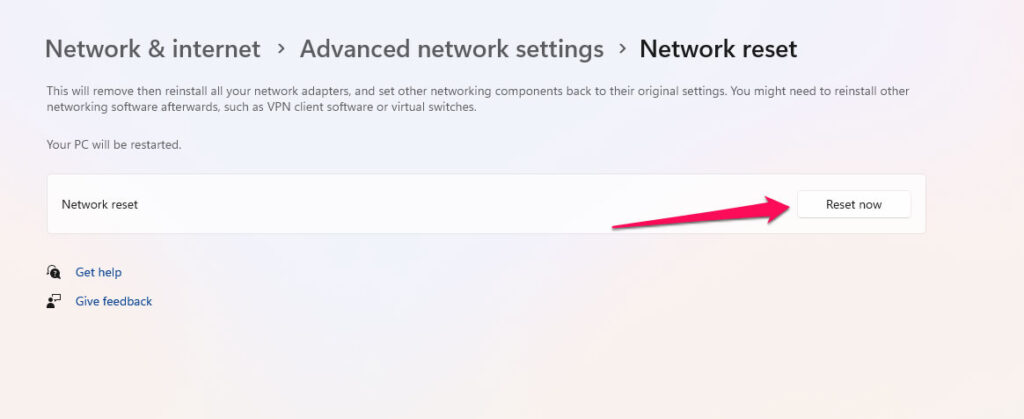
Pour continuer, vous devez vous reconnecter à votre réseau Wi-Fi après ce processus.
Voilà, c’est tout ce que nous avons pour vous sur la façon de résoudre le problème du WiFi n’ayant pas de configuration IP valide. Nous espérons que ce guide vous a aidé. Mais ce n’est pas fini. Vous pouvez commenter ci-dessous et nous faire savoir.
- Pourquoi les utilisateurs de Windows 10 ne passent-ils pas à Windows 11 ? par J. Shanmugam
- Comment résoudre si Xbox ne se connecte pas à Internet ? par Mannu Rathore
- Comment résoudre « Votre PC a rencontré un problème et doit… » par KJ
Recevez de nouveaux articles dans votre boîte de réception.
Aucun spam. Désabonnez-vous à tout moment.