Dépannage WiFi · 7 min read · Nov 30, 2025
Comment réparer l'option WiFi manquante sur Windows 11 ?
Êtes-vous incapable de voir l’icône WiFi dans la barre des tâches de Windows 11 ? Alors, laissez-moi aborder le problème avec quelques conseils de dépannage faciles. J’ai également expliqué pourquoi ce problème peut s’être produit. Cela peut arriver en raison d’un bug dans le système d’exploitation Windows. Cela se produit de manière aléatoire et tout utilisateur de Windows peut rencontrer une icône WiFi manquante sur Windows 11.
Une autre raison pour laquelle l’option WiFi ne s’affiche pas peut être des pilotes WiFi corrompus et des adaptateurs WiFi désactivés. De plus, la modification de toute application ou service système peut affecter d’autres ressources système. Des éléments tels que les paramètres réseau sont affectés par de tels changements défectueux. Cela peut entraîner la disparition ou la corruption d’autres attributs tels que WiFi et les paramètres associés sur Windows 11.
Des changements dans l’Éditeur de stratégie de groupe peuvent également entraîner l’option Wi-Fi manquante sur Windows 11. Maintenant que nous connaissons les différentes raisons possibles de l’absence de l’option WiFi sur Windows, réparons cela.
Meilleures façons de réparer le Wi-Fi n’apparaissant pas sur Windows 11
Essayez tous les conseils de dépannage mentionnés ci-dessous pour ramener les paramètres WiFi sur la barre des tâches de Windows 11.
Mettre à jour Windows OS
Commencez par mettre à jour Windows OS vers la dernière version. Windows 11 est assez nouveau, donc avoir des bugs est assez courant sur les nouvelles versions de logiciels publiées par Microsoft. Mettre à jour le système d’exploitation régulièrement est la voie à suivre.
- Appuyez sur Windows + I pour ouvrir la page des paramètres.
- Ensuite, cliquez sur Mise à jour Windows.
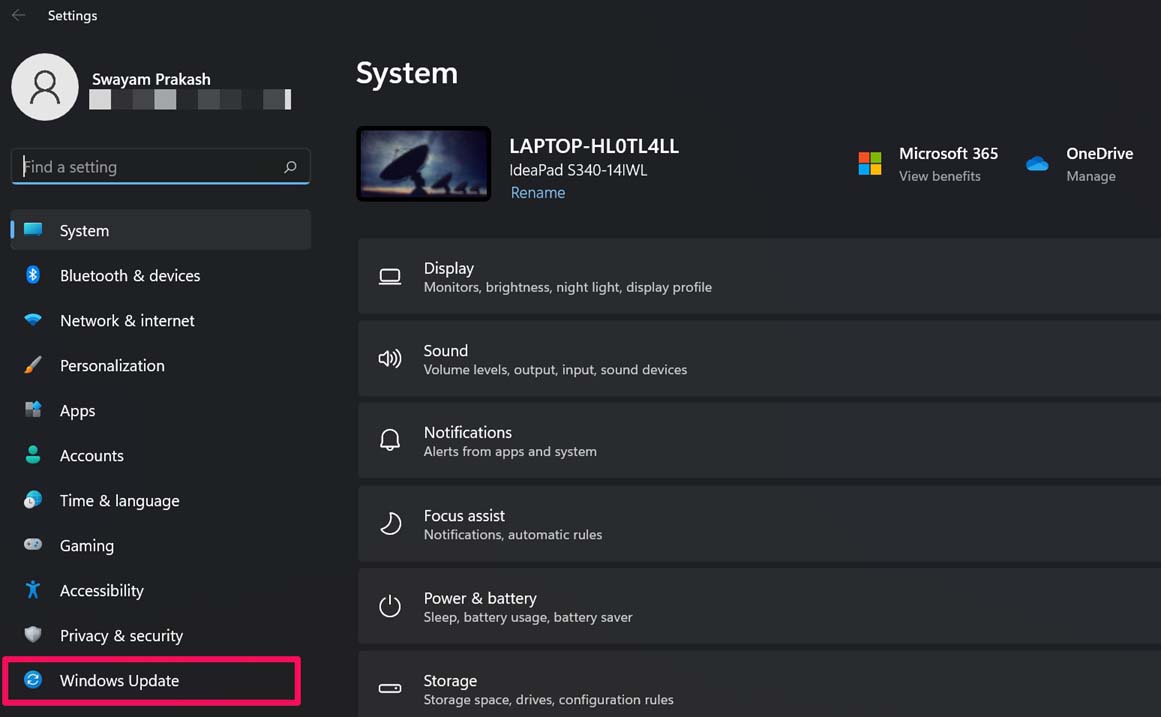
- Ensuite, cliquez sur Vérifier les mises à jour.
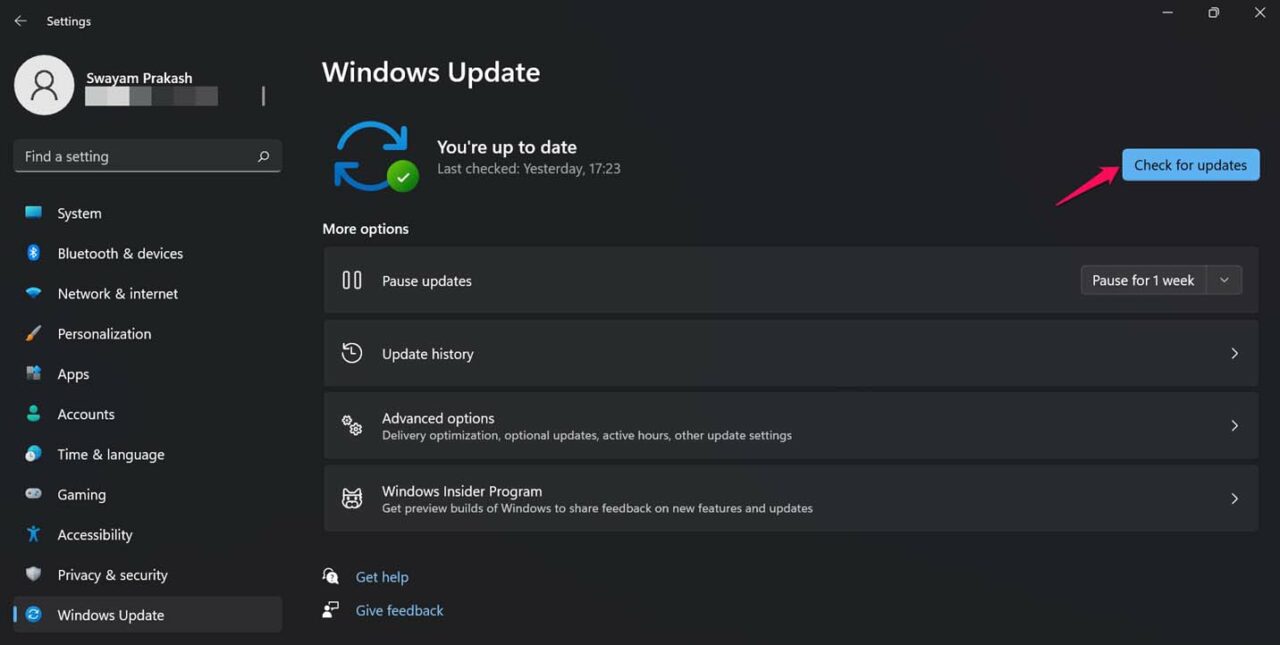
- Si une mise à jour est disponible, vous verrez une option Télécharger maintenant. Cliquez dessus pour commencer le processus d’installation de la mise à jour.
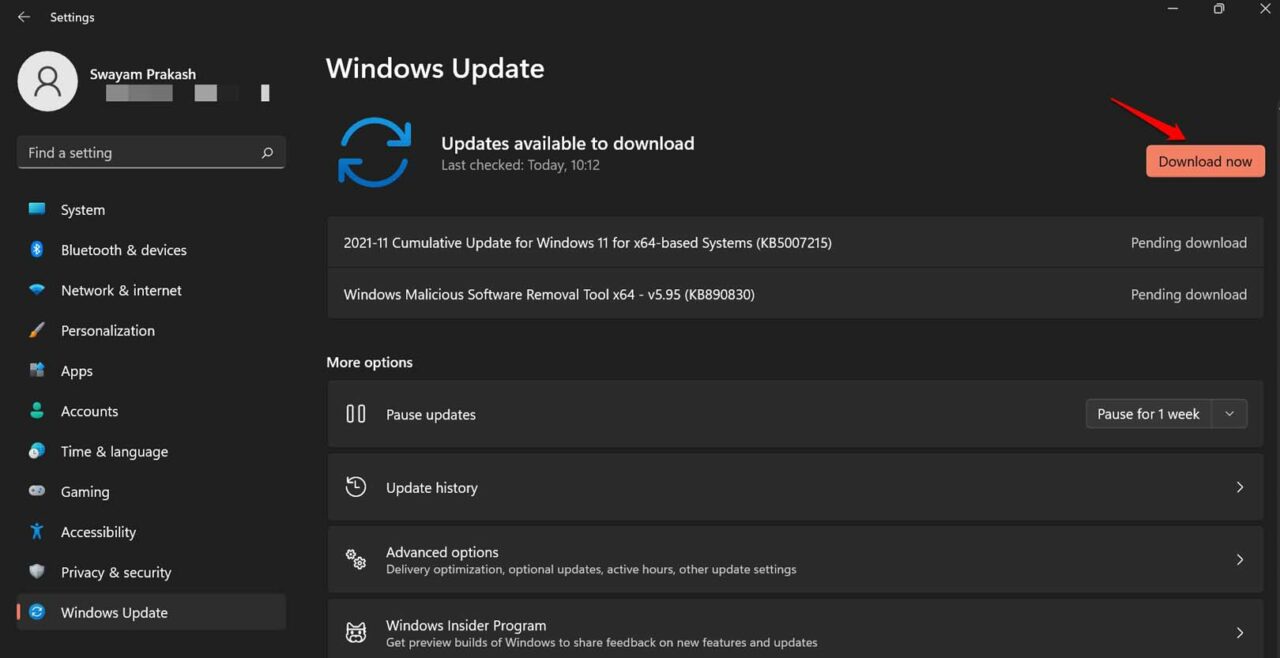
- Après l’installation de la mise à jour, l’ordinateur redémarrera. Après le redémarrage, vérifiez si l’option WiFi apparaît ou non. Si elle ne s’affiche pas, essayez les prochaines méthodes de dépannage.
Redémarrer l’ordinateur
Cela pourrait être juste un bug aléatoire qui apparaît en raison d’un problème au démarrage ou d’un fichier système qui plante pendant que vous utilisez une application. Pour résoudre cela, un redémarrage est généralement suffisant.
- Appuyez sur la touche Windows du clavier.
- Ensuite, depuis la console de recherche Windows, cliquez sur l’Icône d’alimentation.
- Dans le menu, sélectionnez l’option redémarrer.
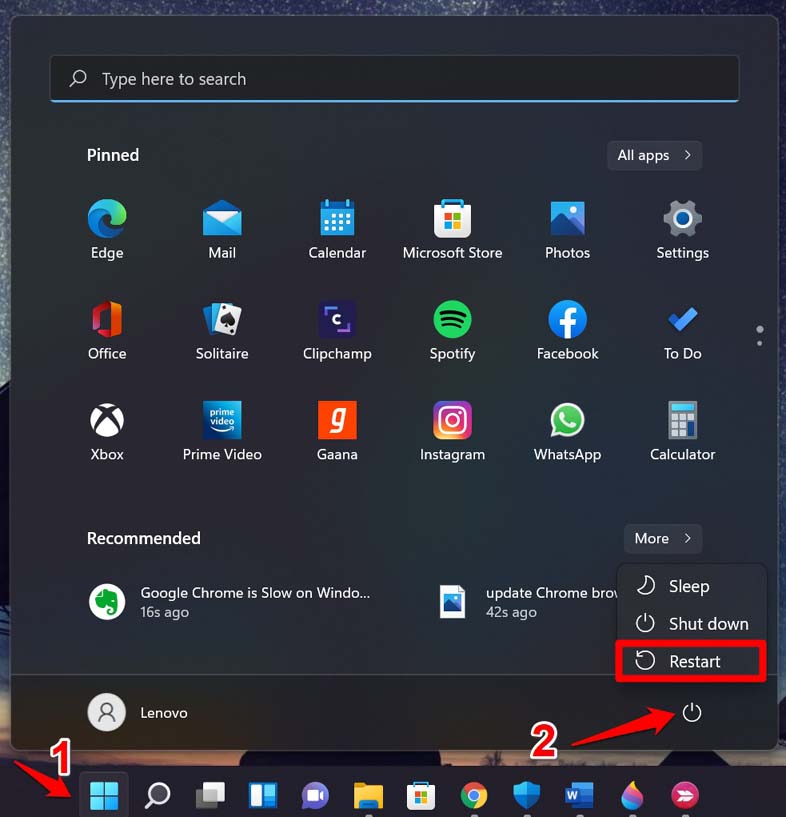
- Laissez l’ordinateur redémarrer et après cela, vérifiez la présence de l’option WiFi. S’il s’agissait d’un glitch aléatoire, l’option devrait maintenant être de retour sur la barre des tâches.
Mettre à jour ou réinstaller le pilote de l’adaptateur réseau
Vous pouvez également mettre à jour le pilote de l’adaptateur réseau sur votre PC. Ces composants se mettent à jour automatiquement, mais s’il y a des problèmes techniques dans la version actuelle du pilote, la mise à niveau du pilote vers une version plus récente devrait résoudre les problèmes comme l’option WiFi manquante sur l’écran d’accueil de Windows.
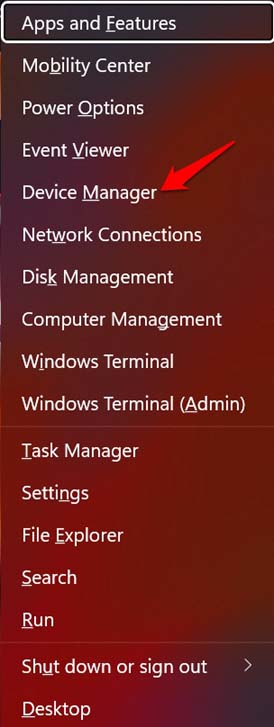
- Appuyez sur Windows + X et choisissez Gestionnaire de périphériques dans le menu.
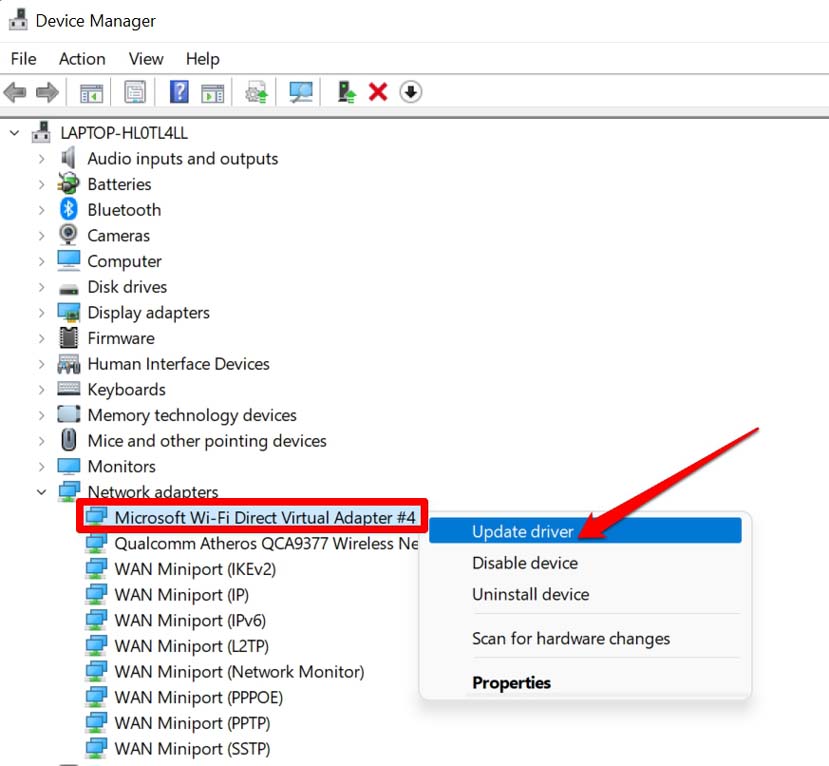
- Naviguez jusqu’à Adaptateurs réseau et cliquez dessus pour développer.
- Ensuite, cliquez avec le bouton droit sur l’adaptateur WiFi installé sur votre PC. Cela variera d’un PC à l’autre.
- Sélectionnez Mettre à jour les pilotes.
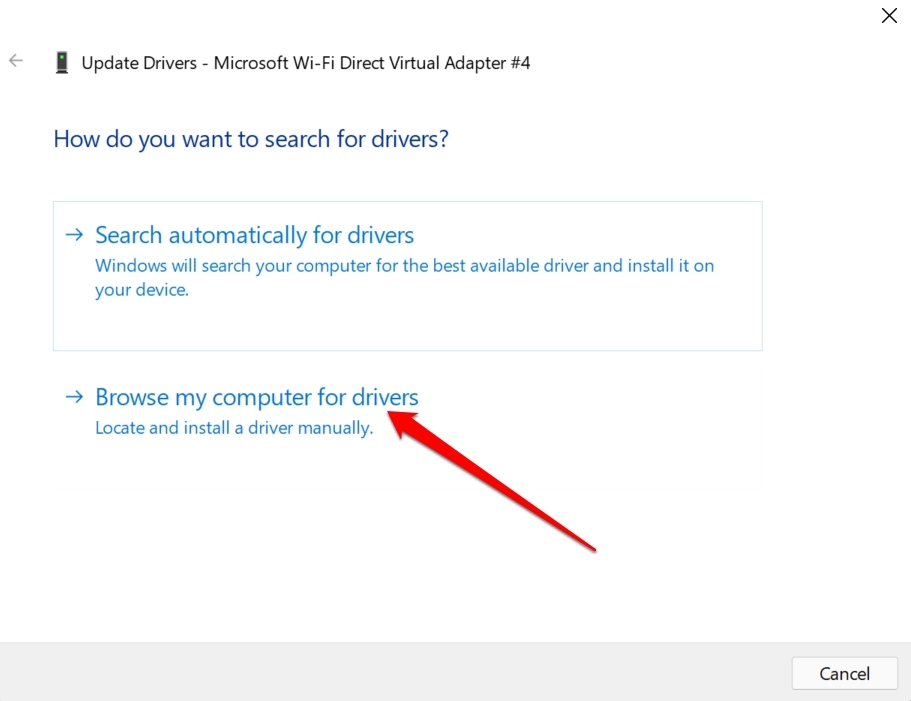
- Comme vous ne pouvez pas accéder à Internet via WiFi, vous devez rechercher les pilotes disponibles sur votre ordinateur. Donc, sélectionnez l’option Parcourir mon ordinateur pour les pilotes.
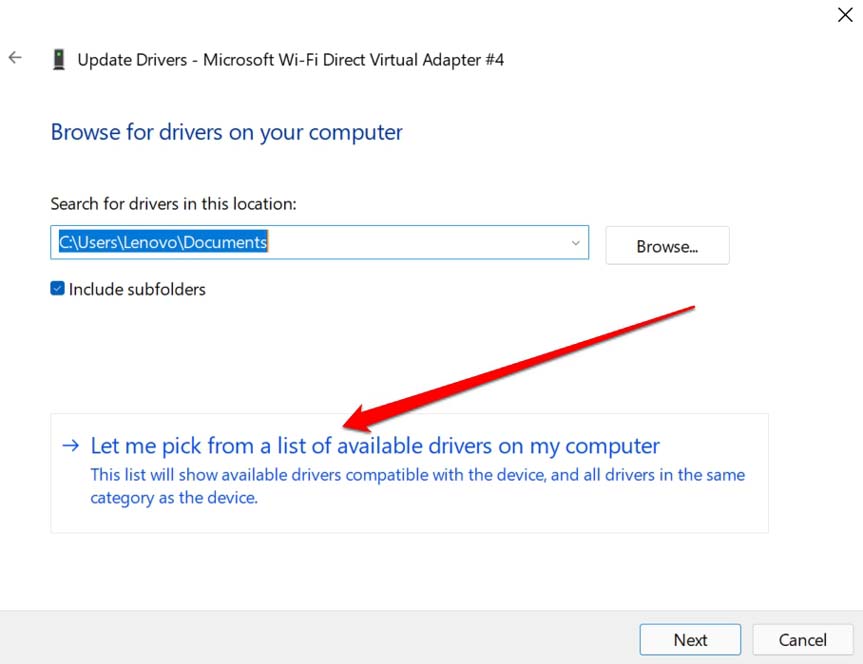
- Ensuite, cliquez sur Laissez-moi choisir dans une liste de pilotes disponibles sur mon ordinateur.
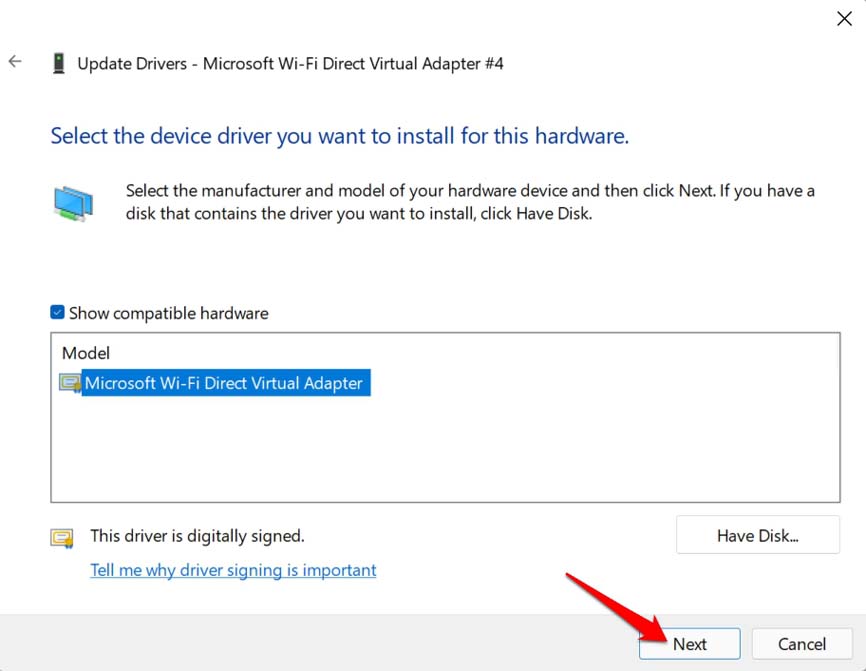
- Dans la prochaine boîte de dialogue qui s’ouvre, sous l’onglet Modèle, cliquez sur le pilote disponible.
- Cliquez sur Suivant pour installer le pilote.
Si vous souhaitez réinstaller le pilote, alors à l’étape numéro 4, au lieu de mettre à jour le pilote, vous pouvez cliquer sur Désinstaller cet appareil. Le pilote concerné sera désinstallé. Pour le réinstaller, il vous suffit de redémarrer l’ordinateur. Le problème de Wi-Fi n’apparaissant pas sur Windows 11 sera résolu.
Utiliser l’outil de dépannage réseau de Windows
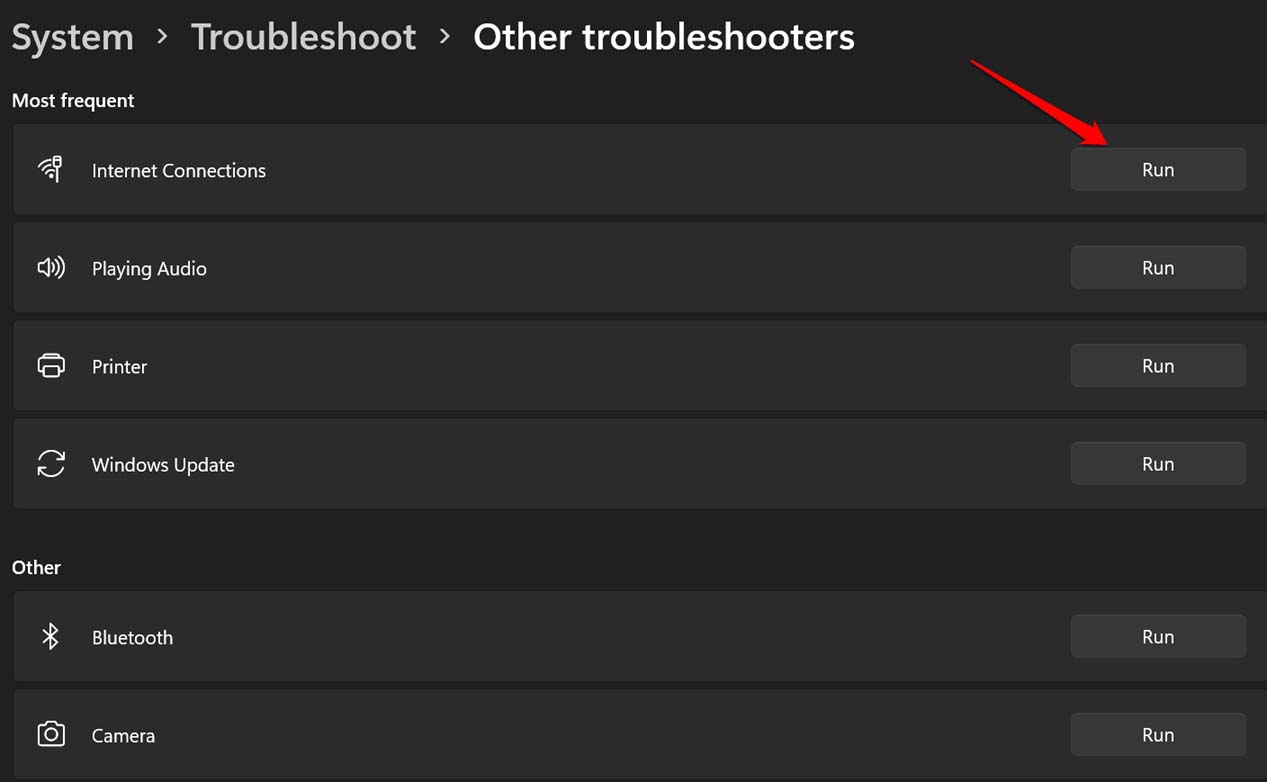
Vous pouvez également envisager d’utiliser l’outil de dépannage réseau par défaut sur Windows 11. Il suffit d’invoquer l’outil et il recherchera des problèmes de connectivité Internet et d’éléments liés au réseau et les corrigera.
- Ouvrez les paramètres Windows en appuyant sur Windows + I.
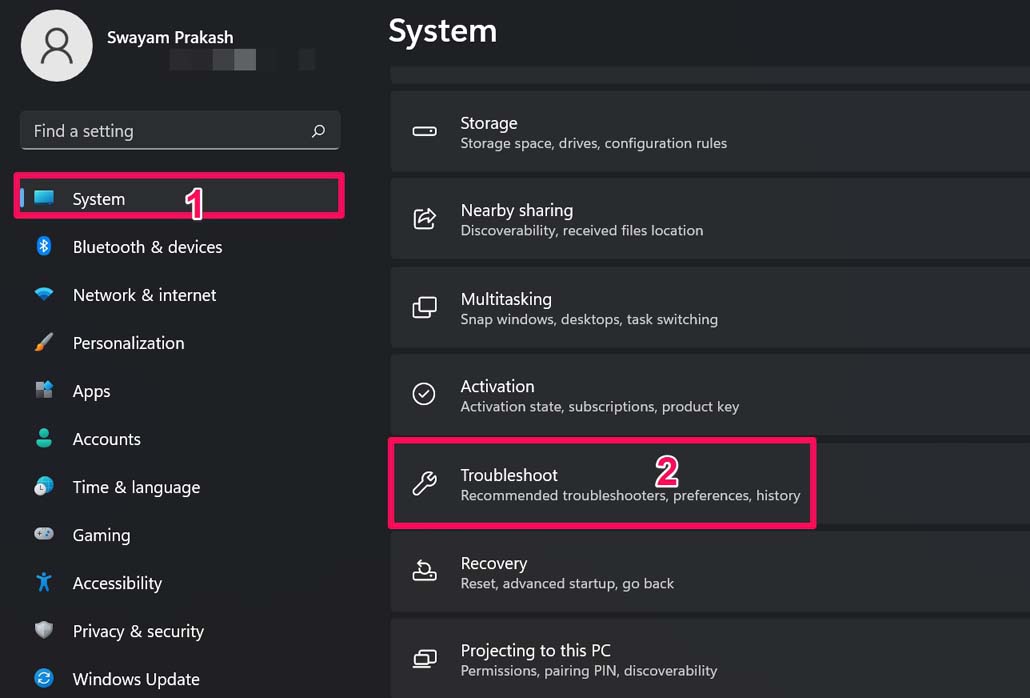
- Ensuite, cliquez sur Système dans le panneau de gauche.
- Maintenant, naviguez jusqu’à Dépanner et cliquez dessus.
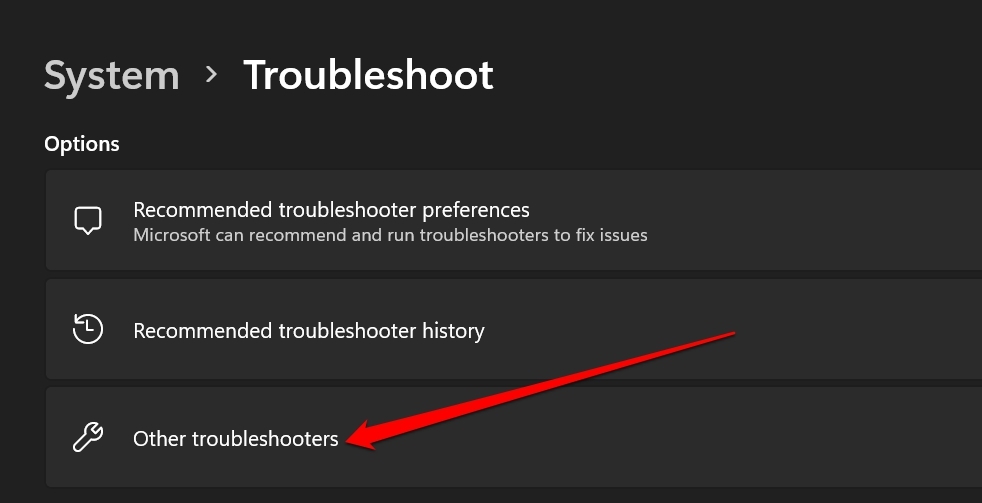
- Sous cela, cliquez sur Autres dépanneurs.
- Ensuite, cliquez sur le bouton Exécuter à côté de la première option Connexions Internet.
Vérifiez si les paramètres ont été modifiés dans l’Éditeur de stratégie de groupe
L’Éditeur de stratégie de groupe peut avoir subi des modifications automatiques en raison de la présence de fichiers système corrompus, donc vous devez également vérifier cela. Vous devez accéder à l’Éditeur de stratégie de groupe et activer la visibilité de l’option WiFi sur l’écran d’accueil de Windows.
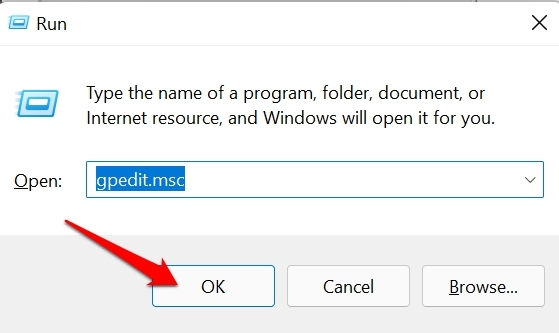
- Appuyez sur Windows + R pour faire apparaître la boîte de dialogue Exécuter.
- Tapez gpedit.msc et appuyez sur Entrée.
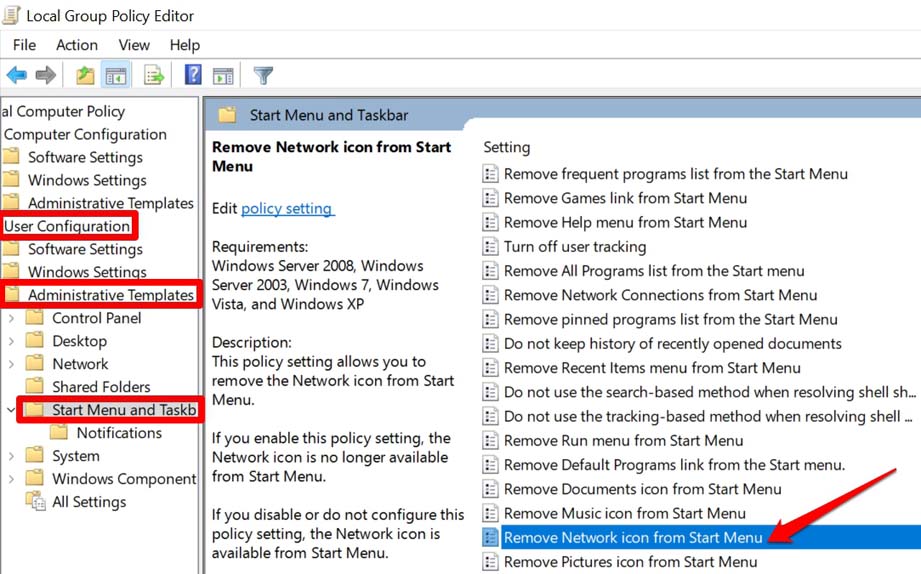
- L’Éditeur de stratégie de groupe local s’ouvrira.
- Dans le panneau de gauche, cliquez sur les éléments dans cet ordre.
*Configuration utilisateur > Modèles d’administration > Menu Démarrer et barre des tâches.* - Sur le côté droit, naviguez jusqu’à l’option Supprimer l’icône réseau du menu Démarrer et double-cliquez dessus.
- Le panneau de paramètres concerné s’ouvrira dans une nouvelle boîte de dialogue.
- Vérifiez s’il est défini sur Activé. Ensuite, définissez-le sur Désactivé.
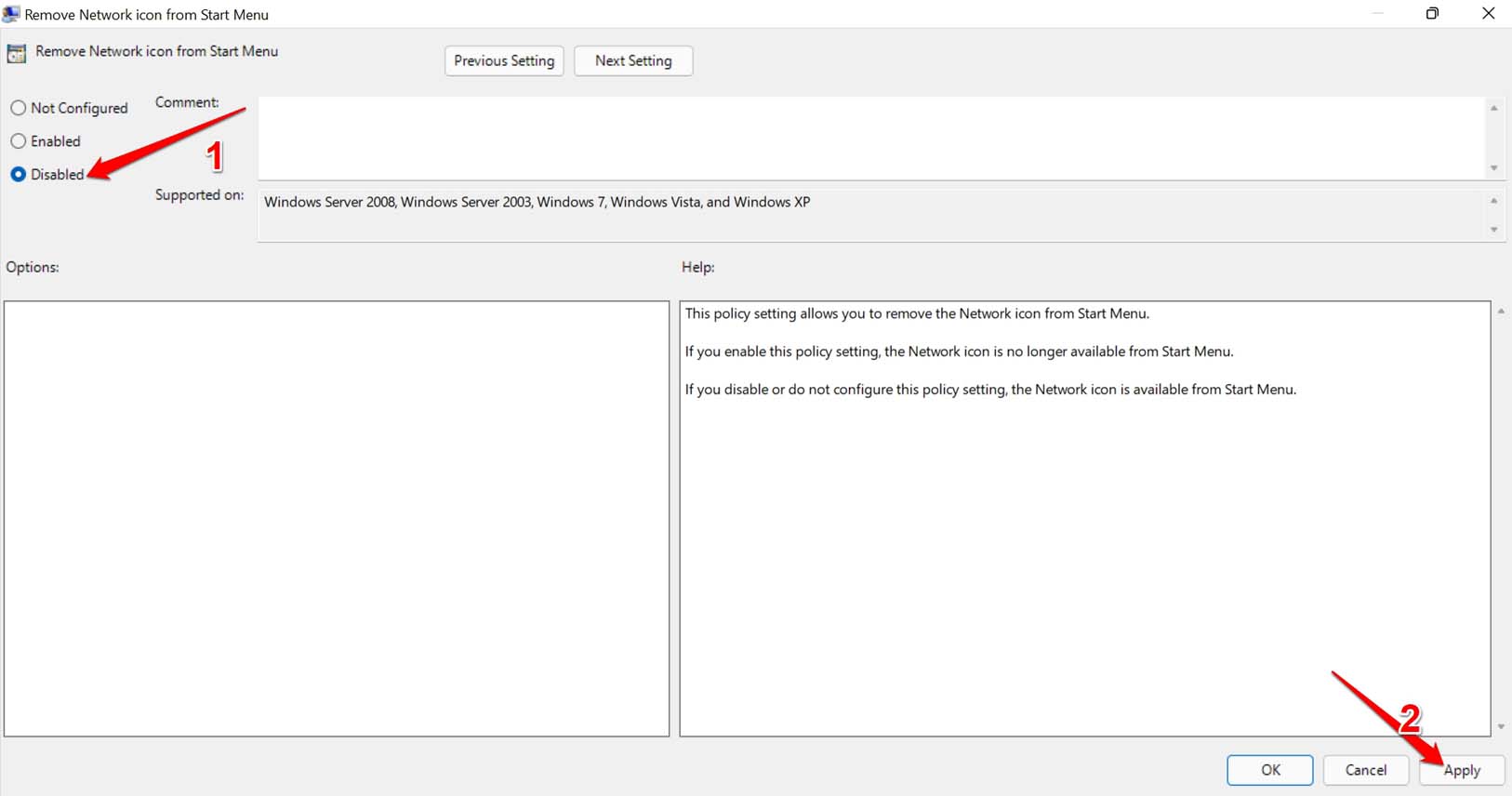
- S’il est défini sur Désactivé ou Non configuré, alors il n’est pas nécessaire de faire quoi que ce soit. Il suffit de quitter l’Éditeur de stratégie de groupe local.
Assurez-vous de redémarrer l’ordinateur si vous avez effectué l’étape numéro 7 ci-dessus. Ensuite, vous devriez être en mesure de voir l’option Wifi sur l’écran d’accueil de Windows 11 et le problème de Wi-Fi n’apparaissant pas sur Windows 11 est résolu.
Réinitialiser les paramètres réseau de Windows OS
Vous pouvez réinitialiser les paramètres réseau actuels sur votre ordinateur. Ce processus désinstallera tous les adaptateurs Internet actuellement installés sur votre PC. Voici les étapes à suivre.
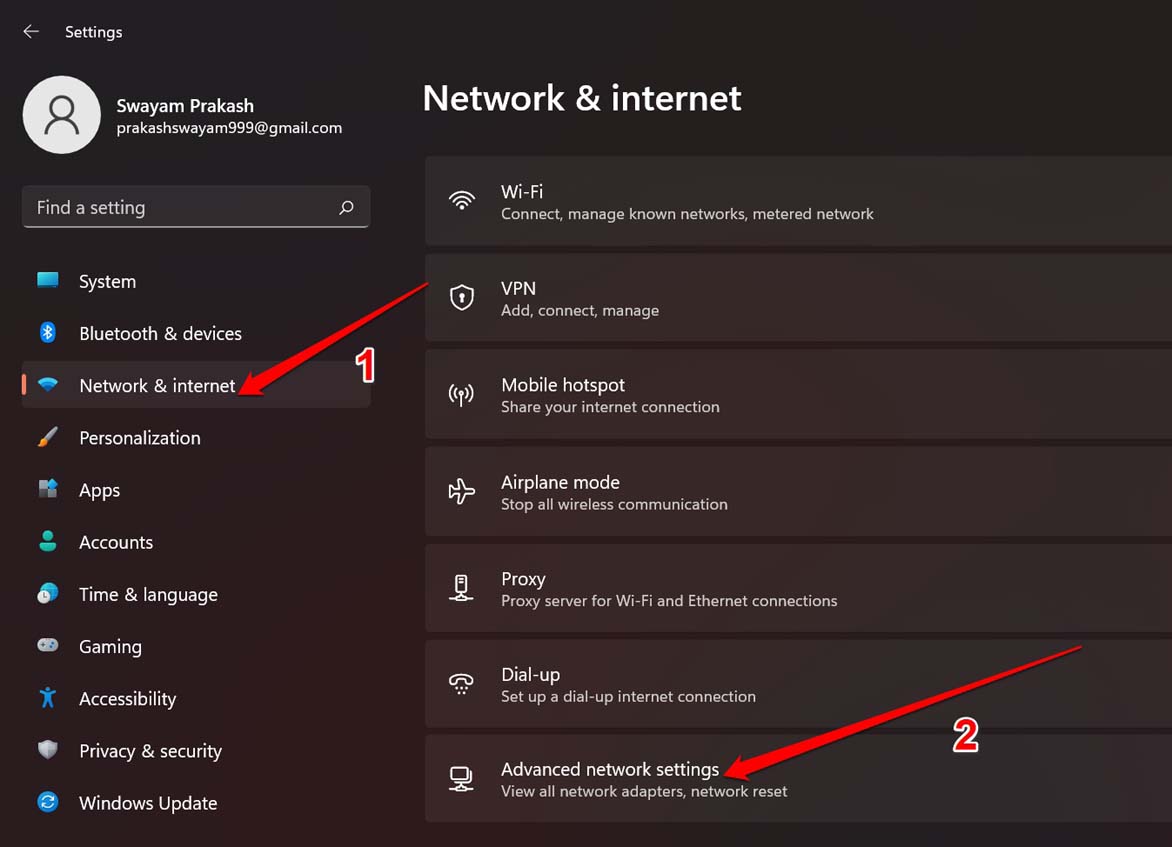
- Invoquez les paramètres Windows en appuyant sur les touches Windows + I.
- Ensuite, dans le panneau de gauche, cliquez sur Réseau et Internet.
- Maintenant, cliquez sur Paramètres réseau avancés.
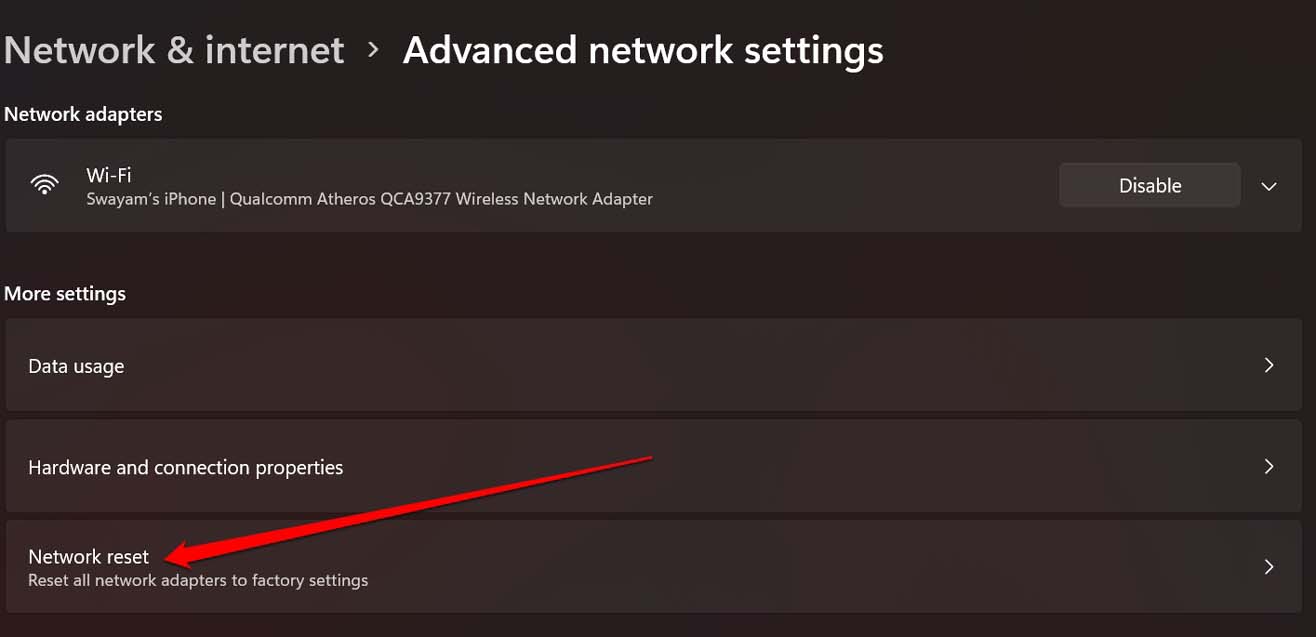
- Allez dans Plus de paramètres et sous cela, vous trouverez l’option Réinitialisation du réseau.
- Cliquez sur Réinitialiser maintenant pour confirmer la réinitialisation des adaptateurs réseau.
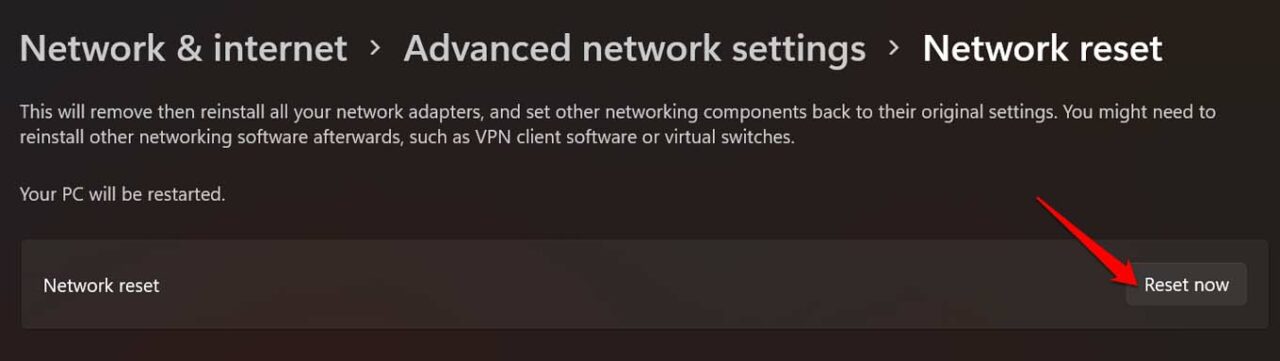
L’ordinateur redémarrera après la réinitialisation du réseau. Ensuite, vous devriez être en mesure de trouver l’option WiFi sur la barre des tâches de l’écran d’accueil de Windows.
Effectuer une restauration du système
Votre dernière option pour réparer l’option WiFi manquante sur votre écran d’accueil Windows peut être d’effectuer une restauration du système sur votre ordinateur. Cela vous ramènera à un moment où l’option WiFi était encore disponible sur la barre des tâches du PC.
Pour cela, vous devez avoir défini une chronologie de restauration, sinon il n’y aurait rien à restaurer. Voici les étapes pour effectuer une restauration du système.
- Appuyez sur la touche Windows pour faire apparaître la console de recherche Windows.
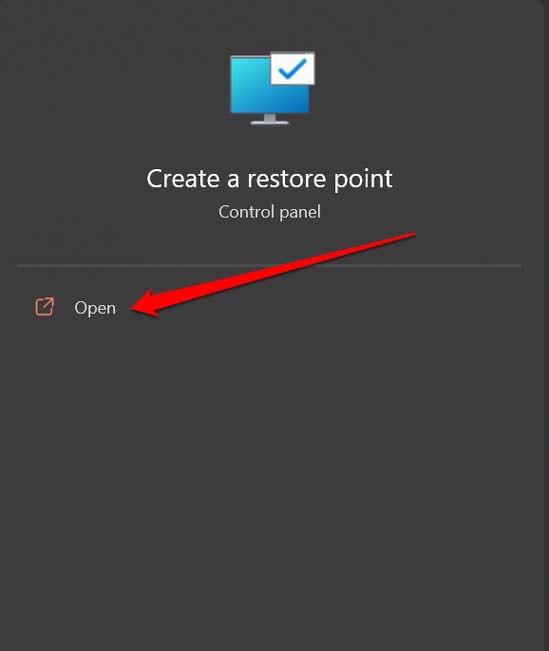
- Tapez restaurer et immédiatement dans le résultat de recherche, vous verrez Créer un point de restauration.
- Cliquez sur Ouvrir.
- Ensuite, cliquez sur l’onglet Protection du système.
- Sous cela, cliquez sur Restauration du système.
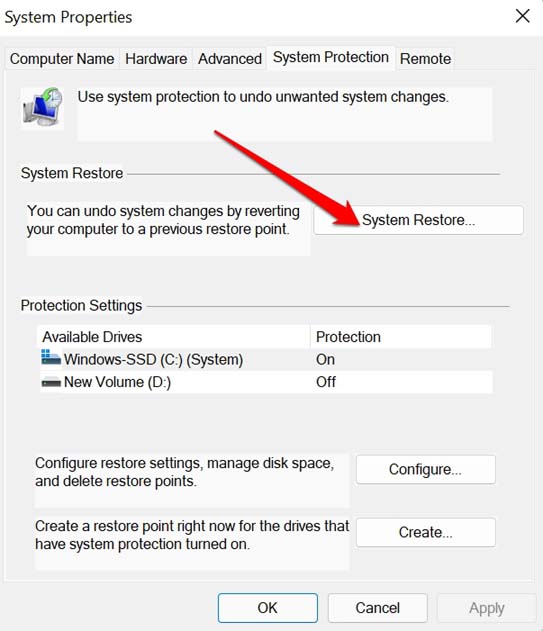
- Suivez les instructions à l’écran pour effectuer une restauration du système en sélectionnant un événement ou un point de restauration que vous avez défini précédemment.
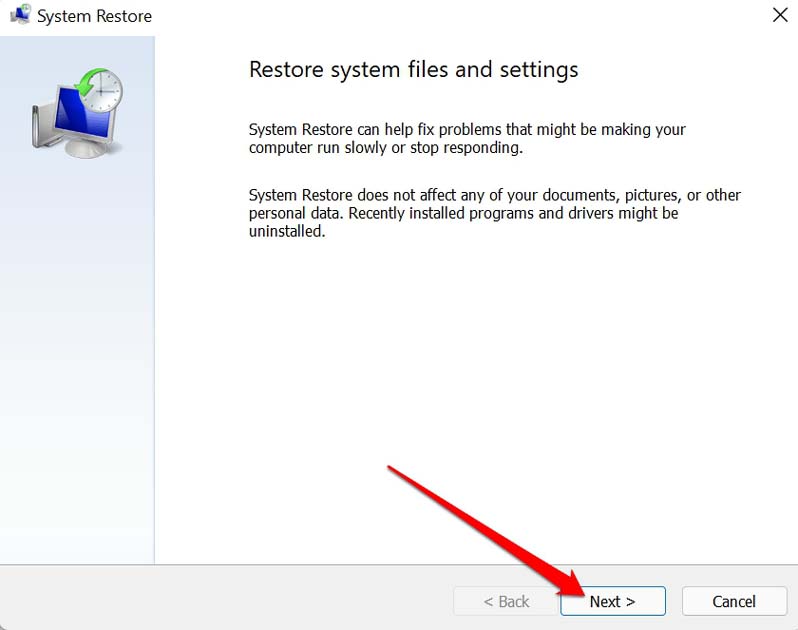
Une fois la restauration terminée, vous pouvez redémarrer l’ordinateur, et ensuite vous devriez être en mesure de retrouver l’option WiFi sur l’écran d’accueil de Windows 11.
Donc, voici les différentes méthodes de dépannage que vous pouvez utiliser pour résoudre le problème de l’option WiFi n’apparaissant pas sur votre ordinateur Windows 11.
Si vous avez des réflexions sur Comment réparer l’option WiFi manquante sur Windows 11 ?, n’hésitez pas à laisser un commentaire ci-dessous. De plus, veuillez vous abonner à notre chaîne YouTube DigitBin pour des tutoriels vidéo. Cheers !
Recevez de nouveaux articles dans votre boîte de réception.
Aucun spam. Désabonnez-vous à tout moment.