Dépannage Windows · 3 min read · Oct 12, 2025
Comment réparer win32kfull.sys BSOD dans Windows
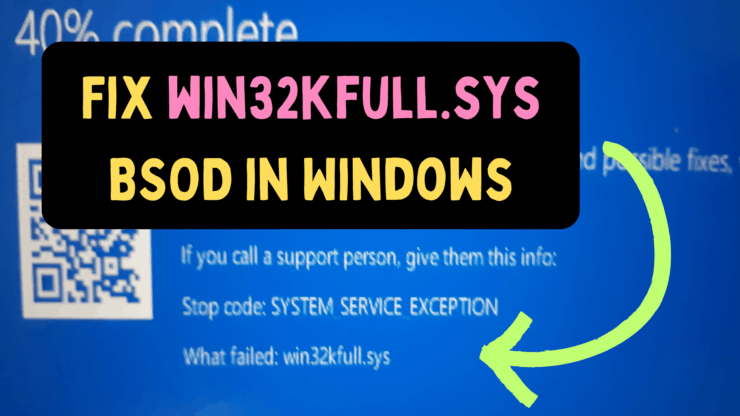
Si vous rencontrez le BSOD win32kfull.sys dans Windows, veuillez lire cet article pour les solutions. La principale cause de l’erreur est un fichier système win32kfull.sys manquant ou corrompu. Nous allons discuter de toutes les causes de ce problème et des solutions.
Conseils pour réparer le BSOD win32kfull.sys sur PC
Essayez les solutions suivantes pour réparer le BSOD win32kfull.sys sur Windows PC
1. Mettre à jour les pilotes via les mises à jour facultatives
Vous pouvez toujours mettre à jour les pilotes un par un depuis le Gestionnaire de périphériques. Cependant, si vous souhaitez mettre à jour tous les pilotes en même temps, cela peut être fait en installant des mises à jour facultatives sur le système.
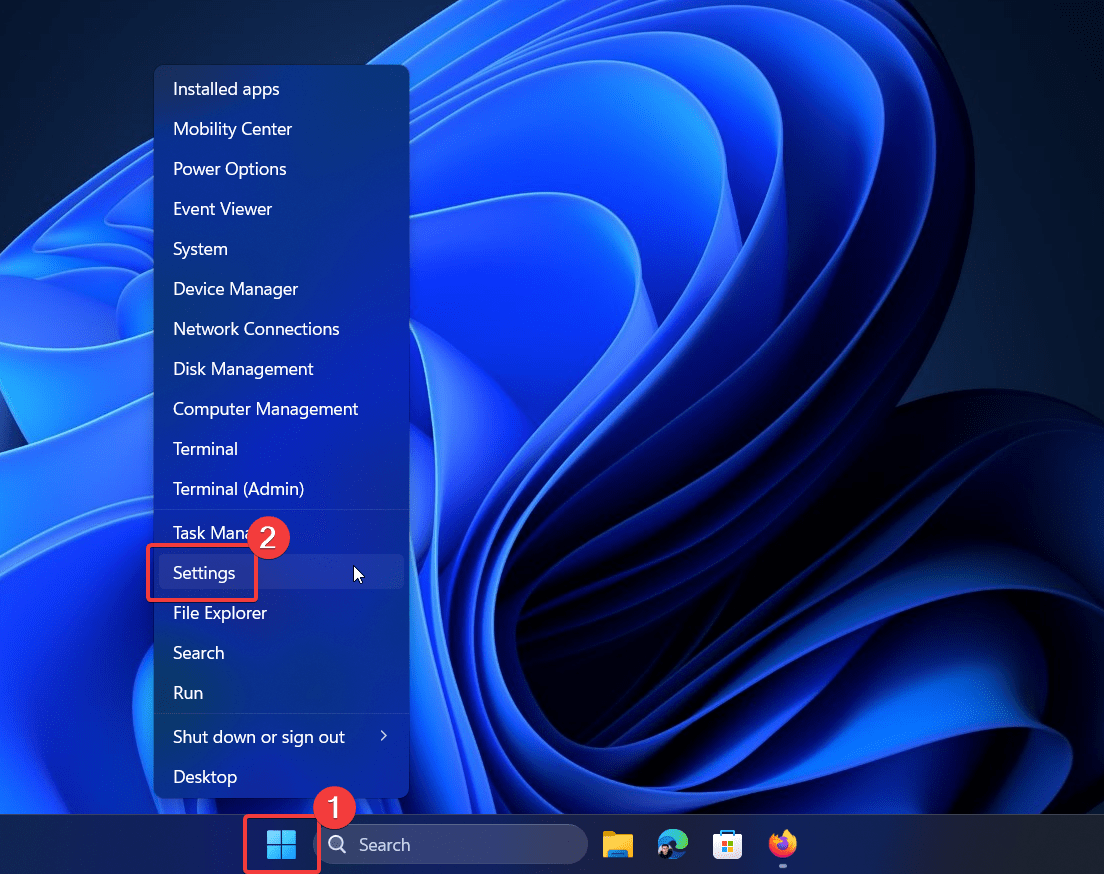
- Cliquez avec le bouton droit sur le bouton Démarrer et sélectionnez Paramètres dans le menu.
- Allez dans Mise à jour Windows >> Options avancées >> Mises à jour facultatives.
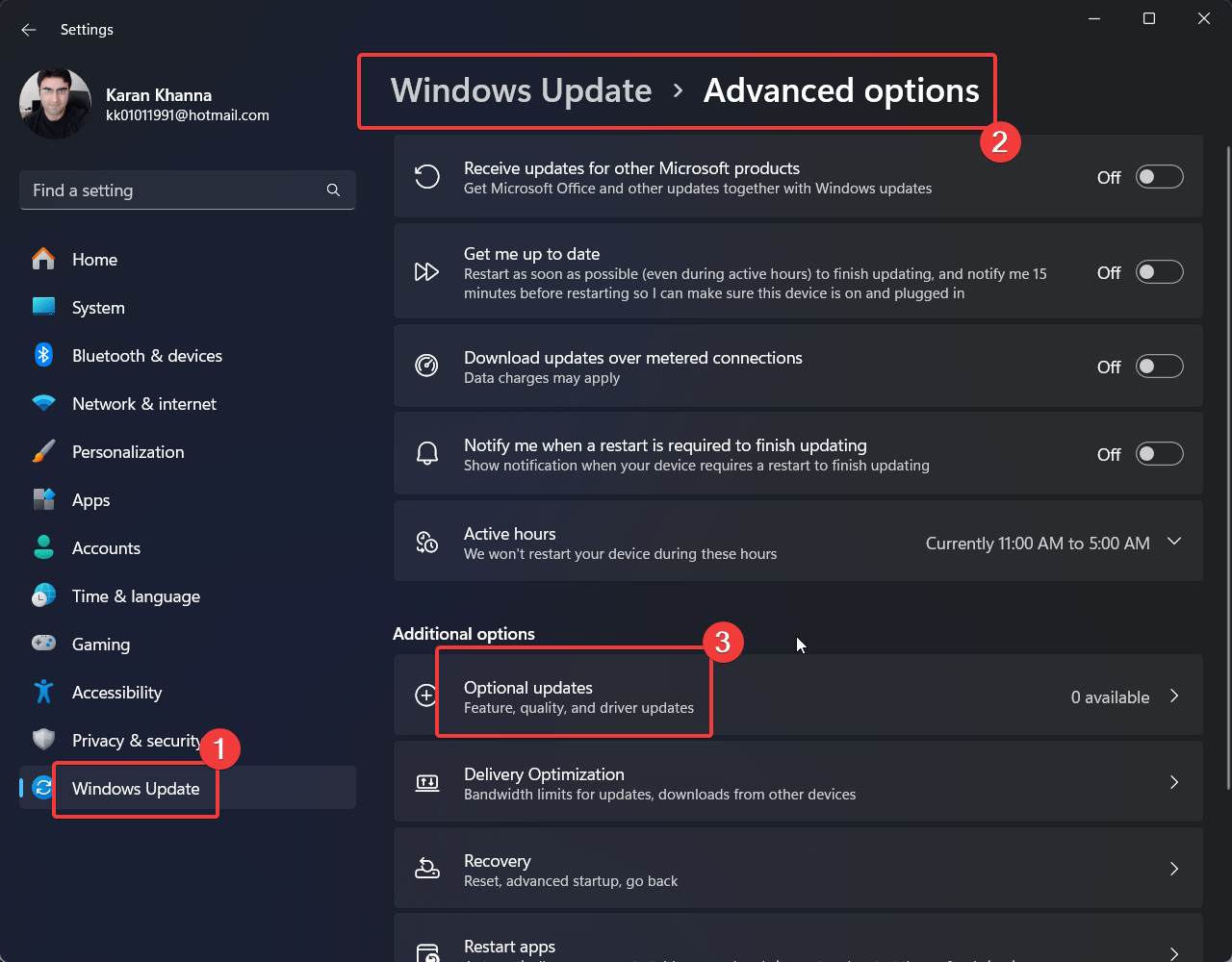
- Installez toute mise à jour facultative en attente.
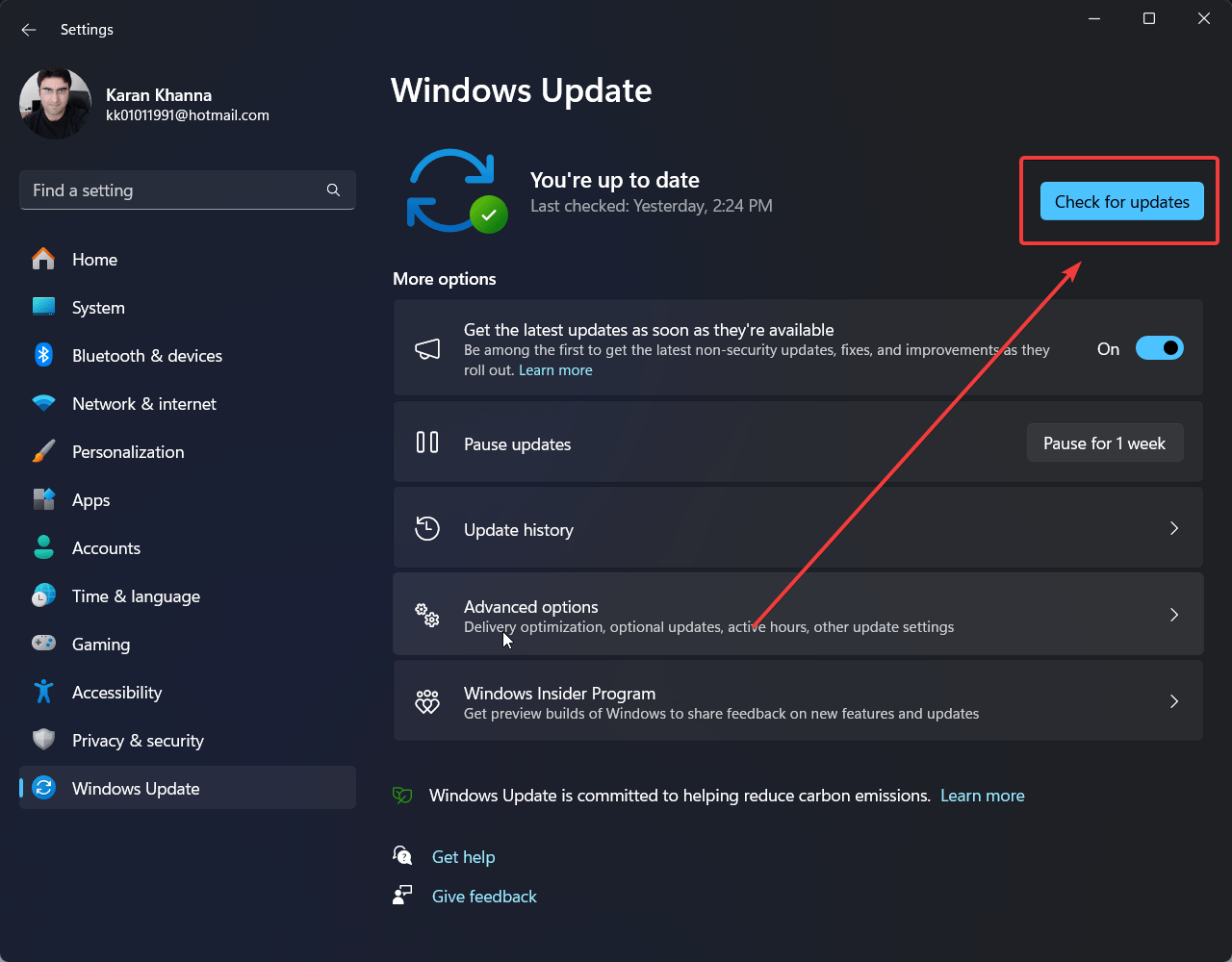
- Maintenant, revenez à la page Mise à jour Windows et cliquez sur Vérifier les mises à jour.
2. Exécuter une analyse SFC
Une analyse SFC vérifie les fichiers manquants ou corrompus sur le système. Puisque le BSOD est causé par le fichier win32kfull.sys manquant, vous pouvez exécuter une analyse SFC pour le réparer. La procédure est la suivante :
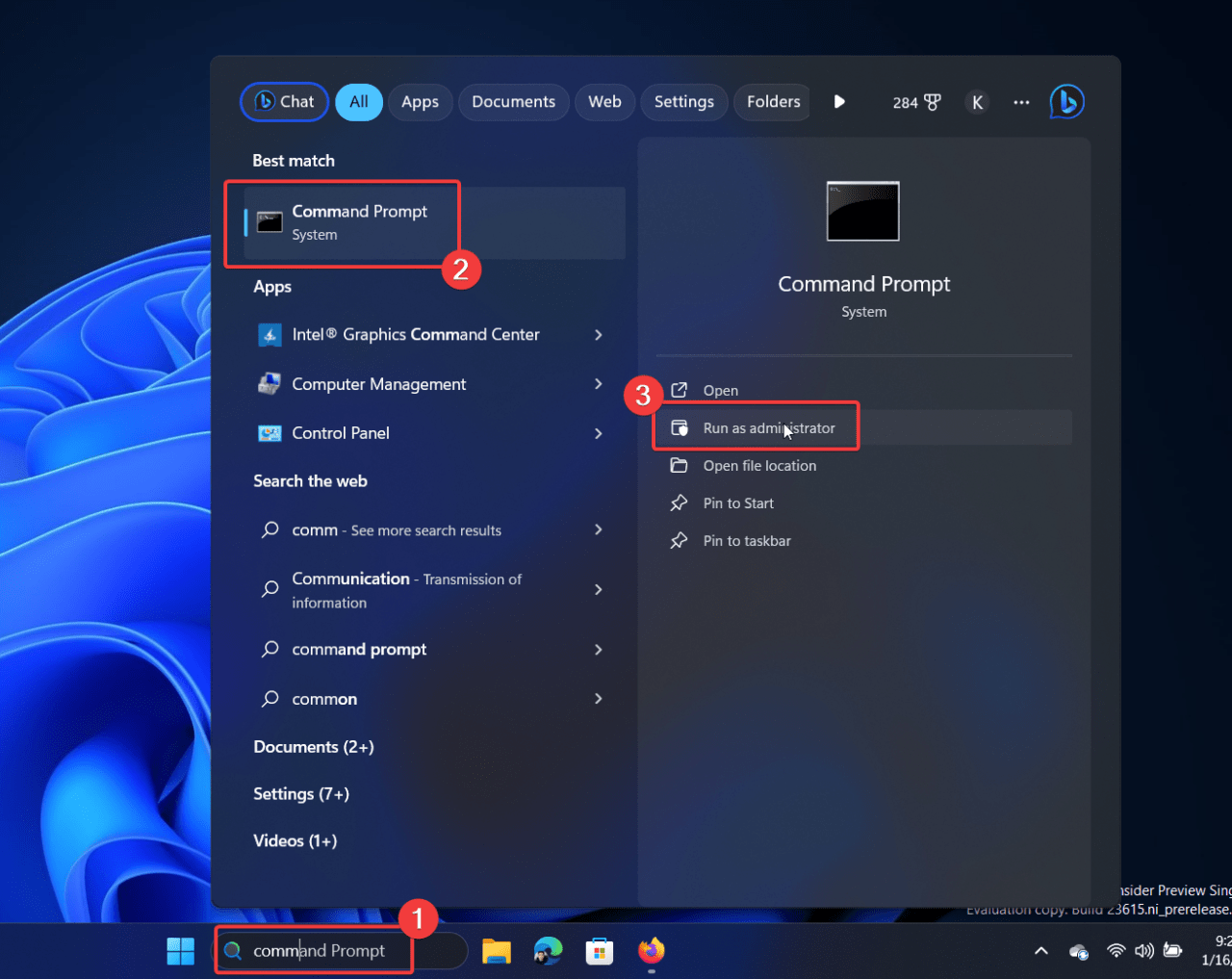
- Recherchez Invite de commandes dans la barre de recherche Windows.
- Cliquez sur Exécuter en tant qu’administrateur dans le panneau de droite pour ouvrir la fenêtre Invite de commandes élevée.
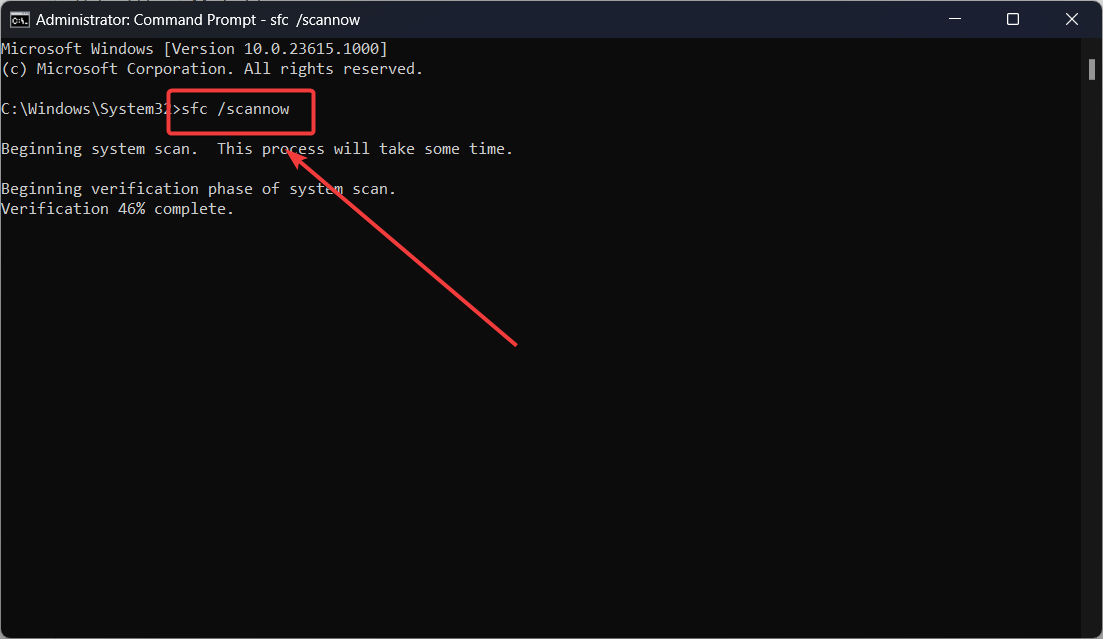
- Tapez la commande suivante et appuyez sur Entrée pour exécuter l’analyse SFC : SFC /SCANNOW
- Redémarrez votre système.
3. Exécuter l’outil de diagnostic de la mémoire Windows
Si l’erreur BSOD win32kfull.sys est causée par une RAM défectueuse, vous pouvez exécuter l’outil de diagnostic de la mémoire Windows pour la réparer.
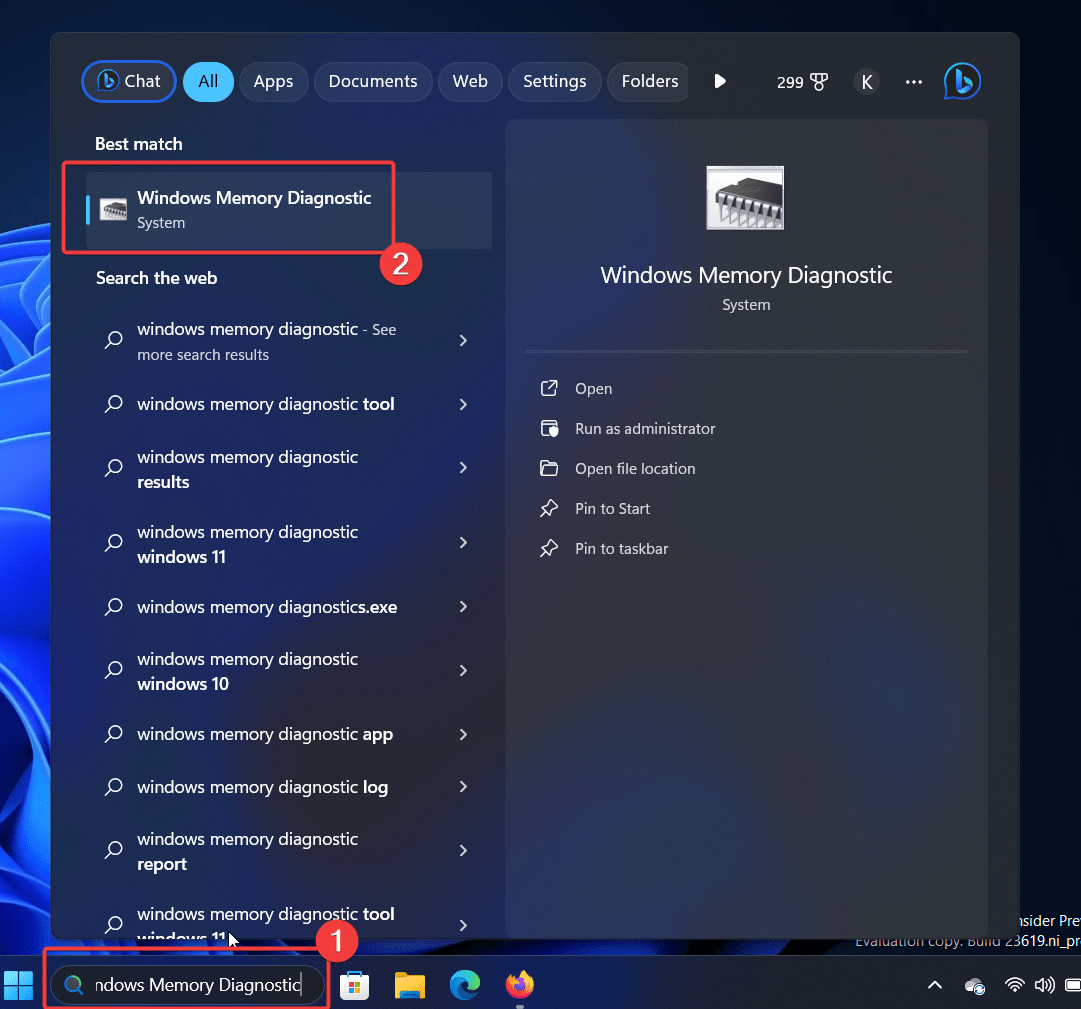
- Recherchez Diagnostic de mémoire Windows dans la barre de recherche Windows et ouvrez l’application.
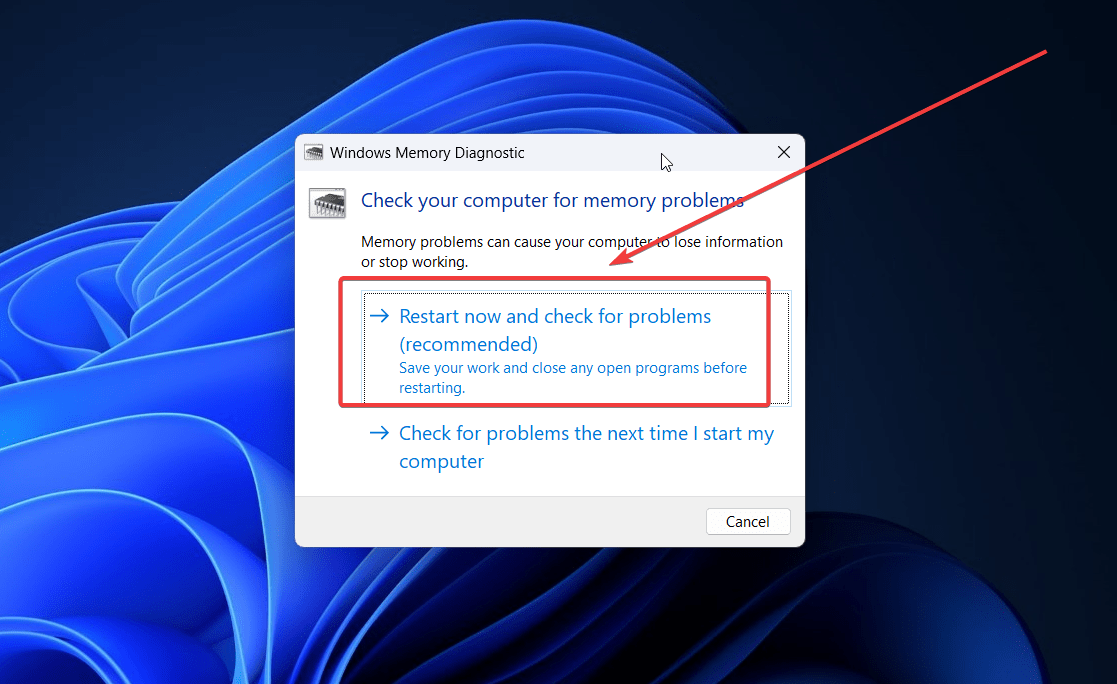
- Cliquez sur Redémarrer maintenant et vérifier les problèmes.
4. Exécuter le dépanneur d’imprimante
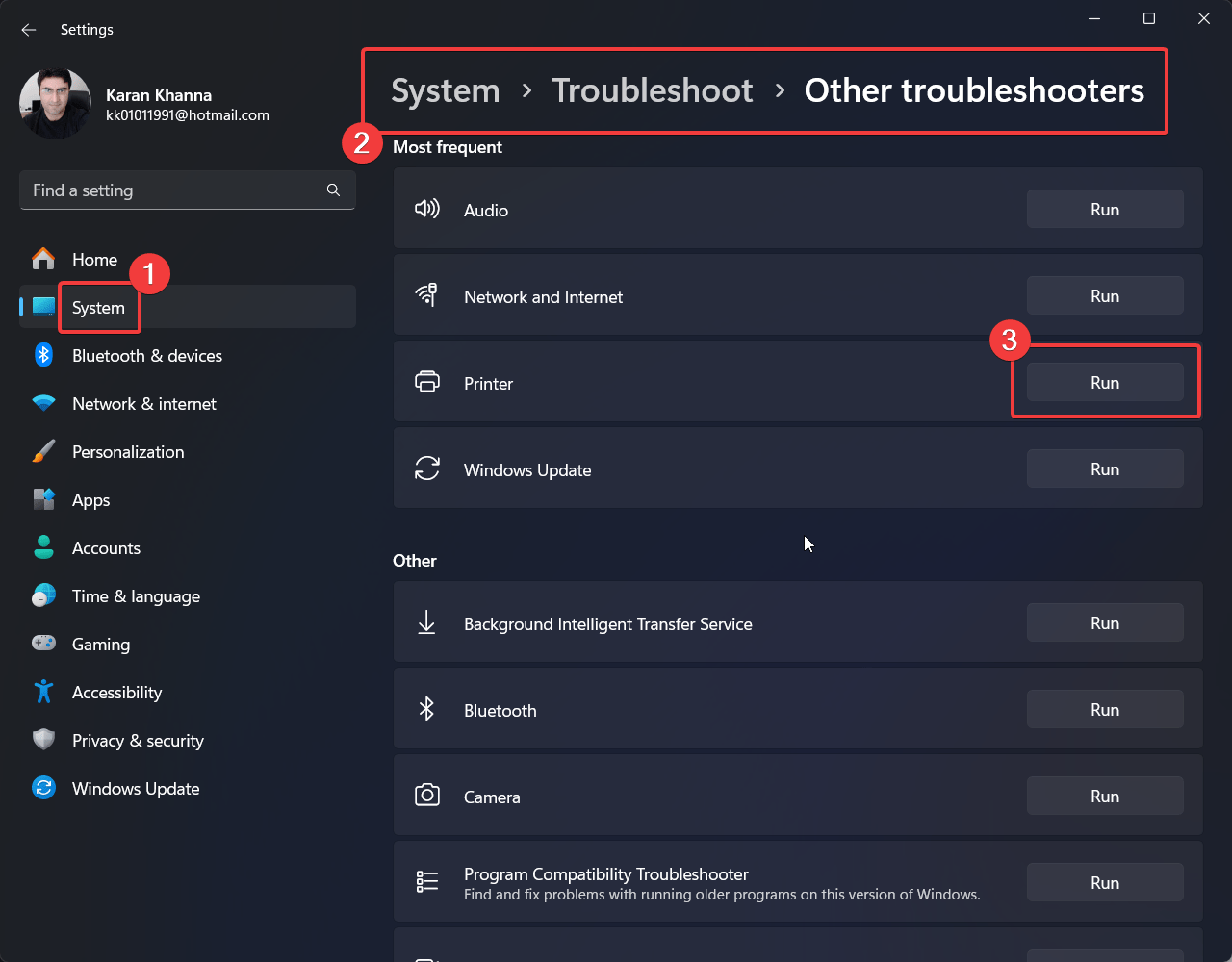
Si le problème est survenu après la connexion d’une imprimante, vous pouvez exécuter le dépanneur d’imprimante pour le réparer.
- Cliquez avec le bouton droit sur le bouton Démarrer et sélectionnez Paramètres dans le menu.
- Allez dans Système >> Dépanner >> Autres dépanneurs.
- Cliquez sur Exécuter correspondant au dépanneur d’imprimante.
5. Exécuter une analyse antivirus et anti-malware
De nombreux virus et malwares peuvent affecter le fichier win32kfull.sys. Dans ce cas, vous pouvez exécuter une analyse antivirus et anti-malware pour résoudre le problème.
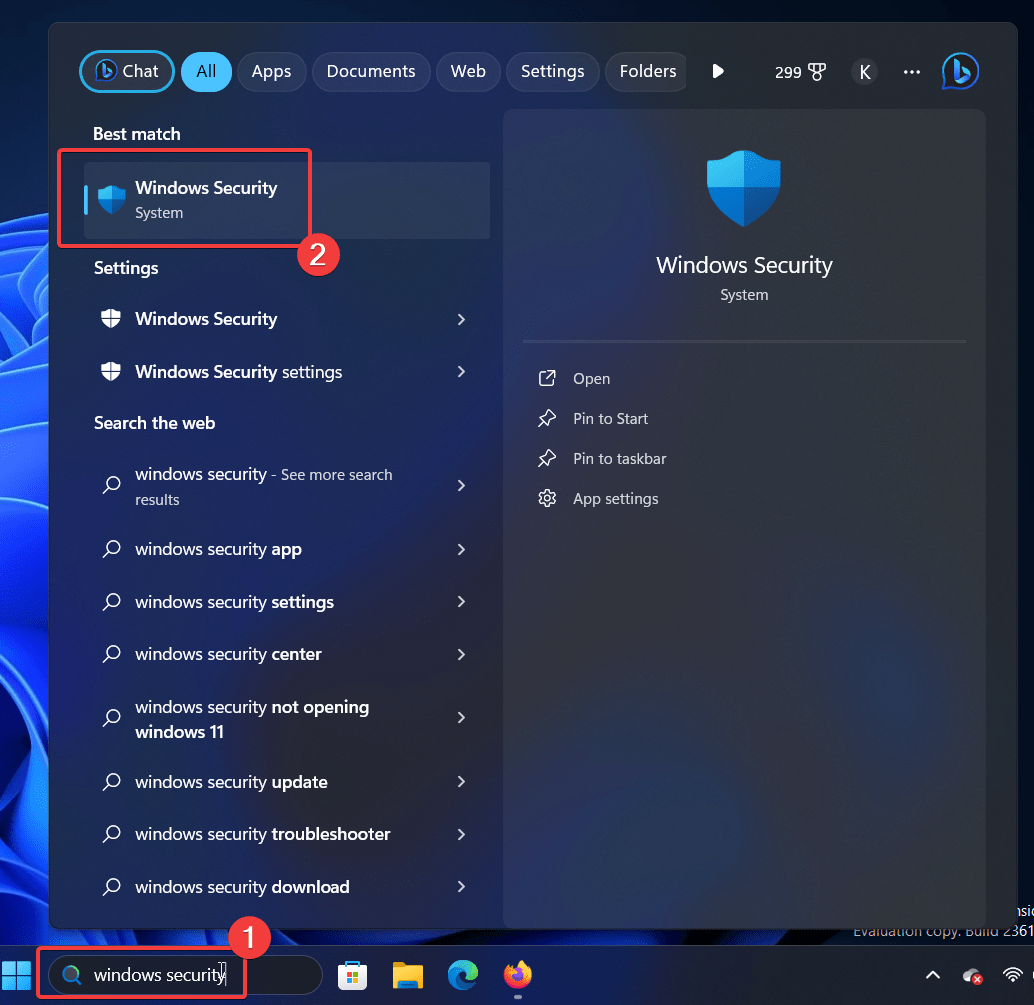
- Recherchez Sécurité Windows dans la barre de recherche Windows.
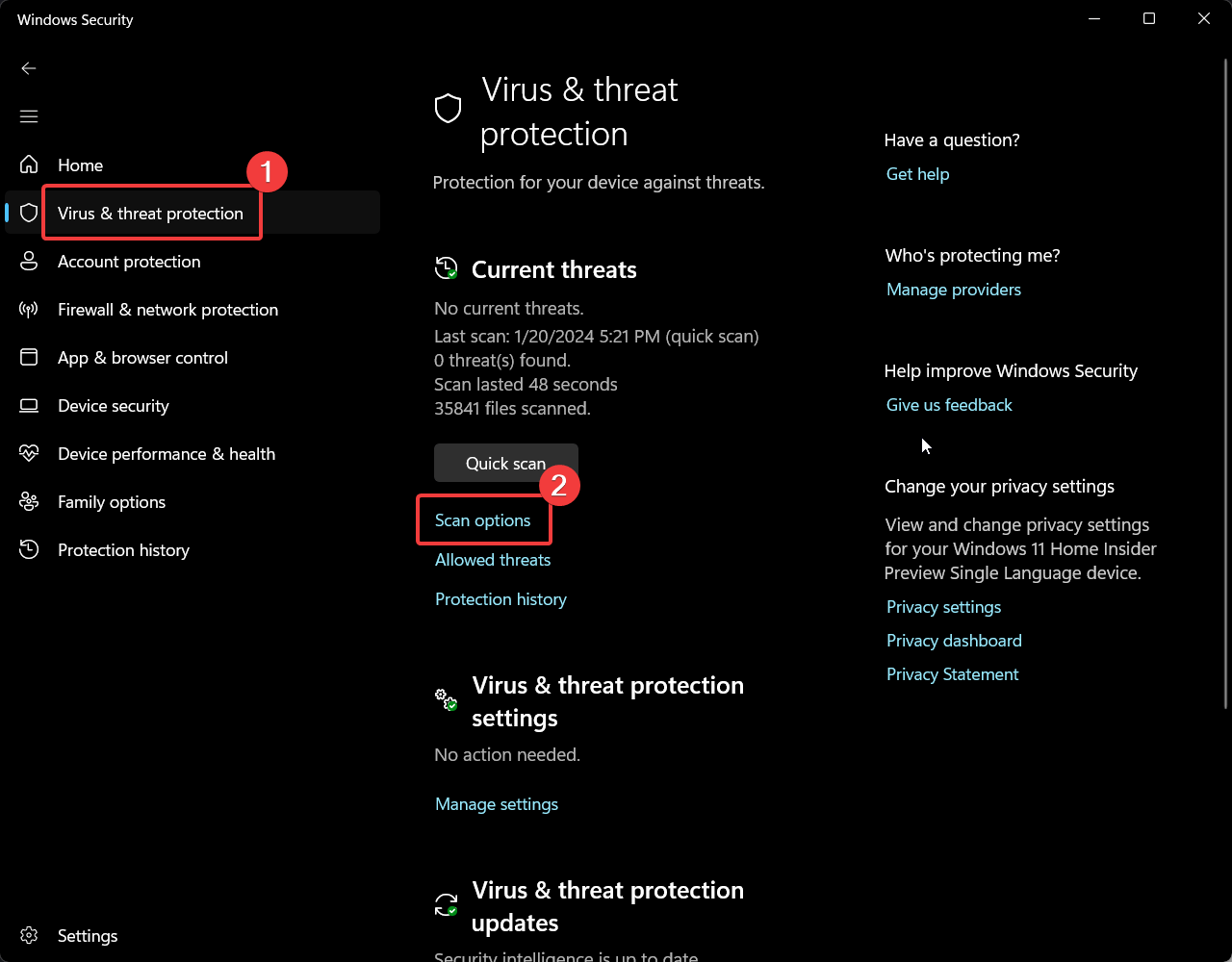
- Allez dans l’onglet Protection contre les virus et menaces.
- Cliquez sur Options d’analyse.
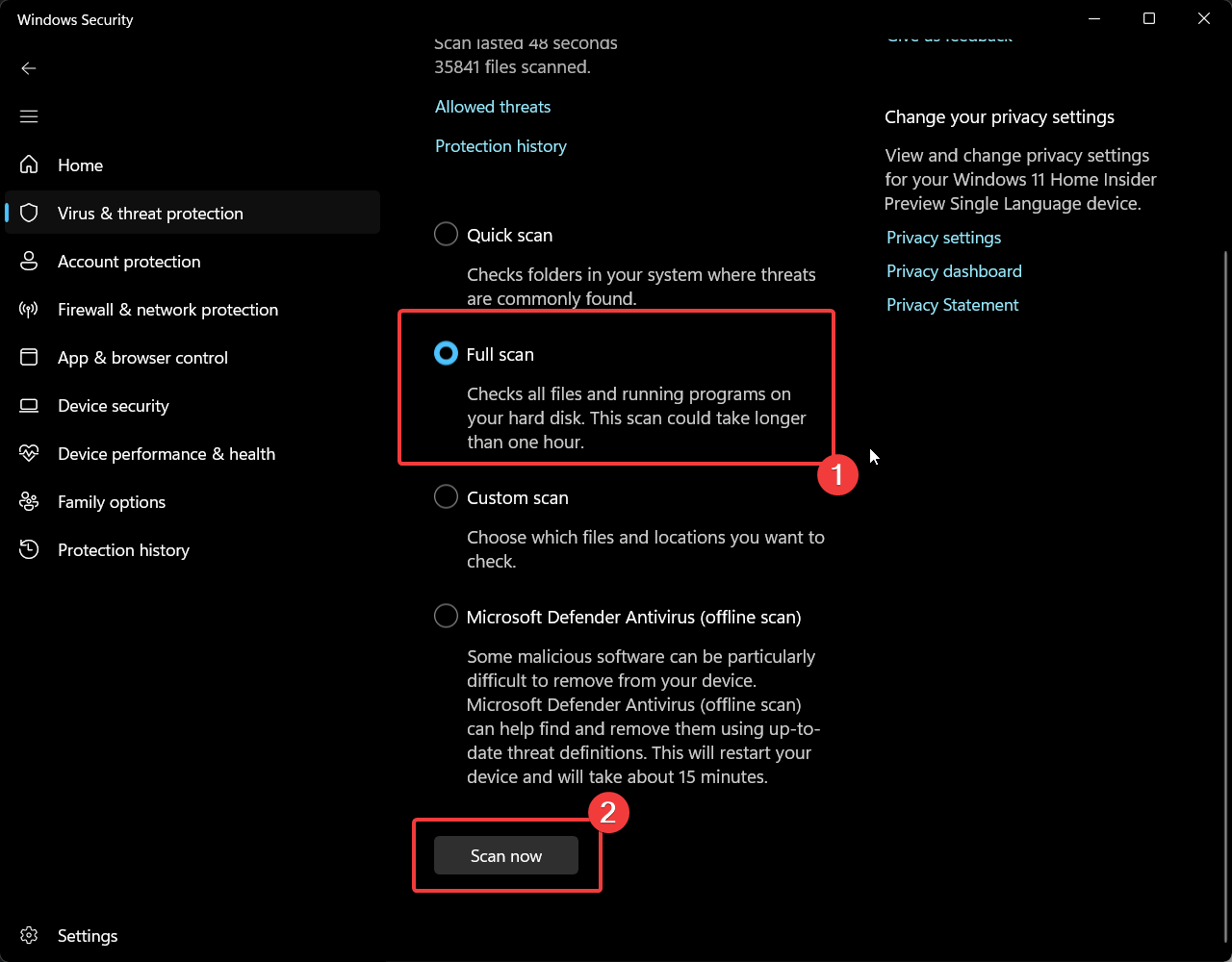
- Sélectionnez Analyse complète.
- Cliquez sur Analyser maintenant.
6. Désinstaller les programmes récemment installés
Si le problème est survenu après l’installation d’un programme, vous pouvez envisager de désinstaller ce programme.
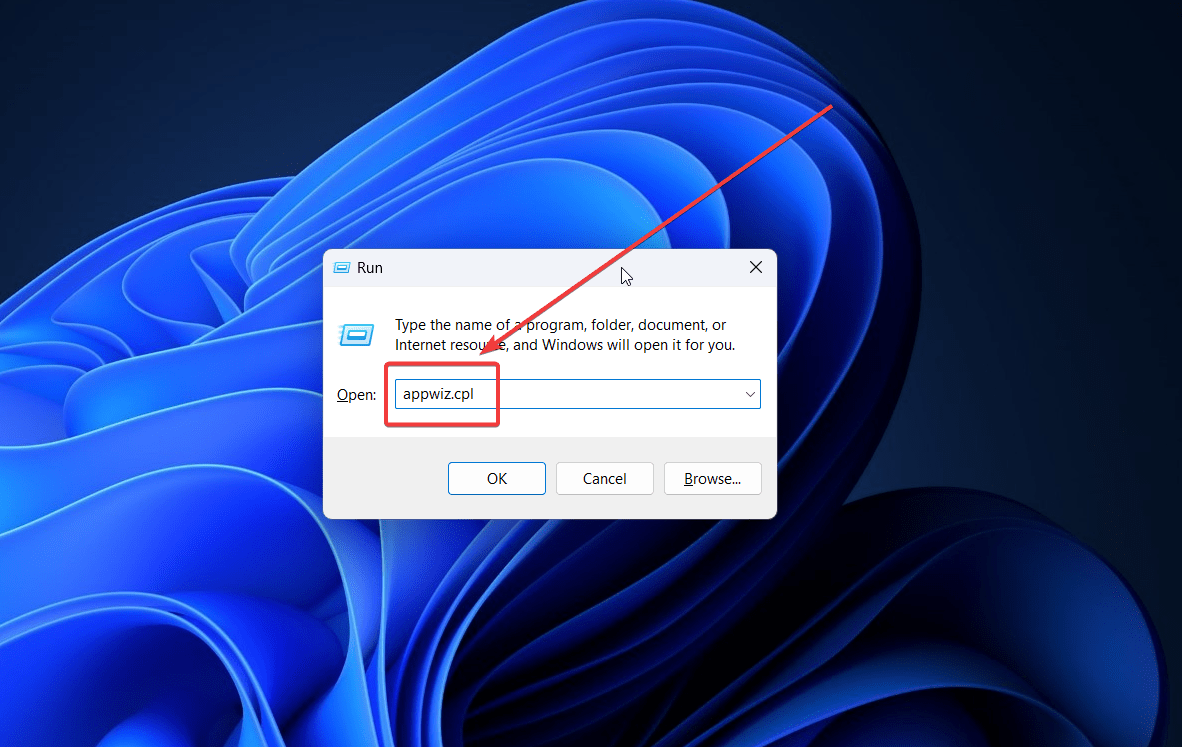
- Appuyez sur Windows + R pour ouvrir la fenêtre Exécuter.
- Tapez APPWIZ.CPL et appuyez sur Entrée pour ouvrir la fenêtre Programmes et fonctionnalités.
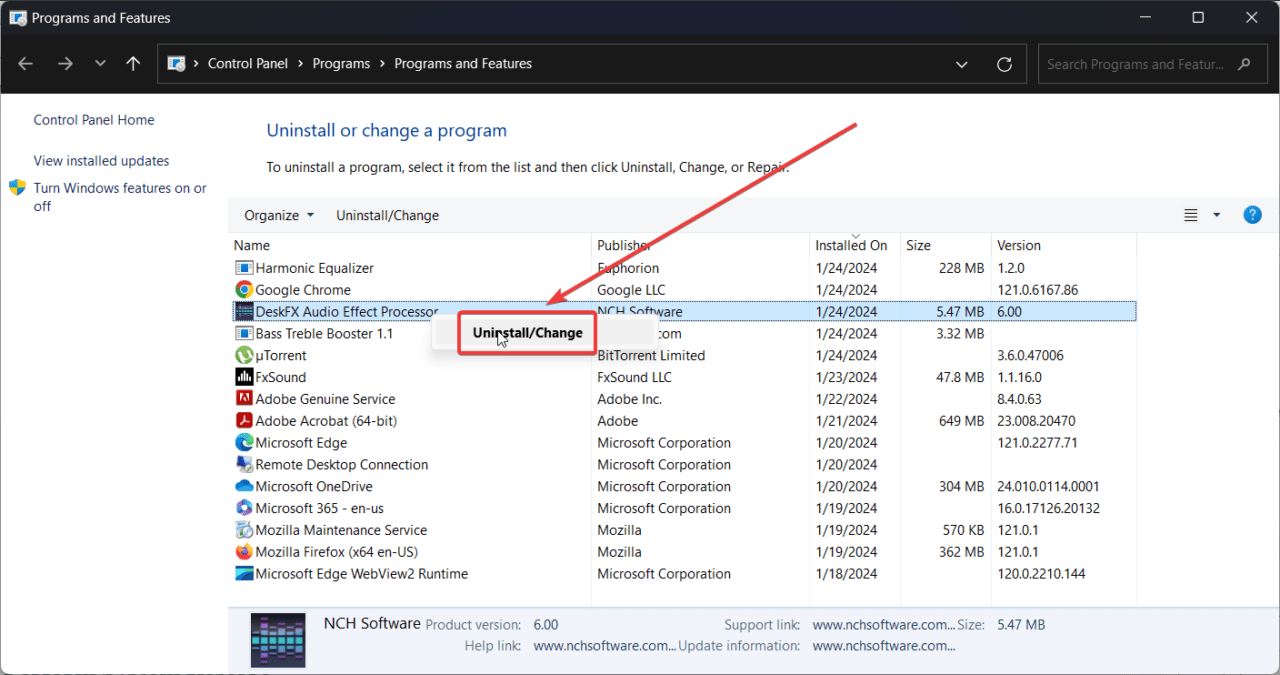
- Cliquez avec le bouton droit sur un programme récemment installé et cliquez sur Désinstaller.
- Cliquez sur Désinstaller à nouveau.
7. Effectuer une restauration du système
Si votre système fonctionnait bien auparavant et que ce problème est récent, vous pouvez effectuer une restauration du système.
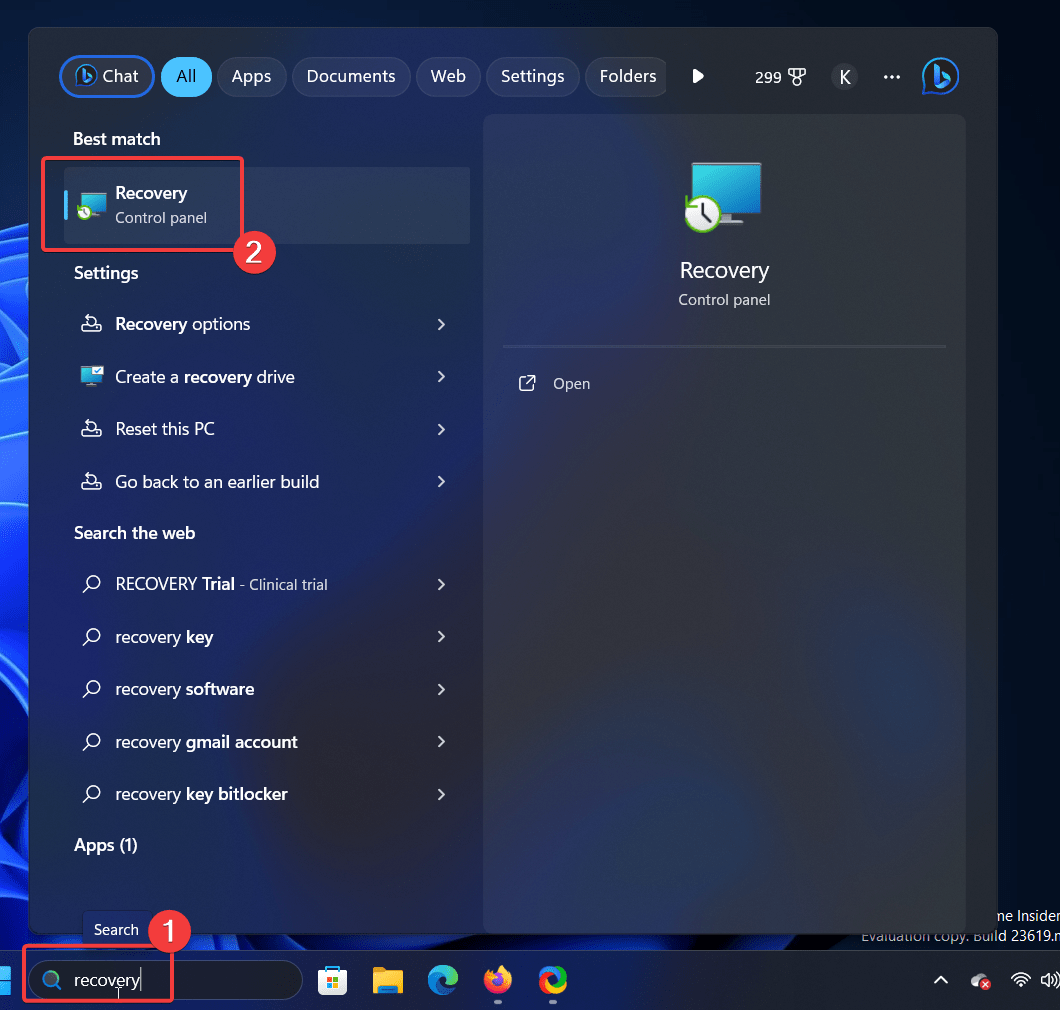
- Recherchez Récupération dans la barre de recherche Windows.
- Ouvrez l’application Récupération.
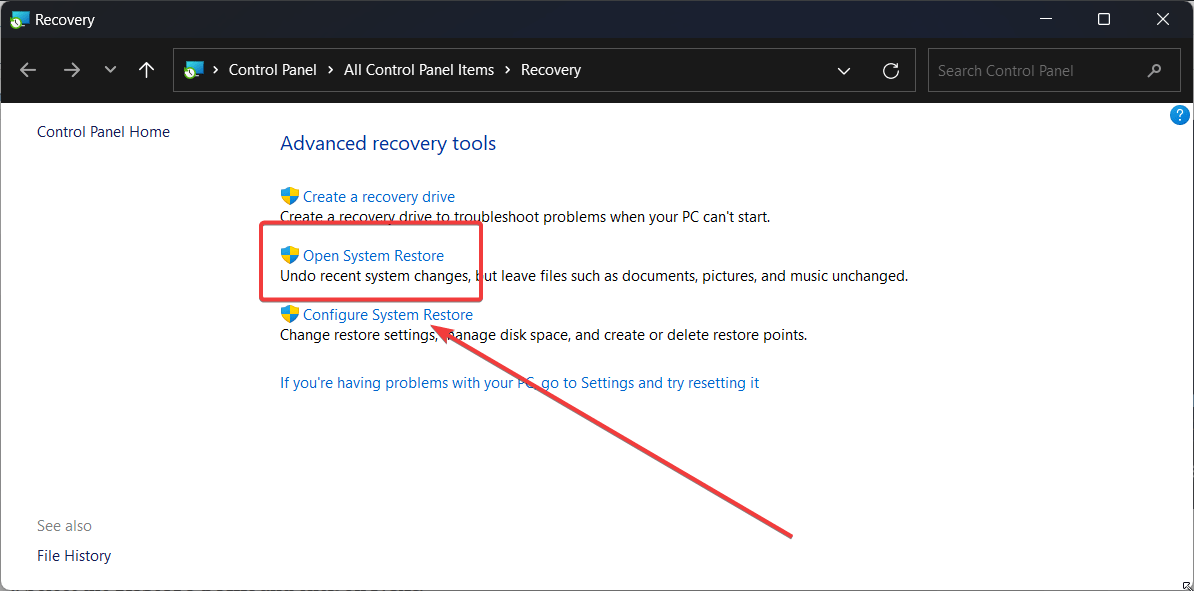
- Sélectionnez Ouvrir la restauration du système.
- Cliquez sur Suivant.
- Sélectionnez le point de restauration et cliquez sur Suivant.
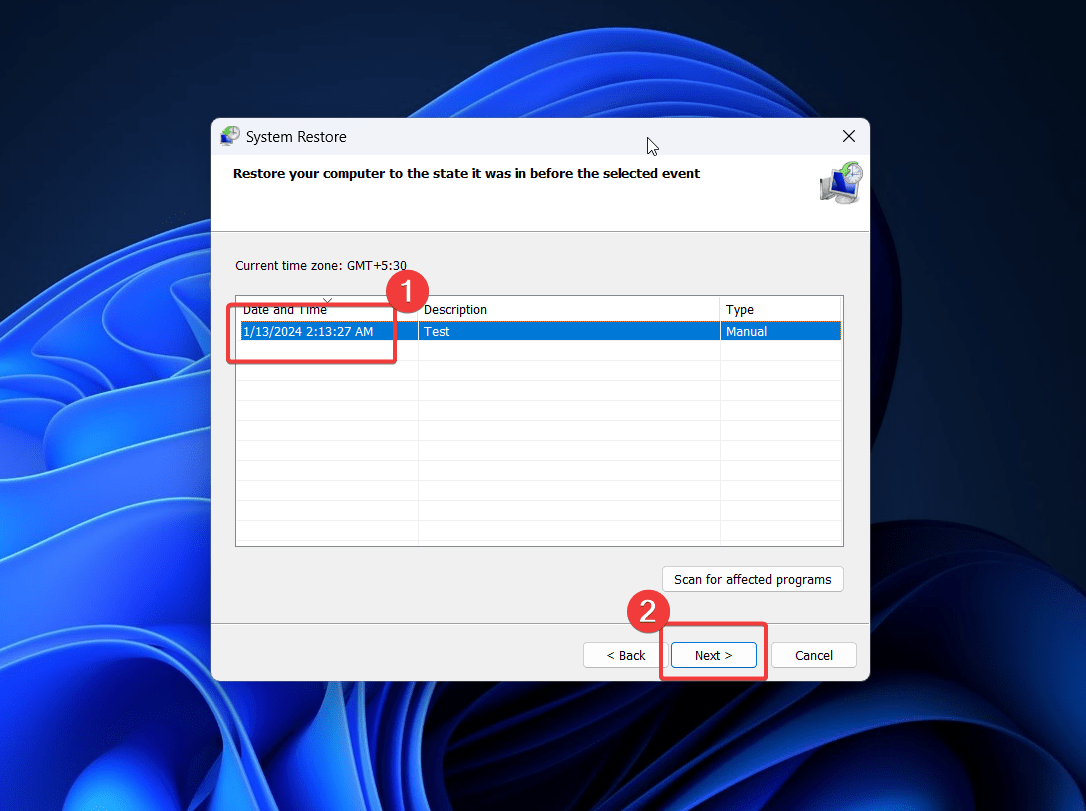
- Cliquez sur Terminer.
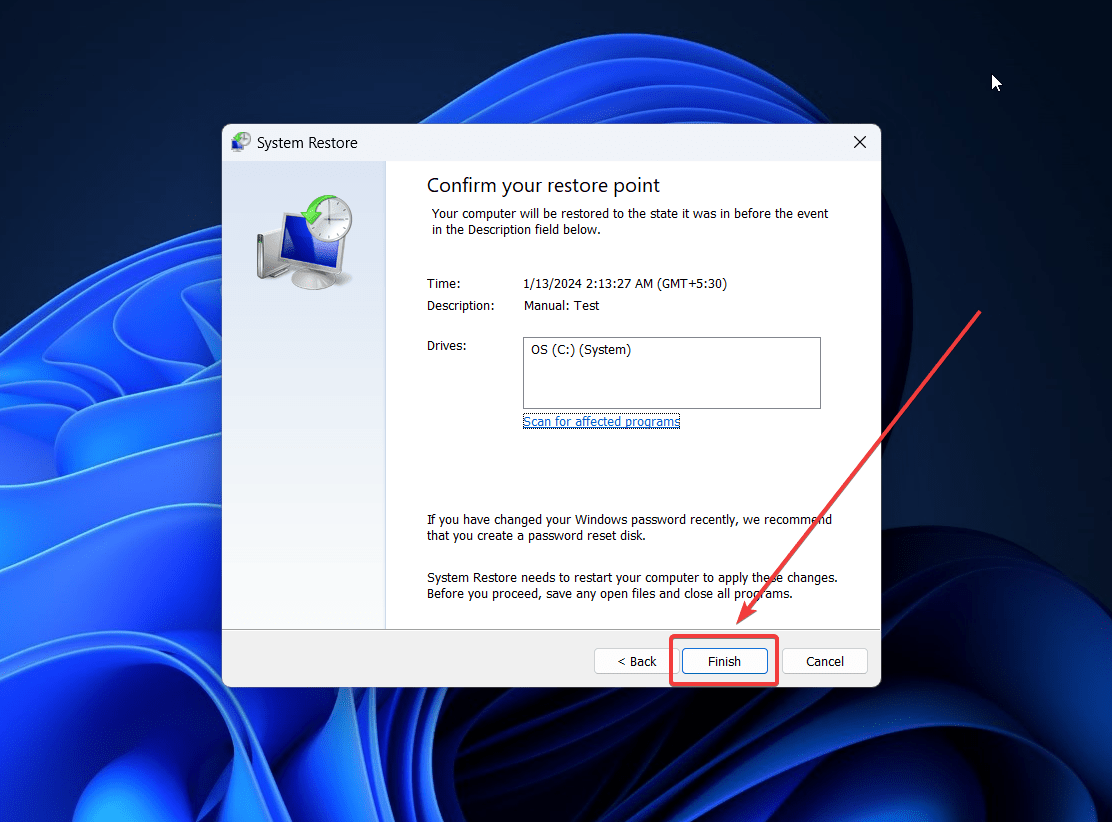
Le BSOD win32kfull.sys dans Windows continuera à faire planter votre système encore et encore. Cependant, nous avons expliqué toutes les solutions possibles au problème. Veuillez nous faire savoir dans la section des commentaires ci-dessous si cela vous a été utile.
Si vous avez des réflexions sur Comment réparer win32kfull.sys BSOD dans Windows, n’hésitez pas à les partager dans la boîte de commentaires ci-dessous. De plus, veuillez vous abonner à notre chaîne YouTube DigitBin pour des tutoriels vidéo. Cheers!
Recevez de nouveaux articles dans votre boîte de réception.
Aucun spam. Désabonnez-vous à tout moment.