Bluetooth Fix · 6 min read · Oct 31, 2025
Comment réparer le transfert de fichiers Bluetooth impossible sur Windows 10 ?
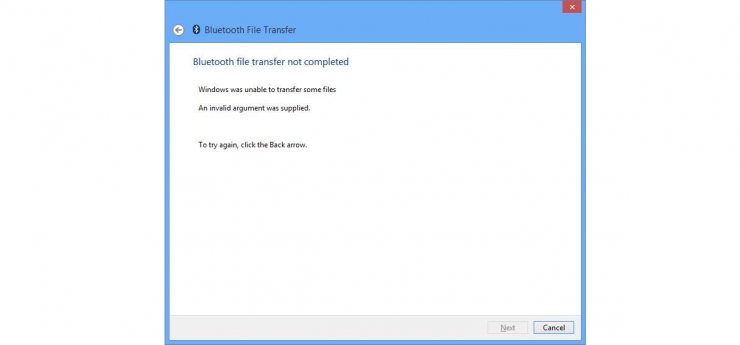
Windows 10, bien qu’il soit le système d’exploitation le plus populaire pour les ordinateurs portables et de bureau, a son lot de problèmes. Il existe de multiples erreurs, problèmes et autres soucis auxquels un utilisateur peut être confronté lors de l’utilisation de Windows 10. Dans cet article, nous allons parler d’un problème, que j’ai également personnellement rencontré, à savoir le transfert de fichiers Bluetooth non terminé sur Windows.
Il existe différentes versions de cette erreur, mais finalement, le problème auquel vous serez confronté reste le même, c’est-à-dire que vous ne pourrez pas envoyer ou recevoir de fichiers envoyés par Bluetooth sur votre PC Windows 10. Si vous rencontrez également de tels problèmes avec Bluetooth, alors cet article est fait pour vous. Ici, nous allons rapidement passer en revue certaines des méthodes populaires qui vous aideront à résoudre cette erreur de transfert de fichiers Bluetooth non terminée pour Windows 10. Sans plus tarder, plongeons directement dans le sujet.
Windows n’a pas pu transférer certains fichiers Transfert de fichiers désactivé par la politique Un argument invalide a été fourni
Comment réparer l’erreur de transfert de fichiers Bluetooth sur PC Windows ?
Voici les meilleures solutions pour résoudre le problème de Bluetooth qui ne peut pas envoyer ou recevoir de fichiers sur PC Windows
Exécuter l’outil de dépannage Bluetooth
Un outil de dépannage est un outil intégré qui vous aide à résoudre la plupart des problèmes courants liés à votre PC Windows 10. Donc, c’est une bonne première méthode que vous pouvez suivre pour voir si c’est quelque chose que l’outil de dépannage peut résoudre ou non.
- Ouvrez la fenêtre Paramètres soit en appuyant ensemble sur les boutons Win+I ou Win+X puis en sélectionnant Paramètres dans la liste des menus.
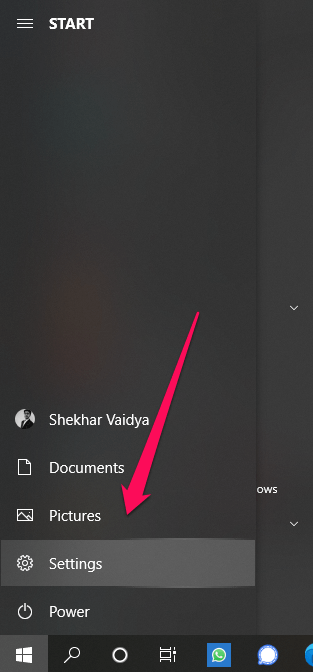
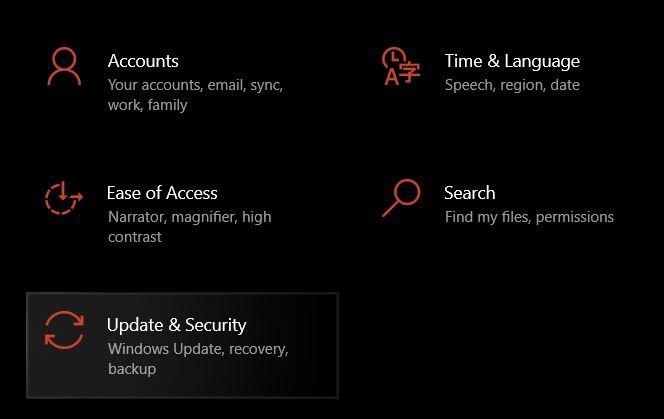
- Dans la nouvelle fenêtre des paramètres, cliquez sur Mise à jour et sécurité.
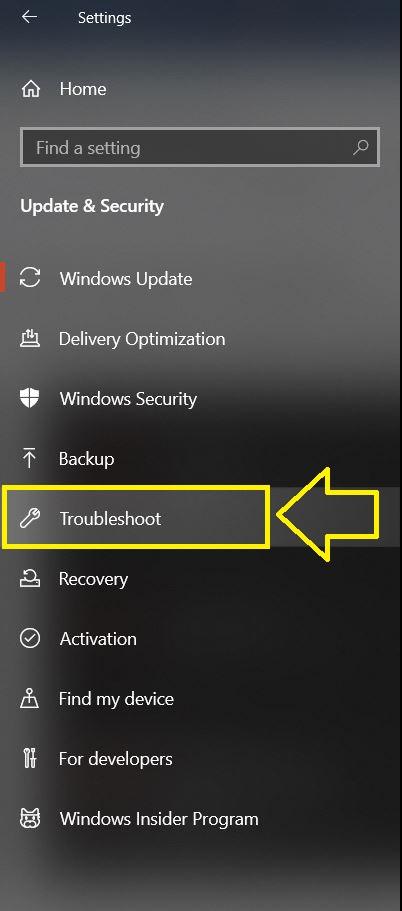
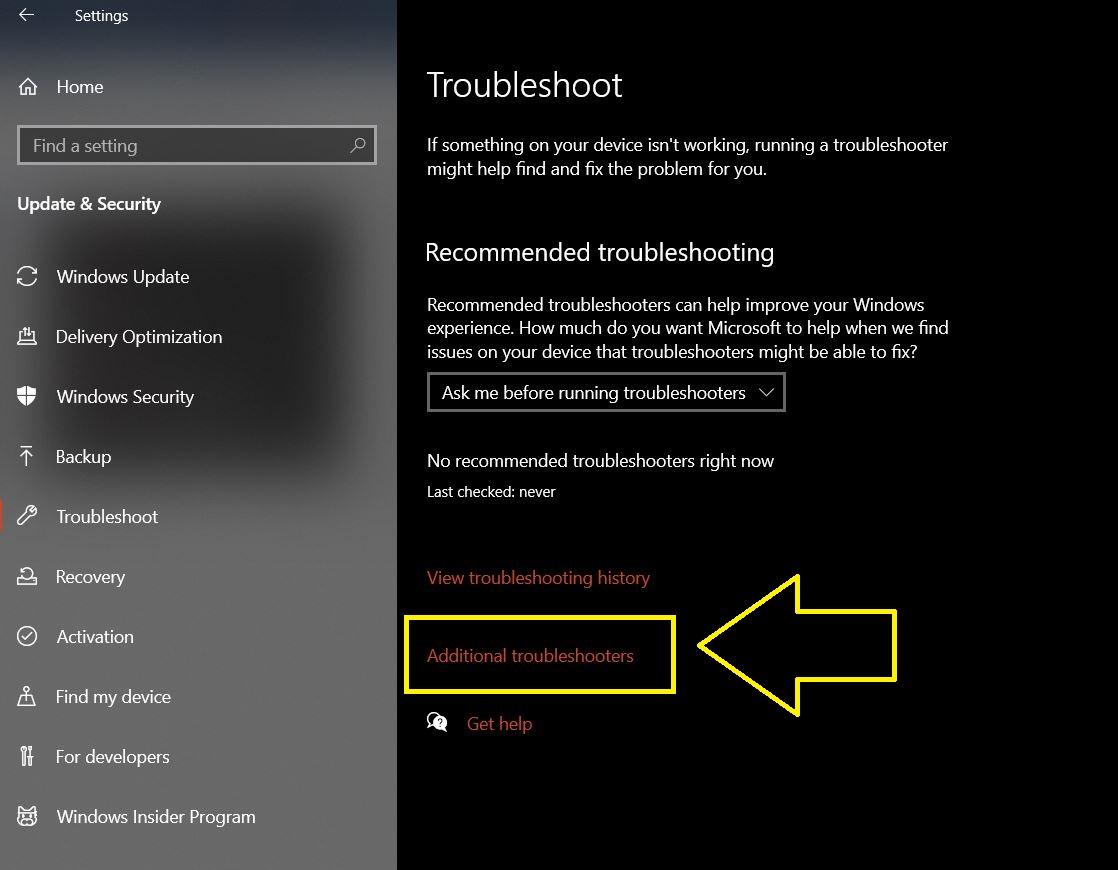
- Dans le panneau de gauche, vous trouverez une option Dépanner. Vous devez cliquer dessus.
- Sur le côté droit, vous verrez une option pour Dépanneurs supplémentaires. Cliquez dessus.
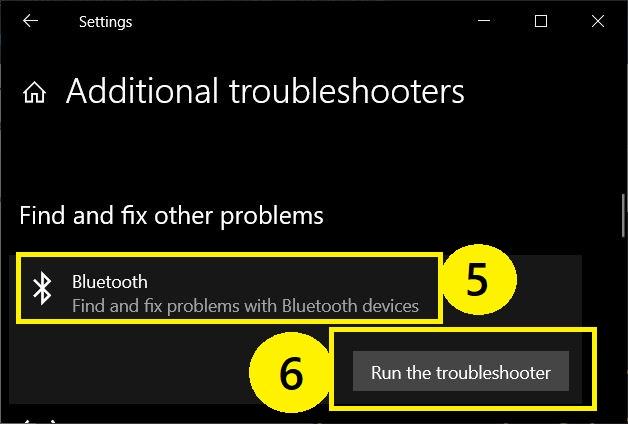
- Dans la fenêtre suivante, sous la section Trouver et résoudre d’autres problèmes, vous devez cliquer sur Bluetooth.
- Ensuite, cliquez sur le bouton Exécuter l’outil de dépannage.
- L’outil de dépannage commencera automatiquement à détecter les problèmes avec votre Bluetooth. Et s’il trouve des problèmes, ils seront automatiquement corrigés.
Activer le partage de fichiers pour les appareils utilisant le cryptage
Beaucoup d’entre vous ne le savent pas, mais Windows utilise un cryptage de 128 bits pour protéger les connexions de partage de fichiers. Cependant, certains appareils ne prennent pas en charge cela et fonctionnent avec un cryptage de 40 ou 56 bits. Cela peut être modifié dans les paramètres du Panneau de configuration.
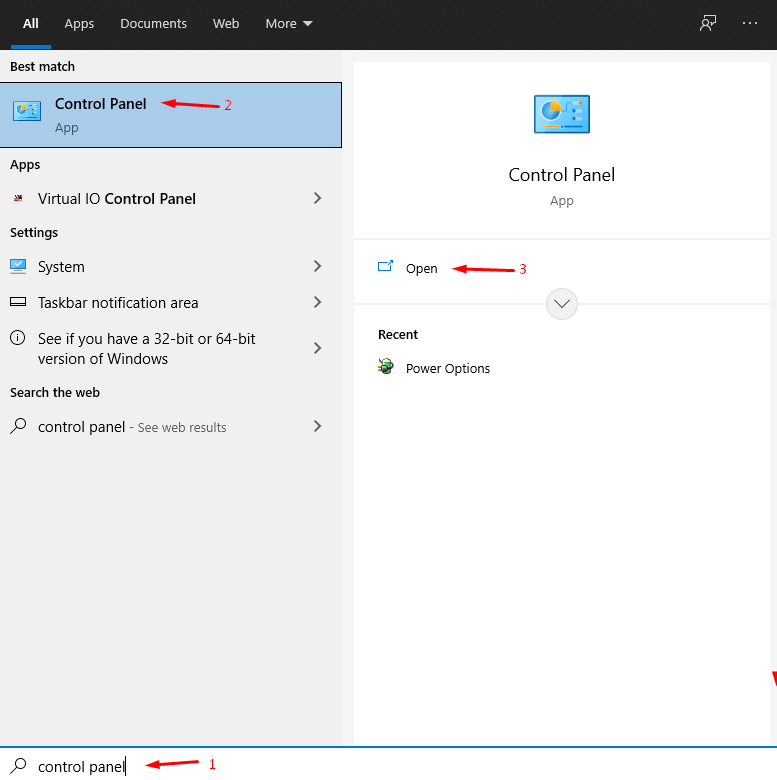
- Ouvrez le Panneau de configuration.
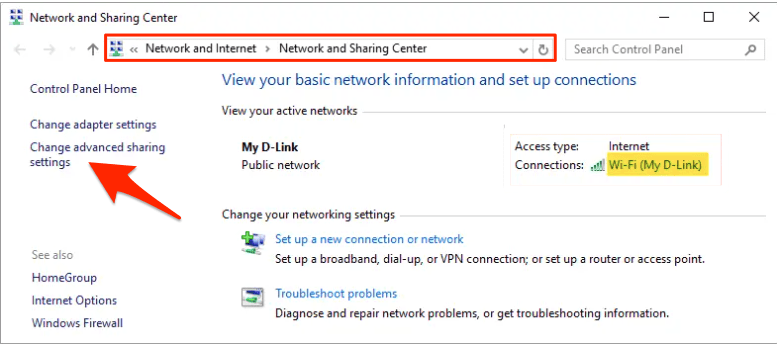
- Allez dans le Centre Réseau et partage.
- Cliquez sur le lien Modifier les paramètres de partage avancés.
- Maintenant, cliquez sur le menu déroulant Tous les réseaux.
- Ensuite, sous la rubrique Connexions de partage de fichiers, cochez l’option Activer le partage de fichiers pour les appareils utilisant le cryptage de 40 ou 56 bits.
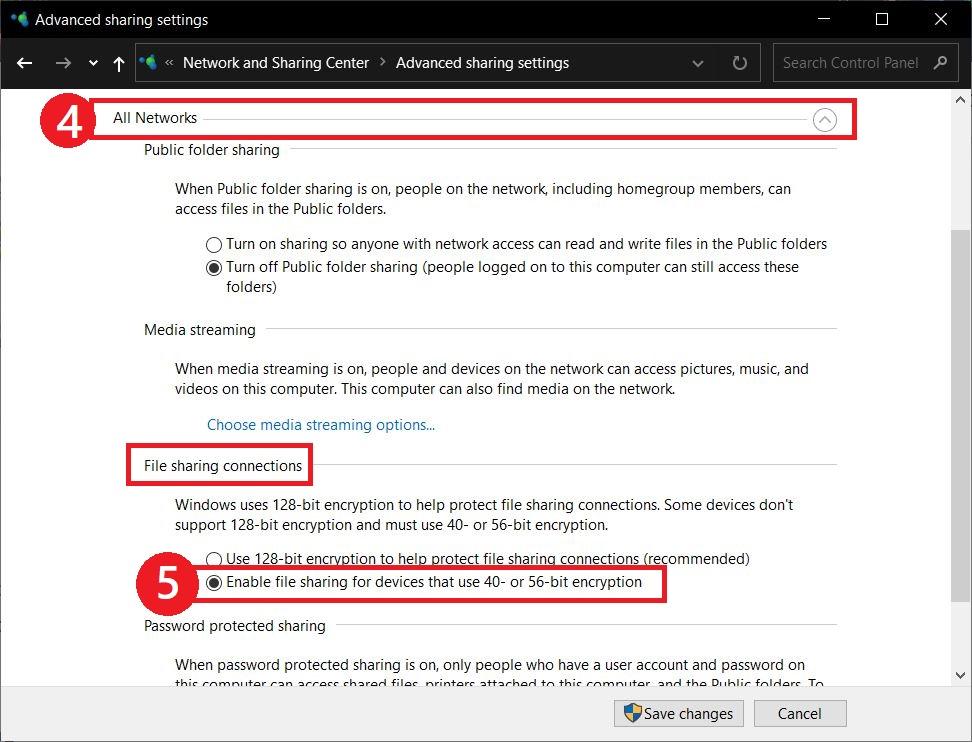
- Une fois que vous avez coché l’option, appuyez sur le bouton Enregistrer les modifications et vous êtes prêt.
Réinstaller les pilotes Bluetooth
La plupart des erreurs courantes, y compris Bluetooth qui n’envoie pas ou ne reçoit pas de fichiers, peuvent être corrigées en réinstallant les pilotes. Notamment, en raison de certains fichiers corrompus/manquants ou d’une installation incorrecte, Bluetooth peut ne pas fonctionner correctement.
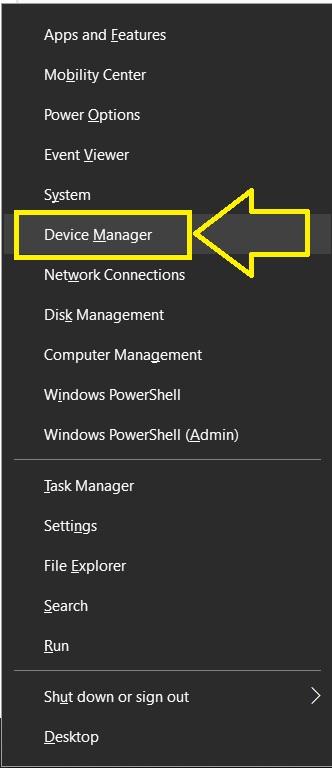
- Appuyez sur les boutons Win+X sur votre clavier et sélectionnez Gestionnaire de périphériques.
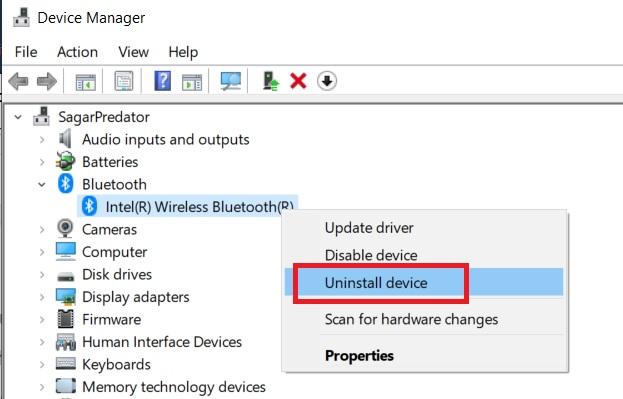
- Maintenant, dans la nouvelle fenêtre du Gestionnaire de périphériques, cliquez sur Adaptateur Bluetooth dans la liste et faites un clic droit dessus. Choisissez Désinstaller dans le nouveau menu.
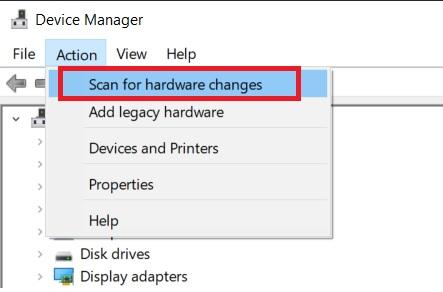
- Une fois le pilote supprimé, vous devez appuyer sur le bouton Action dans le menu supérieur et cliquer sur Rechercher les modifications matérielles.
- Après cela, votre système détectera le matériel Bluetooth et installera les pilotes nécessaires pour celui-ci.
Assurez-vous que le service Bluetooth est en cours d’exécution
- Ouvrez la commande Exécuter en appuyant sur le bouton Win+R sur votre clavier.
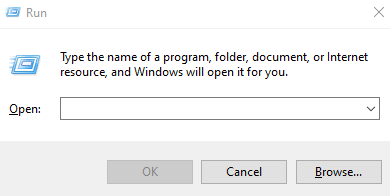
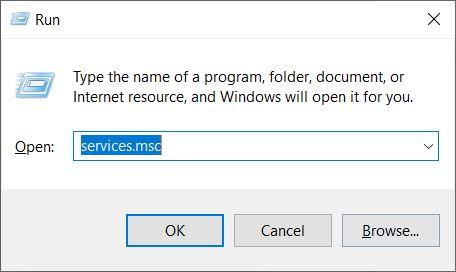
- Tapez services.msc et appuyez sur Entrée.
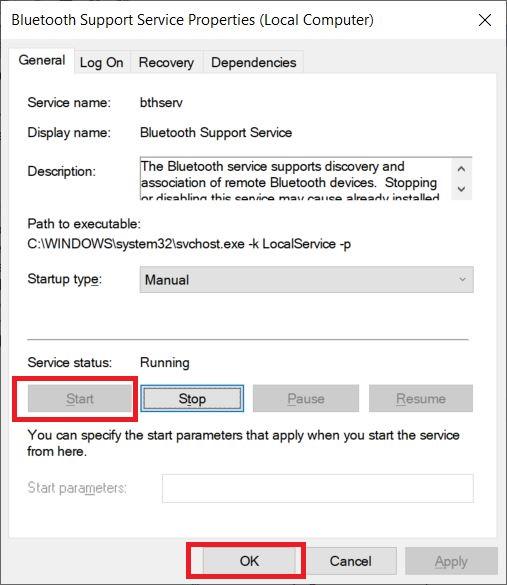
- Lorsque la fenêtre des Services s’ouvre, vérifiez le service Bluetooth. Double-cliquez dessus pour ouvrir les propriétés.
- Sous la section État du service, appuyez sur Démarrer et cliquez sur Appliquer puis OK pour enregistrer les modifications.
Utiliser la commande fsquirt
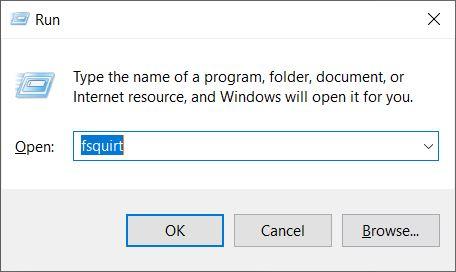
- Appuyez sur les touches Win+R sur votre clavier pour ouvrir la commande RUN.
- Maintenant, entrez la commande “ fsquirt ” et appuyez sur Entrée.
- Sélectionnez Envoyer ou Recevoir des fichiers dans la nouvelle fenêtre qui s’ouvre.
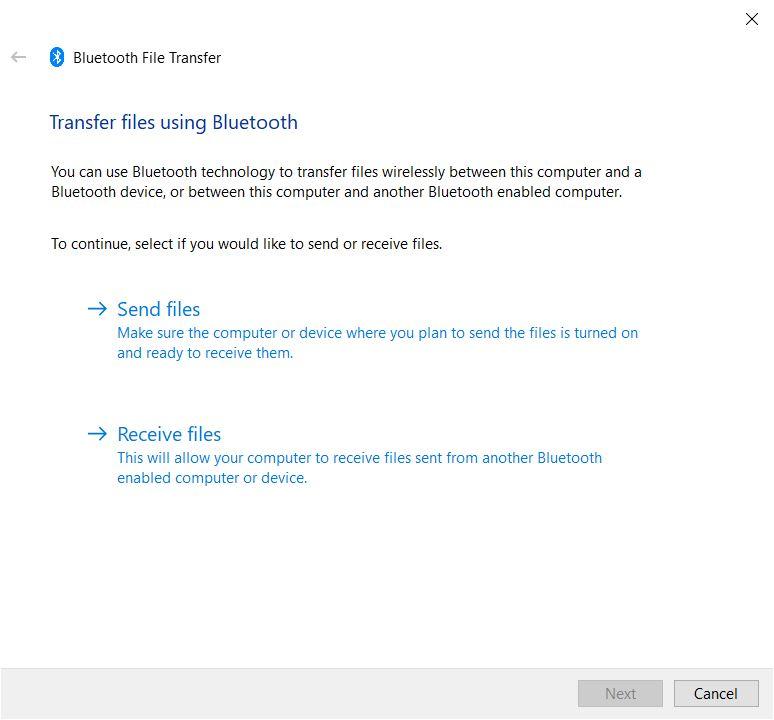
- Maintenant, vous pouvez essayer d’envoyer ou de recevoir des fichiers via Bluetooth sur votre ordinateur Windows 10.
Définir un port COM
- Appuyez sur les boutons Win+I ensemble et sélectionnez Appareils.
- Faites défiler vers le bas et cliquez sur le bouton Plus d’options Bluetooth.
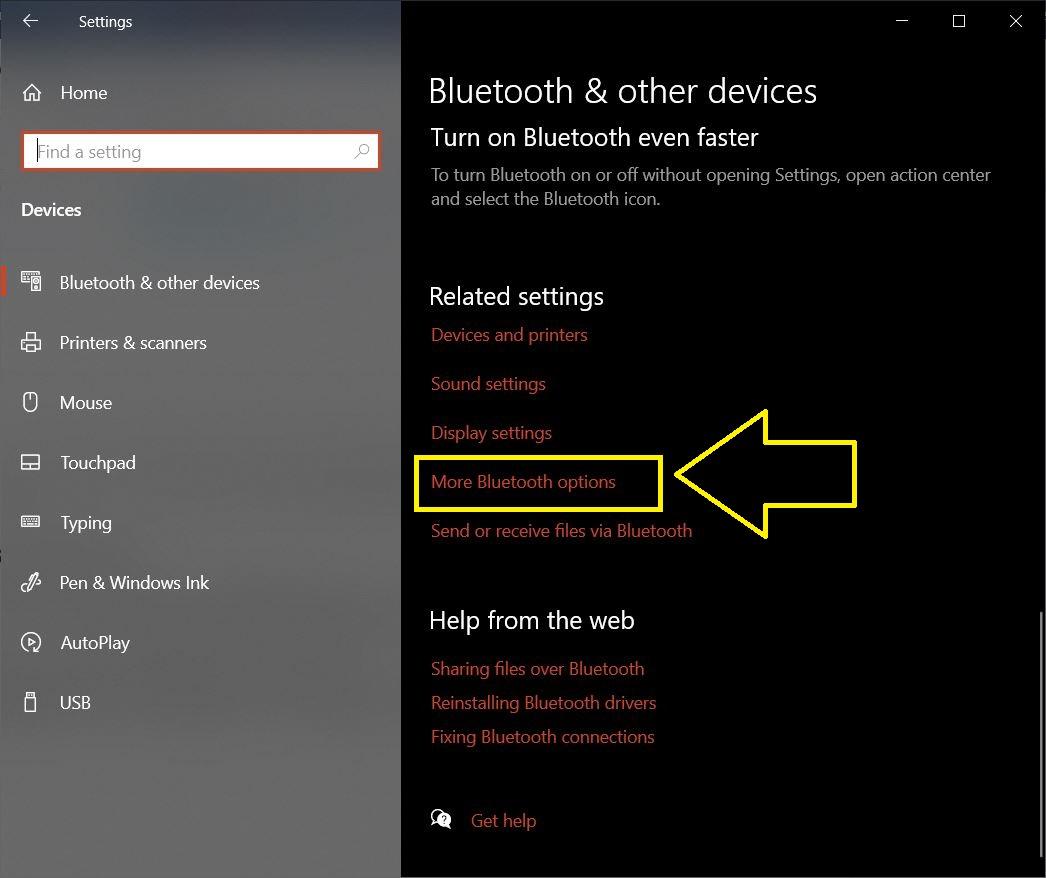
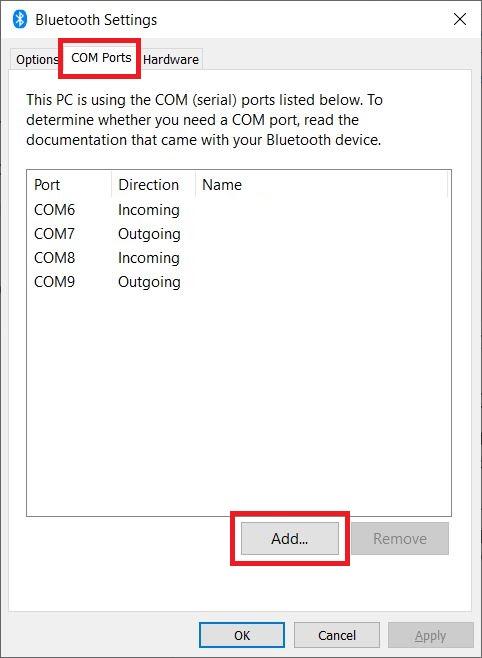
- Une nouvelle fenêtre Paramètres Bluetooth s’ouvrira.
- Sélectionnez l’onglet Ports COM et appuyez sur le bouton Ajouter.
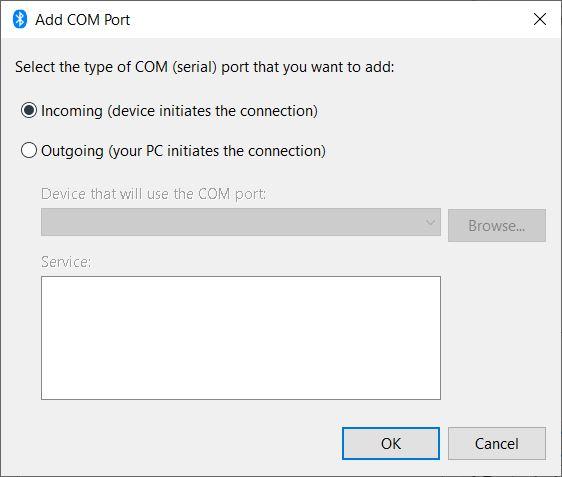
- Dans la fenêtre Ajouter un port COM, cliquez sur l’option Entrant (l’appareil initie la connexion).
Installer les dernières mises à jour
De temps en temps, vous trouverez les dernières mises à jour de Windows prêtes à être téléchargées et installées. Ces mises à jour corrigent souvent des bugs critiques et apportent également des corrections pour des problèmes comme le Bluetooth qui ne fonctionne pas. Donc, si votre PC Windows 10 détecte une nouvelle mise à jour, téléchargez et installez-la immédiatement, pour garder votre ordinateur à jour avec les dernières fonctionnalités et également vous débarrasser des bugs.
Reconnecter les deux appareils
Pour recevoir des fichiers de Windows 10 via Bluetooth, vous devez appairer l’autre appareil avec votre ordinateur. Si vous ne pouvez pas envoyer de fichiers à l’appareil, suivez les étapes ci-dessous pour reconnecter ou réappairer l’appareil :
- Appuyez sur Win+I pour ouvrir le menu Paramètres.
- Accédez à Appareils.
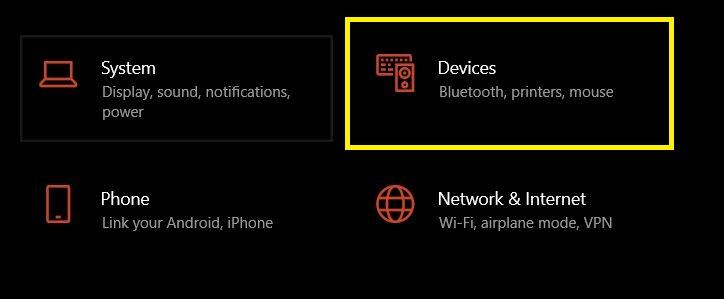
- Dans le panneau de gauche, cliquez sur Bluetooth.
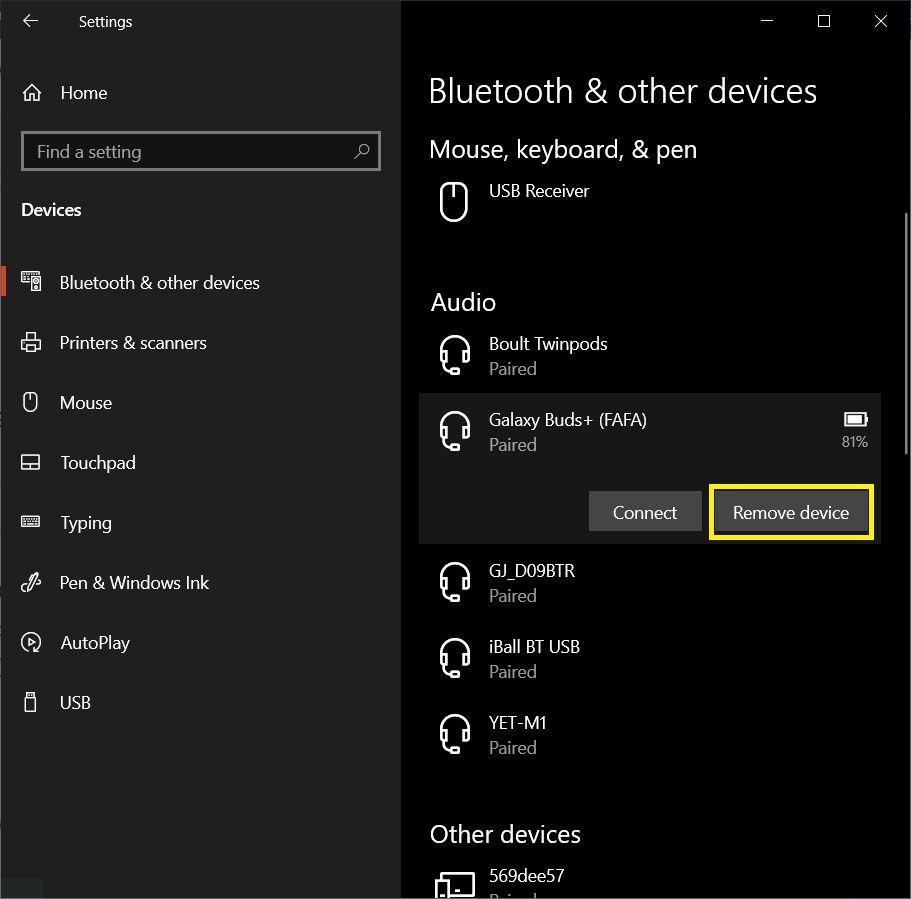
- Appuyez sur l’appareil avec lequel votre ordinateur est connecté, puis cliquez sur Supprimer l’appareil.
 **
**
Suivez les étapes pour reconnecter votre appareil et voir si cela résout le problème ou non.
Conclusion
Voilà, c’est tout pour moi dans cet article. Notez que ce sont quelques-unes des corrections et solutions les plus courantes que vous pouvez suivre pour résoudre le problème de Bluetooth qui ne fonctionne pas sur un ordinateur portable Windows 10.
Faites-nous savoir dans les commentaires ci-dessous laquelle des méthodes a fonctionné pour vous. Pour plus de contenu aussi génial, assurez-vous de nous suivre sur la chaîne YouTube de DigitBin. Jusqu’au prochain article… Santé !
Si vous avez des réflexions sur Comment réparer le transfert de fichiers Bluetooth impossible sur Windows 10 ?, n’hésitez pas à laisser un commentaire ci-dessous. Abonnez-vous également à notre chaîne YouTube DigitBin pour des tutoriels vidéo. Santé !
Recevez de nouveaux articles dans votre boîte de réception.
Aucun spam. Désabonnez-vous à tout moment.